



「オンライン講座を作りたいけれど、動画教材ってどうやって撮影・編集すればいいの?」「高い機材がないと無理なのでは?」――こうした悩みを抱えるスクール運営者やコンテンツクリエイターは少なくありません。
実は、動画教材の制作はスマートフォン1台からでも始められます。重要なのは機材の豪華さではなく、「学習者が理解しやすい構成」と「継続して制作できる仕組み」の2つです。
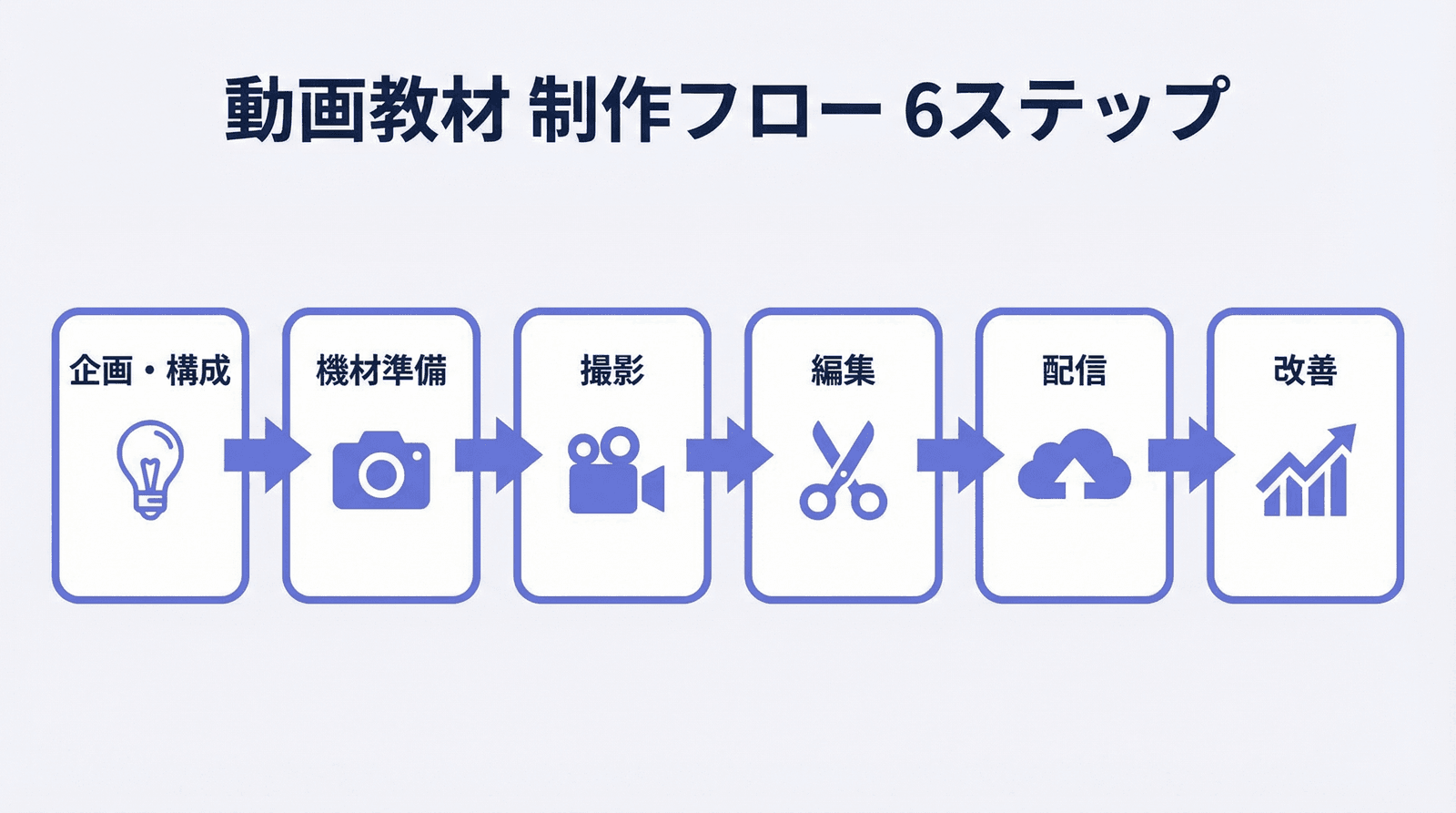
この記事では、オンライン講座の動画教材について企画・構成 → 機材選定 → 撮影 → 編集 → 配信 → 改善の全手順を網羅的に解説します。読み終えるころには、自分のスキルや予算に合った制作フローが明確になり、最初の1本目の動画を撮り始められるはずです。
筆者(vibely運営者・ぶべ)はプログラミングスクール「ShiftB」をゼロから立ち上げ、100本以上の動画教材を制作・配信してきました。最初はiPhoneとKeynoteだけでスタートし、現在はスクリーンキャスト中心の制作フローに最適化しています。本記事はその試行錯誤から得た一次情報をベースに書いています。なぜオンライン講座に動画教材が必要なのか|種類と選び方
テキスト教材やPDF資料だけでオンライン講座を運営することも可能ですが、動画教材を組み合わせることで学習効果と受講生の満足度は大幅に向上します。米国のソフトウェア開発チームの研究によると、動画を活用した学習は、テキストのみの学習に比べて情報保持率が約65%高いとされています。
学習エンゲージメントが高まる
動画は「見る+聞く」の二重チャネルで情報を伝えるため、テキストに比べて脳の処理負荷が低く、受講生の集中力が持続しやすい特性があります。特に実技系の講座(デザイン、プログラミング、料理、ヨガなど)では、操作手順や動きを見せることでテキストでは伝えきれないニュアンスを効率的に伝達できます。
完了率・継続率の向上
オンライン講座最大の課題は「受講生の離脱」です。テキストのみの講座の平均完了率は約15〜20%と低いのに対し、動画を組み合わせた講座では30〜45%まで向上するというデータがあります。ShiftBスクールでも、テキスト教材のみだった初期から動画教材を導入した後、コース完了率が約2倍に改善しました。
受講生の発信につながる
質の高い動画教材を提供すると、受講生が「このスクールで学んでいます」とSNSやブログで発信してくれる確率が上がります。オンライン講座の作り方でも解説していますが、この受講生によるUGC(ユーザー生成コンテンツ)は最強の集客エンジンになります。vibelyでは受講生がブログを公開する機能があり、その記事がGoogleにインデックスされて次の受講生を呼び込むという成長サイクルを実現できます。
| 教材形式 | 情報保持率 | 制作コスト | 受講生満足度 | 完了率 |
|---|---|---|---|---|
| テキストのみ | 約10〜20% | 低 | 中 | 15〜20% |
| テキスト+画像 | 約30〜40% | 低〜中 | 中〜高 | 20〜30% |
| 動画(講義型) | 約50〜65% | 中 | 高 | 30〜40% |
| 動画+クイズ+実践課題 | 約70〜80% | 中〜高 | 非常に高 | 40〜55% |
動画教材の4つの種類と選び方
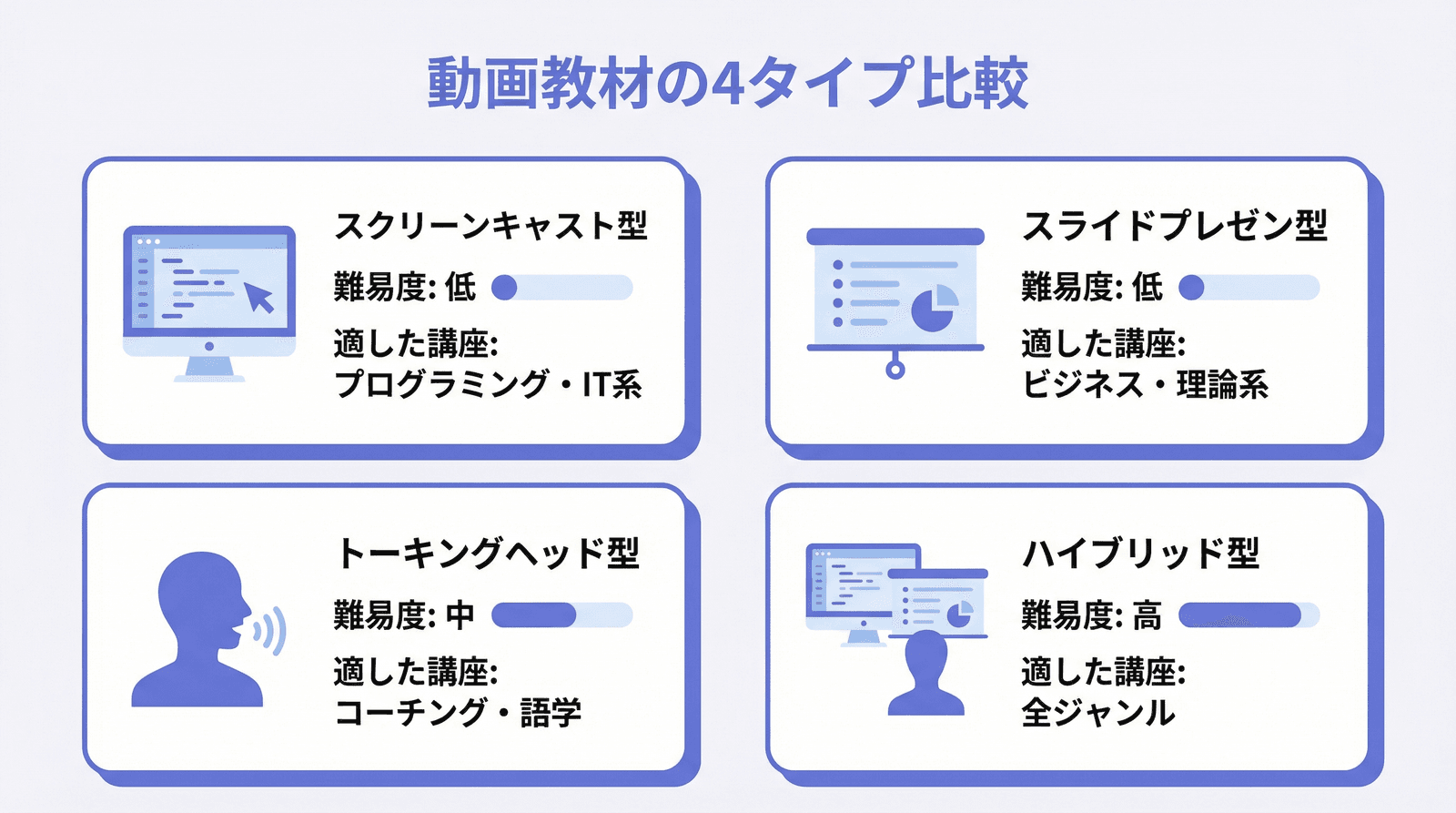
オンライン講座の動画教材は、大きく分けて4つのタイプがあります。講座のジャンルと受講生の学習スタイルに合わせて最適なタイプを選ぶことが、制作効率と学習効果の両方を最大化するポイントです。
スクリーンキャスト型
パソコンの画面を録画しながら解説する形式です。プログラミング、デザインツール、Excel・スプレッドシート操作など、ソフトウェアの操作を教える講座に最適です。画面をそのまま見せるため、受講生が「自分の画面で同じ操作を再現する」イメージを持ちやすいメリットがあります。
制作コストが最も低く、マイク1本とスクリーン録画ソフトがあればすぐに始められます。ShiftBスクールの教材も約80%がスクリーンキャスト型で制作されています。
スライドプレゼンテーション型
PowerPointやKeynoteのスライドを映しながら解説する形式です。概念の説明、理論の解説、マーケティング講座などに向いています。顔出しなしでも制作できるため、カメラに慣れていない講師にとって心理的なハードルが低い方法です。
トーキングヘッド型(顔出し講義)
講師がカメラに向かって話す形式です。コーチング、コンサルティング、語学など、講師の人柄や表情が信頼構築に重要な講座に適しています。受講生との心理的距離が縮まりやすい反面、照明・背景・身だしなみなど配慮すべきポイントが増えます。
ハイブリッド型
上記の複数を組み合わせた形式です。たとえば「スライドで概念を説明 → スクリーンキャストで実演 → 顔出しでまとめ」といった構成にすることで、視覚的な変化が生まれ、受講生の集中力が維持しやすくなります。編集の手間はかかりますが、最も学習効果が高い形式です。
| 動画タイプ | 適した講座ジャンル | 必要機材 | 制作難易度 | 受講生の没入度 |
|---|---|---|---|---|
| スクリーンキャスト | プログラミング、デザイン、IT系 | PC+マイク+録画ソフト | 低 | 中〜高 |
| スライドプレゼン | ビジネス、マーケ、理論系 | PC+マイク+スライドソフト | 低 | 中 |
| トーキングヘッド | コーチング、語学、フィットネス | カメラ+マイク+照明+三脚 | 中 | 高 |
| ハイブリッド | 全ジャンル対応 | 上記すべて+編集ソフト | 高 | 非常に高 |
動画教材の企画・構成設計|撮影前に8割が決まる
動画教材の品質は撮影前の企画段階で8割が決まります。「とりあえずカメラを回す」のではなく、以下の5ステップで構成を固めてから撮影に入りましょう。
ステップ1:受講生のゴールを明確にする
まず「この動画を見終わった受講生がどんな状態になっているか」を言語化します。例えば「Photoshopでバナー画像を1枚完成させられる」「Pythonの基本構文を理解し、簡単なプログラムを書ける」といった具体的なゴールです。
1本の動画に盛り込むゴールは1つだけにしてください。欲張って複数のゴールを入れると、情報過多で受講生が消化しきれず離脱の原因になります。
ステップ2:全体のカリキュラムマップを作る
個別の動画を作る前に、講座全体の構造を俯瞰するカリキュラムマップを作成します。eラーニング教材の作成手順でも解説していますが、講座を「セクション → レッスン → 動画」の3層構造で設計すると整理しやすくなります。
- セクション:大テーマ(例:HTML基礎、CSS基礎、JavaScript入門)
- レッスン:中テーマ(例:見出しタグの使い方、リストの作り方)
- 動画:1つの学習ゴールを達成する最小単位(例:h1〜h6タグの役割を理解する)
ステップ3:1本あたりの長さを決める
動画1本の理想的な長さは5〜15分です。研究によると、7〜12分の動画では視聴者の集中力にほとんど差がなく、13分を超えると集中力が急激に低下することがわかっています。
ShiftBスクールでは、概念説明の動画は5〜8分、実践ハンズオンの動画は10〜15分を目安にしています。15分を超える場合は、2本に分割することを検討しましょう。
ステップ4:台本・アウトラインを作成する
完全な台本(一字一句書いたスクリプト)を作るか、要点だけのアウトラインにするかは講師のスタイル次第です。ただし、最低限以下の3点は事前に書き出しておくことを推奨します。
- オープニング(10〜15秒):「この動画では〇〇を学びます。見終わると△△ができるようになります」
- メインパート:教える内容のポイントを箇条書きで整理
- クロージング(15〜30秒):要点の振り返り+次の動画への導線
ステップ5:補助素材を準備する
動画内で使用するスライド、サンプルコード、画像素材、デモ用のファイルなどを事前に準備します。撮影中に「あの素材がない」と中断すると、テンポが崩れて撮り直しになりがちです。
ShiftBスクールでは、動画1本あたり「構成設計30分 → 素材準備30分 → 撮影20分 → 編集40分」の合計約2時間を標準の制作時間として設定しています。最初は1本に半日かかることもありますが、10本ほど作ると作業が習慣化してペースが安定してきます。必要な機材・ソフトウェアの選び方
動画教材の制作に必要な機材は、予算と講座のタイプによって大きく異なります。以下では「最小構成(0〜1万円)」「標準構成(3〜5万円)」「プロ構成(10万円〜)」の3段階で紹介します。
最小構成:まずは始める(0〜1万円)
スクリーンキャスト型やスライドプレゼン型であれば、すでに持っているPCとスマートフォンだけで十分です。
- 録画ソフト:OBS Studio(無料)、QuickTime Player(Mac標準)、Loom(無料プランあり)
- スライドソフト:Googleスライド(無料)、Keynote(Mac標準)、PowerPoint
- マイク:iPhone付属のイヤホンマイクでも最初はOK(ただし外部マイクへの投資は最優先)
- 編集ソフト:iMovie(Mac標準・無料)、Microsoft Clipchamp(Windows標準・無料)
標準構成:品質を1段階上げる(3〜5万円)
10本以上の動画を制作する予定があるなら、以下の投資を検討してください。最も費用対効果が高いのはマイクです。映像の画質よりも音質のほうが受講生の満足度に直結します。
- USBコンデンサーマイク:Blue Yeti(約15,000円)、RODE NT-USB Mini(約12,000円)、Audio-Technica AT2020USB+(約15,000円)
- Webカメラ:Logicool C920(約8,000円)、Logicool StreamCam(約15,000円)
- リングライト:10インチリングライト+三脚(約3,000〜5,000円)
- 編集ソフト:DaVinci Resolve(無料版で十分高機能)、Filmora(約8,000円/年)
プロ構成:本格的なスクール運営向け(10万円〜)
- カメラ:ミラーレス一眼(Sony ZV-E10 約8万円、Canon EOS R50 約10万円)
- マイク:RODE Wireless PRO(約5万円)、SHURE MV7(約3万円)
- 照明:LEDパネルライト2灯セット(約2〜3万円)
- 編集ソフト:Adobe Premiere Pro(約2,700円/月)、Final Cut Pro(約45,000円買い切り)
- 三脚・アーム:Manfrotto三脚(約1〜2万円)、モニターアーム(約5,000円)
| 構成レベル | 予算目安 | 適した動画タイプ | 推奨マイク | 推奨編集ソフト |
|---|---|---|---|---|
| 最小構成 | 0〜1万円 | スクリーンキャスト、スライド | iPhone付属イヤホン | iMovie / Clipchamp |
| 標準構成 | 3〜5万円 | 全タイプ対応 | Blue Yeti / RODE NT-USB Mini | DaVinci Resolve / Filmora |
| プロ構成 | 10万円〜 | トーキングヘッド、ハイブリッド | RODE Wireless PRO / SHURE MV7 | Premiere Pro / Final Cut Pro |
撮影・編集の実践テクニック
機材が揃ったら、いよいよ撮影です。以下の7つのポイントを押さえるだけで、初心者でも受講生に「見やすい」と感じてもらえる動画を撮影できます。
1. 音声を最優先にする
動画教材において映像の画質よりも音声の品質のほうが10倍重要です。画質が多少荒くても内容が伝わりますが、音声にノイズが入ったり音量が小さかったりすると、受講生はすぐに離脱します。
- エアコン・換気扇などの環境音を消す
- マイクと口の距離を15〜25cmに保つ
- 録音前に10秒間の「環境音テスト」を録る
- 可能であれば防音マットや吸音パネルを設置する
2. 自然光+補助光の2灯ライティング
顔出しの撮影では、窓からの自然光を正面やや斜め(45度)から当て、反対側にリングライトやLEDパネルを補助光として配置する「2灯ライティング」がコスパ最強です。逆光は絶対に避けてください。窓を背にすると顔が真っ暗になります。
3. 背景をシンプルに整える
背景に生活感のあるものが映り込むと、受講生の注意が散漫になります。白い壁、ブックシェルフ、観葉植物など、シンプルで清潔感のある背景を選びましょう。バーチャル背景は不自然になりがちなので、できれば実際の背景を整えるほうがベターです。
4. カメラの位置は目線の高さに
カメラが目線より下にあると見下ろす構図になり、上すぎると見上げる構図になって不自然です。カメラのレンズと目の高さを合わせるのが基本です。ノートPCのカメラを使う場合は、本や台を使って高さを調整してください。
5. スクリーンキャストは解像度とフォントサイズに注意
スクリーンキャスト型の動画では、録画解像度は1920x1080(フルHD)が標準です。また、エディタやブラウザのフォントサイズは通常より大きめ(16〜20px)に設定してください。受講生がスマートフォンで視聴する場合、小さい文字は読めません。
6. ゆっくり・はっきり話す
普段の会話の0.8倍速くらいのテンポで話すのがちょうどよいです。沈黙を恐れず、要点ごとに1〜2秒の間(ま)を入れると、受講生が情報を消化する時間が生まれます。早口の部分は編集で速度調整するよりも、撮影時からゆっくり話すほうが自然な仕上がりになります。
7. 完璧を目指さず、セクション単位で撮る
30分の動画を一発撮りしようとすると、言い間違いのたびにやり直しになり効率が悪くなります。3〜5分のセクション単位で区切って撮影し、編集でつなげる方法がおすすめです。言い間違えたら、その文の頭から言い直して、編集でカットすればOKです。
8. バッチ撮影で制作スピードを倍にする
動画を1本ずつ撮影→編集→アップロードと進めるのは非効率です。おすすめは「バッチ撮影」方式です。1日で3〜5本分をまとめて撮影し、別日にまとめて編集します。撮影日は機材セッティングが1回で済むため、トータルの作業時間が30〜40%削減できます。ShiftBスクールでは毎週水曜を「撮影デー」と決め、その日に翌週分の動画を一気に撮るルーティンを確立しています。
動画編集の基本手順と効率化のコツ
撮影した動画を「教材」として仕上げるのが編集工程です。凝ったエフェクトは不要ですが、「不要な間をカット」「テロップ挿入」「音量調整」の3つは必ず行いましょう。
基本の編集ワークフロー(5ステップ)
- 素材の取り込みと整理:撮影した動画ファイルをプロジェクトにインポートし、セクション順に並べる
- 粗編集(ラフカット):言い間違い、長い沈黙、不要な導入部分をカット。全体の尺を20〜30%削減するイメージで
- テロップ・字幕の挿入:重要なキーワード、専門用語、URLなどを画面上にテキストで表示。全編字幕は理想的だが、工数がかかるため最低限キーポイントだけでもOK
- 音量調整とBGM:音声のレベルを均一化(ラウドネスノーマライゼーション)し、必要に応じて控えめなBGMを追加。BGMは音声の邪魔にならないよう、音声の10〜15%の音量に設定
- 書き出し(エクスポート):MP4形式、H.264コーデック、1080p解像度が標準。ビットレートは8〜12Mbpsが品質とファイルサイズのバランスが良い
編集を効率化する4つのテクニック
動画教材の制作で最も時間がかかるのは編集です。以下のテクニックを使えば、1本あたりの編集時間を30〜50%短縮できます。
- テンプレートを作る:オープニングアニメーション、テロップのスタイル、エンディング画面をテンプレートとして保存し、毎回使い回す
- ショートカットキーを覚える:カット(C)、削除(Delete)、再生/停止(Space)の3つだけで編集速度が2倍になる
- 自動字幕ツールを活用:Vrewやwhisperなどの自動文字起こしツールで字幕のベースを生成し、誤字だけ修正する
- チャプターマーカーを入れる:動画内にチャプターマーカーを設定すると、受講生が特定のセクションに直接ジャンプできるようになる
編集ソフトの比較
| ソフト名 | 価格 | 対応OS | 難易度 | 特徴 |
|---|---|---|---|---|
| iMovie | 無料 | Mac | 初心者向け | 直感的なUI、基本機能は十分 |
| DaVinci Resolve | 無料版あり | Mac/Win/Linux | 中級者向け | プロ級のカラーグレーディング、無料でも高機能 |
| Filmora | 約8,000円/年 | Mac/Win | 初〜中級者向け | テンプレート豊富、AI機能搭載 |
| Adobe Premiere Pro | 約2,700円/月 | Mac/Win | 上級者向け | 業界標準、プラグイン豊富 |
| Final Cut Pro | 約45,000円 | Macのみ | 中〜上級者向け | Mac最適化で高速処理、買い切り |
| Vrew | 無料〜 | Mac/Win | 初心者向け | AI自動字幕が強み、教材向き |
配信・公開と改善サイクル
完成した動画教材を受講生に届けるためのプラットフォーム選びも重要です。配信方法によって受講体験、セキュリティ、収益モデルが大きく変わります。
主な配信方法の比較
| 配信方法 | メリット | デメリット | 適した用途 |
|---|---|---|---|
| LMS(vibely等) | 進捗管理、クイズ、コミュニティ機能が一体化 | 月額費用がかかる | 有料スクール運営 |
| YouTube(限定公開) | 無料、高画質配信、サーバー不要 | URL流出リスク、進捗管理不可 | 無料講座、お試しコンテンツ |
| Vimeo OTT | ブランド管理、DRM対応 | 費用が高い | 大規模スクール |
| 自前サーバー | 完全なコントロール | 技術・サーバー費用が必要 | 企業の社内研修 |
LMSを使った配信のメリット
オンライン講座をビジネスとして運営する場合、LMS(学習管理システム)を使った配信が最も合理的です。LMSなら以下の機能がワンストップで揃います。
- 進捗管理:受講生がどの動画まで視聴したか、完了率は何%かをダッシュボードで確認
- クイズ・テスト:動画の後に理解度チェックを設置して学習効果を高める
- コミュニティ:受講生同士が質問・交流できる場を提供
- 決済:月額課金・買い切りの決済を自動化
- UGC(受講生発信):受講生がブログやアウトプットを公開し、スクールのSEO資産として蓄積
vibelyでは、動画教材の配信に加えて受講生がブログを公開できる機能を備えており、受講生の学習記録がGoogleにインデックスされて次の受講生を呼び込むというUGC成長サイクルを実現できます。NOT DESIGN SCOOLでは、この仕組みで相談会申し込みが3倍に増加しました。
配信時の最適設定
- 動画のホスティング:LMSに直接アップロードするか、YouTube限定公開のURLを埋め込むか選択
- 画質設定:1080p(フルHD)を基本に、モバイル視聴も考慮して720pも自動配信されるサービスが理想
- ドリップ配信:全コンテンツを一括公開するのではなく、週1〜2本ずつ段階的に公開する「ドリップ配信」で受講ペースをコントロール
- ダウンロード制限:コンテンツの不正コピーを防ぐため、ストリーミング配信のみに設定
公開後の改善サイクル|データで動画教材を磨き続ける
動画教材は「作って終わり」ではありません。公開後のデータ分析と継続的な改善こそが、スクールの成長を加速させる鍵です。
チェックすべき4つの指標
- 視聴完了率:各動画の完了率を確認し、途中離脱が多い動画を特定。完了率60%以上を目標に。50%を下回る動画は内容か長さに問題がある可能性大
- 平均視聴時間:動画の尺に対して平均何分まで見られているか。冒頭2分以内の離脱が多い場合、オープニングが冗長なサイン
- クイズ正答率:動画後のクイズの正答率が低い場合、説明が不十分か、難易度が高すぎる
- 受講生からのフィードバック:コメント、アンケート、コミュニティでの質問から改善ポイントを発見
動画のアップデート戦略
すべての動画を一度に作り直すのは非現実的です。以下の優先順位でアップデートを進めましょう。
- 最優先:情報が古くなった動画(ツールのUI変更、法改正など)
- 高優先:視聴完了率が50%を下回る動画
- 中優先:受講生から改善要望が多い動画
- 低優先:画質・音質のアップグレード
AI活用で制作効率を最大化する
2026年現在、AIツールの進化により動画教材の制作効率は飛躍的に向上しています。
- 台本生成:AIチャットツールにテーマとゴールを入力し、台本の下書きを自動生成
- 自動字幕:Whisper等の音声認識AIで字幕を自動生成(精度95%以上)
- サムネイル作成:画像生成AIでレッスンごとのサムネイルを効率的に作成
- コース設計:vibelyではMCP(Model Context Protocol)を通じてAIツールからコース作成・教材管理・受講生管理までまるごと操作できるため、制作から運営までを一気通貫で効率化できます
動画教材の制作でよくある質問(FAQ)
Q1. 動画教材の制作費用はどのくらいかかりますか?
自分で制作する場合、最小構成なら0〜1万円で始められます。スマートフォンと無料の録画・編集ソフトがあれば十分です。品質を上げたい場合は、USBマイク(約12,000〜15,000円)を追加するのが最もコスパの高い投資です。制作会社に外注する場合は1本あたり5〜30万円が相場ですが、スクール運営のコストとして考えると、自分で制作する方法を早い段階で身につけることを推奨します。
Q2. 顔出ししないと動画教材は作れませんか?
顔出しは必須ではありません。スクリーンキャスト型やスライドプレゼンテーション型なら、声だけで十分に質の高い動画教材を制作できます。実際、Udemyのベストセラー講座の約40%は顔出しなしのスクリーンキャスト型です。ただし、コーチングや語学など「講師の人柄」が重要なジャンルでは、顔出しのほうが受講生との信頼関係を築きやすいです。
Q3. 動画教材1本の制作にどのくらい時間がかかりますか?
10分の動画を制作する場合、初心者で約3〜5時間、慣れてきたら約1.5〜2時間が目安です。内訳は「企画・構成:30分」「素材準備:30分」「撮影:20〜30分」「編集:30〜60分」「アップロード・設定:15分」程度です。ただし、これは1本単位の時間で、バッチ制作(1日に3〜5本まとめて撮影し、別日にまとめて編集)することで大幅に効率化できます。
Q4. 動画教材が古くなったらどうすればよいですか?
ツールのUI変更や情報のアップデートがあった場合、該当部分だけを差し替え撮影するのが最も効率的です。全体を撮り直す必要はありません。LMSを使っていれば、特定のレッスンの動画だけを差し替えて、受講生の進捗データは維持したまま教材を更新できます。
Q5. スマートフォンだけで動画教材は作れますか?
はい、スマートフォン1台で制作は可能です。特にiPhoneは4K撮影に対応しており、カメラ性能としては十分です。ただし、以下の点に注意してください。(1) 外付けマイクを使うこと(内蔵マイクは周囲の音を拾いやすい)、(2) 三脚やスマホホルダーで固定すること(手持ちはブレが出る)、(3) スクリーンキャスト型の場合はPCが必要です。
まとめ|動画教材制作の全手順と最初の一歩
オンライン講座の動画教材制作は、以下の6ステップで進めます。
- 企画・構成:受講生のゴールを明確にし、1本1ゴールで構成を設計する
- 機材選定:最小構成(スマホ+マイク)から始め、必要に応じてアップグレードする
- 撮影:音声品質を最優先にし、セクション単位で撮影する
- 編集:カット・テロップ・音量調整の3つを基本に、テンプレートで効率化する
- 配信:LMSを活用して進捗管理・コミュニティ・決済をワンストップで管理する
- 改善:視聴完了率やフィードバックをもとに継続的にアップデートする
最も大切なのは、「完璧を目指すより、まず1本作ること」です。最初の動画は100点でなくて構いません。作って→受講生の反応を見て→改善する、このサイクルを回し続けることで、動画教材の質は確実に上がっていきます。
高額な機材やプロの編集スキルがなくても、スマートフォン1台と無料ソフトで今日から始められます。そして10本、20本と作り続ける中で、あなたの「教え方」は洗練され、受講生の満足度は着実に上がっていくでしょう。
vibelyなら、動画教材の配信からクイズ作成、受講生コミュニティの運営、さらにはAI(MCP)連携による運営効率化まで、オンライン講座運営に必要な機能がすべて揃っています。受講生のアウトプットがスクールのSEO資産として蓄積されるUGC成長モデルで、広告費に頼らない持続可能な集客を実現してください。