じょん
【3Step】Figmaのペンツール練習方法
2025年11月18日
お役立ち情報

要約を生成中...
Figmaのペンツールって、本当に難しいですよね。
最初は全然思い通りに線が引けなくて、「これは慣れるまで相当時間がかかりそうだ…」と思っていました。続けていく中で 「ハンドルの使い方」 を理解できた瞬間があり、そこから少しずつ自由に図形を作れるようになってきました。
今回は、自分がペンツールに慣れるために実際に取り組んだ 3つの練習方法を紹介します。
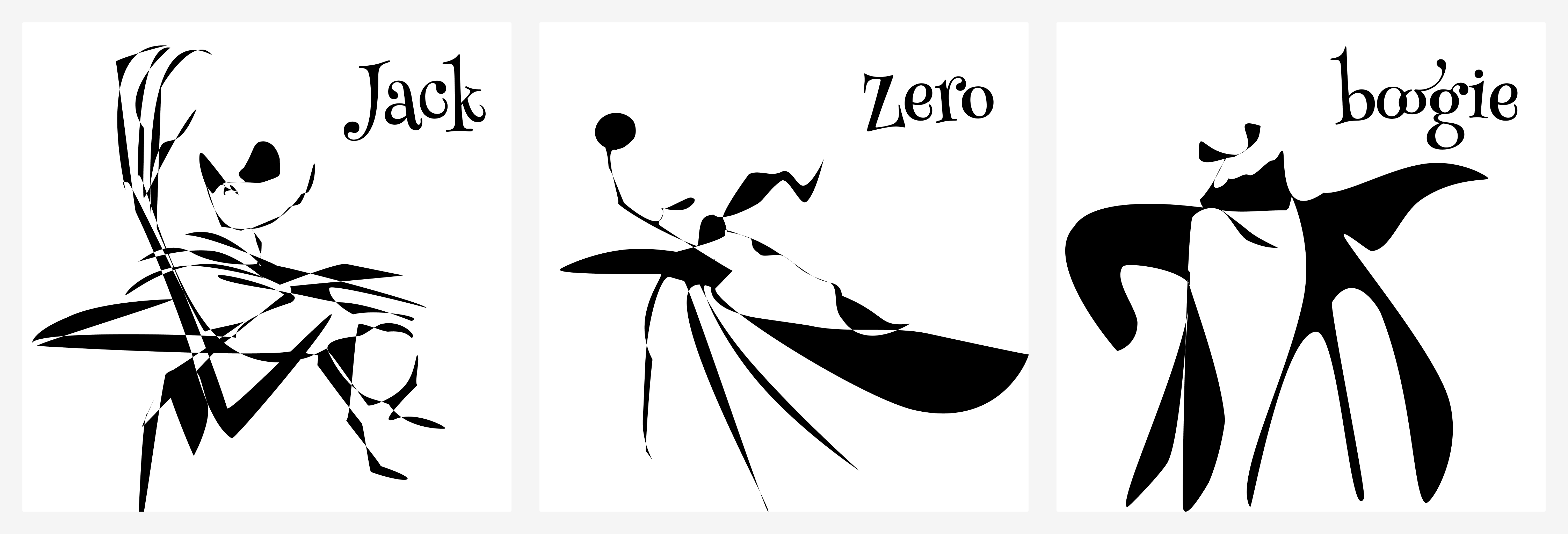
最初にやったのは、Figmaに好きな画像を置いて、黒い部分(影)だけをペンツールでなぞる練習でした。ひたすらパスを増やしながら一つの図形を作り上げるやり方です。
これを続けていると、影だけでキャラクターを表現できるようになり、思っていた以上にグラフィカルなシルエットが仕上がっていきました。この体験を通して、ベジェ曲線のクセが少しずつ掴めてきて、
「線ってこうやって曲がるんだ」という感覚的な理解が深まっていきました。
実際に作った画像
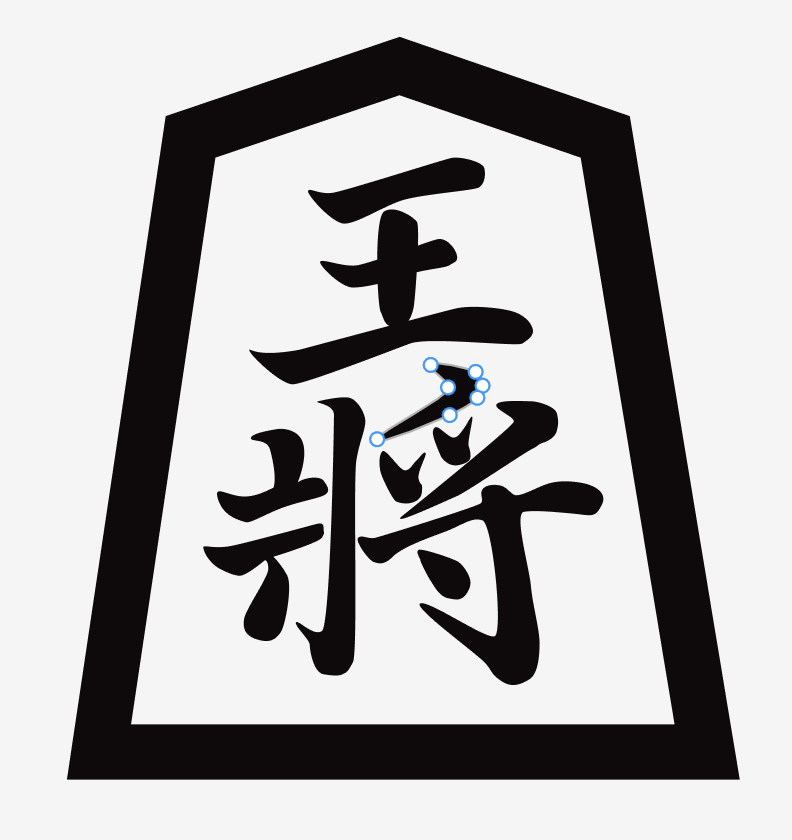
次にやってみたのは、毛筆体の漢字をなぞる練習です。シンプルに見えて、実は曲線の連続なので、ペンツールの練習にはとても良かったです。
この練習の中で、ハンドルの扱い方が一気に理解できました。
ハンドルについての理解
図形の“内側”に入れると、カーブが急激に曲がってしまう
図形の“外側”に出すと、緩やかで綺麗なカーブになる
これは自分の手で何度も触ってみて初めて分かった感覚でした。毛筆体をなぞるときは外側にハンドルを出した方が曲線が美しくなるし、反対に細かいねじれを作りたいときは内側に入れた方がコントロールしやすい。
「ああ、ペンツールってこういう風に扱うんだ」と腑に落ちた瞬間でした。
このあたりから、アンカーポイントとパスの関係がだんだん分かってきて、
“思い通りの形に変形できる”感覚が掴めるようになってきました。
ここを理解してくると、ロゴの形を変えたり、アイコンの角を調整したり、
細かい調整が苦ではなくなっていきます。自分の中で自由度が一段階上がったような感じがしました。
ペンツールに慣れてきた頃、テキストをベクター化(アウトライン化)して自由に変形することにも挑戦しました。
テキストを選んで ⌘ + E(Mac)/Ctrl + E(Windows) を押すだけでベクター化できるのですが、
これを覚えたことで、
文字の一部分を切り抜く
隙間を作る
“M”の一部をネクタイの形に変える
などの遊びができるようになり、とても楽しくなりました。
Familyの文字をおじいさんやお父さん、子供に変更して遊んでみた。
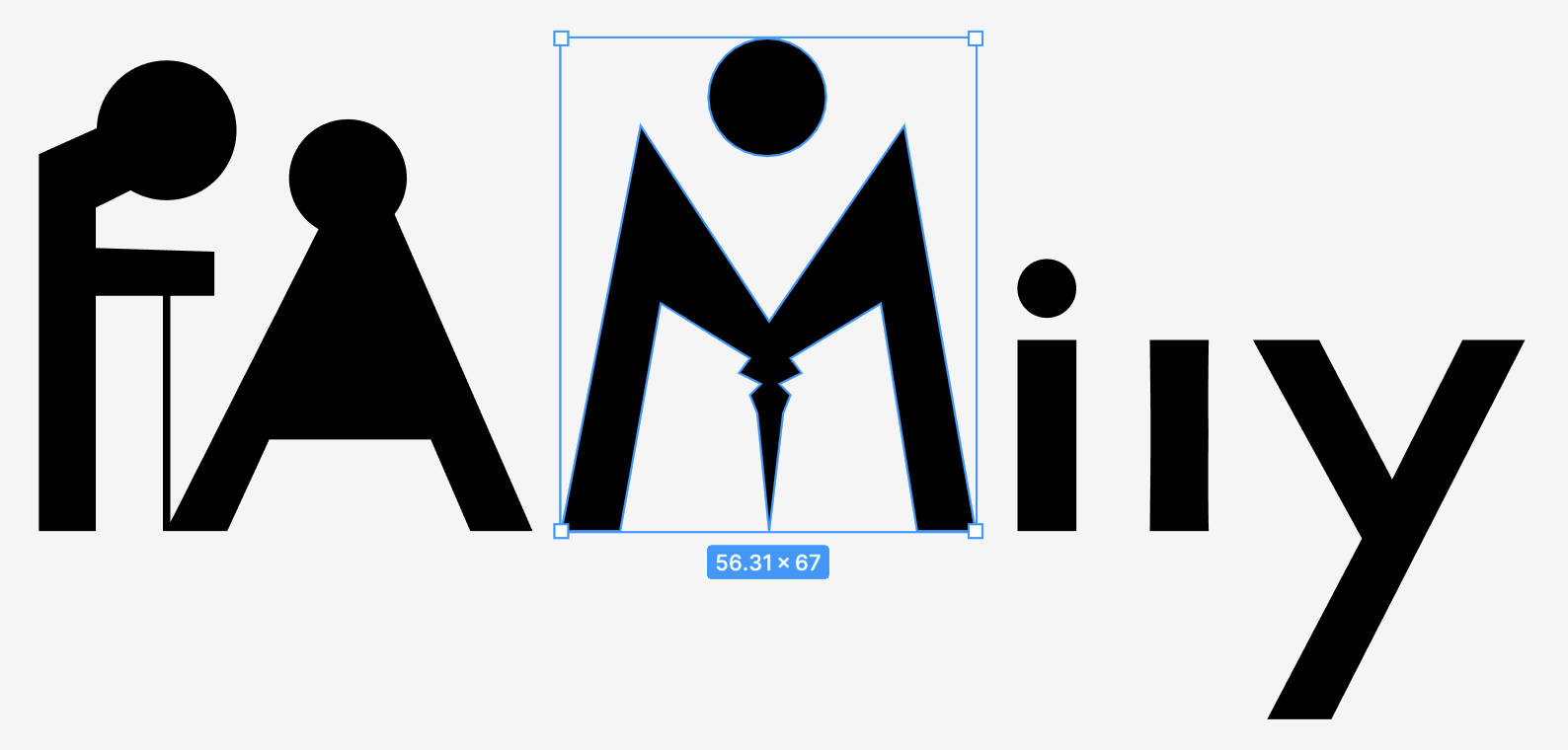
文字が「ただの文字」ではなく「自由に触れる図形」になる瞬間は、デザインの幅が一気に広がったような気がしました。
Figmaのペンツールは、最初は難しそうに見えるけれど、こうして少しずつ手を動かしていくことで確実に理解が深まると実感しました。
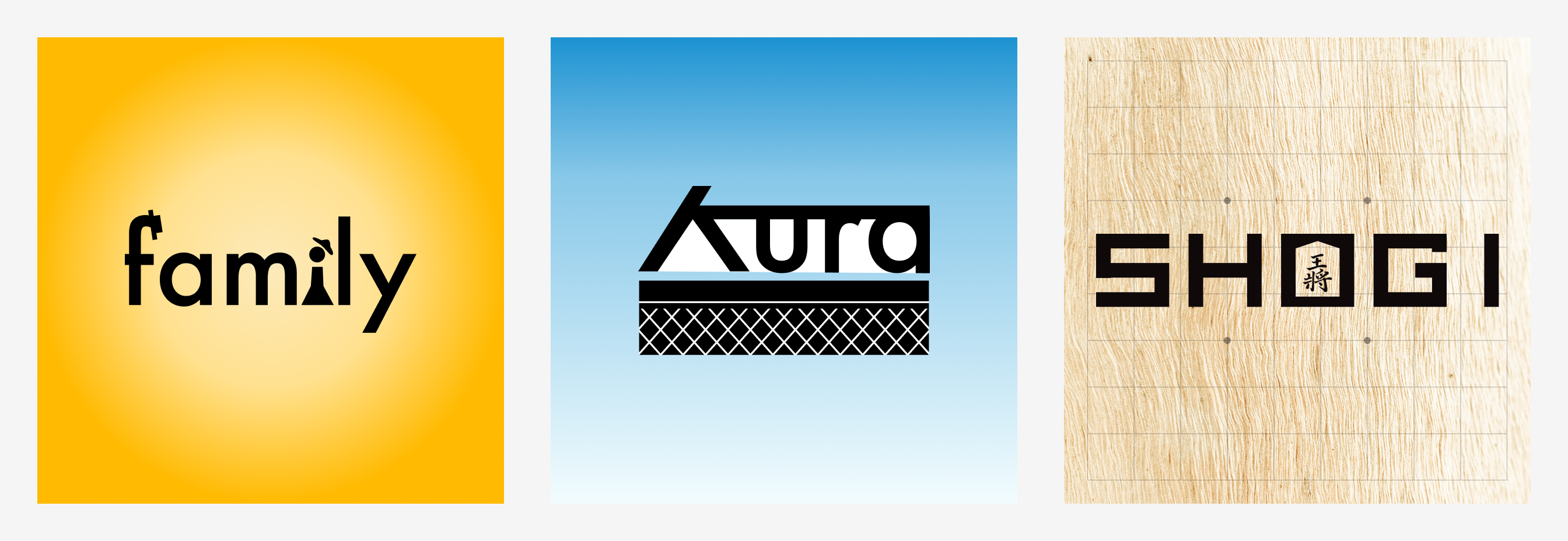
練習後に作ったロゴ達
要約
👇️NOTでの受講に興味がある方はこちら
コメント
まだコメントはありません。
👇️NOTでの受講に興味がある方はこちら