
はじめに
vibelyでの動画やテキストの教材格納方法を解説します。
vibelyでは「コース」と「チャプター」の概念があり、1コースの中に複数のチャプターが登録できる構成となり
チャプター内に、動画やテキストを格納する形になります。
例えば、「デザイン基礎コース」というコースを作成し、
その中に「デザイン三原則」「Photoshopのインストール」といった、詳細チャプターを登録していくイメージです。
コースの作成方法
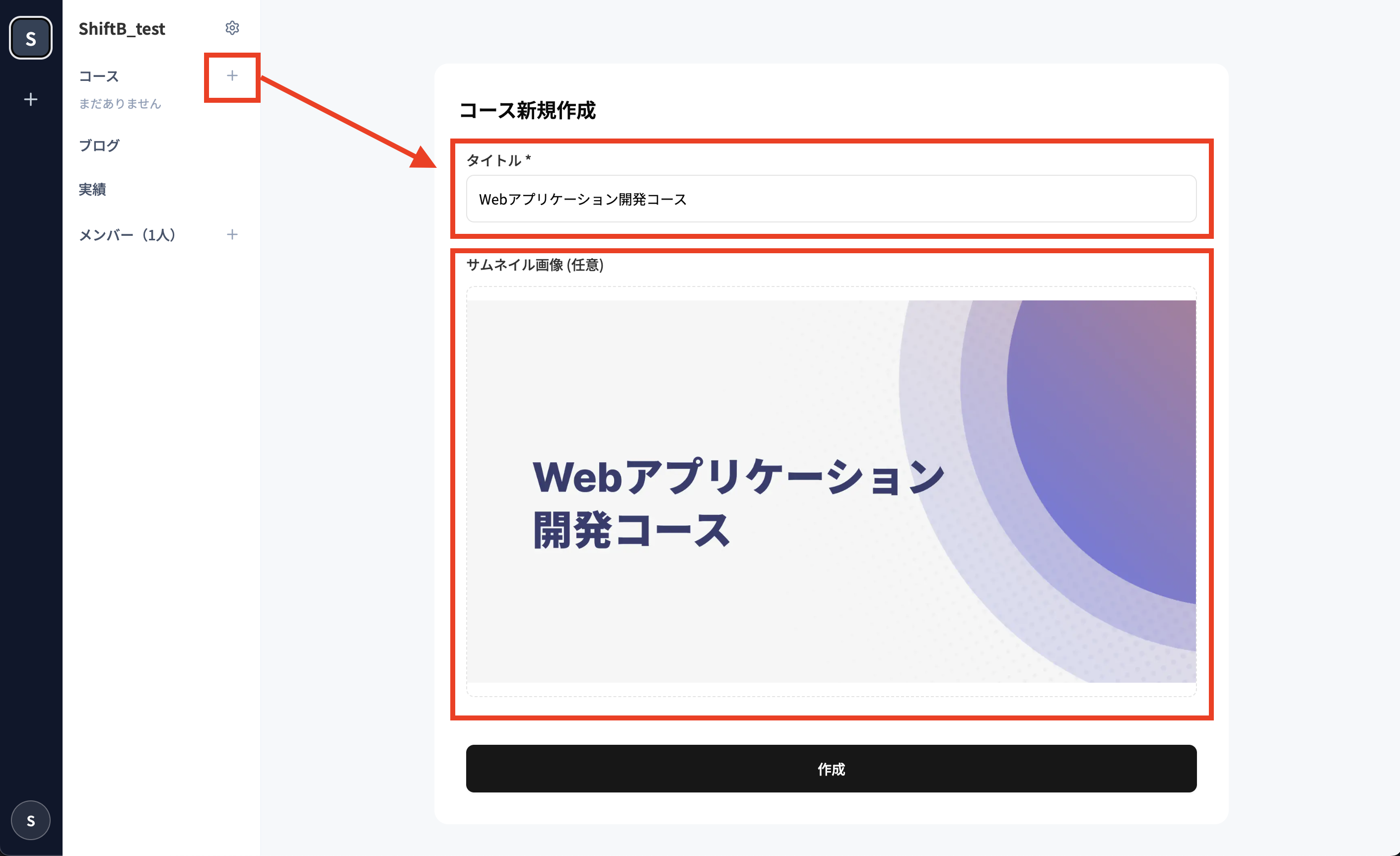
まず、コースの新規作成ページに遷移して、
- タイトル
- サムネイル
を設定しましょう。
サムネイルはなくても登録可能です。
チャプターの作成方法
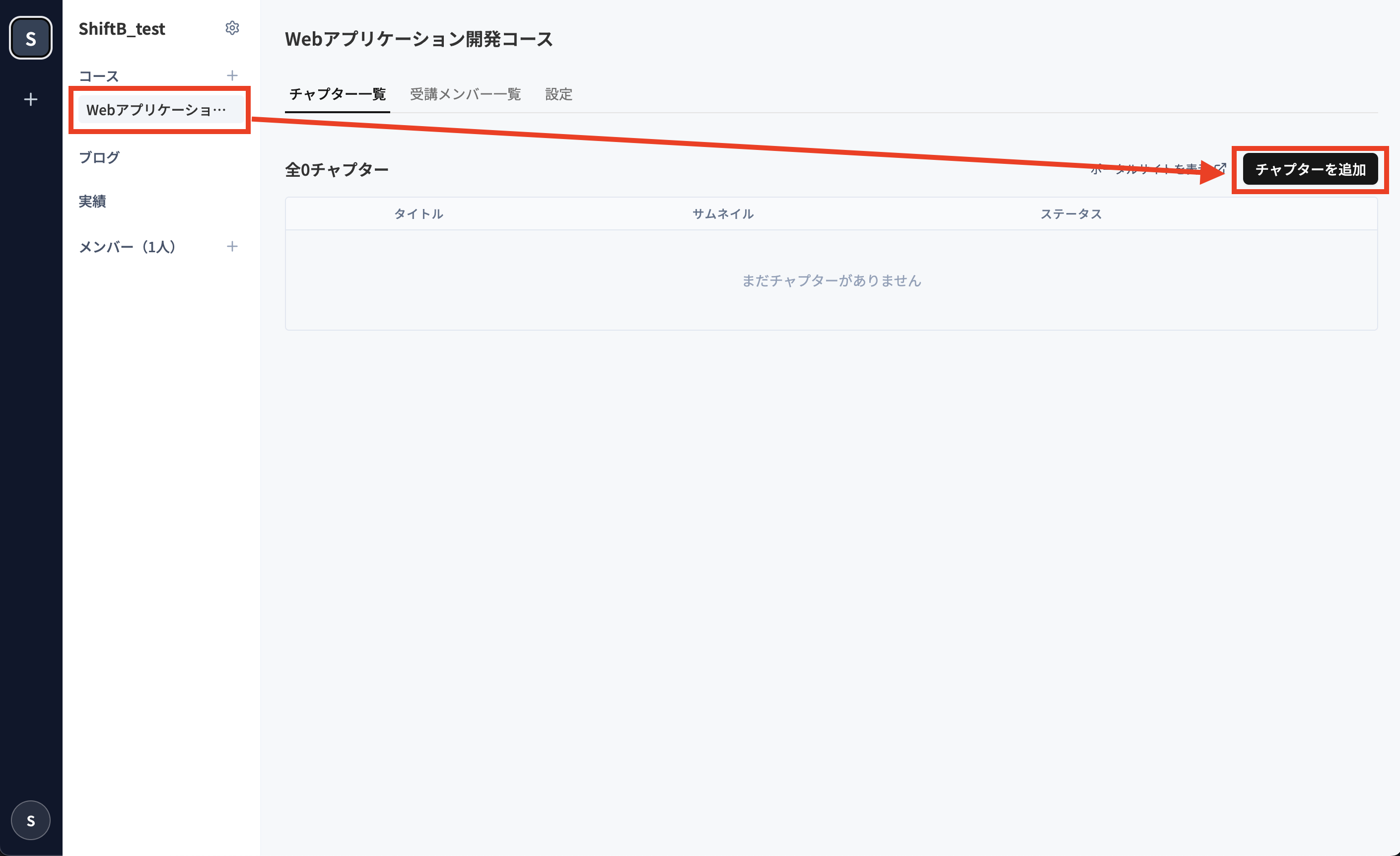
コースの作成ができたら、そのコースに含めるチャプターを作成していきましょう。
コースを選択し、「チャプターを追加」ボタンを押すと、チャプター作成画面に遷移します。
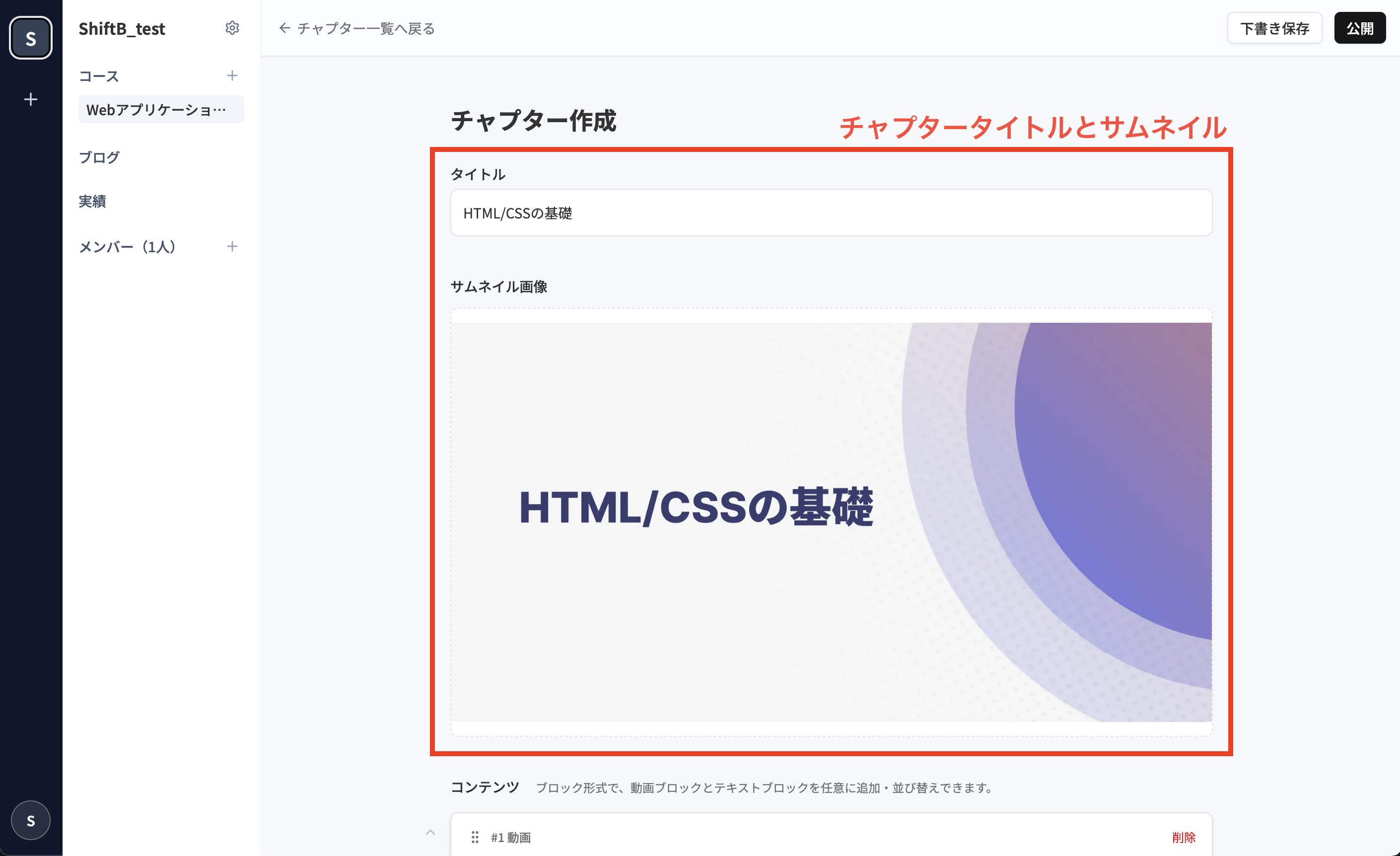
タイトルとサムネイル
はじめにタイトルとサムネイルを設定しましょう。
サムネイルはなくても登録可能です。
コンテンツブロック
- 動画ブロック
- テキストブロック
の2つがあり、必要に応じてそれぞれ設定しましょう。
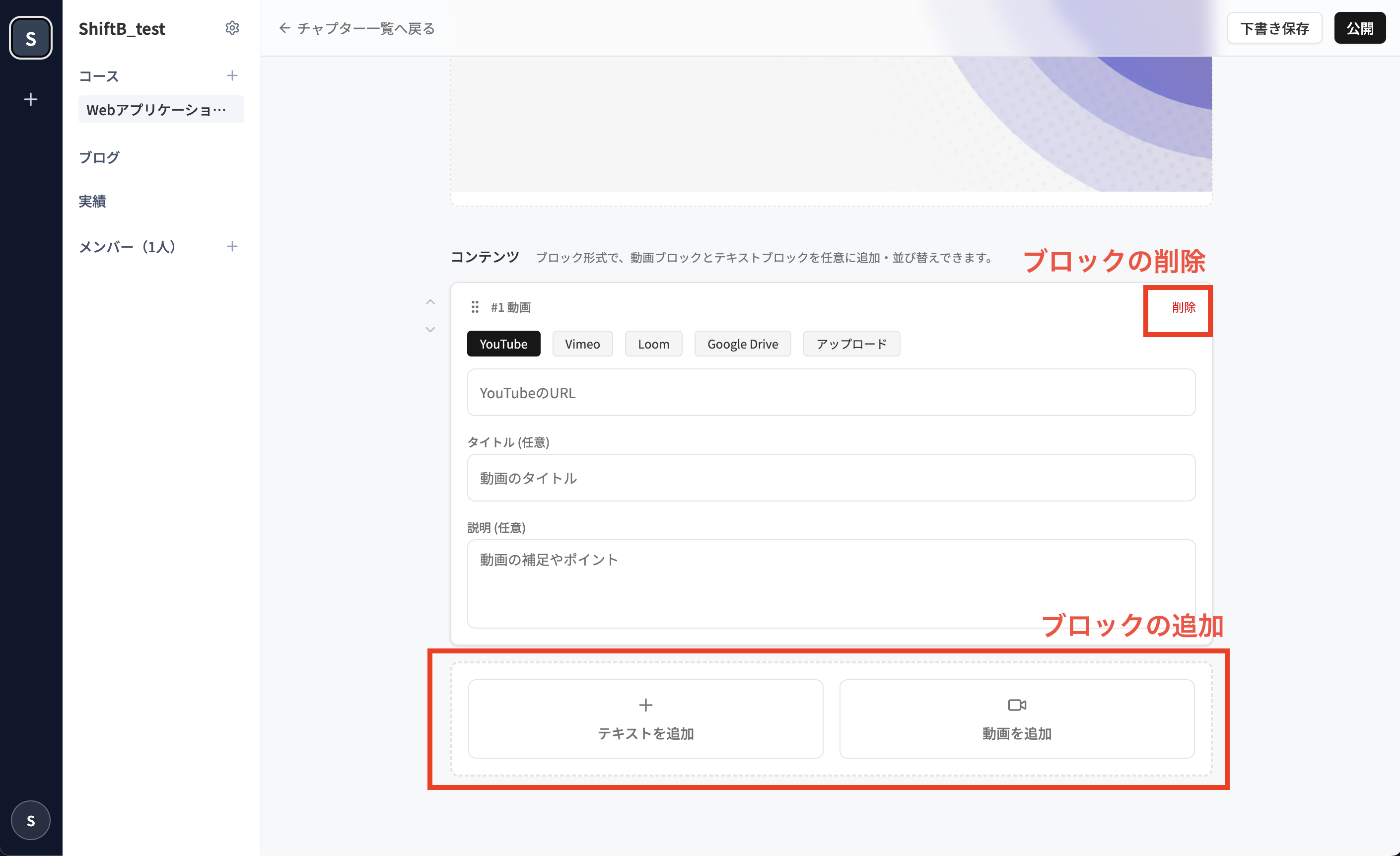
どちらかのみ、またはそれぞれ複数ブロックを追加することもできます。
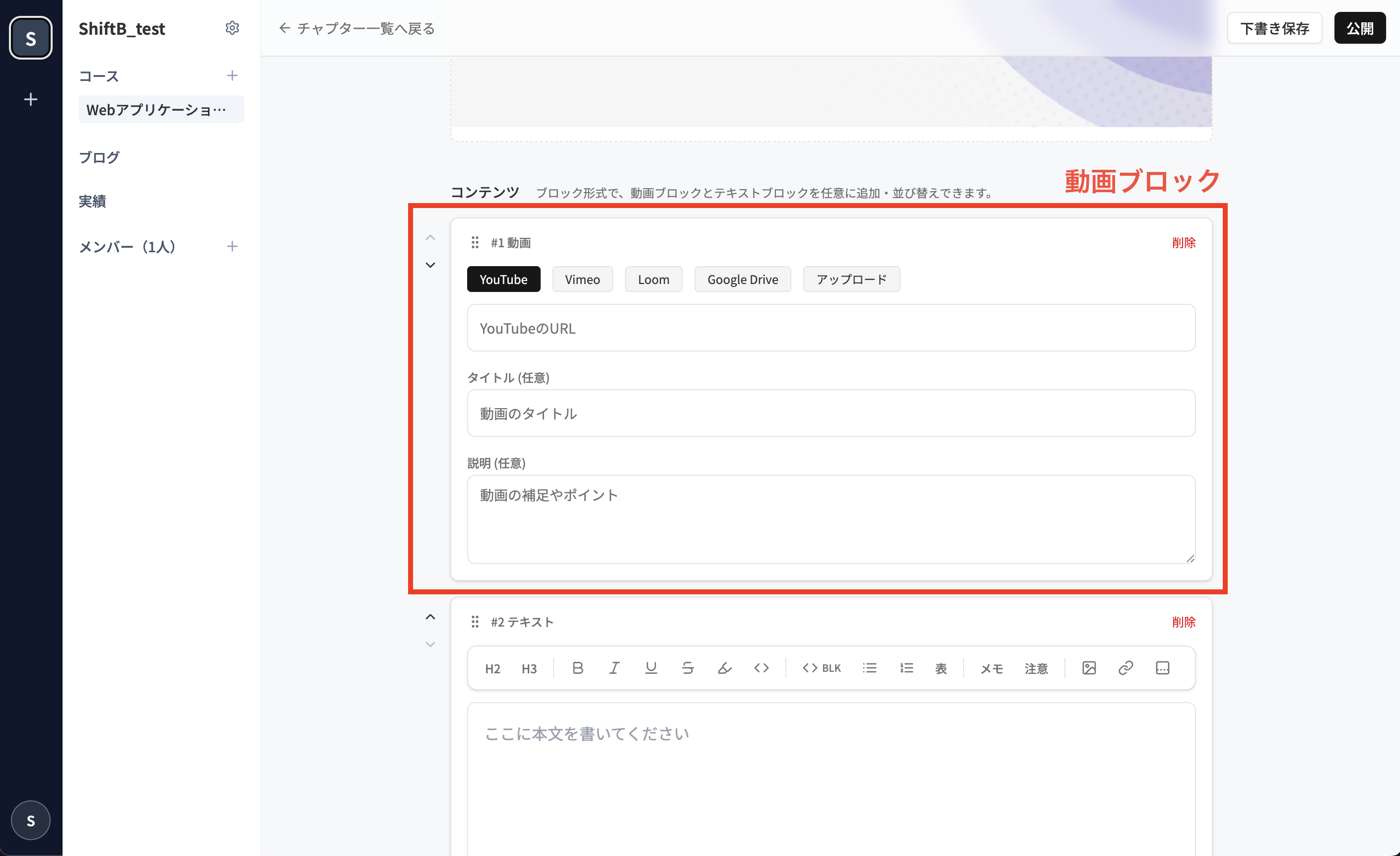
動画ブロックでは、
- 動画のタイプ:Youtube埋め込み、Vimeo埋め込み、GoogleDriveの動画埋め込み、直接アップロード
- タイトル:見出しに使われるタイトルです。
- 説明:動画の下に表示される注釈テキストです。
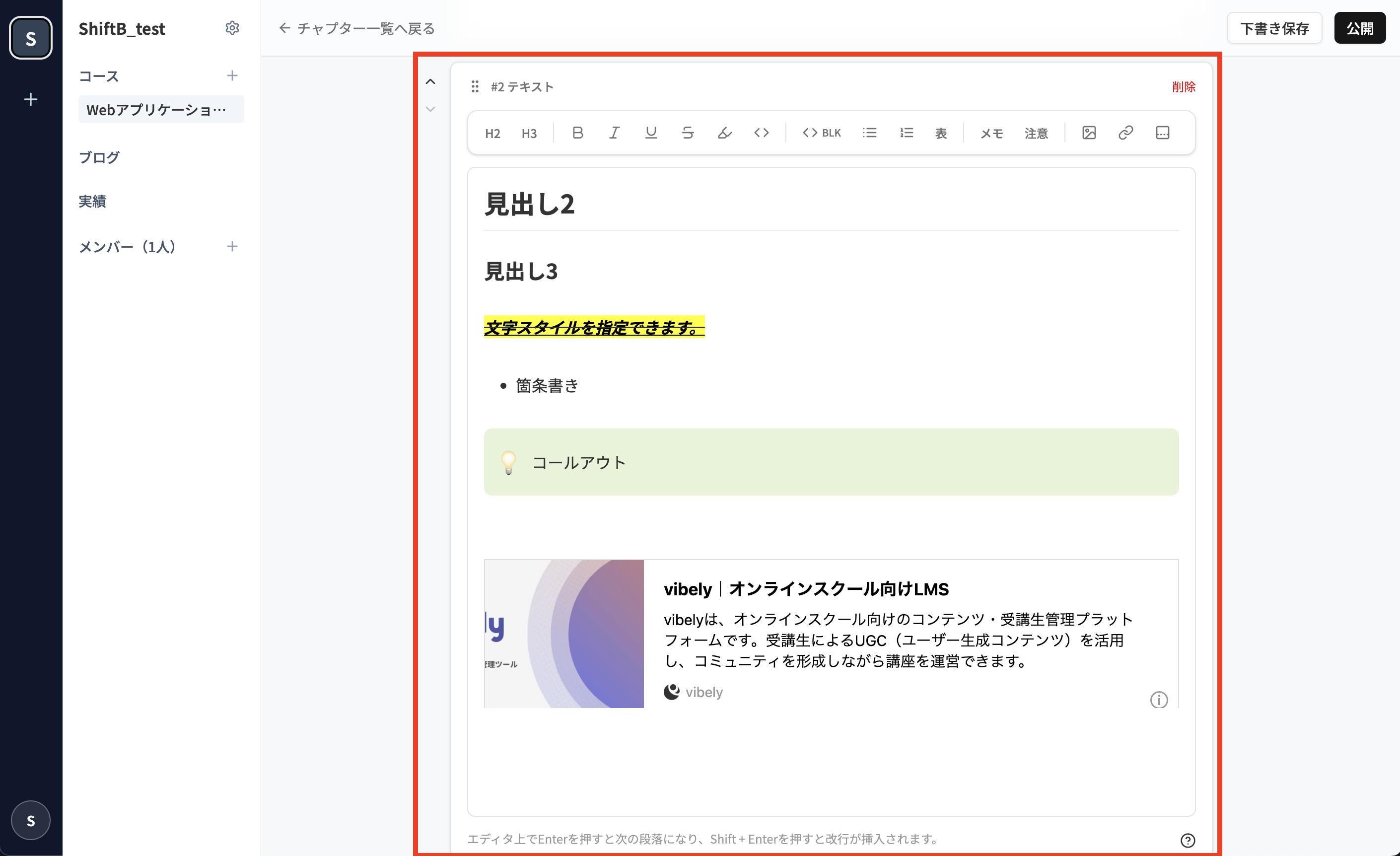
テキストブロックでは、リッチエディタを用いて、テキストを編集できます。
ブロックは自由に追加・削除ができます。
リッチエディタは様々な入力方式に対応しておりますが、詳細は下記のエディタのマニュアルページも参照ください。
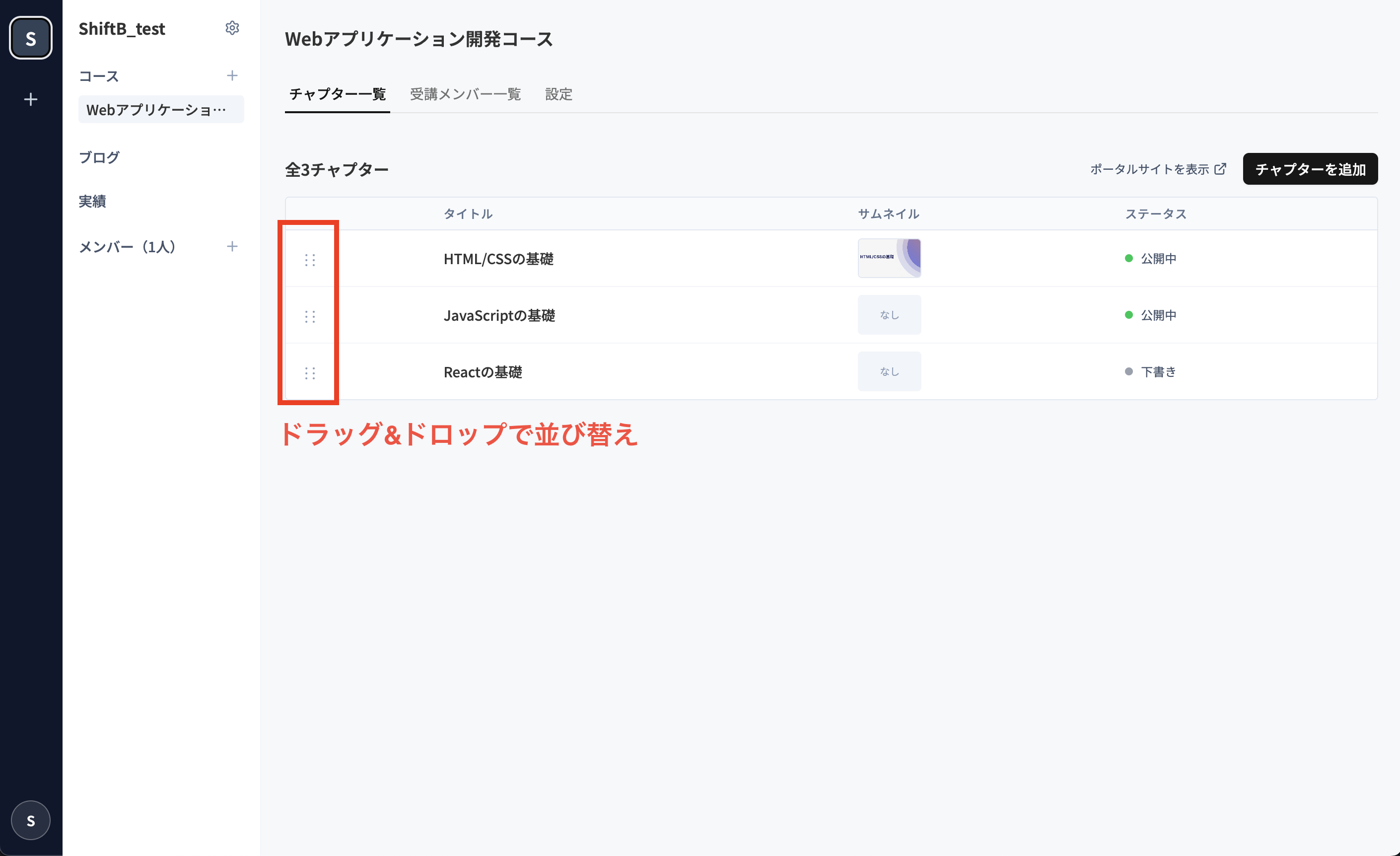
公開後は、タプター一覧ページに戻って、チャプターの表示順の入れ替え等も操作可能です。
受講生にコースをアタッチ
コースにチャプターを追加して、受講生に公開する準備ができたら、「受講生にコースをアタッチ」しましょう。
受講生ごとに受講コースが異なるなど、受講生ごとに見せても良いコースと見せてはいけないコースがあると思います。
受講生ごとにコースをアタッチすることで、受講生はアタッチされたコースのみ、閲覧できるようになっています。
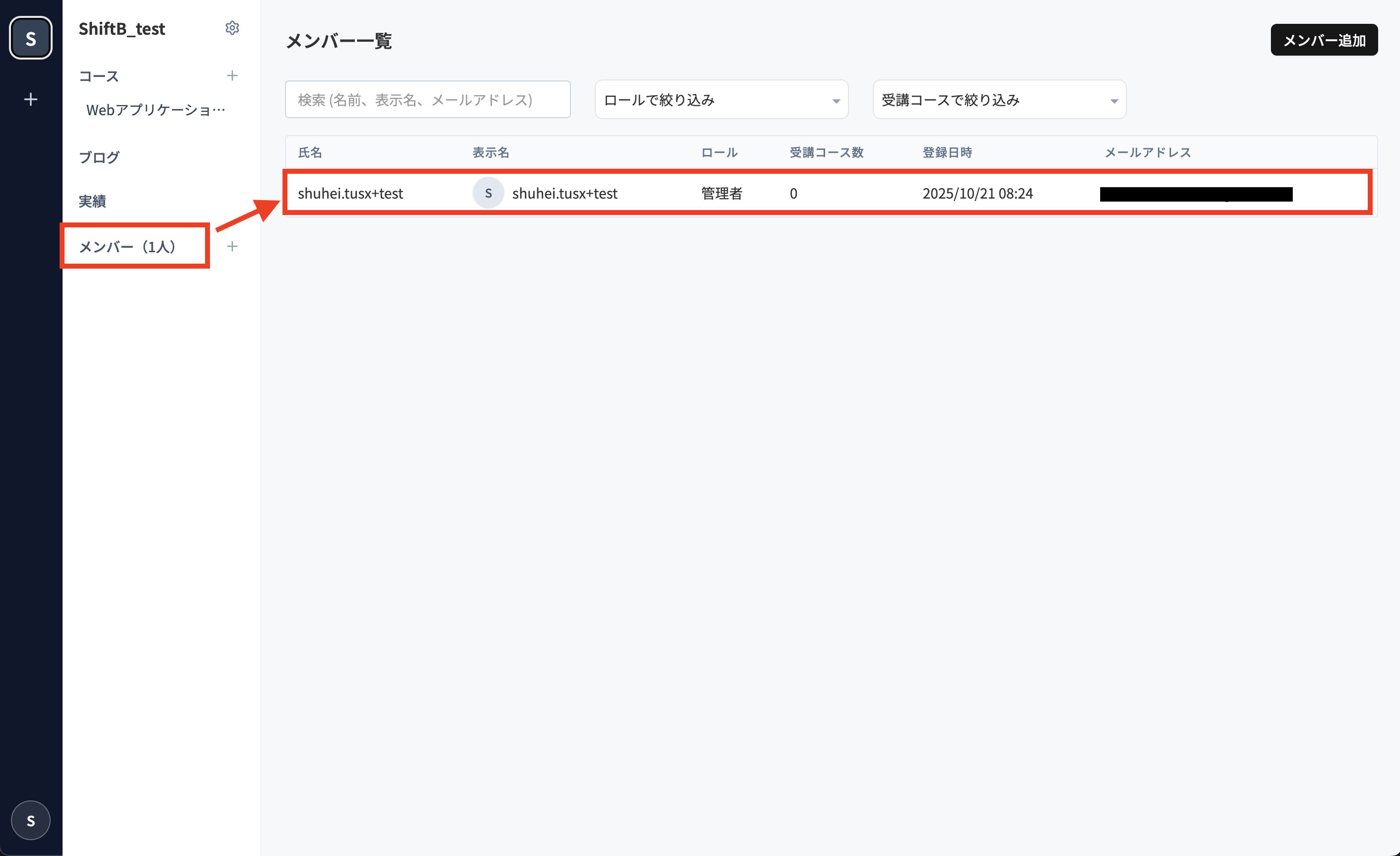
サイドバーの「メンバー」メニューから、受講生一覧ページに遷移します。
そこで、コースをアタッチしたい受講生を選択してください。
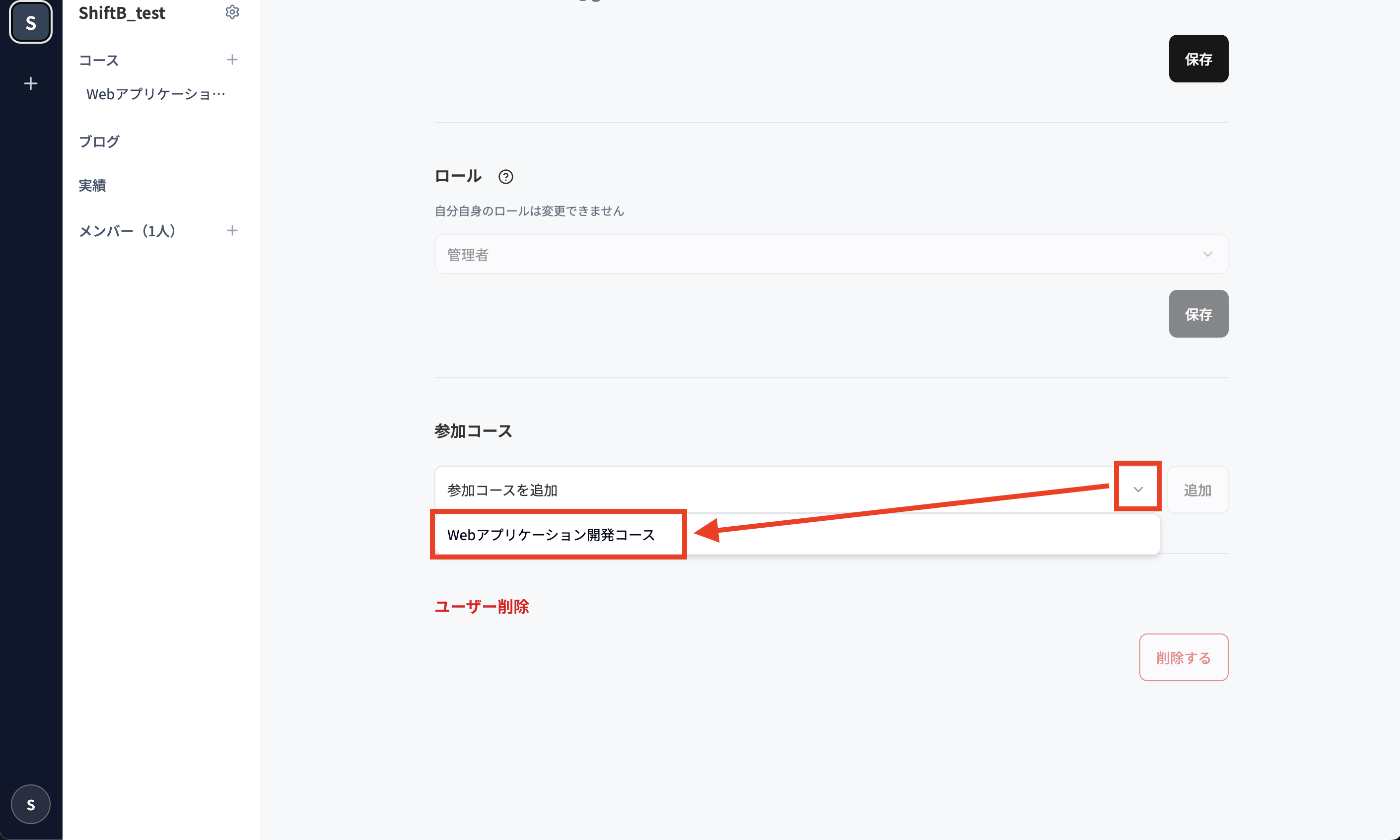
受講生の登録内容が確認できるページですが、下部までスクロールすると、参加コースのアタッチが可能です。
プルダウンから該当のコースを選択肢、「追加」ボタンを押して追加してください。
これで、教材の作成と公開は完了です。
受講生側の教材閲覧
まず、受講生のポータルサイトにアクセスします。
ポータルサイトのログインURLは、下記の組織設定ページから確認できます。
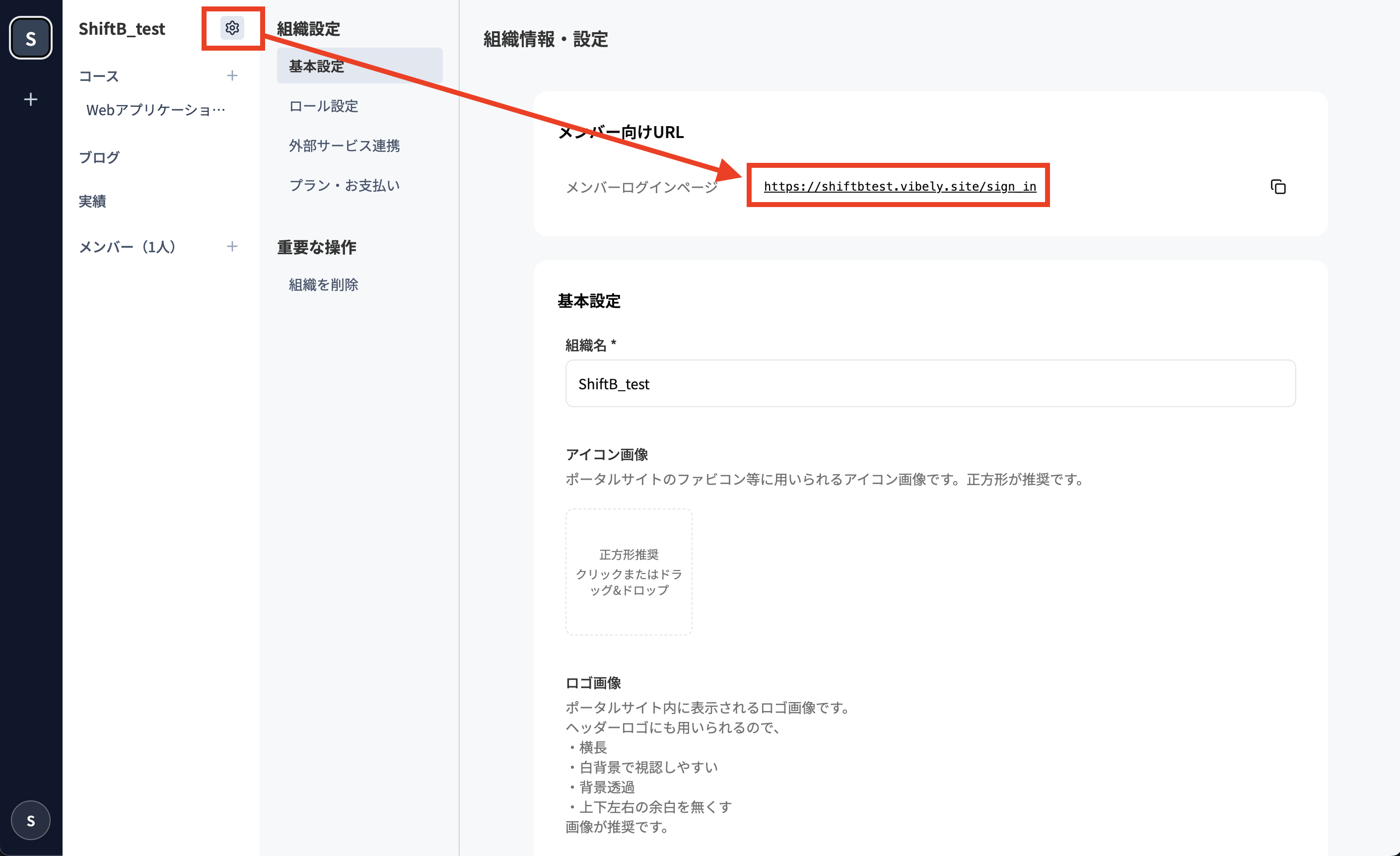
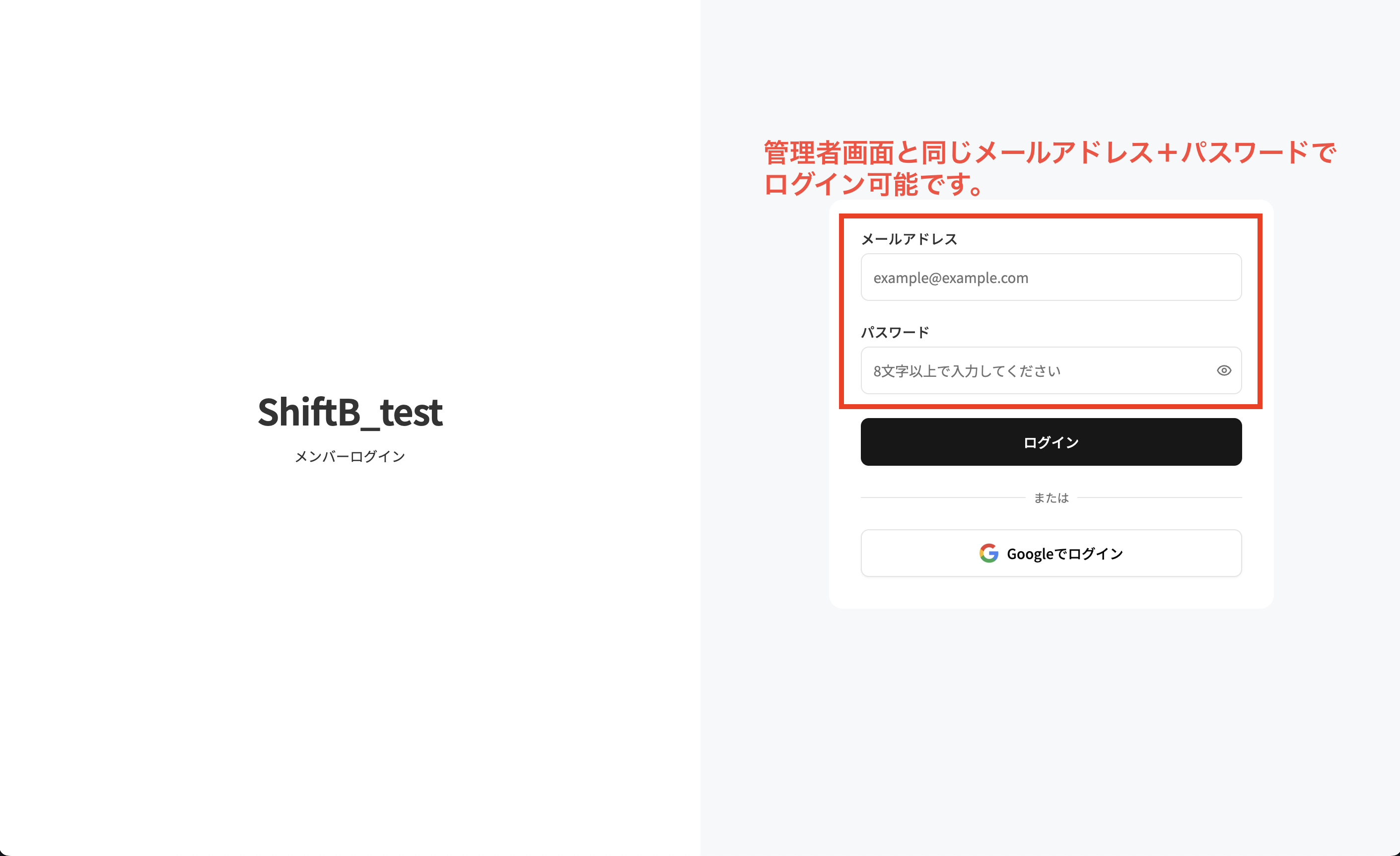
URLにアクセスすると、ポータルサイトのログイン画面に遷移するので、ログインしましょう。
管理者であれば、管理画面と同じメールアドレス+パスワードでログイン可能です。(Googleログインも可能)
ログインすると、管理画面で作成したコースが一覧表示されます。
ここには、受講生毎に、アタッチされたコースのみ表示される形になります。
※ 管理者に関しては、アタッチされていなくても全てのコースが表示されるようになっています。
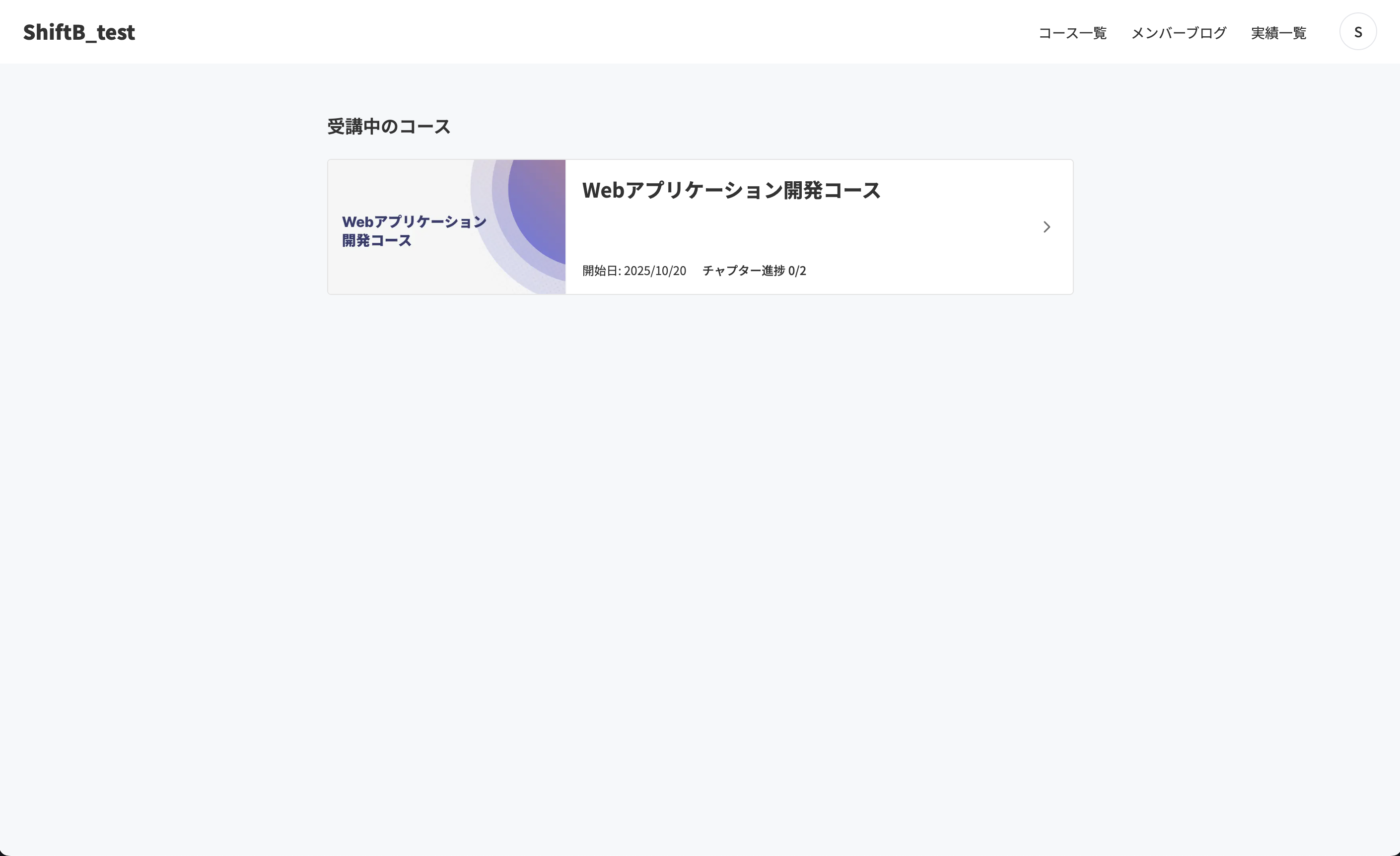
コースをクリックすると、そのコース内のチャプター一覧画面に遷移します。
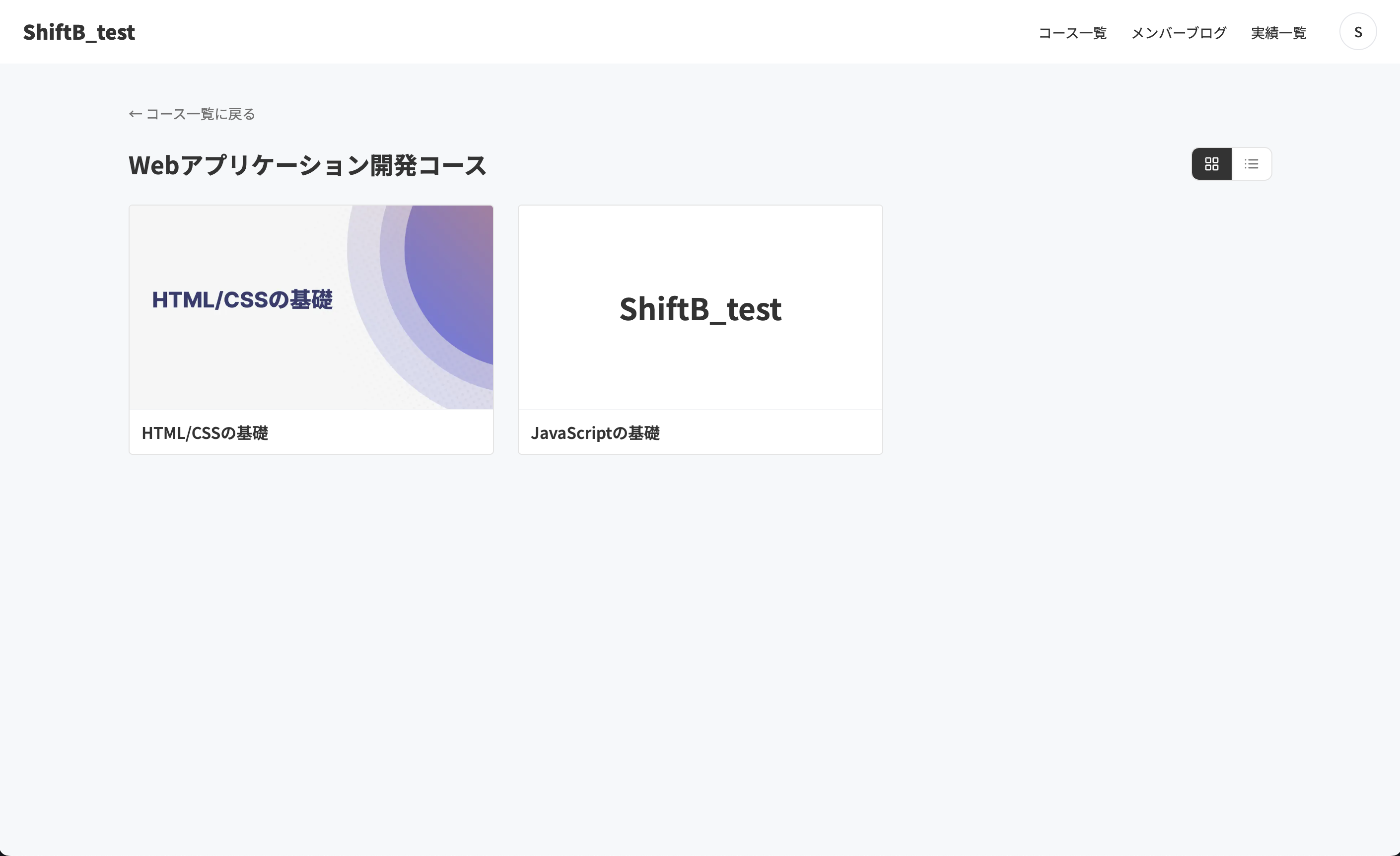
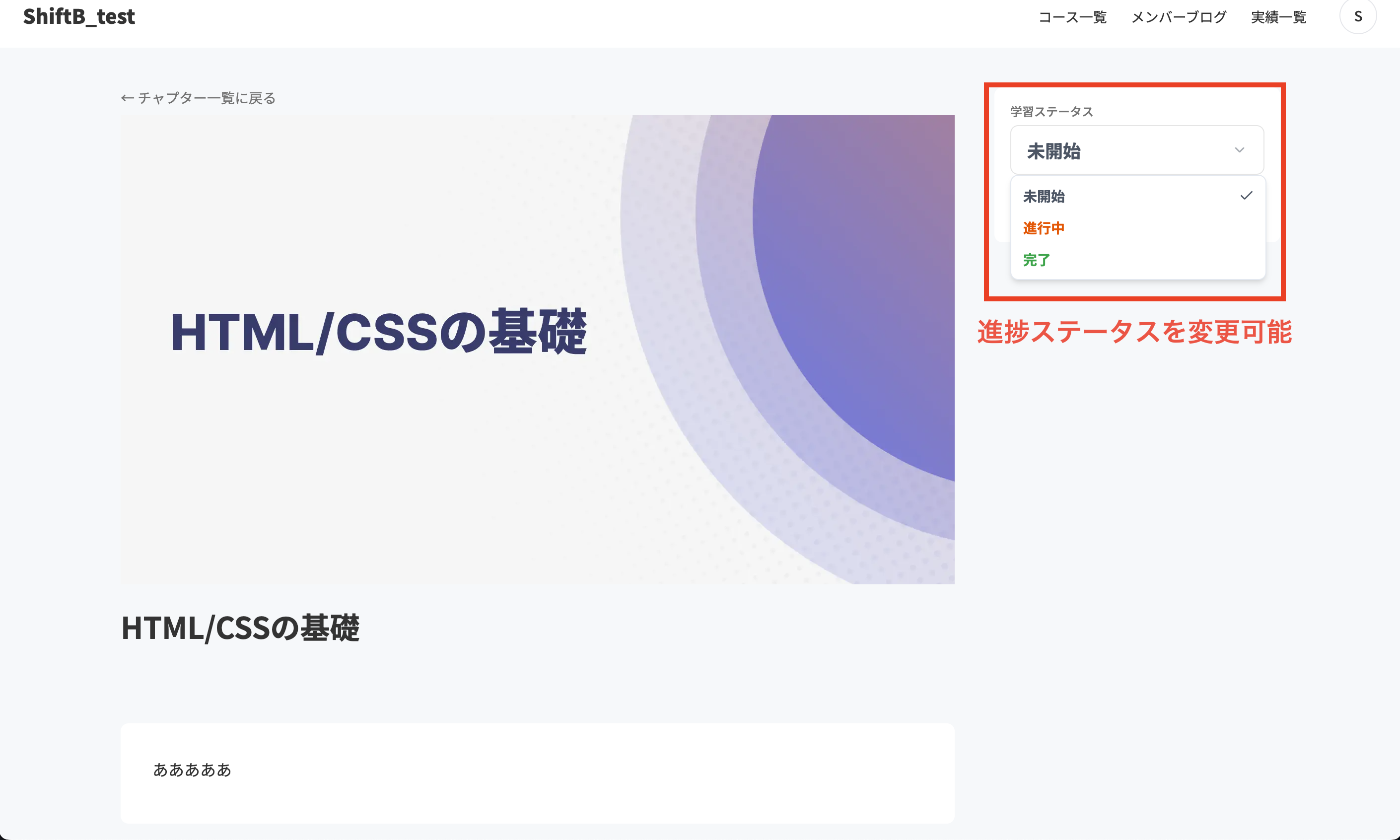
チャプターのカードをクリックすると、チャプターの詳細ページに遷移し、動画やテキストコンテンツが閲覧できます。
また、ステータスのドロップダウンから、チャプター毎に進捗ステータスを変更できます。
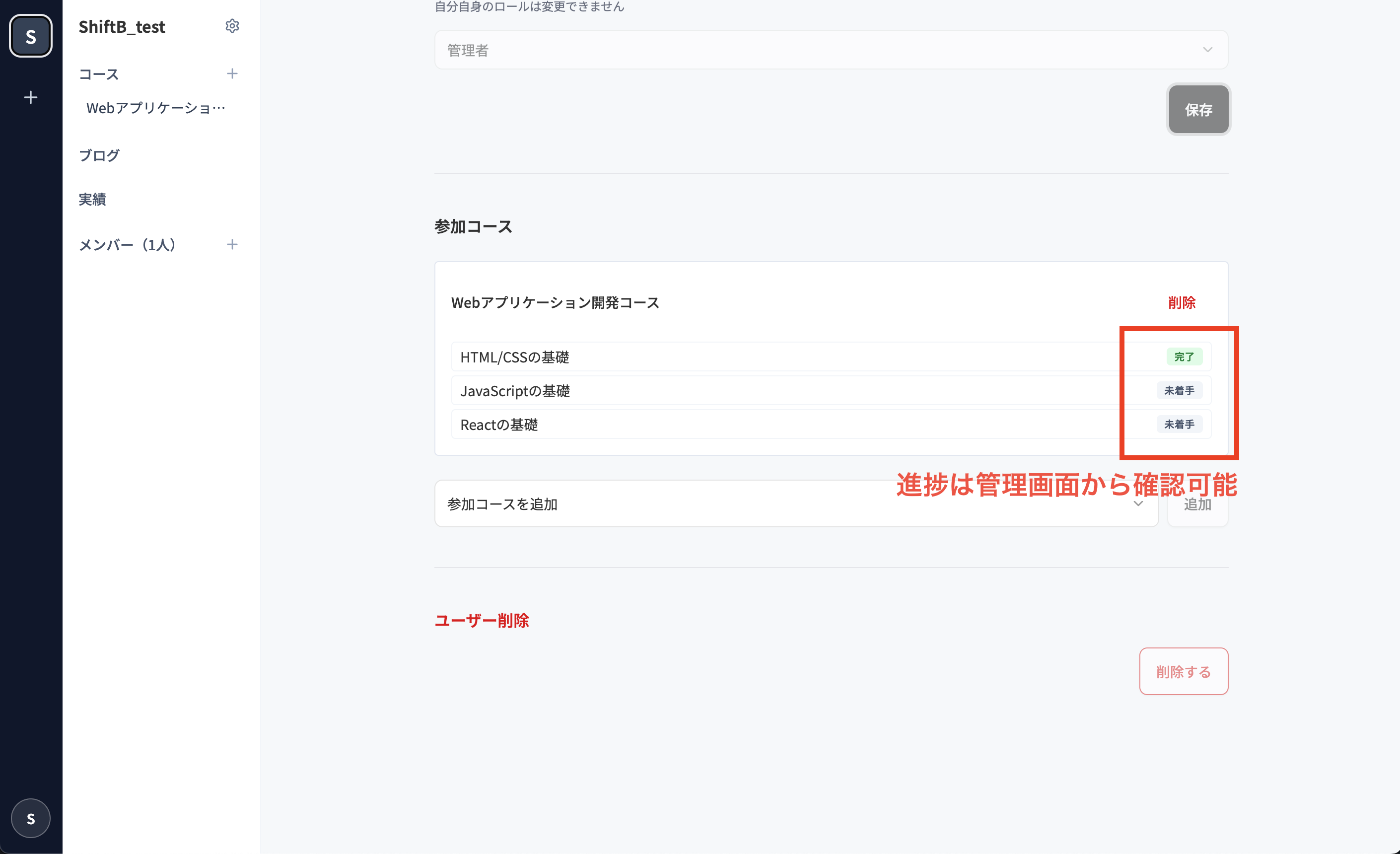
受講生の進捗ステータスは、管理画面のメンバー詳細ページからも確認することができます。
まとめ
以上が、教材の格納〜受講生の閲覧するまでの手順です。
ご不明点があれば、いつでもお問い合わせや公式Xアカウントまでご連絡いただければサポートさせていただきますので、
お気軽にご連絡ください。