



「eラーニングを自社で作成したいけど、何から始めればいいかわからない」「効果的な教材を作るにはどんなポイントを押さえるべき?」とお悩みではありませんか。
オンライン教育の需要が加速している2026年現在、eラーニング教材を自社やスクールで内製できるスキルは、研修担当者・講師・スクール運営者にとって必須の力になっています。企業研修のデジタル化はもちろん、個人講師がオンライン講座を立ち上げるケースも急増しており、「作り方」を正しく理解しているかどうかが教材の質と学習効果を大きく左右します。
この記事では、eラーニング教材を作成する具体的な5つの手順と、効果的な教材にするための5つの重要ポイントを解説します。さらに、教材の種類別の特徴比較、作成ツールの選び方、よくある失敗パターンとその回避策まで網羅的にカバーしています。
結論から言うと、eラーニング作成で最も大切なのは「いきなり教材を作り始めないこと」です。目的と対象者の分析から学習設計、コンテンツ制作、配信・評価の流れを正しく踏むことで、受講者の学習効果を最大化できる教材が完成します。
eラーニング作成とは?基本の考え方と全体像
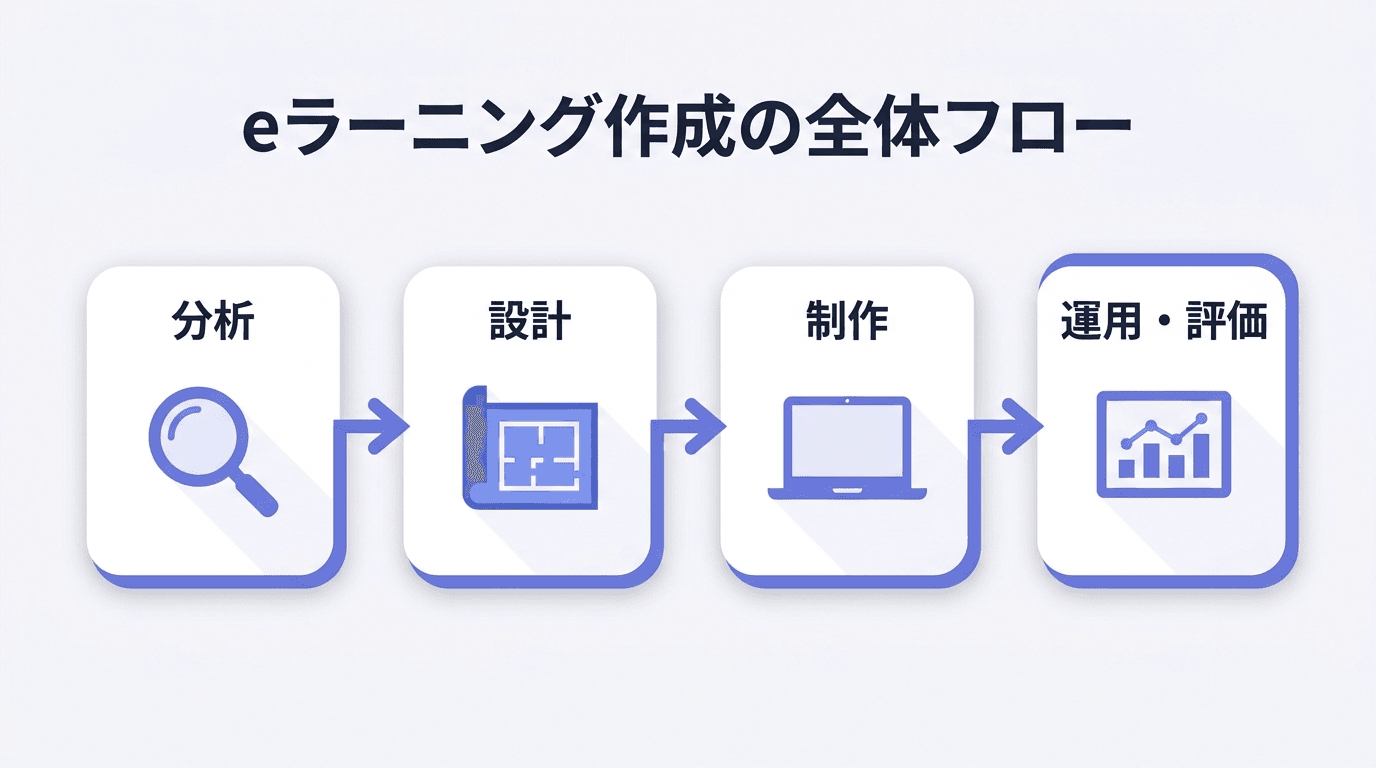
eラーニング作成とは、インターネットを介して学習できるデジタル教材を企画・設計・制作・配信するプロセス全体を指します。単に動画を撮影して公開するだけではなく、学習目標の設定から教材の設計、コンテンツ制作、LMS(学習管理システム)での配信、効果測定と改善までを含む包括的な取り組みです。
eラーニング教材の作成方法は大きく3つに分類できます。
| 作成方法 | 特徴 | コスト | 品質 | 向いているケース |
|---|---|---|---|---|
| 完全自作(内製) | PowerPointやスマートフォンで撮影・編集して制作 | 低い | 制作者のスキルに依存 | 小規模研修、試験的な導入、ノウハウ蓄積したい場合 |
| 作成ツール・LMS活用 | 専用ツールやLMSの教材作成機能を利用して制作 | 中程度 | テンプレートで一定水準を担保 | 継続的に教材を作りたい場合、複数人で運用する場合 |
| 外部委託(アウトソーシング) | 専門制作会社に企画から制作まで依頼 | 高い | プロ品質 | 大規模配信、長期利用、ブランディング重視の場合 |
いずれの方法を選ぶ場合でも、「分析→設計→制作→運用・評価」という基本プロセスは共通です。特に個人講師やオンラインスクール運営者が自分の専門知識を教材化する場合は、作成ツールやLMSを活用した内製がコストパフォーマンスに最も優れた選択肢となります。
eラーニング教材の種類と特徴
eラーニング教材には複数の形式があり、学習内容や目的に応じて使い分けることが重要です。2026年現在、動画教材が主流となっていますが、テキスト教材やクイズ・テストを組み合わせることで学習効果を高められます。
| 教材の種類 | メリット | デメリット | 適した学習内容 |
|---|---|---|---|
| 動画教材(講義型) | 視覚・聴覚で理解しやすい、講師の熱量が伝わる | 制作・編集に時間がかかる、更新が手間 | 概念の説明、手順のデモ、講師のノウハウ共有 |
| スライド教材 | PowerPointから変換可能で制作が手軽、更新しやすい | 動画に比べて単調になりやすい | 座学的な知識の体系的な学習 |
| テキスト教材(HTMLベース) | 検索・参照しやすい、更新が容易、SEOにも有効 | 視覚的な訴求力が弱い | マニュアル、用語集、リファレンス |
| クイズ・テスト | 理解度を確認できる、達成感でモチベーション維持 | 作問にノウハウが必要 | 知識の定着確認、資格試験対策 |
| インタラクティブ教材 | 能動的な学習で定着率が高い | 開発コスト・工数が大きい | 実技シミュレーション、ケーススタディ |
| マイクロラーニング教材 | 短時間で学習完結、スキマ時間に最適 | 深い内容には不向き | 日常的な知識のインプット、復習 |
効果的なeラーニングでは、これらの教材を単体で使うのではなく、動画で概念を理解→テキストで復習→クイズで理解度チェックというように組み合わせて学習フローを設計するのが理想です。
eラーニングと従来型研修の違い
eラーニングを作成する前に、従来型の集合研修との違いを理解しておくことで、eラーニングならではの強みを活かした教材設計ができるようになります。
| 比較項目 | eラーニング | 従来型集合研修 |
|---|---|---|
| 時間 | 受講者が自分のペースで学習 | 決まった日時に全員が参加 |
| 場所 | PC・スマートフォンでどこからでもアクセス可能 | 会場への移動が必要 |
| コスト | 初期制作コスト後は追加コスト少、スケールしやすい | 開催のたびに会場費・講師費が発生 |
| 学習の均一性 | 同じ教材で全員に均一な内容を提供 | 講師や回によって内容にばらつきが出やすい |
| 進捗管理 | LMSで自動的にデータ収集・可視化 | 手動での確認が必要 |
| 更新 | 教材を差し替えるだけで即時反映 | 資料の再印刷・配布が必要 |
| 双方向性 | チャット・フォーラムなどで非同期コミュニケーション | リアルタイムの質疑応答が可能 |
eラーニングの弱みである「双方向性の低さ」は、コミュニティ機能やライブセッションを組み合わせることで補完できます。eラーニングについてさらに詳しく知りたい方は、eラーニングとは?基本概念と導入メリット・デメリットを徹底解説をご覧ください。
eラーニングを作成する5つの手順
ここからは、eラーニング教材を実際に作成するための具体的な5ステップを解説します。この手順通りに進めることで、初めての方でも効果的な教材を作ることができます。
ステップ1:学習目的と対象者を明確にする
eラーニング作成の最初のステップは、「誰に」「何を学ばせ」「どうなってほしいのか」を明確にすることです。この工程を疎かにすると、「情報を詰め込みすぎて何を学べばいいかわからない教材」になってしまいます。
具体的には、以下の項目を整理しましょう。
- 解決したい課題:現場でどんな問題が起きているのか(例:新入社員の業務習得に3ヶ月かかっている)
- 学習目標:教材を完了した時点でどんなスキル・知識を身につけていてほしいか
- 対象者のレベル:予備知識はどの程度あるか、ITリテラシーはどの程度か
- 受講環境:PCで受講するのか、スマートフォンでも受講するか
- 想定学習時間:1回あたりの学習にどのくらいの時間をかけられるか
- 評価方法:学習効果をどのように測定するか(テスト、レポート、実務での成果)
たとえば「営業スタッフの商品知識を底上げしたい」という漠然とした目的では、教材の方向性が定まりません。「入社3ヶ月以内の営業スタッフが、主力商品10品目の特徴・価格・競合との違いを説明できるようになる」のように、対象者と到達目標を具体化することが大切です。
ステップ2:カリキュラム設計と設計書を作成する
学習目標が決まったら、それを達成するための「学習の道筋(カリキュラム)」を設計し、設計書(仕様書)にまとめます。カリキュラムは教材の目次に相当し、何をどの順番でどのくらいの分量で教えるかを構造化していく工程です。
カリキュラム設計のポイントは以下の通りです。
- 大きな目標を小さな単位に分解する:1つの学習目標を複数のチャプター(章)に分け、さらにチャプターをセクション(節)に細分化する
- 1チャプター=1テーマに絞る:複数のテーマを混在させると学習者が混乱する
- 学習の順番を論理的に設計する:基礎→応用、概念理解→実践の順に並べる
- テストの配置を計画する:各チャプターの末尾に理解度チェックを設ける
- 想定学習時間を配分する:全体の学習時間から逆算して各チャプターの分量を決める
おすすめの方法は、まずホワイトボードやスプレッドシートに「大目次→中目次→小目次」の3階層で構造を書き出すことです。この段階では完璧を目指す必要はなく、全体の流れと分量のバランスを確認できればOKです。
カリキュラムが固まったら、次に設計書(仕様書)を作成します。設計書は教材の「完成イメージ」を関係者間で共有するためのドキュメントで、複数人で教材を作成する場合はもちろん、一人で作る場合でも制作途中でのブレや手戻りを防げます。設計書に盛り込むべき項目は以下の通りです。
- 教材仕様:形式(動画・スライド・テキスト)、尺・分量、画面サイズ、ファイル形式
- デザインルール:使用フォント(ゴシック体推奨、16pt以上)、配色、レイアウト
- 用語ルール:専門用語の統一表記、略語の定義一覧
- 各チャプターの概要:学習目標、掲載する内容、使用する素材リスト
- テスト設計:出題範囲、問題形式(選択式・記述式)、合格基準
- 開発スケジュール:各工程の担当者と期日
設計書はPowerPointやGoogleスライドで作成するのが一般的です。特に動画教材の場合は、「どのスライドで何を説明するか」をシーン単位で記述した台本(ストーリーボード)を作成しておくと、撮影や収録がスムーズに進みます。
カリキュラム設計の段階で「詰め込みすぎ」を防ぐことが重要です。「あれもこれも教えたい」と内容を増やすと、学習者の集中力が持たず離脱率が上がります。「この教材で必ず伝えるべきこと」と「知っておくと良いが省略可能なこと」を明確に分け、前者だけを盛り込みましょう。ステップ3:学習コンテンツを制作する
設計書をもとに、いよいよ教材の実制作に入ります。教材の形式によって制作方法は異なりますが、共通して意識すべきポイントがあります。
動画教材を制作する場合:
- スライドを作成し、ナレーションを収録する(画面キャプチャ+音声が最も手軽)
- 1本あたり5〜15分に収める(長すぎると離脱率が上がる)
- 冒頭で「このセクションで学べること」を提示し、最後に要点をまとめる
- テロップやハイライトで重要ポイントを視覚的に強調する
テキスト教材を制作する場合:
- 見出し・箇条書き・図表を多用して読みやすくする
- 1段落は3〜4行以内に収め、視覚的な圧迫感を減らす
- 専門用語には必ず解説を添える
クイズ・テストを制作する場合:
- 学習内容の範囲内から出題する(教材に書いていないことを問わない)
- 問題文は明確で、解釈に迷わない表現にする
- 正解時のフィードバックだけでなく、不正解時の解説も用意する
制作ツールとしては、PowerPointでスライドを作成しiSpring Suiteなどで変換する方法、LMSの内蔵エディタで直接作成する方法、動画撮影・編集ソフト(Camtasia、OBS Studioなど)を使う方法があります。
ステップ4:LMSに配信し、テスト受講でフィードバックを収集する
制作した教材は、LMS(学習管理システム)にアップロードして受講者に配信します。LMSを利用することで、教材の配信だけでなく、受講者管理・進捗追跡・テスト管理が一元化されます。
LMSでの設定作業には、以下のような項目が含まれます。
- コースの作成とチャプター構成の設定
- 動画・テキスト・テストなど各教材のアップロード
- 受講順序の設定(前のチャプターを完了しないと次に進めない等)
- 公開範囲の設定(全員公開・特定グループ限定など)
- テストの合格基準やリトライ回数の設定
LMSへのアップロードが完了したら、本格公開の前に必ずテスト受講を実施しましょう。制作者だけでは気づかない問題点が、第三者のテスト受講によって明らかになります。テスト受講で確認すべきチェックリストは以下の通りです。
- 内容面:誤字脱字はないか、専門用語の説明は十分か、情報に誤りはないか
- 技術面:動画は正常に再生されるか、リンク切れはないか、スマートフォンでも正しく表示されるか
- 学習設計面:テストの問題と教材の内容が対応しているか、学習のボリュームは適切か
- UX面:ナビゲーションに迷う箇所はないか、学習の流れに違和感はないか
テスト受講者には、対象者と同じ属性(知識レベル・役職など)の方を3〜5名選ぶのが理想です。テスト受講後にアンケートやインタビューでフィードバックを収集し、指摘のあった箇所を修正してから本公開に進みましょう。
eラーニングの活用方法をさらに深く知りたい方は、eラーニングの効果的な活用法と運用のコツも参考にしてください。
LMS選びで重要なのは「教材の作成しやすさ」と「受講者の使いやすさ」の両立です。高機能すぎるLMSは操作が複雑になりがちで、逆にシンプルすぎると必要な機能が不足します。まずは無料トライアルで実際に教材を1本アップロードしてみて、操作感を確認するのがおすすめです。ステップ5:効果測定と継続的な改善
eラーニングは「作って終わり」ではありません。公開後の効果測定と改善こそが、教材の質を真に高めるプロセスです。PDCAサイクルを回し続けることで、受講者の学習効果は着実に向上します。
効果測定で活用すべきデータは以下の通りです。
- 受講完了率:最後まで学習した人の割合。低い場合は教材の分量やわかりやすさに課題がある可能性
- チャプター別離脱率:どのチャプターで離脱が多いかを特定し、重点的に改善する
- テスト正答率:正答率が低い問題は、教材の説明が不十分か、問題の出し方に問題がある
- 学習時間:想定時間と実際の学習時間に大きな乖離がないか確認する
- 受講者アンケート:満足度、わかりやすさ、業務への活用度などを定期的に調査する
効果測定の結果をもとに、教材の内容修正、チャプター構成の変更、テスト問題の見直しなどを定期的に行いましょう。改善のサイクルは四半期に1回が目安ですが、受講完了率が極端に低い場合は早急な対応が必要です。
効果的なeラーニング教材を作る5つの重要ポイント
手順に沿って教材を作成するだけでなく、以下の5つのポイントを意識することで、学習効果が格段に高まります。多くのeラーニングが「作ったけど使われない」状態になる原因は、これらのポイントが欠落していることにあります。
ポイント1:1スライド1メッセージでシンプルに設計する
効果的なeラーニング教材の大原則は「シンプルさ」です。1つのスライドや画面に複数の情報を詰め込むと、学習者は何を覚えればいいのかわからなくなります。
「1スライド=1メッセージ」のルールを徹底し、各画面で伝えることは1つに絞りましょう。補足情報は「詳細はこちら」のリンクや追加資料として分離するのが効果的です。
具体的に意識すべきポイントは以下の通りです。
- テキスト量は1画面あたり150文字以内を目安にする
- 箇条書きは1つのリストにつき5項目以内に収める
- 図やイラストで視覚的に説明できる箇所はテキストを減らす
- 専門用語は初出時に必ず解説し、以降は統一された用語を使用する
- 「あれもこれも」と内容を追加したくなったら、別チャプターに分ける
ポイント2:インタラクティブな要素でモチベーションを維持する
受動的に視聴するだけの教材は、集中力が持続しにくく離脱率が高くなります。学習者が能動的に参加できるインタラクティブな要素を組み込むことで、理解度と定着率の両方を高められます。
効果的なインタラクティブ要素には以下のようなものがあります。
- チャプターごとの確認クイズ:5問程度の短いクイズで「わかったつもり」を防ぐ
- 選択肢による分岐:「あなたならどうする?」形式で思考を促す
- ワークシートの提出:学んだ内容を自分の業務に当てはめて記述させる
- 進捗バーの表示:「あと3チャプター」のように学習の見通しを持たせる
- 合格バッジ・修了証:達成感を演出し、最後まで学習する動機を強化する
特にクイズは学習効果への貢献度が高い要素です。教育心理学の「テスト効果(Testing Effect)」の研究によると、学習後にテストを受けること自体が記憶の定着を促進するとされています。チャプターごとに短いクイズを入れるだけで、学習効果は大幅に向上します。
ポイント3:視覚的なデザインで理解度を高める
テキストだけの教材よりも、図解・イラスト・動画を組み合わせた教材の方が圧倒的に理解しやすくなります。人間は情報の80%以上を視覚から得ているとされており、教材の視覚的な品質は学習効果に直結します。
視覚デザインで意識すべきポイントは以下の通りです。
- 配色を統一する:使用する色は3〜4色に限定し、重要ポイントにアクセントカラーを使う
- フォントを統一する:ゴシック体をベースに、見出しは16pt以上、本文は14pt以上
- 図解を多用する:プロセスはフローチャート、比較は表、構造は階層図で表現する
- 余白を確保する:情報を詰め込みすぎず、視覚的な「呼吸」の余地を残す
- 一貫性を保つ:アイコンの種類、枠線のスタイル、画像のトーンを教材全体で統一する
デザインのクオリティを上げるために必ずしもプロのデザイナーが必要なわけではありません。テンプレートが充実した作成ツールを活用すれば、デザインの知識がなくても見やすい教材を作成できます。
ポイント4:マイクロラーニング形式で学習のハードルを下げる
1回の学習時間を5〜15分に区切る「マイクロラーニング」形式は、eラーニングの受講完了率を大きく向上させます。忙しいビジネスパーソンやスキマ時間で学ぶ受講者にとって、「1時間の動画を見なければいけない」というのは大きな心理的ハードルです。
マイクロラーニング形式を実現するためのコツは以下の通りです。
- 動画は1本5〜15分に収める(理想は8〜10分)
- 1つのセクションで1つの学習目標のみ扱う
- セクションの冒頭に「学習のゴール」、末尾に「まとめ」を必ず入れる
- セクション間に「続きは次回」ではなく「ここまでで完結」する構成にする
- テキスト教材も5分以内で読める分量に区切る
マイクロラーニングの実証研究では、「長時間の一括学習」よりも「短い学習を繰り返す分散学習」の方が記憶への定着率が高いことが確認されています。5分の動画を毎日1本見る方が、60分の動画を1回見るよりも学習効果が高いのです。
ポイント5:メンテナンス性を考慮した設計にする
eラーニング教材は、公開後に更新し続けることを前提に設計する必要があります。法改正、社内ルールの変更、新しい事例の追加など、教材を更新すべきタイミングは予想以上に多くなります。
更新しやすい教材を作るためのポイントは以下の通りです。
- 年号や具体的な数値を固定しすぎない:「2026年時点では〜」のように時期を明記し、更新箇所を特定しやすくする
- モジュール(チャプター)単位で独立させる:1つのチャプターを更新しても他に影響しない構成にする
- 動画内にテキストを焼き込まない:更新可能性のある情報はテロップや別資料にまとめる
- 素材を整理して保管する:使用した画像・音声・スライドの元データをフォルダ体系で管理する
- 更新ルールを文書化する:「誰が」「いつ」「どの基準で」更新するかを明確にしておく
メンテナンス性を意識せずに作った教材は、数年後に「全面作り直し」が必要になるケースが少なくありません。最初の設計段階で更新しやすさを組み込むことで、教材の寿命を大幅に延ばすことができます。
eラーニング作成に使えるツールと選び方
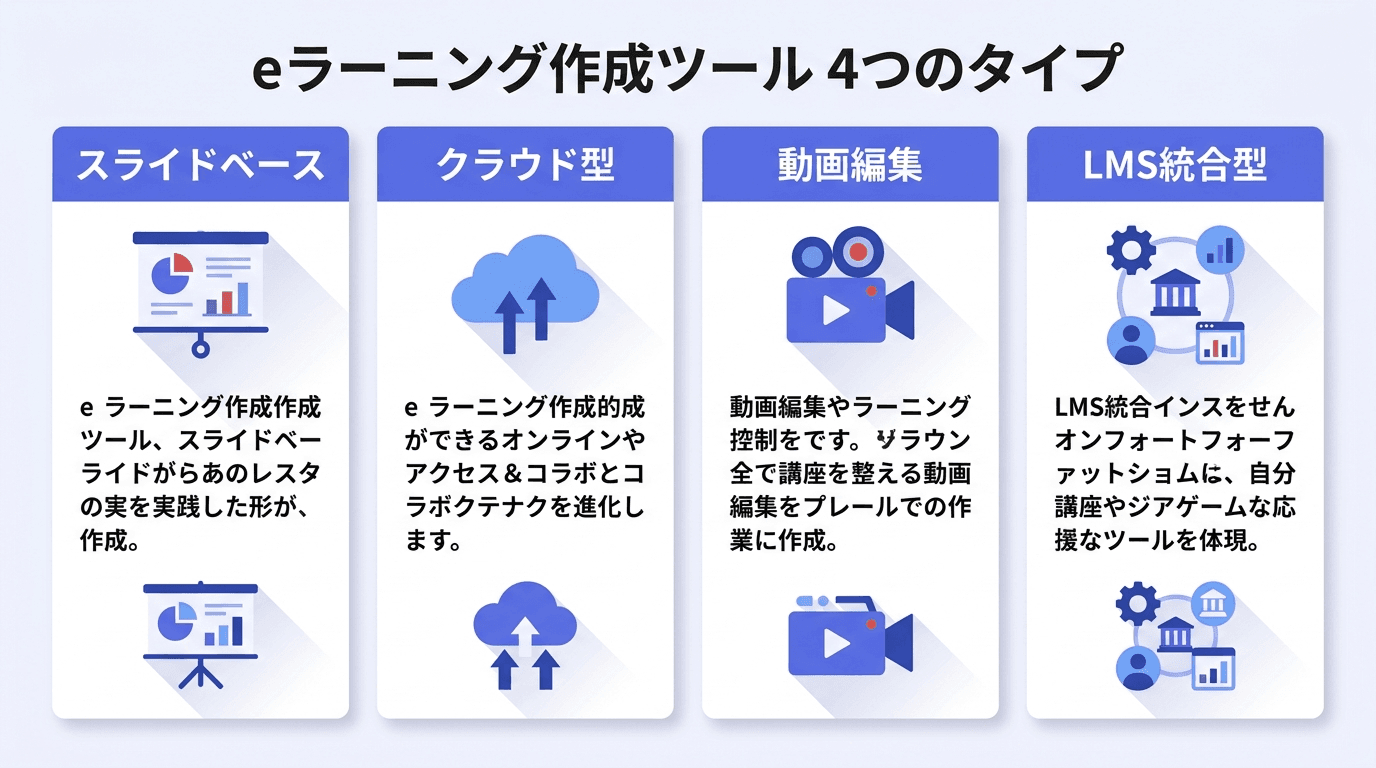
eラーニングを効率的に作成するには、目的に合ったツールを選ぶことが重要です。ここでは、2026年現在のeラーニング作成ツールを4つのタイプに分類して解説します。
タイプ1:スライドベース作成ツール
PowerPointやGoogleスライドで作成した教材を、eラーニング用コンテンツに変換するツールです。普段の資料作成スキルがそのまま活かせるため、導入のハードルが低いのが特徴です。
代表的なツール:
- iSpring Suite:PowerPointのアドインとして動作。450種類以上のテンプレート、クイズ作成機能、ナレーション収録機能を搭載。SCORM対応でほとんどのLMSと連携可能
- iTutor:動画コンテンツの作成が一貫して完結。再生速度調整、音声合成機能を搭載。画面キャプチャにも対応
タイプ2:クラウド型オーサリングツール
ブラウザ上で教材を作成・編集できるツールです。インストール不要で複数人での共同編集がしやすく、チームでの教材開発に適しています。
代表的なツール:
- Chiebo:直感的な操作で教材を作成可能。画面記録で自動スライド・動画作成。教育ゲームの制作にも対応
- Articulate Rise:レスポンシブデザインの教材を簡単に作成。テンプレートに沿って素材を配置するだけで完成
タイプ3:動画撮影・編集ツール
講義動画やデモ動画の撮影・編集に特化したツールです。画面収録と顔出し収録を組み合わせたり、テロップやアニメーションを追加したりできます。
代表的なツール:
- Camtasia:画面収録+動画編集の定番ツール。テロップ、注釈、ズーム効果の追加が容易
- OBS Studio:無料のオープンソースツール。画面収録とライブ配信に対応。カスタマイズ性が高い
- Loom:画面収録+共有に特化。録画したらすぐにリンクで共有可能で手軽さが魅力
タイプ4:LMS統合型(教材作成+配信+管理)
教材の作成から配信、受講管理、進捗追跡、テスト・クイズ管理まで、eラーニングに必要な機能がすべて1つのプラットフォームに統合されたタイプです。特に個人講師やオンラインスクール運営者にとっては、別々のツールを組み合わせる必要がないため運用負荷を大幅に減らせます。
代表的なツール:
- eden LMS:PowerPointや動画からコンテンツを作成可能。Zoom・Teams連携対応。初期費用無料
- etudes:クラウド型でストレージ無制限。Microsoftセキュリティシステム採用。初期費用無料
- vibely:動画・テキスト教材の作成と管理、AI自動生成によるクイズ作成機能、受講生の進捗管理をワンストップで提供。個人講師・スクール運営者向けに設計されており、教材作成からコミュニティ運営・決済まで一気通貫で管理可能
オンラインスクールやオンライン講座の立ち上げを検討している方は、オンライン講座の作り方完全ガイドもあわせてご覧ください。
各タイプの特徴を比較すると以下のようになります。
| 比較項目 | スライドベース | クラウド型オーサリング | 動画撮影・編集 | LMS統合型 |
|---|---|---|---|---|
| 初期コスト | 中(ライセンス費用) | 低〜中(月額課金) | 無料〜中 | 低〜中(月額課金) |
| 制作の手軽さ | 高い(PowerPointスキル活用) | 高い(テンプレート活用) | 中程度(編集スキル必要) | 高い(ガイド付き) |
| 教材の自由度 | 高い | 中程度 | 非常に高い | 中程度 |
| 配信・管理機能 | なし(別途LMS必要) | なし(別途LMS必要) | なし(別途LMS必要) | あり(統合済み) |
| クイズ・テスト | あり | あり | なし | あり |
| 向いている組織 | 既存のPPT資産が豊富な企業 | チームでの教材開発 | 動画中心の講座 | 個人講師・スクール運営者 |
vibelyを活用したeラーニング作成の実践例
ここでは、LMS統合型ツールの一つであるvibelyを活用したeラーニング作成の具体例を紹介します。vibelyは個人講師やオンラインスクール運営者向けに設計されたプラットフォームで、教材作成から配信、受講管理まで一気通貫で対応できます。vibelyを使ったeラーニング作成は、以下のステップで進められます。
- コース作成:管理画面からコースを新規作成し、チャプター構成を設定
- 教材のアップロード:動画教材やテキスト教材をチャプターごとにアップロード。テキスト教材はリッチエディタで直接作成も可能
- クイズの自動生成:AIが教材の内容を分析し、確認クイズを自動生成。作問の手間を大幅に省ける
- 公開・配信:教材の公開範囲や受講順序を設定し、受講者に配信
- 進捗管理:受講者一人ひとりの進捗状況をダッシュボードでリアルタイムに確認
vibelyがeラーニング作成に適している理由は、以下の点にあります。
| 機能 | 詳細 |
|---|---|
| AI自動クイズ生成 | 教材の内容からAIが自動でクイズを作成。選択式・記述式など出題形式も指定可能 |
| 動画・テキスト教材管理 | 動画とテキストの両方に対応。チャプター単位で教材を整理・管理できる |
| 受講生の進捗管理 | 受講者ごとの完了率、テストスコア、最終アクセス日をリアルタイムに確認 |
| コミュニティ連携 | 教材学習とコミュニティでの質疑応答・交流をシームレスに接続 |
| 決済機能 | クレジットカード決済に対応。講座の販売から受講管理までワンストップ |
特にAI自動クイズ生成機能は、「クイズを作りたいけど作問が面倒で省略してしまう」という課題を解決します。この記事のポイント2で解説した通り、クイズは学習効果を高める最も重要な要素の一つですが、質の高い問題を手動で作成するには時間がかかります。vibelyのAI機能を使えば、教材の内容に即したクイズを数分で生成でき、教材の学習効果を手軽に底上げできます。
また、React/Next.js特化のプログラミングスクール「ShiftB」では、vibelyを活用して動画とテキストを組み合わせた教材を作成・運用しています。受講生が教材で学んだ内容をブログとしてアウトプットする仕組みを取り入れることで、学習の定着率と受講生のモチベーション向上を実現しています。
eラーニング作成でよくある5つの失敗パターン
多くの組織や個人がeラーニング作成で陥りがちな失敗パターンを紹介します。事前に知っておくことで、同じ轍を踏まずに済みます。
失敗1:目的を曖昧にしたまま制作を始める
「とりあえず動画を撮ろう」「研修内容をそのままeラーニング化しよう」という進め方は、最も多い失敗パターンです。目的と対象者が不明確なまま制作すると、内容が散漫になり、受講者にとって「何を学べばいいのかわからない教材」になってしまいます。
回避策:ステップ1で解説した「誰に・何を・どうなってほしいか」の3点を必ず言語化してから制作に入りましょう。
失敗2:情報を詰め込みすぎて離脱率が上がる
「せっかく作るなら網羅的にしたい」という心理から、1つの教材にあらゆる情報を盛り込むケースが後を絶ちません。しかし、情報量が多すぎると学習者の認知負荷が上がり、集中力が続かなくなって途中離脱の原因になります。
回避策:「この教材で最も重要な3つのメッセージは何か」を定義し、それ以外の情報は補足資料や次の教材に分離しましょう。
失敗3:一方的な「見せるだけ」の教材になっている
講義動画をそのまま配信するだけでは、受講者は受動的な視聴者になってしまい、学習効果は限定的です。テストやクイズ、ワーク(演習)が一切ない教材は、「視聴率は高いが理解度は低い」という結果に陥りがちです。
回避策:各チャプターの末尾に確認クイズを必ず設置し、受講者が能動的にアウトプットする機会を作りましょう。vibelyではAIによるクイズ自動生成機能があり、教材の内容から自動的に確認問題を作成できるため、クイズ作成の手間を大幅に削減できます。
失敗4:作りっぱなしで更新しない
教材を作成して公開した後、何年も更新されないまま放置されるケースは非常に多いです。情報が古くなった教材は受講者の信頼を失い、学習効果も低下します。
回避策:教材のメンテナンススケジュールをあらかじめ策定し、最低でも半年に1回は内容の鮮度をチェックしましょう。更新しやすいモジュール設計(ポイント5参照)が前提です。
失敗5:受講者の声を聞かない
制作者側の視点だけで教材を作り続けると、受講者のニーズとのズレが徐々に拡大していきます。「わかりやすかった」「この部分がわかりにくい」といったフィードバックは、教材改善の最も貴重な情報源です。
回避策:受講完了後のアンケートを必ず実施し、定性的なフィードバック(自由記述)と定量的なデータ(5段階評価)の両方を収集しましょう。
【2026年最新】AI活用でeラーニング作成はどう変わる?
2026年現在、AIの進化によってeラーニング作成のプロセスは大きく変わりつつあります。ここでは、AIがeラーニング作成にもたらす変化と、具体的な活用方法を解説します。
AIによるコンテンツ作成支援
生成AIの進化により、eラーニング教材の制作プロセスが効率化されています。具体的には以下のような活用が進んでいます。
- 台本・スクリプトの自動生成:学習目標とキーワードを入力すると、講義の台本を自動生成
- クイズ・テストの自動作成:教材の内容を分析し、確認問題を自動的に生成(vibelyでも実装済み)
- 翻訳・ローカライズ:日本語教材を多言語に翻訳し、グローバル展開を支援
- 音声ナレーションの合成:テキストから自然な音声ナレーションを生成し、ナレーター不要で動画教材を制作
AIによる学習体験の個別化
AIは教材の「作成」だけでなく、「学習体験の最適化」にも活用されています。
- アダプティブラーニング:受講者の理解度に応じて教材の難易度や進行速度を自動調整
- AIチューター:受講者からの質問にAIが自動回答し、24時間サポートを実現
- 学習レコメンド:受講履歴やテスト結果から、次に学ぶべきコンテンツをAIが提案
ただし、AIが生成したコンテンツは必ず人間がレビューする必要があります。専門的な内容やニュアンスの正確性は、AIだけでは保証できません。AIは「効率化の道具」として活用し、教材の質の最終判断は教育の専門家が行うべきです。
AI時代に求められるeラーニングの方向性
AIが定型的な知識のインプットを効率化する一方で、人間ならではの教育の価値は「体験の設計」と「コミュニティの構築」にシフトしています。受講者同士が議論し、実践的なプロジェクトに取り組み、フィードバックを交換する場をeラーニングの中に組み込むことが、今後ますます重要になるでしょう。
AIを活用すれば教材作成のスピードは飛躍的に向上しますが、「受講者にとってどんな学習体験が最適か」を設計するのは人間の役割です。AIは手段であり、教育の目的とゴールは人間が定義し続ける必要があります。eラーニング作成に関するよくある質問(FAQ)
Q. eラーニング教材の作成にどのくらいの費用がかかりますか?
費用は作成方法によって大きく異なります。自社で完全内製する場合は、ツール費用(月額1万円〜5万円程度)と人件費が主なコストです。外部に委託する場合は、1コースあたり50万円〜数百万円が相場です。LMS統合型ツールを利用すれば、教材作成から配信まで月額数千円〜数万円で始められるプランもあります。初めての場合は無料トライアルのあるツールで小規模に始めることをおすすめします。
Q. eラーニング作成に必要な機材は何ですか?
最低限必要なのは、PC、インターネット環境、そしてマイク(音声収録する場合)です。動画教材を作る場合は、Webカメラ(PCの内蔵カメラでも可)、画面収録ソフト、動画編集ソフトがあると便利です。高画質を求めなければスマートフォンでの撮影でも十分対応可能で、最近のスマートフォンは4K撮影に対応しているものがほとんどです。音質を良くするために、外付けマイク(USB接続で3,000円〜1万円程度)を導入するだけでも教材の品質が大きく向上します。
Q. 動画教材の最適な長さはどのくらいですか?
1本あたり5〜15分が最適です。研究データでは、動画の長さが15分を超えると視聴完了率が大幅に低下することが示されています。理想は8〜10分で、1つのテーマを1本の動画にまとめるのが効果的です。長い内容は複数の動画に分割し、再生リストやコース機能で順番を管理しましょう。
Q. プログラミングやデザインスキルがなくても教材は作れますか?
はい、作れます。現在のeラーニング作成ツールやLMSは、専門的な技術スキルがなくても教材を作成できるよう設計されています。PowerPointのスライドをアップロードするだけで教材化できるツールや、テンプレートに沿って素材を配置するだけのクラウド型ツールもあります。重要なのは技術スキルではなく、「何を教えるか」の学習設計です。
Q. 既存の研修資料をeラーニング化するにはどうすればいいですか?
既存のPowerPoint資料がある場合、最も手軽な方法は「スライド+ナレーション」の動画に変換することです。iSpring SuiteなどのツールでPowerPointにナレーションを追加してeラーニング形式に変換できます。ただし、集合研修の資料をそのまま変換するだけでは効果的なeラーニングにはなりません。画面の情報量を減らし、クイズやインタラクティブ要素を追加し、オンライン学習に最適化する再設計が必要です。なお、教材に使用するテキスト・画像・動画・音楽は著作権への配慮が必須です。他者の著作物を利用する場合は著作権者の許可を得るか、クリエイティブ・コモンズなどのライセンスに従ってください。
まとめ:eラーニング作成は「設計」が9割
この記事では、eラーニング教材を作成する5つの手順と、効果的な教材にするための5つの重要ポイントを解説しました。
最も大切なのは、いきなり教材を作り始めるのではなく、目的・対象者・カリキュラムの設計に十分な時間をかけることです。この「設計」の工程が教材全体の質を左右すると言っても過言ではありません。
改めて、eラーニング作成の5ステップと5つのポイントを整理します。
| カテゴリ | 項目 | 要点 |
|---|---|---|
| 手順1 | 学習目的と対象者の明確化 | 「誰に・何を・どうなってほしいか」を言語化する |
| 手順2 | カリキュラム設計と設計書作成 | 目標を分解し、構造と仕様を文書化する |
| 手順3 | コンテンツ制作 | 動画・テキスト・クイズを設計に沿って制作する |
| 手順4 | LMS配信とテスト受講 | 教材をアップロードし、第三者の確認を経て公開する |
| 手順5 | 効果測定と改善 | データに基づいてPDCAを回し続ける |
| ポイント1 | シンプル設計 | 1スライド1メッセージの原則を守る |
| ポイント2 | インタラクティブ要素 | クイズ・テストで能動的な学習を促す |
| ポイント3 | 視覚デザイン | 図解・配色で理解度を高める |
| ポイント4 | マイクロラーニング | 5〜15分の短い単位で学習を区切る |
| ポイント5 | メンテナンス性 | 更新しやすい設計で教材の寿命を延ばす |
eラーニング作成を始めるにあたって、すべてを一度に完璧に作る必要はありません。まずは小さな規模で教材を1つ作成し、受講者のフィードバックを得ながら改善していくアプローチが最も確実です。
vibelyなら、動画やテキストの教材作成から、AIによるクイズ自動生成、受講生の進捗管理、コミュニティ連携まで、eラーニングに必要な機能がすべて揃っています。まずは無料で体験して、あなたのeラーニング作成を始めてみてください。