

さくらおかひろのり
Claude Codeの画像生成SkillsをNano Banana ProからGPT Image 2に置き換えた
2026年04月22日
Tips

見出しはありません
要約を生成中...
これまでnote記事のサムネ等の画像生成にはGoogleのNano Banana Pro(Gemini 3 Pro Image Preview)を使ってきたんですが、OpenAIからGPT Image 2がリリースされたので、Claude Code上の画像生成Skillsを乗り換えてみました。
ついでに、この記事のサムネ自体もGPT Image 2で生成しています。これまで使っていた構図見本用の参考画像は渡さず、記事テーマだけからプロンプトを組み立てて投げた実験です。
触ってみて一番驚いたのは「大量の日本語テキストを含む高品質画像を、プロンプト1発で出してくる」ところ。ロゴ、見出し、長文、手書き風メニュー、表形式のラベル——どれだけ日本語が並んでも崩れません。
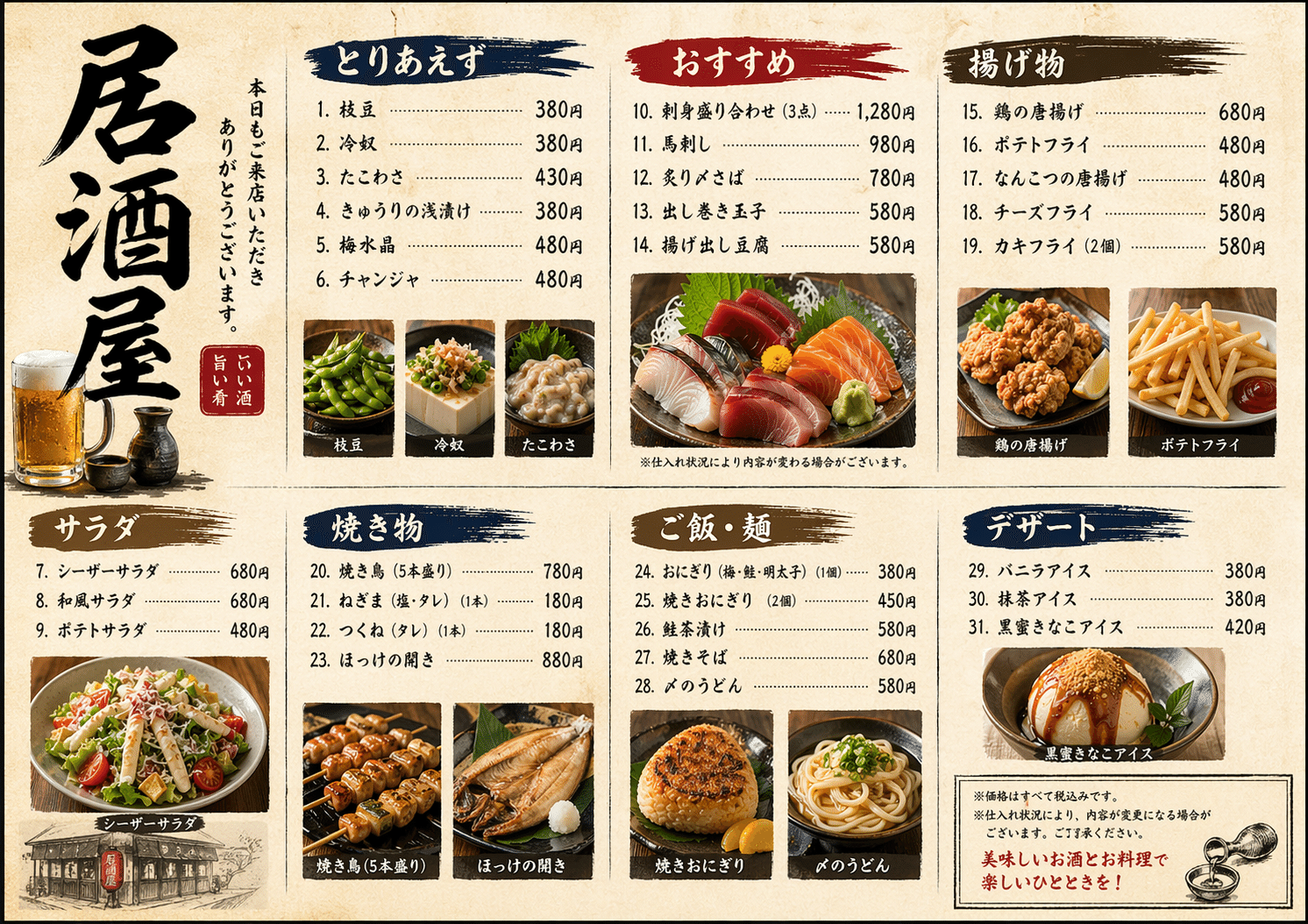
飲食店のメニュー表はもうこれでいいんじゃないか?
1枚目は居酒屋のメニューボード。料理名と価格、商品画像やカテゴリの装飾まで、全部の日本語が正確に描画されています。単純な文字列じゃなく「参考画像・筆文字・手書き風」を含む複雑なシーンでこれ。
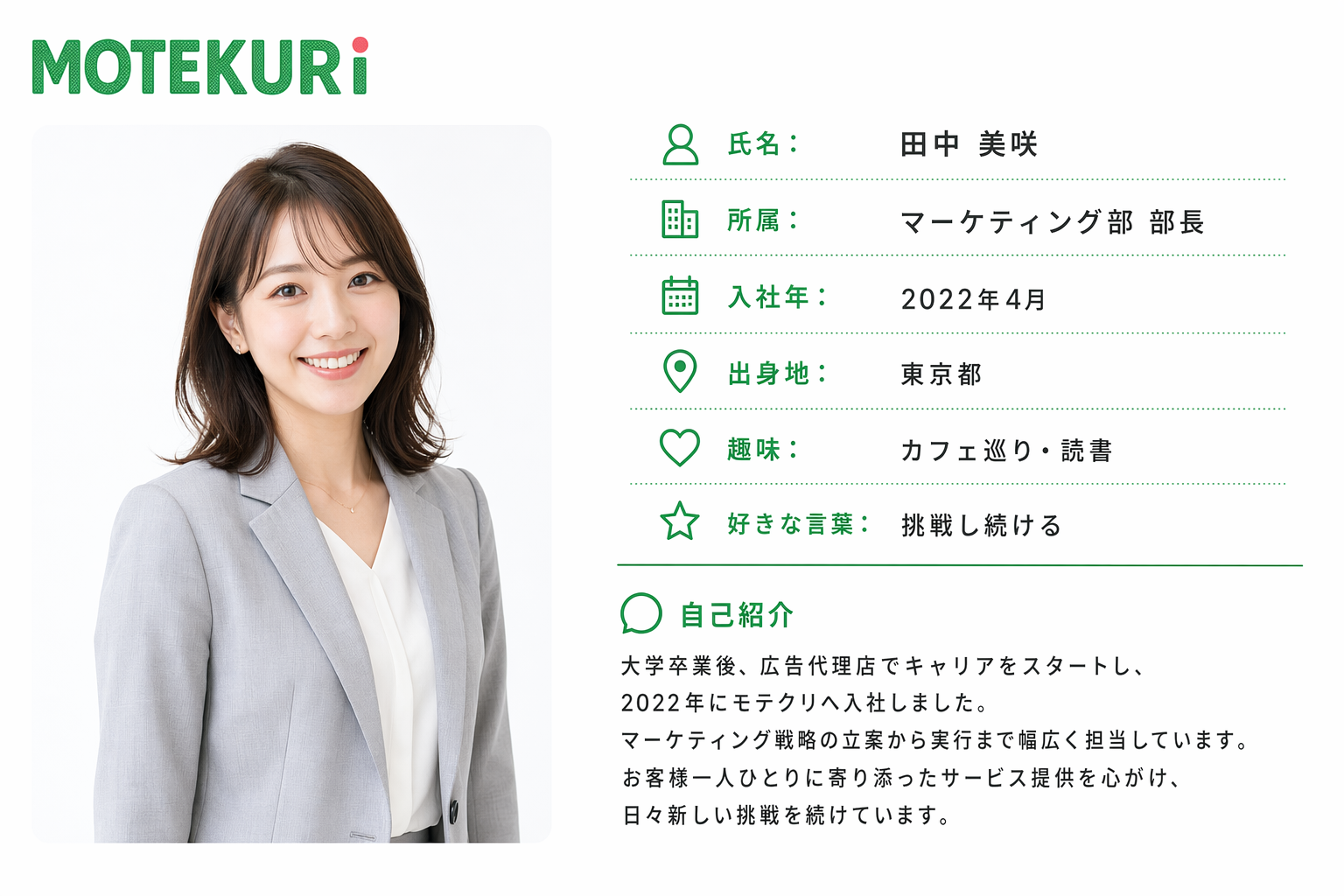
弊社にもこんな社員が欲しかった
2枚目は企業HPっぽい社員紹介ページ。既存のロゴ画像をAPIに参照として渡すだけで、そのトンマナを再現して、スーツの女性写真と氏名・所属・入社年・自己紹介本文を含む完全な社員紹介レイアウトを1枚にまとめてくれました。これもプロンプト1回で。
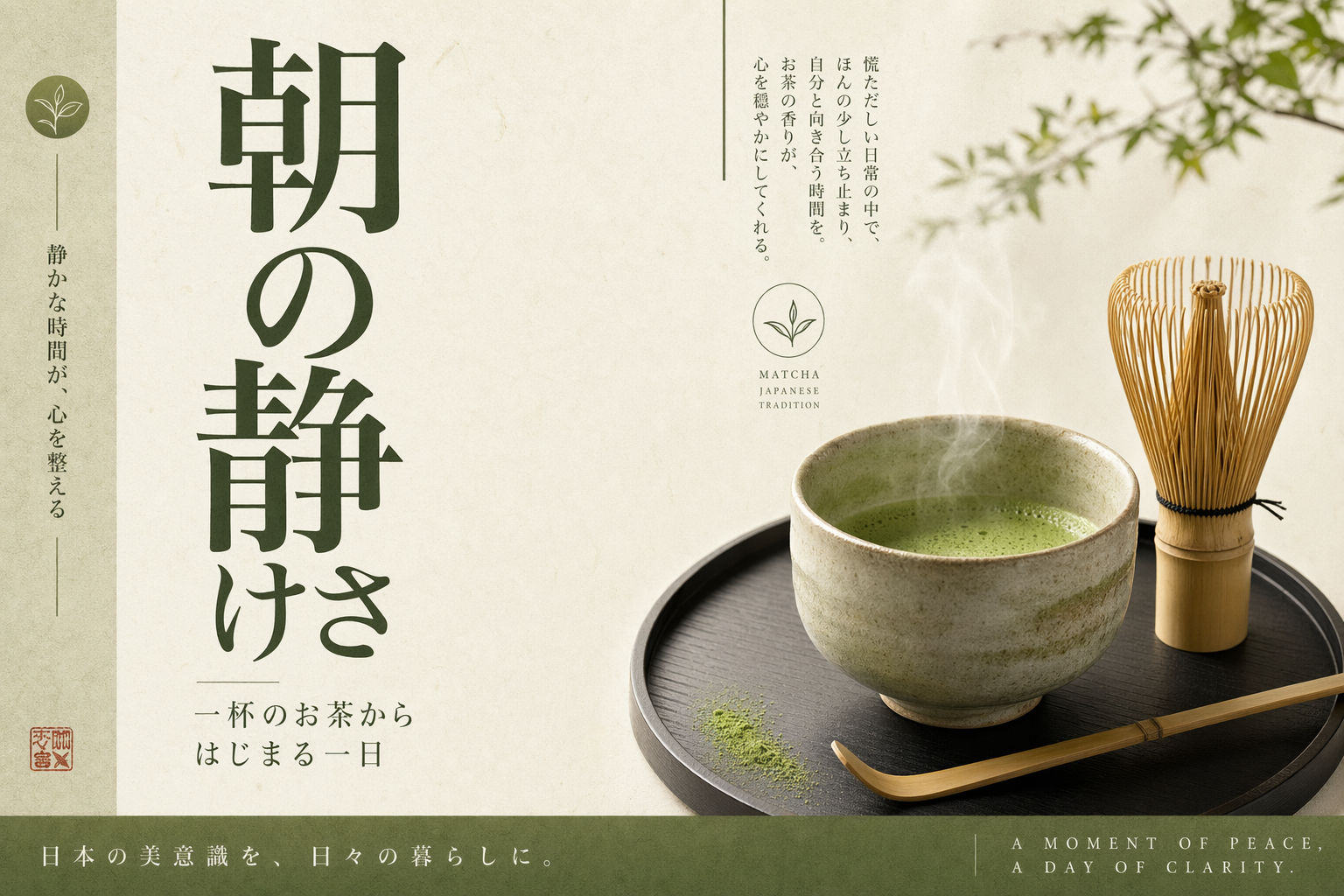
このお店行きたい
3枚目はお茶屋さんのポスター風。縦書きのメインタイトル・サブタイトル・明朝体キャプション・英字コピー・ロゴ風の印まで、雑誌レベルのレイアウトで一気に出力されます。
この「レイアウトをまるごと組んでくる」挙動が、GPT Image 2の最大の強みです。
Nano Banana Proに乗り換えたときも日本語出力の精度には驚いたので、両者とも日本語の描画能力は実用レベルで、ここは甲乙つけがたいです。
差がはっきり出たのはレイアウト構成能力
簡単なプロンプトでサムネ・バナー・マニュアル・社員紹介・メニュー表などの素材がそのまま使える品質で出てくるのが大きい。しかも、コストがほぼ変わらない(どちらも1枚あたり20〜30円前後)ので、迷わずGPT Image 2に乗り換えました。
今回のハマりポイントが2つありました。
これが一番の落とし穴。GPT Image 2はOpenAIダッシュボードで本人確認を済ませていないと403で弾かれます。反映まで僕は数時間かかりました。下記URLから本人確認書類や顔認証を提出させる必要があります。
https://platform.openai.com/settings/organization/general
必須ではないですが、地味に大事なところ。最初は汎用のOPENAI_API_KEYをそのまま使おうとしたんですが、画像生成専用のキーに分離しました。
# ~/.zshrc
export OPENAI_IMAGE_API_KEY="sk-..."
理由:
~/.claude/commands/gpt-image.mdにskill定義を置いて、実体のPythonスクリプトを~/Documents/WebApps/own-services/gpt-image/gpt_image.pyに配置。
既存の/bananaと同じインターフェースにしたので、コマンド名を置き換えるだけで移行できます。
# 使い方は/bananaと同じ
/gpt-image --aspect=16:9 --quality=high "プロンプト"

# 画像編集も対応
/gpt-image --image=base.png --mask=mask.png "空を夕焼けに変えて"

# 複数画像の参照生成(ロゴや既存デザインを参照素材として渡せる)
/gpt-image --image=logo.png "この会社ロゴを使った社員紹介ページを作って"
Python SDK経由でシンプルに。
from openai import OpenAI

client = OpenAI(api_key=os.environ["OPENAI_IMAGE_API_KEY"])

result = client.images.generate(
    model="gpt-image-2",
    prompt=prompt,
    size="1536x1024",   # 16:9
    quality="high",
    n=1,
)

image_bytes = base64.b64decode(result.data[0].b64_json)
sizeは1024x1024(1:1)/1536x1024(16:9)/1024x1536(9:16)を用意qualityはlow / medium / high / autob64_jsonで返ってくるのでデコードしてPNG保存画像編集はclient.images.edit()で、imageパラメータにファイルを渡すだけ。複数画像も配列で渡せます。
/banana運用時は「構図見本(business / impact / soft)」の参考画像を用意していて、--ref=impactみたいに渡して構図だけパクる運用でした。
今回はあえて参考画像なしで、記事テーマをそのままプロンプトに渡して任せています。
プロンプトの骨子:
結果、バナナ×→矢印→OpenAIロゴの文脈をちゃんと読み取って、抹茶の茶筅まで背景に添えてくる始末。参考画像なしでも記事の意図を汲んで構図まで提案してくれるのが、GPT Image 2の強みを如実に示しています。
/gpt-imageskillを作って、画像生成をGPT Image 2に乗り換えたOPENAI_IMAGE_API_KEYで用途別に分離~/.claude/commands/gpt-image.md)openai 2.32.0)gpt-image-2(quality=high / size=1536x1024)Claude Codeで自分専用の画像生成コマンドを作っておくと、/gpt-image "..."だけでターミナルから叩けて便利です。気になった方はぜひ試してみてください。
Claude Designと組み合わせたら、簡単なコーポレートサイトやLPは一瞬で超クオリティのが出来上がりそうですね(試してみたら共有します)
要約
個人開発Meetup
個人開発Meetup
コメント
まだコメントはありません。