


ぶべ
ClaudeCodeでブログ記事をショート動画化してInstagram投稿する手順
2026年06月03日
Tips


見出しはありません
要約を生成中...
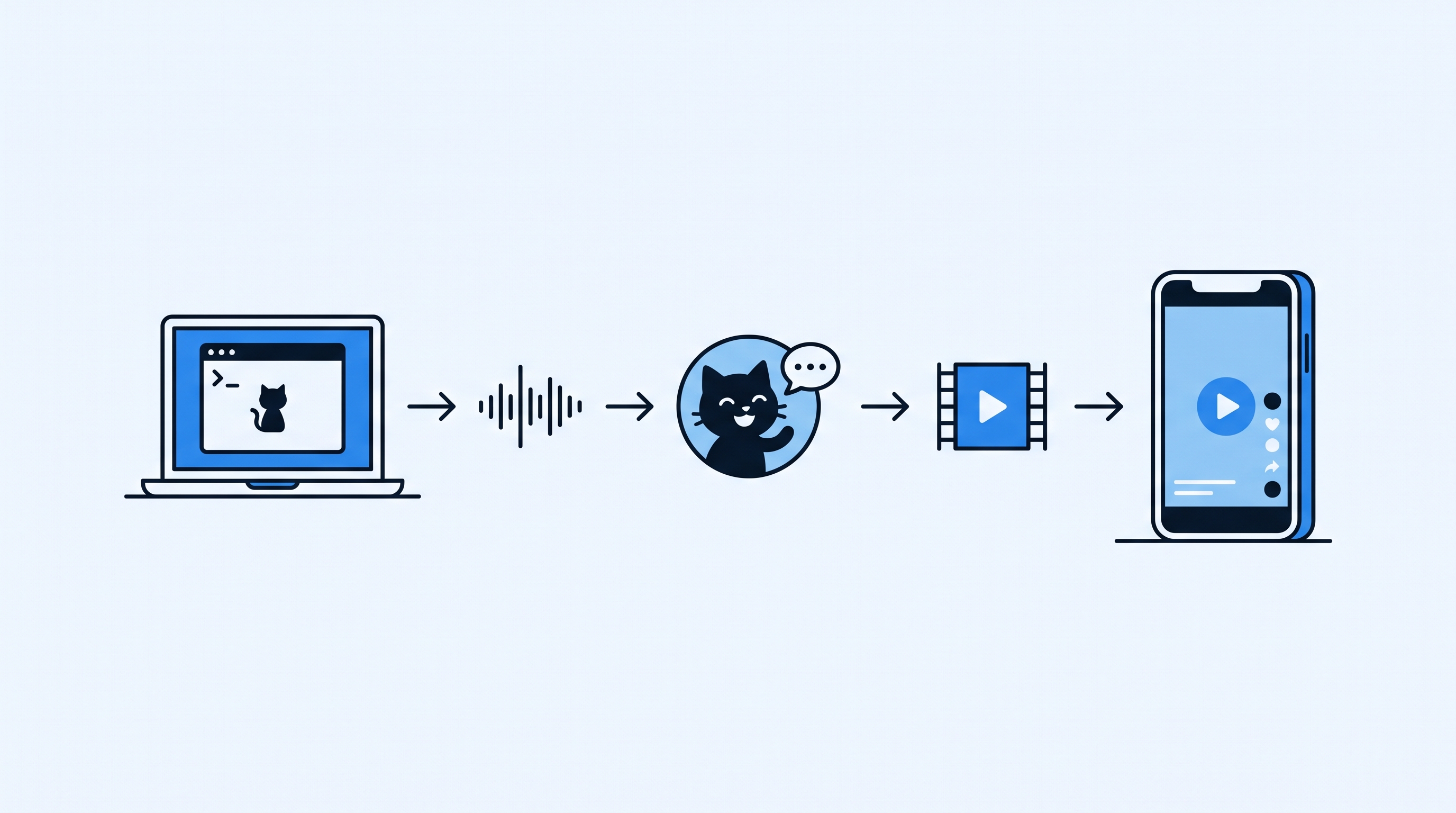
この記事では、ShiftBで実際に運用している「ブログ記事のURLを1つ渡すだけで、Instagramリールの投稿まで全部自動でやってくれる仕組み」を、初めての人にもわかるように、使っているサービスを1つずつ画面付きで解説します。
司令塔になっているのは Claude Code というAIエージェントです。
📌 この記事は「こういう仕組みで動いている」という全体像と使うサービスの紹介が目的です。完全なコピペ手順書ではありませんが、何をどう組み合わせれば自動化できるのかの地図になります。
細かい話の前に、ゴールを見てしまいましょう。
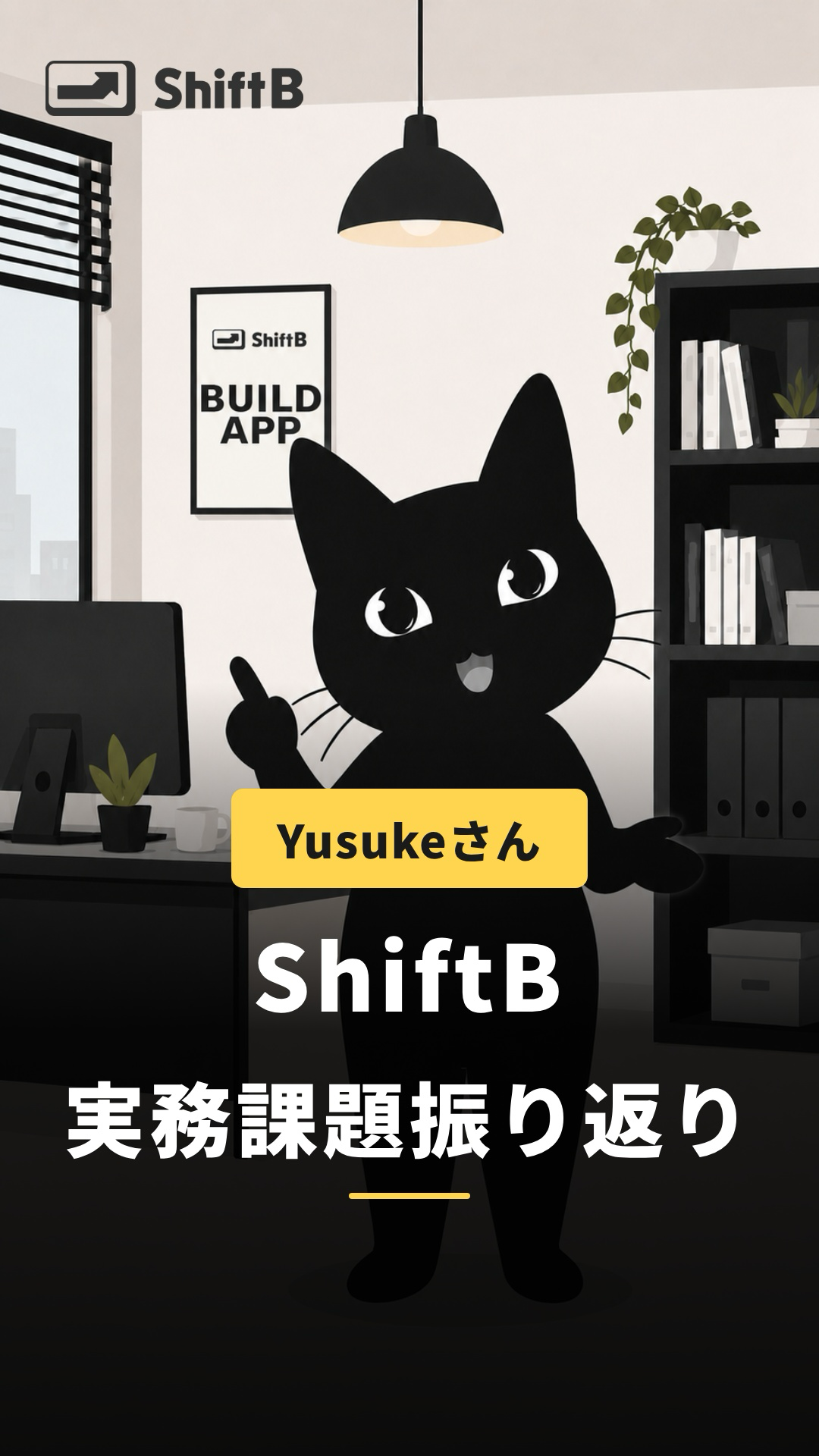
下が、実際にこの仕組みで生成して投稿したInstagramリールです。ShiftB公式の黒猫キャラがしゃべり、テロップ・BGM・挿絵・サムネまで全部自動で付いています。
サムネイル(カバー画像)もセットで自動生成されます。受講生の名前入りピル、2行のキャッチコピー、黒猫キャラ——このあたりも全部プログラムが組み立てています。
仕組みの正体は、5つの工程を順番に実行しているだけです。1つ前の工程の出力が、次の工程の入力になります。
順番 | 工程 | やること | 主に使うサービス |
|---|---|---|---|
① | 台本づくり | ブログ記事を読んで60秒の台本にする | Claude Code |
② | ナレーション音声 | 台本を読み上げて音声ファイルにする | Gemini TTS + Whisper |
③ | アバター動画 | キャラ画像+音声から口パク動画を作る | Kling AI |
④ | 編集・テロップ・サムネ | テロップ・挿絵・BGM・サムネを合成する | Remotion / OpenAI / ffmpeg |
⑤ | Instagram投稿 | リールとして自動で投稿する | Instagram Graph API / S3 |
ShiftBではこれを Claude Code の「スラッシュコマンド」(よく使う手順を登録しておく機能)にまとめていて、実際には次の1行を打つだけで①〜⑤が走ります。
/make-and-post-reel https://shiftb.vibely.site/blog/xxxxxxxx所要時間はトータルで15〜30分ほど。ほとんどはAIが動画を生成している「待ち時間」です。では、1ステップずつ中身を見ていきましょう。
Claude Code は、ターミナル(黒い画面)で動くAIエージェントです。「ファイルを作る」「コマンドを実行する」「ブラウザを操作する」といった作業を、人間の代わりに自分で判断しながら進めてくれます。今回の自動化では、この子が①〜⑤を順番に呼び出す司令塔の役割をしています。
サービス: Claude Code(Anthropic)
役割: 5つの工程を順番に実行する。各工程の手順は事前に「指示書」として登録しておく
料金: Claudeの有料プラン(またはAPI従量課金)で利用
💡 ポイントは「手順をあらかじめ文章で書いておく」こと。台本はこう作る → 音声はこのコマンド → 次はこれ…という"手順書"をClaude Codeに持たせておくと、URLを渡すだけで全部こなしてくれます。
最初の工程は、ブログ記事のURLを読み込んで、約60秒・330〜350文字の台本に要約すること。ここはClaude Code自身の得意分野(文章理解)なので、外部サービスは使いません。
ただ要約するのではなく、ShiftBらしさを出すために、いくつかのルールを決めています。
話し手はShiftB公式キャラの黒猫(やさしい先輩口調)
広く浅くではなく、記事の中で一番おいしいポイントを1つだけ深掘り
構成は「フック → 受講生の言葉を引用 → 深掘り → 背中押し」の型
読み上げ用には、句読点を消して AI → エーアイ のように読み間違えやすい言葉をカナに変換したテキストも別で用意
この「読み上げ用テキスト」を作っておくのが、次の音声工程で変な読み方になるのを防ぐ地味だけど大事な下ごしらえです。
台本ができたら、それを人間っぽい声で読み上げて音声ファイル(mp3)にします。ここで2つのサービスを組み合わせます。
サービス: Google Gemini TTS(テキスト読み上げ)
URL: https://ai.google.dev/(APIキーは Google AI Studio で発行)
役割: 台本テキストを自然な音声に変換。声は男性ボイスで固定
料金: APIの従量課金(APIキーが必要)
TTSは便利ですが、難しい漢字や専門用語を読み間違えることがあります(例:「短絡的」を「たんがくてき」と読むなど)。そのまま動画にすると、テロップと声がズレた違和感が出てしまいます。
そこで、生成した音声を OpenAIのWhisper(音声 → 文字起こしAI)で文字に戻し、元の台本と一致しているか自動でチェックします。ズレていたら、その単語だけカナ表記に直してもう一度音声を作り直す——これを正解が出るまで繰り返します。
サービス: OpenAI Whisper(音声認識)
役割: 音声を文字に起こして「ちゃんと正しく読めているか」を検証。あとでテロップのタイミング取りにも使う
料金: APIの従量課金(APIキーが必要)
最後に、リールの上限である60秒以内に必ず収まるよう、再生速度を1.1倍程度に調整して音声を仕上げます。これも ffmpeg という無料ツールが裏で処理しています。
私の場合、それぞれのAPIをユーザースコープのSKILLに登録しておき、他のプロジェクトからも呼び出せるようにしています。
次が一番"AIらしい"工程。黒猫キャラの1枚絵と、②で作ったナレーション音声を Kling AI に渡すと、声に合わせて口や表情が動くリップシンク動画を作ってくれます。
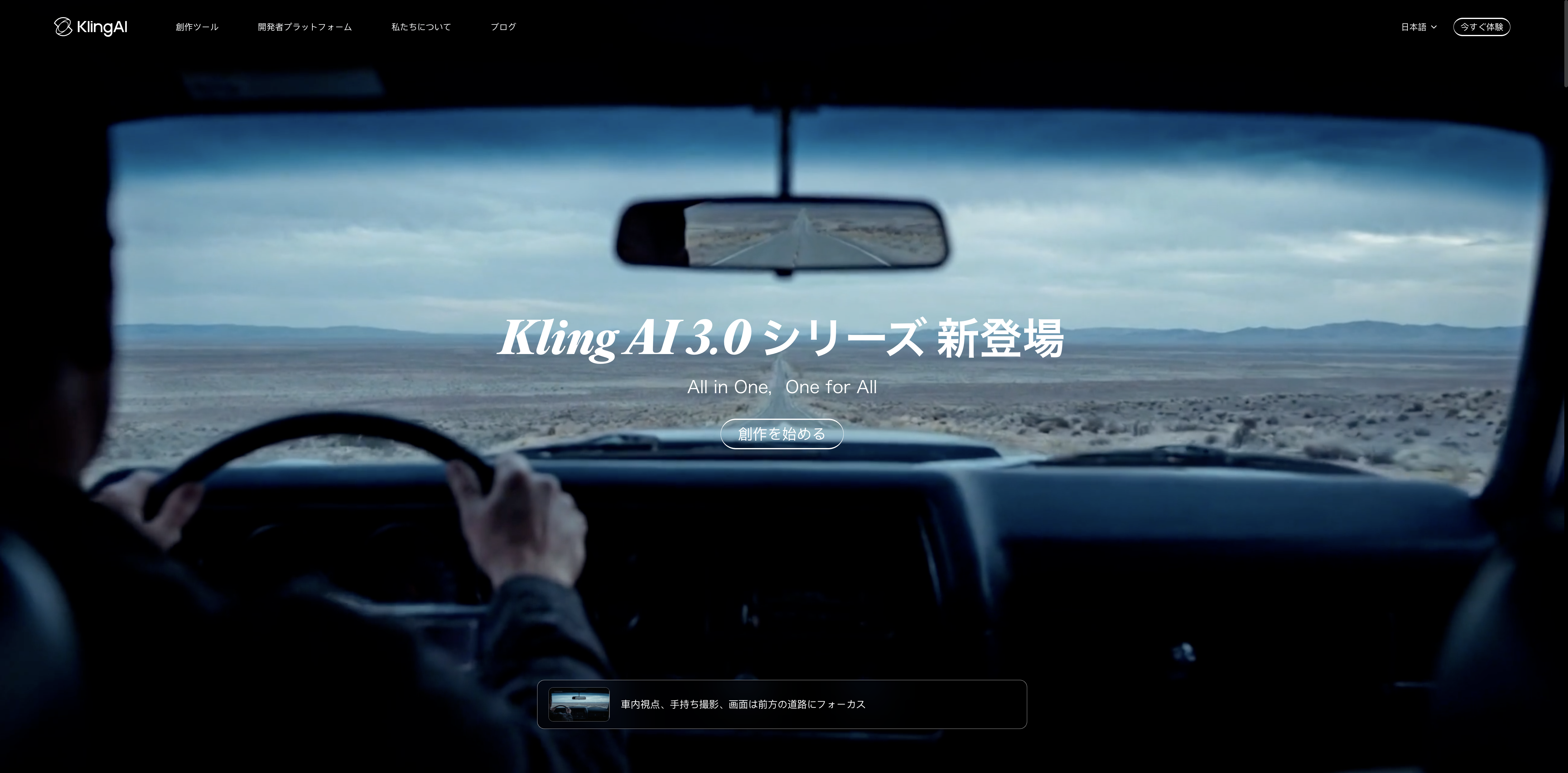
サービス: Kling AI(動画生成)
URL: https://klingai.com/
役割: キャラ画像+音声 → 口パク・表情つきのトーク動画を生成
料金: 有料プラン推奨(ウォーターマーク無しで書き出すため)
ここはAIの生成に5〜10分ほどかかります。Claude Codeがブラウザを操作して画像と音声をアップロードし、生成完了をじっと待ってから、できた動画をダウンロードしてきます。
🐱 キャラ画像は毎回同じものを使うので、"いつもの黒猫先輩"として見た目が安定します。ブランドの統一感を出すうえで地味に効いています。
③でできたトーク動画は、まだ"素材"の段階。これにテロップ・挿絵・元記事のスクショ・BGMを重ねて、見やすいリールに仕上げます。ここで主役になるのが Remotion です。
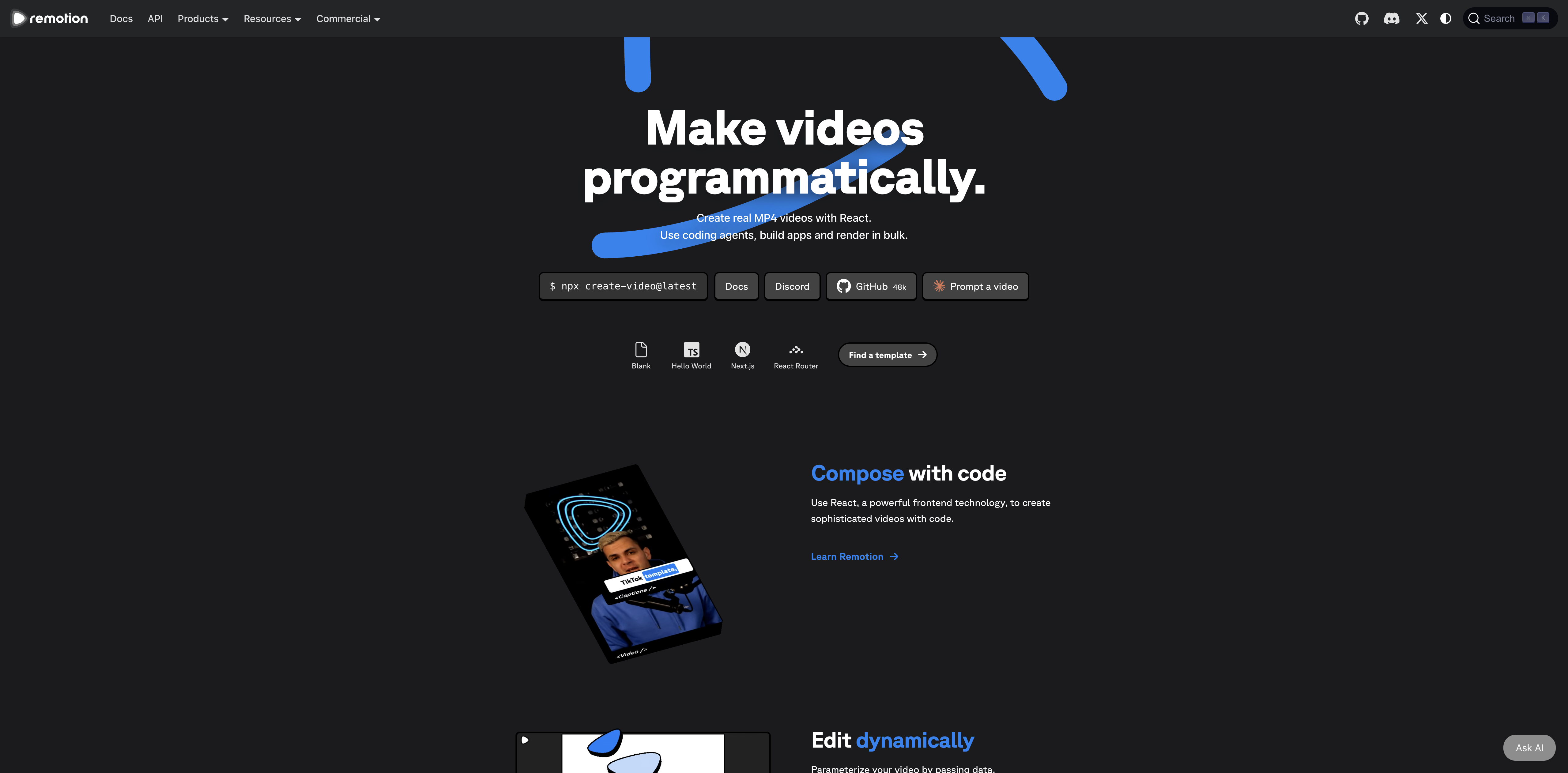
サービス: Remotion(プログラムで動画編集)
役割: React(Webの技術)で動画を組み立てる。テロップの位置・タイミング、画面の切り替えをコードで制御し、最終的な mp4 を書き出す
料金: オープンソース。個人利用は無料で使える
この工程では、さらにいくつかの仕事を裏でこなしています。
テロップのタイミング合わせ: ②のWhisperを使い、どの単語が何秒に発音されるか(word単位)を取得。声に対してテロップが遅れないようにピタッと合わせます
挿絵の自動生成: OpenAIの画像生成(gpt-image)で、台本の場面に合った漫画調イラストを複数枚生成して差し込みます
元記事のスクショ: ブラウザで元のブログ記事を開き、重要な部分に黄色マーカーを引いてスクショ。動画の途中に挿入します
サムネ生成: 動画が完成したら、カバー用のサムネイル画像(1080×1920)をデザインツール(Pencil)で1枚書き出します
音や尺の調整(BGMを小さく重ねる、60秒以内に収める、音割れチェックなど)には、ここでも縁の下の力持ち ffmpeg(無料)が活躍します。
最後は、できあがった動画とサムネをInstagramにリールとして自動投稿します。ここは Instagram Graph API(Meta公式のAPI)を使います。
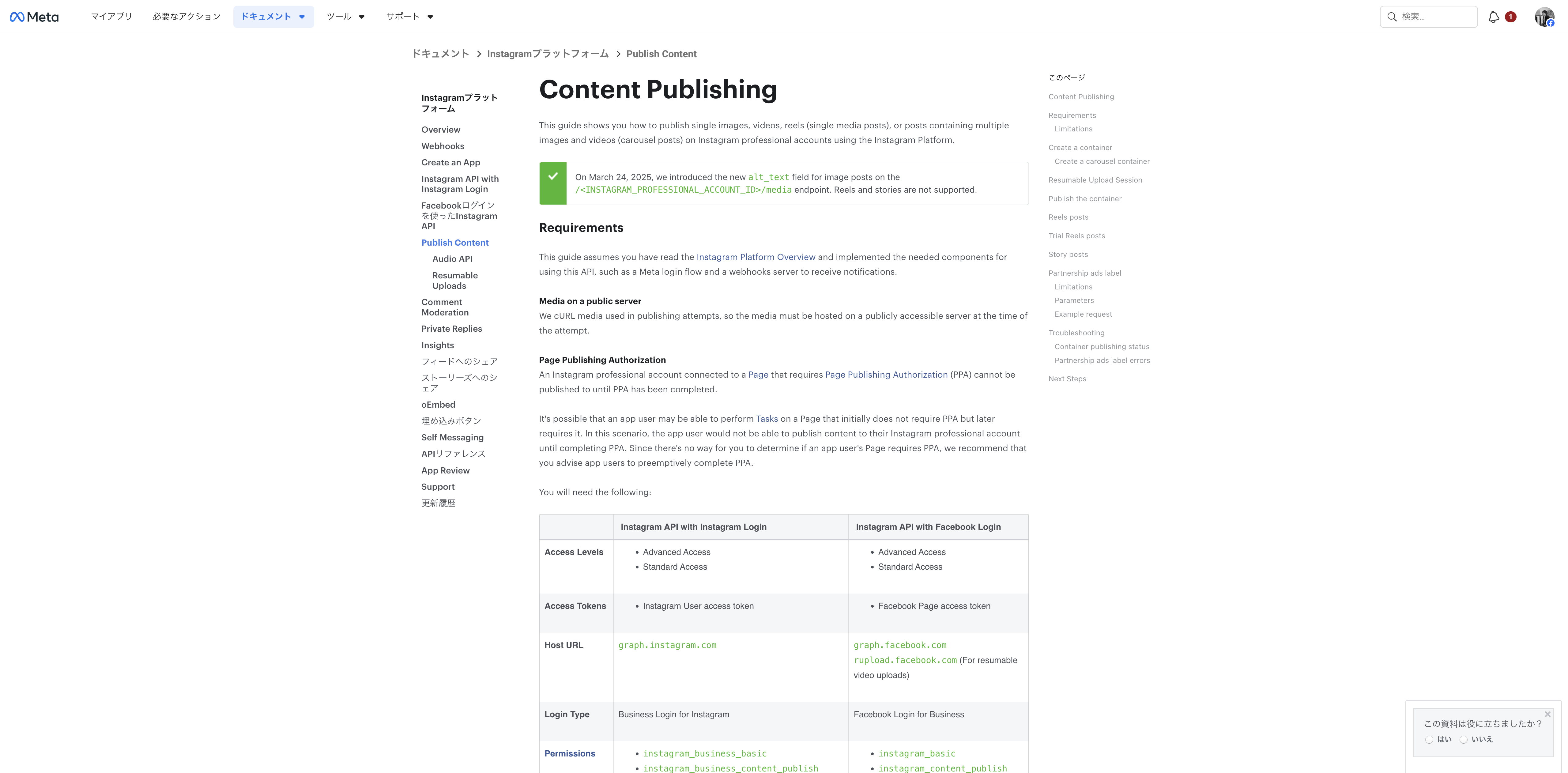
サービス: Instagram Graph API(Meta for Developers)
URL: https://developers.facebook.com/docs/instagram-platform/content-publishing
役割: 動画とカバー画像、キャプションを渡してリールを公開する
料金: API自体は無料。Instagramのプロアカウント(ビジネス/クリエイター)とFacebookページの連携が必要
ただし、このAPIは「インターネット上の公開URLにある動画」しか受け付けません。手元のmp4ファイルを直接は渡せないのです。そこで、いったん Amazon S3(クラウドのファイル置き場)に動画とサムネをアップロードして公開URLを作り、そのURLをInstagramに渡す、という流れになっています。
サービス: Amazon S3(ファイルの一時置き場)
役割: 動画とサムネを公開URLにして、Instagramが取りに来られるようにする
料金: 従量課金(少量なら数円〜程度)
キャプション(投稿文)も、Claude Codeが台本をもとに自動で作ります。ShiftBでは投稿のトーンをそろえるため、ハッシュタグは付けない運用にしています。
⚠️ 投稿は"外に公開される"後戻りしにくい操作です。ShiftBの運用では、ここだけは投稿前に1回だけ人間に確認を取るようにしています。素材は全部できているので、確認OKが出てから最後のひと押しを実行します。
登場したサービスを一覧にしておきます。「これだけ用意すればいいんだ」という地図として使ってください。
サービス | 役割 | 料金イメージ | URL |
|---|---|---|---|
Claude Code | 全工程の司令塔(AIエージェント) | 有料プラン/API | |
Vibely | 元ネタのブログ(入力するURL) | — | |
Google Gemini TTS | 台本を音声に変換 | API従量課金 | |
OpenAI (Whisper / 画像生成) | 読み確認・テロップ同期・挿絵生成 | API従量課金 | |
Kling AI | 口パクのアバター動画を生成 | 有料プラン推奨 | |
Remotion | テロップ・編集して動画を書き出す | OSS・個人無料 | |
ffmpeg | 音声・動画の変換や尺調整 | 無料 | |
Amazon S3 | 動画を公開URLにする置き場 | 従量課金(少額) | |
Instagram Graph API | リールとして投稿 | API無料(要プロ垢) |
最後に、これから真似してみたい人向けに、最低限そろえておくものと、引っかかりやすいポイントをまとめます。
Claude Code が動く環境(ターミナル)
各サービスのAPIキー:Gemini・OpenAI
Kling AI のアカウント(ウォーターマーク無しにするなら有料)
動画編集用の Remotion と ffmpeg(どちらも無料)
Instagramのプロアカウントと、それに連携したFacebookページ+アクセストークン
動画を一時公開する S3 などのストレージ
症状 | 原因と対処 |
|---|---|
音声が変な読み方になる | 難読語をカナ表記にしてから読み上げる。Whisperで自動チェックして直すループを入れる |
テロップが声から遅れる | 文章の区切りではなく、単語単位(word-level)のタイミングでテロップを合わせる |
「Media is too long」で投稿できない | リールは60秒まで。音声の段階で60秒以内に収めておく |
動画URLが無効と言われる | Instagram APIは公開HTTPS URLが必須。S3などに上げてから渡す |
投稿時にトークン期限切れ | Meta側でアクセストークンを再発行する(無期限トークンの設定を確認) |
⚠️ 各工程は前の工程の出力に依存しているので、順番は必ず①→⑤を守ること。途中で失敗したら、その先には進めず原因を直してから再開します。
「ブログ記事を動画化してInstagramに投稿する」と聞くと大変そうですが、分解すると①台本 → ②音声 → ③アバター動画 → ④編集 → ⑤投稿の5ステップです。そして各ステップを得意なサービスに任せ、その順番だけをClaude Codeに覚えさせている——これが自動化の正体でした。
ポイントは、1つの万能ツールを探すのではなく、得意な道具を組み合わせて、つなぎ目をAIにやらせるという発想です。今回のように手順を一度"指示書"にしてしまえば、次からはURLを1本渡すだけ。同じ考え方は、リール作りに限らずいろいろな"定型作業"の自動化に応用できます。
気になったサービスがあれば、まずは1つ触ってみるところから始めてみてください。🐱
要約
個人開発Meetup

個人開発Meetup
コメント
まだコメントはありません。