

Kento
Claude CodeにGitHub MCPを安全に接続する方法
2026年03月29日
ハッカソン

見出しはありません
要約を生成中...
トークンをコマンドに直書きするとシェル履歴に残りセキュリティリスクになります!
本記事では環境変数を使った安全な接続手順をご紹介!
以下のようにコマンドに直接トークンを書くと、~/.zsh_history にそのまま記録されちゃいます!!
❌ これはやらない
claude mcp add --transport http github
https://api.githubcopilot.com/mcp
--header "Authorization: Bearer ghp_xxxxxxxxxxxx"
リスク:シェル履歴ファイルにトークンが平文で残り、他のプロセスやユーザーから参照できる状態になる。
GitHub → 右上アイコン → Settings

左メニュー一番下 → Developer settings
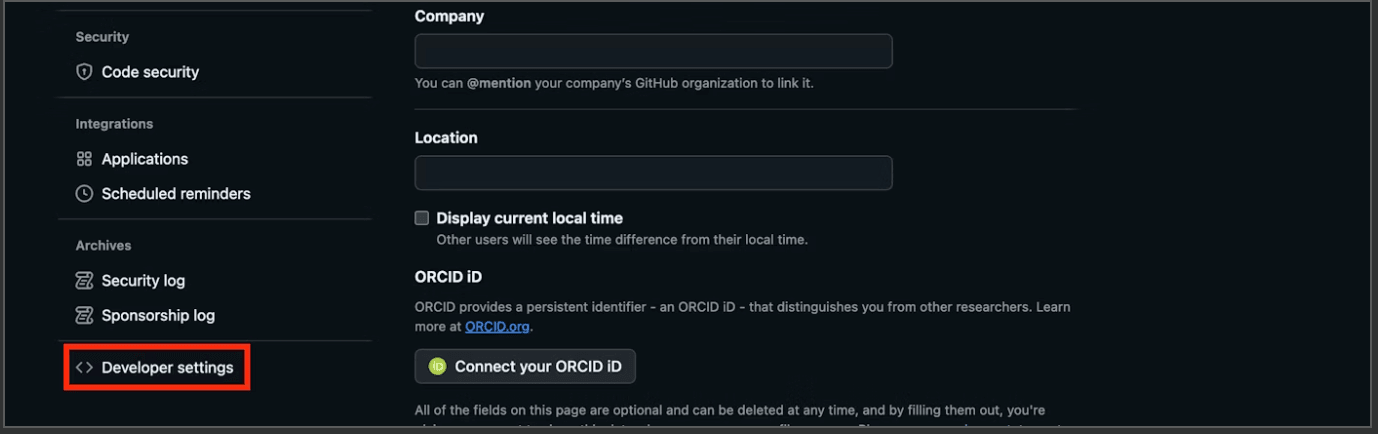
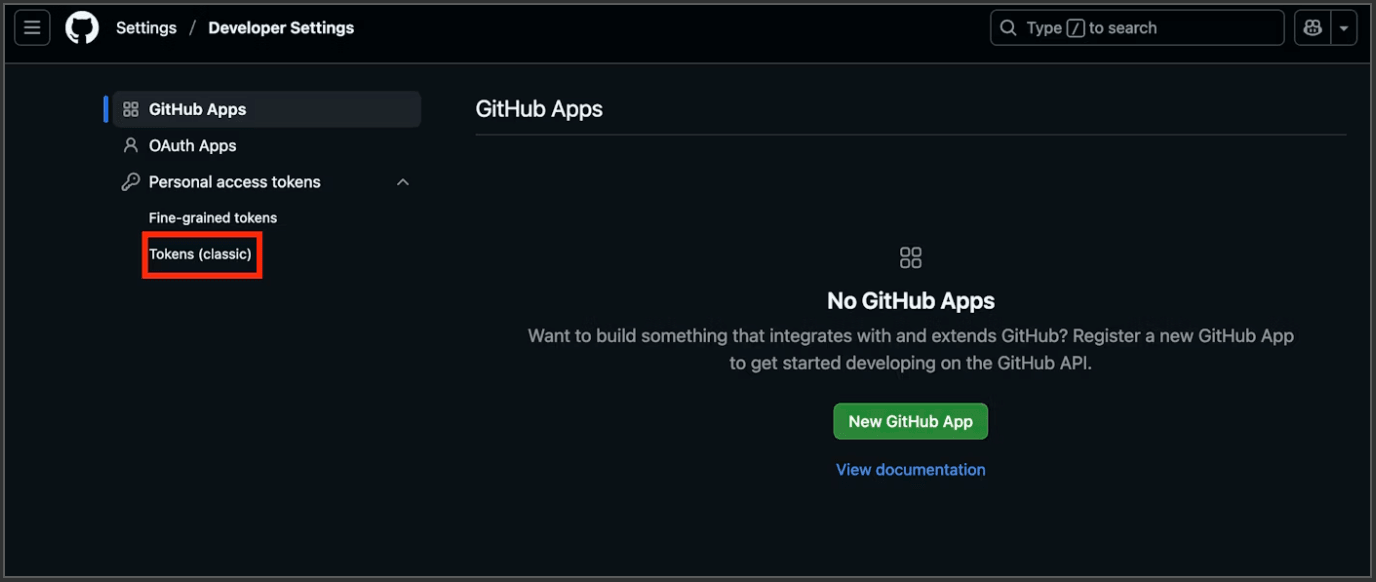
Personal access tokens → Tokens (classic)
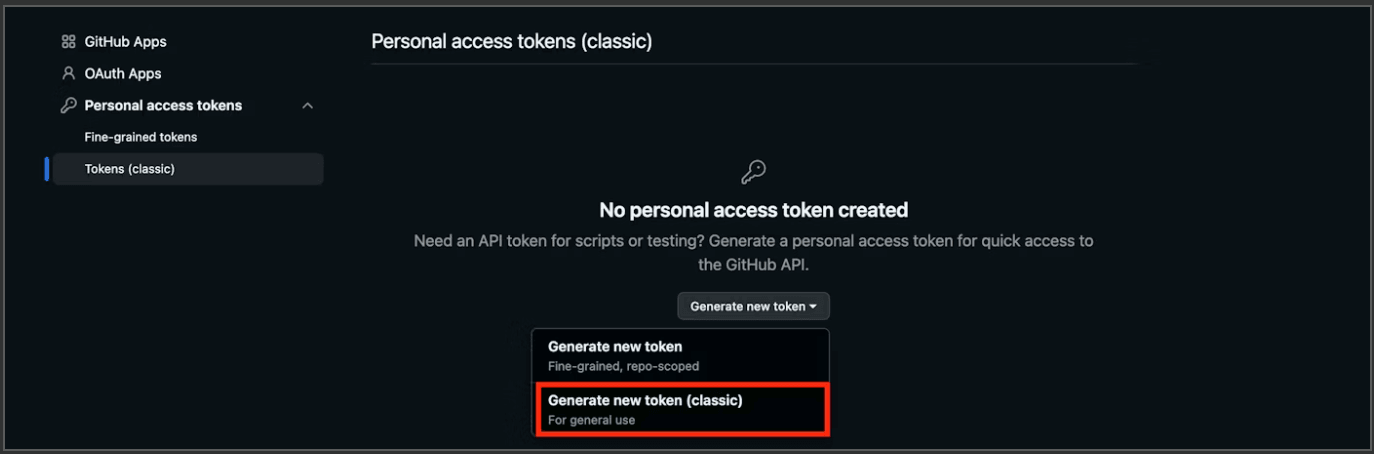
Generate new token (classic)
スコープにチェック:repo / workflow / read:org
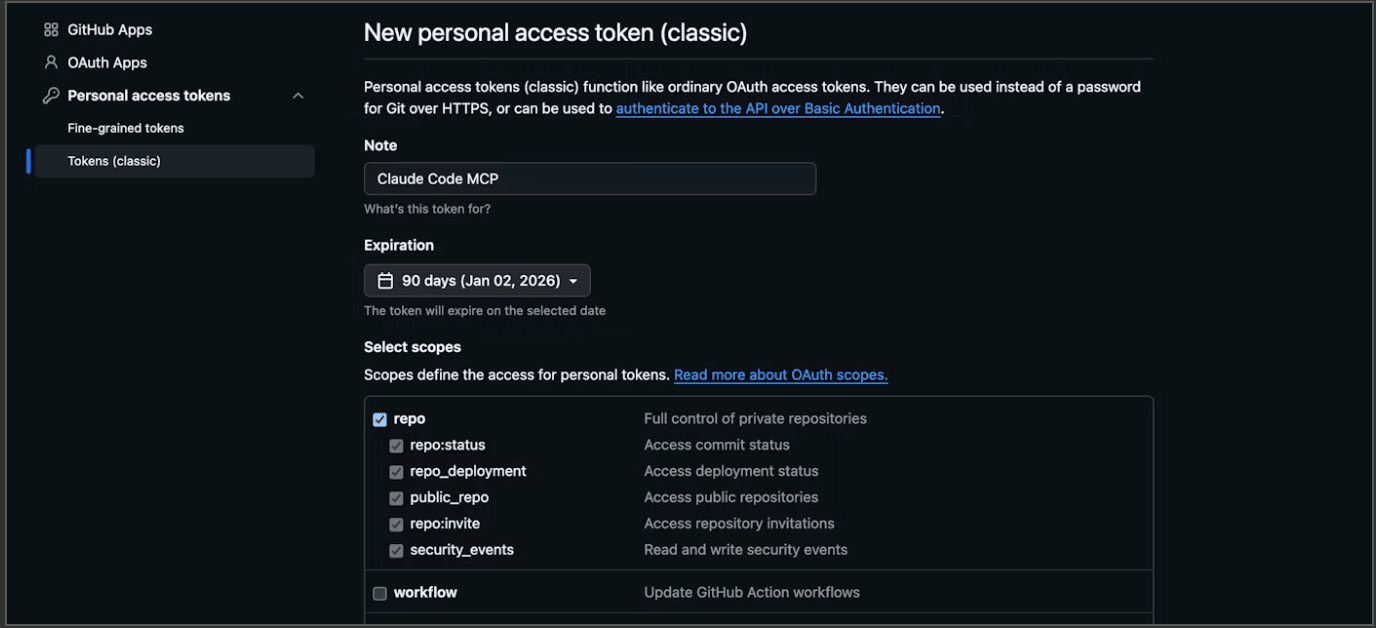
各スコープが必要な理由
repo(必須)リポジトリへのフルアクセス権限です。
コードの読み書き
Issue・PRの作成・管理
ブランチ操作
リリースタグの作成
ハッカソンでコードを触る以上、これがないと何もできません。
workflow(ハッカソンなら必須)GitHub Actionsの操作権限です。
CI/CDパイプラインの実行・管理
デプロイワークフローのトリガー
リリースまで進めたいなら必須です。GitHub Actionsでデプロイ自動化する場合、repoだけでは.github/workflows/ファイルを編集できません。
read:org(チーム開発なら必要)組織・チームの読み取り権限です。
組織のリポジトリ一覧の取得
チームメンバーの確認
個人開発・個人アカウントのみなら正直なくても動きます笑
各スコープチェックしたら、Generate token をクリック!!
トークンを保存
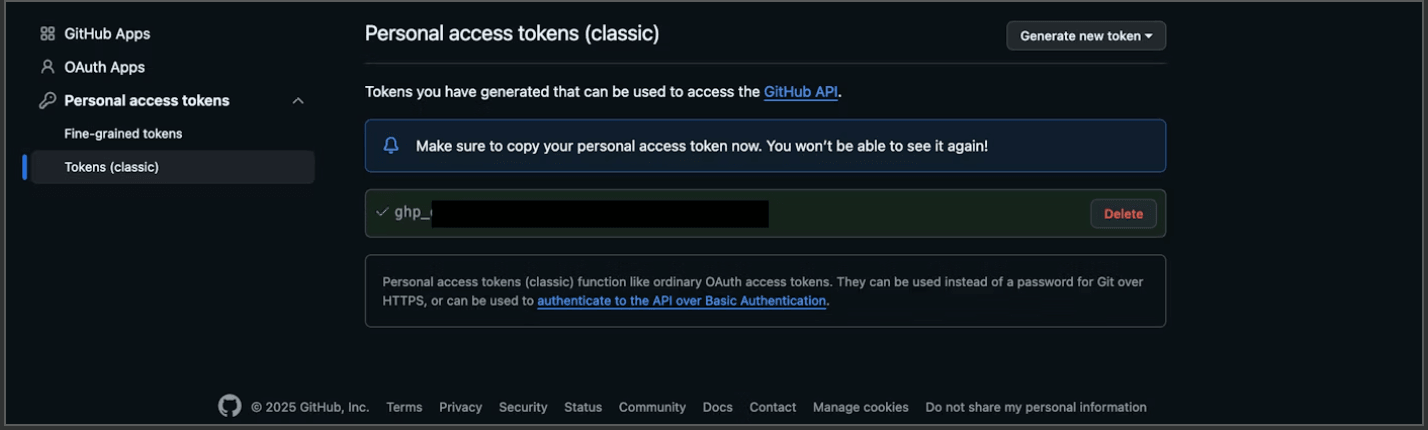
別ターミナルを開いて環境変数を設定する
Claude Codeは閉じた状態で実行すること。
チャット画面で実行するとログにトークンが残る。
# ~/.zshrcに追記
echo 'export GITHUB_PAT="ghp_ここに取得したトークン"' >> ~/.zshrc
source ~/.zshrc
# 読み込み確認
echo $GITHUB_PATトークンの値が表示されればOK。
※ 古い設定があれば削除する
claude mcp remove github環境変数を参照してHTTP方式で登録する
$GITHUB_PAT はシェルが展開するため、コマンド引数にトークンの値は残らない。
claude mcp add --transport http github \
  https://api.githubcopilot.com/mcp \
  --header "Authorization: Bearer $GITHUB_PAT"
接続確認
claude mcp listコマンドで接続確認!
⏺ Bash(claude mcp list)
  ⎿  Checking MCP server health...

github: https://api.githubcopilot.com/mcp (HTTP) - ✓ Connected GitHub MCP サーバーは接続済みです。Claude CodeにGitHub MCP接続方法の紹介でした!
接続後は Claude Code 上で「自分のリポジトリ一覧を見せて」と話しかけるだけで GitHub の情報を取得できたり、MCP を使えばリポジトリ操作、Issue管理、PRレビューなどもチャットから直接実行可能になります!
要約
コメント
まだコメントはありません。