
vibelyの概要
vibelyは、オンラインスクール・講座・コミュニティ様向けの、コンテンツ管理ツールです。
「WordPressのようなCMS機能を受講生も含めてみんなで使おう」そんなサービスです。
運営者様から提供されたコンテンツの閲覧できる機能に加え
受講生様もvibely内で記事を書いたり、学習や制作の成果を発信することができます。
- 学びの振り返り
- 成果の外部発信
- あとで振り返った時に成長実感を得るため
などなど、さまざまな目的でご活用いただけます。
他のスクール様での事例(メンバーブログ)
デザインスクール「NOT DESIGN SCHOOL」様
Kindle出版サロン「NEXUS」様
デザインスクール「Jeiri Collage」様
vibelyの基本操作
アカウント登録〜教材の閲覧〜各種発信機能の使い方について解説します。
アカウント登録
vibelyは完全招待制です。
運営者様から、招待メールまたは招待リンクが共有されますので、
リンクにアクセスすると、登録ページに遷移します。
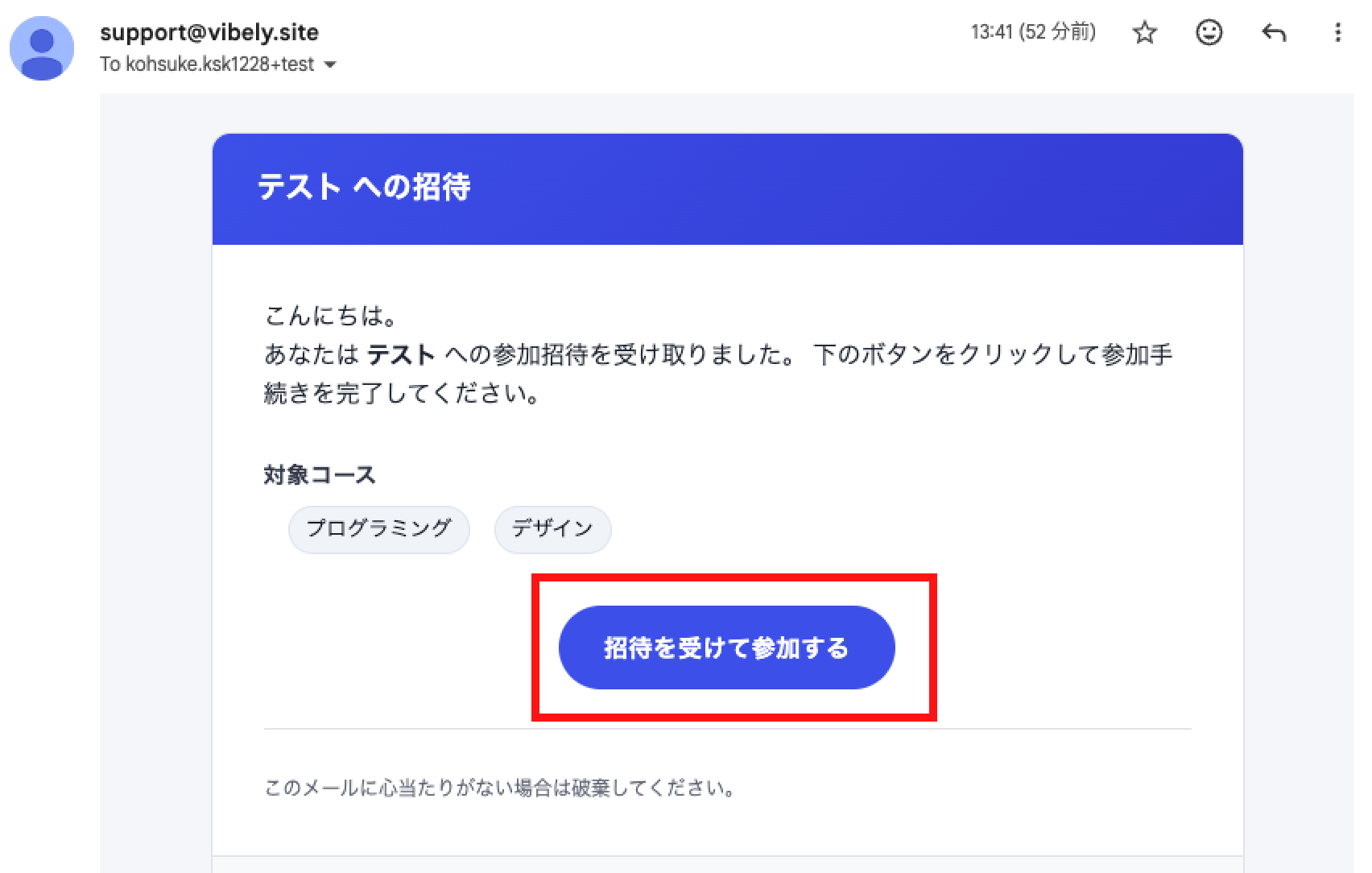
メールで招待を受け取った場合は、メール内の「招待を受けて参加する」ボタンをクリックし、
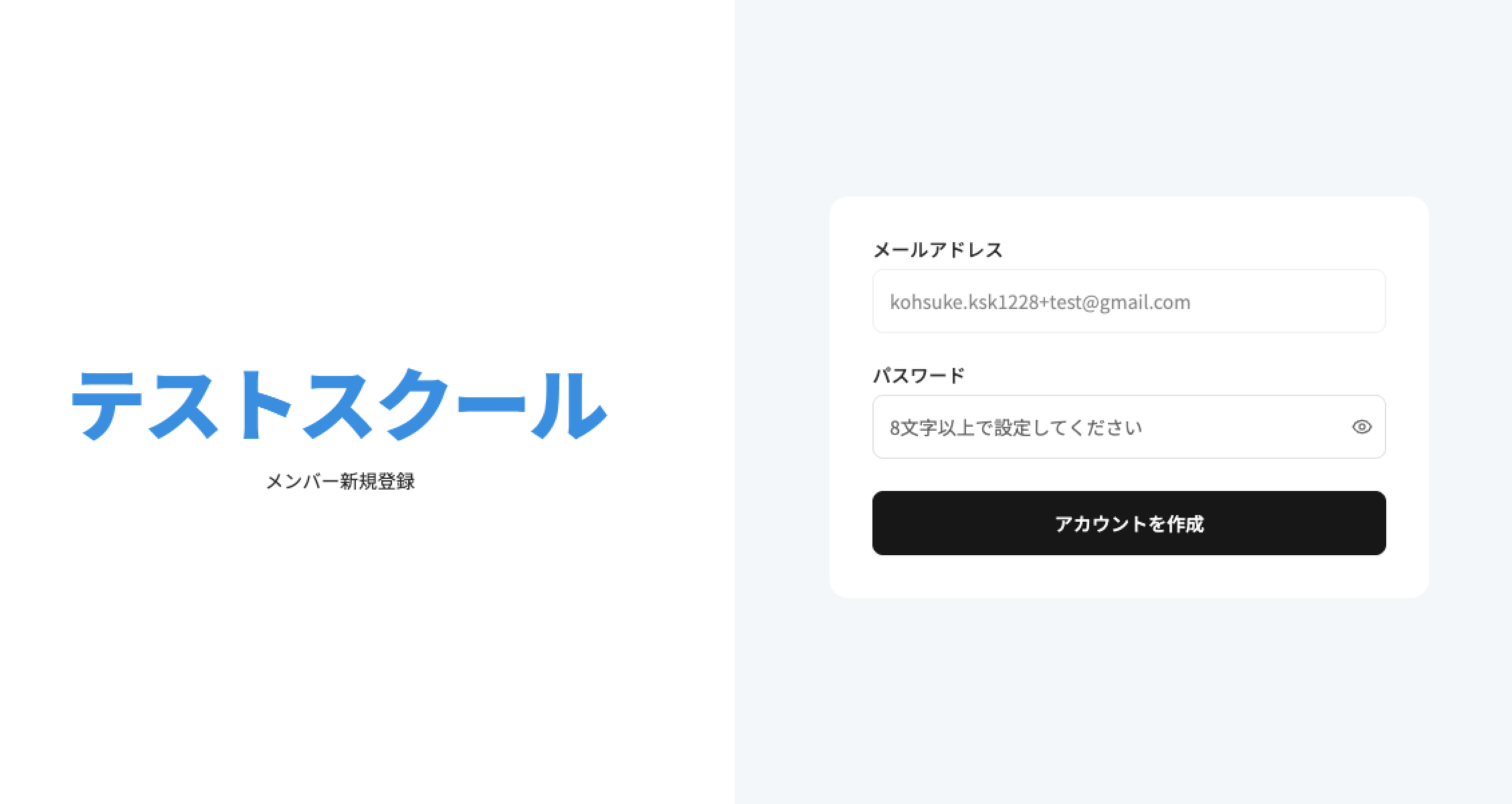
遷移先のページ(②)にてパスワードを設定し、仮登録を完了(③)してください。
①
②
③
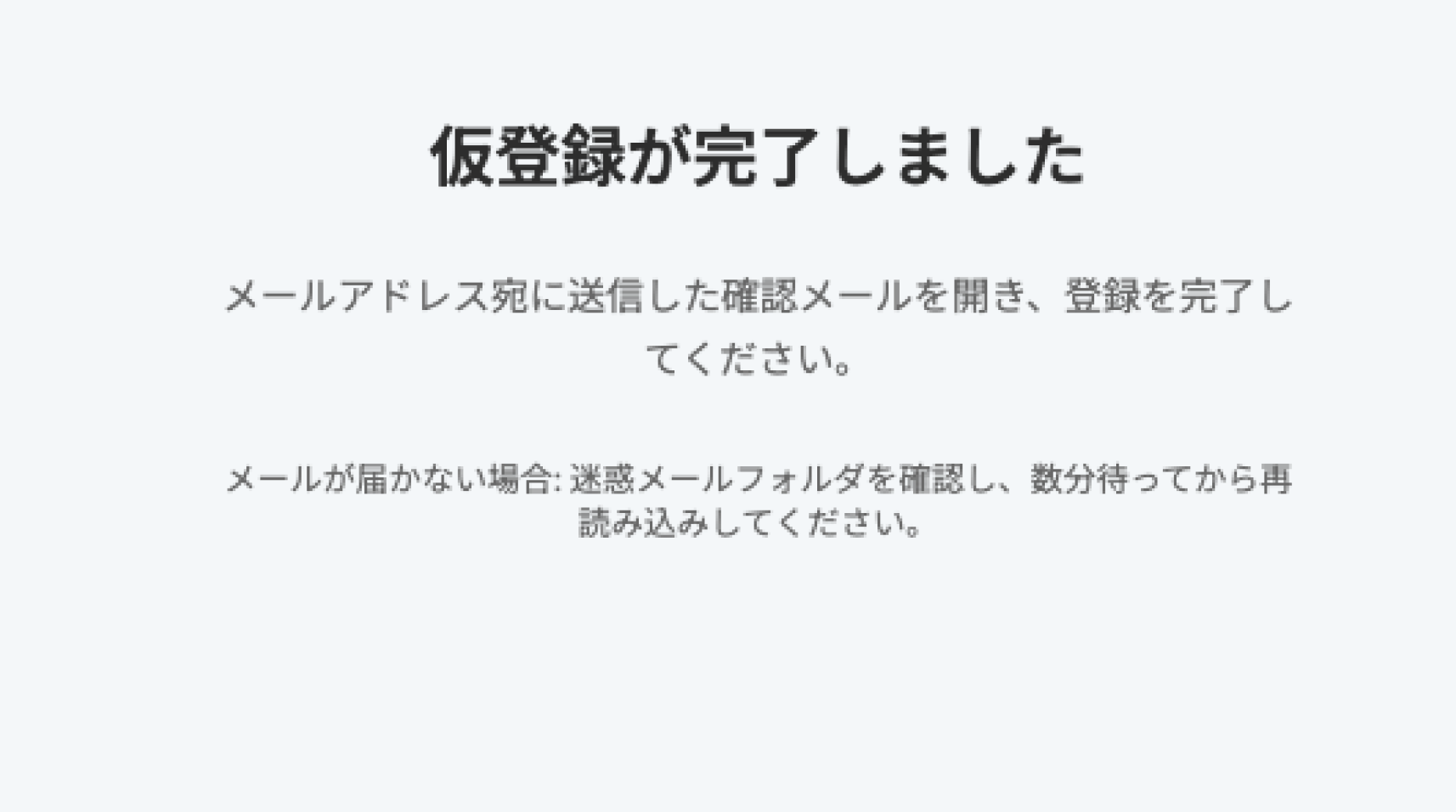
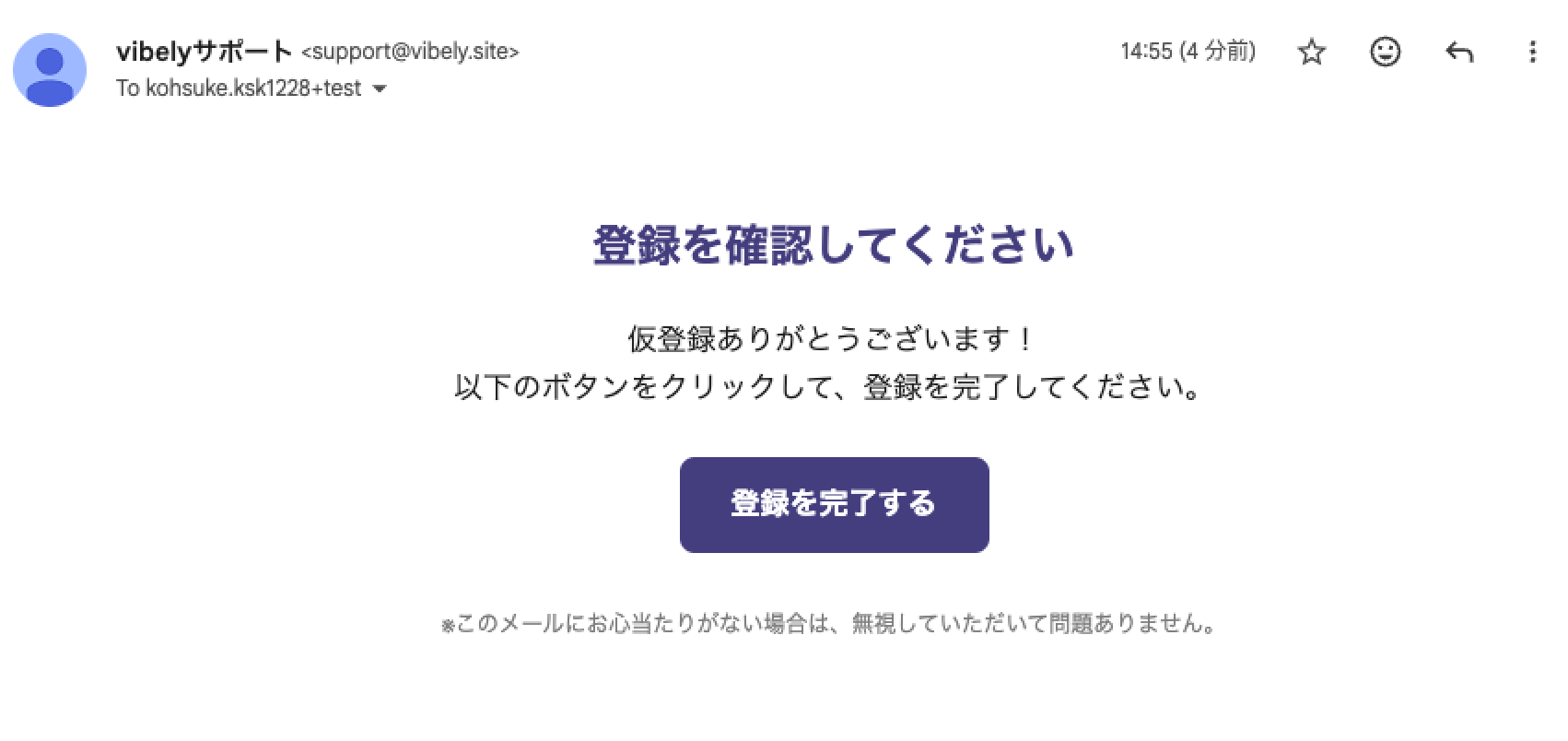
仮登録が完了すると、登録に利用したメールアドレス宛に確認メールが届くので、「登録を完了する」ボタンをクリックします。
ログイン
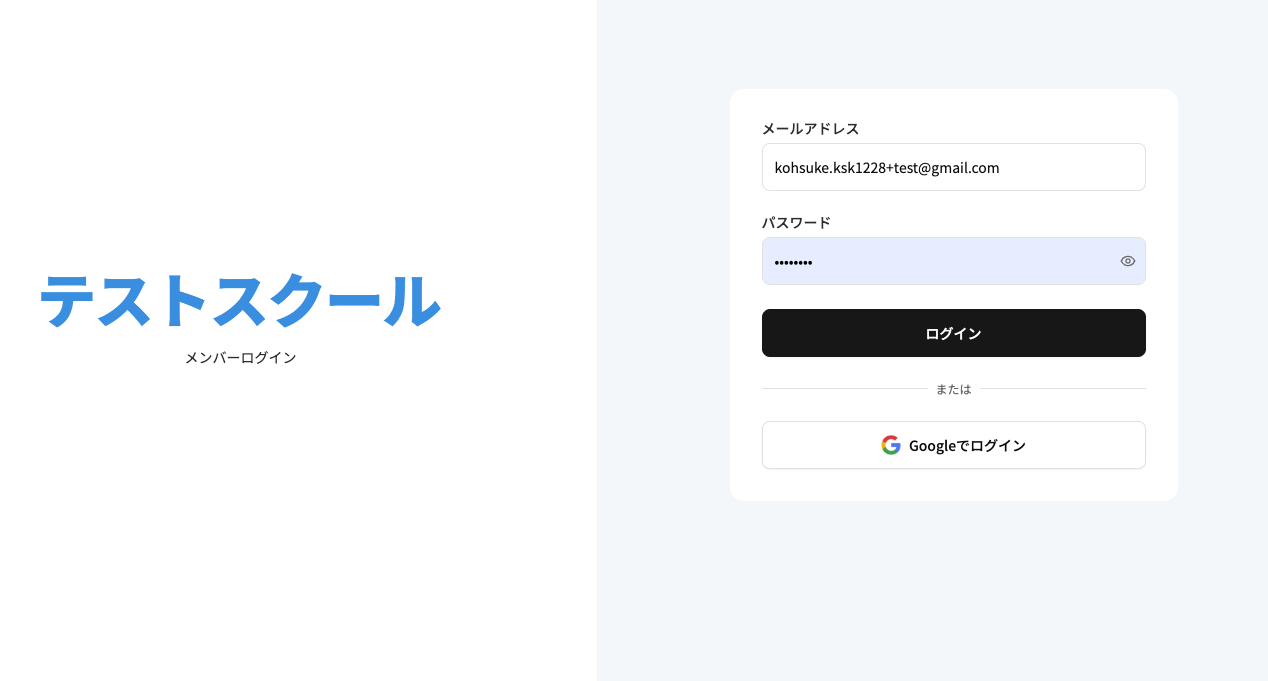
ログイン用のページも、運営者さまから共有されますので、そちらのリンクからログインページにアクセスしてください。
ログインには2通りのやり方があります。
- アカウント登録時に利用したメールアドレスとパスワードでログイン
- Googleアカウントでログイン(アカウント登録時にGmailアドレスで登録した方のみ)
アカウント登録に利用したメールアドレスと登録したパスワードを入力してログインボタンを押します。
Googleアカウントでログインする場合は、「Googleでログイン」ボタンをクリックします。
プロフィールの設定
会員登録してログインができたら、
最初に「プロフィールの設定」を行いましょう。
プロフィールの設定は必須ではありませんが、ブログなどのアウトプットから案件につながったりすることもありますので、名前やSNSリンクなど設定しておくことをおすすめします。
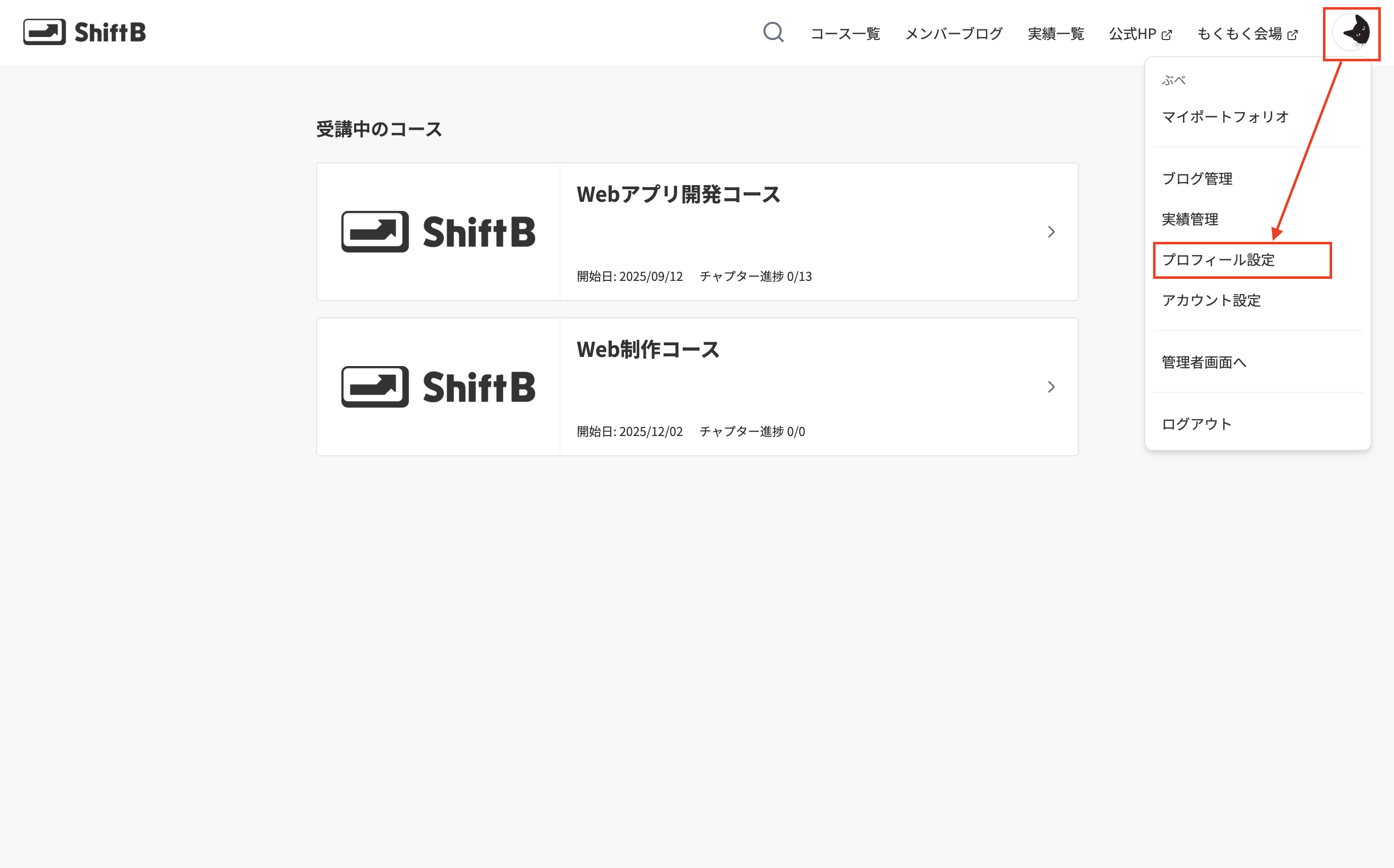
画面右上の丸いアイコン部分をクリックします。その後、「プロフィール設定」をクリックすると、各設定項目を編集できるようになります。
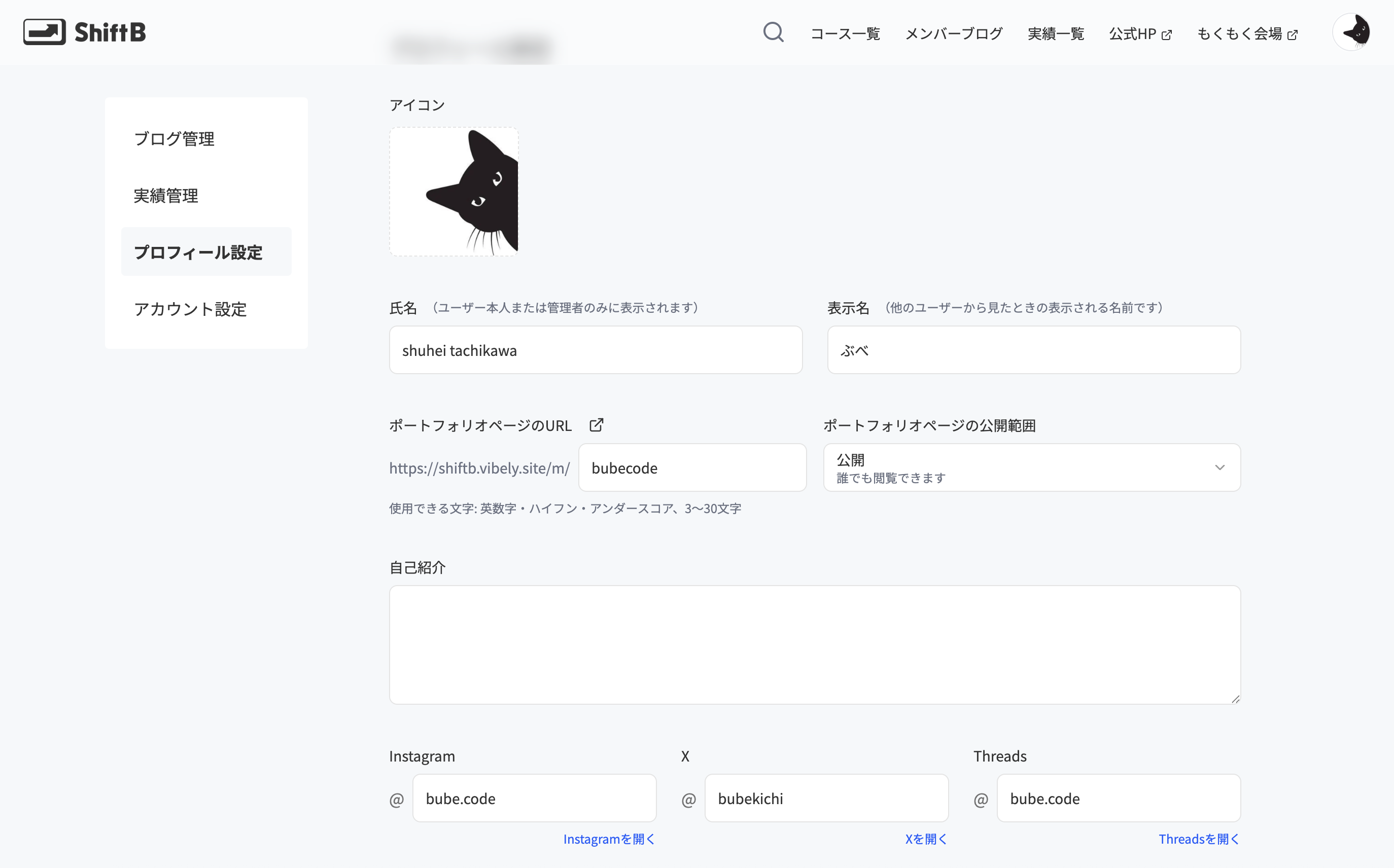
アイコン
画面右上のアイコン部分や、ポートフォリオページにアイコンに反映されます。
氏名
自分や、サイトの運営者のみ確認できます。
表示名
ブログや、ポートフォリオページに表示される名前です
ポートフォリオページのURL
URLの文字列を変更することができます。
ポートフォリオページの公開範囲
公開範囲を変更できます。
全員が閲覧可能、加入している団体のvibelyにログインしているユーザーのみ、自分だけの3通りで設定できます。
自己紹介
ポートフォリオページのユーザー名の下に表示される文章を編集できます。
各SNSのユーザー名
ユーザー名を入力すると、入力したSNSのプロフィールに遷移することができるURLがポートフォリオページに追加されます。
プロフィールの情報は、書いたブログ記事や制作実績ページにも表示されます。
記事ページからSNSなどに飛んでご自身を知ってもらうためにも役に立つので
必ず設定するようにしましょう。
教材の閲覧
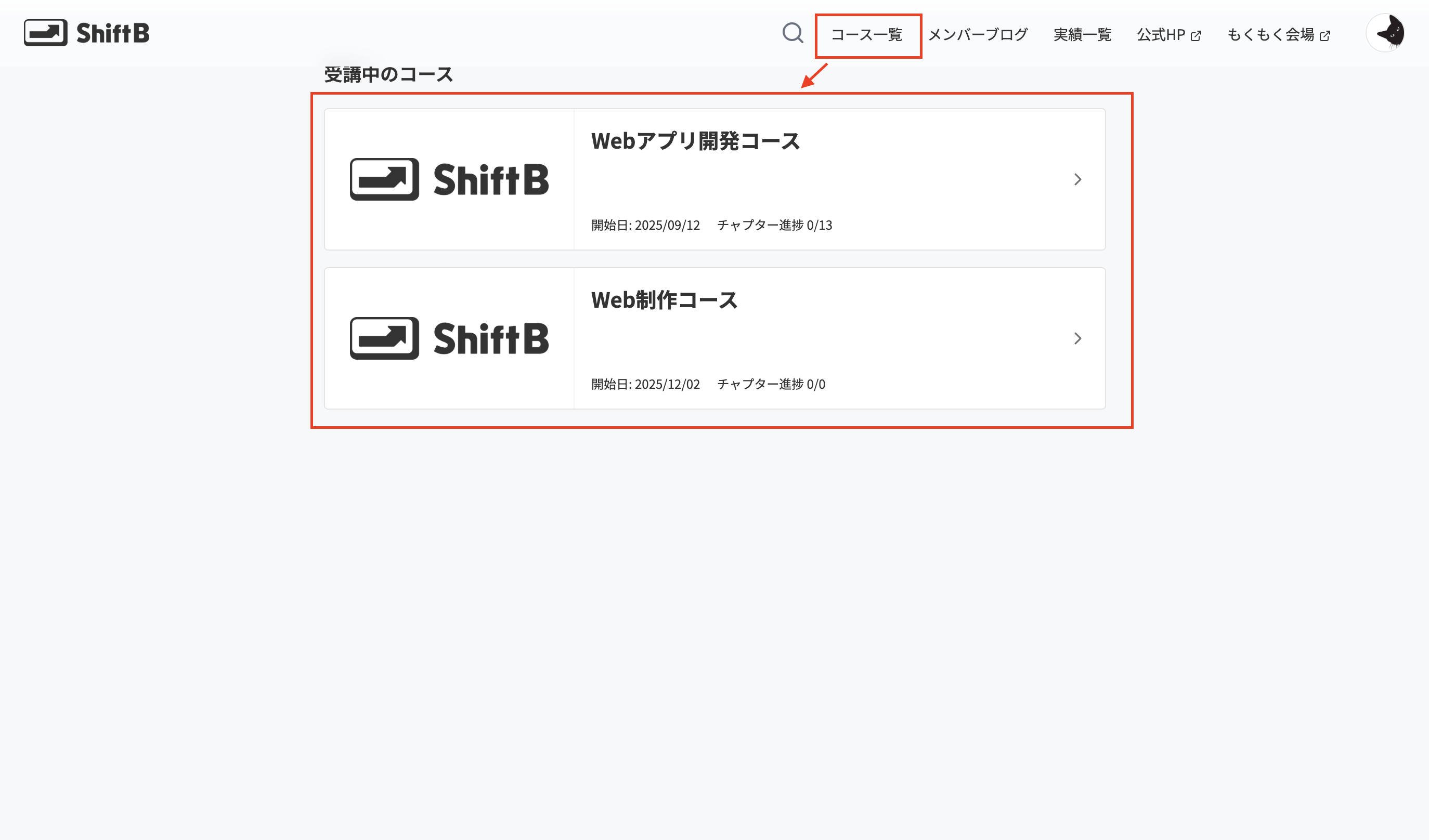
サイト上部の「コース一覧」をクリックすると各教材を閲覧することができます。
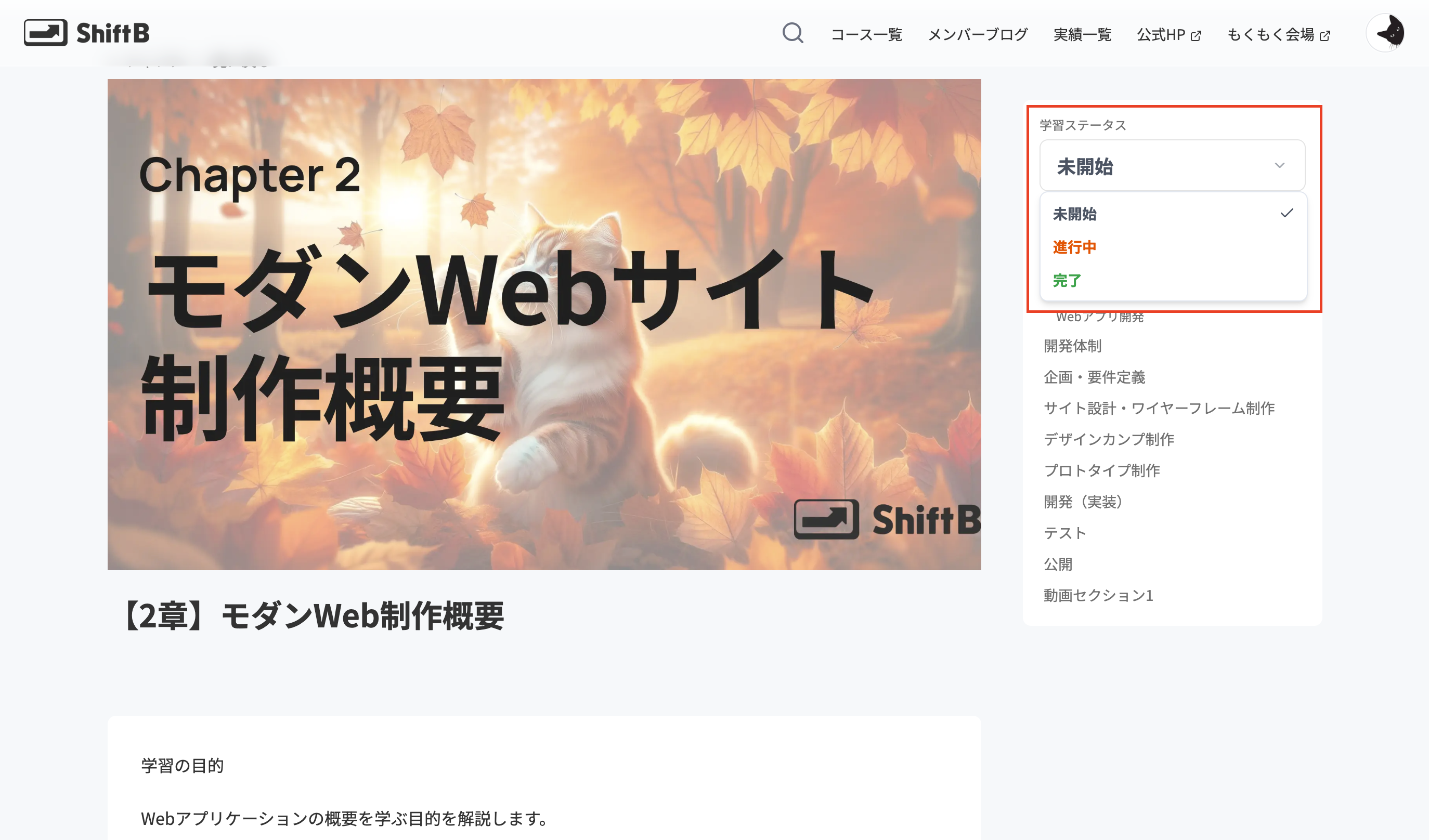
各教材ページでは、学習ステータスを変更することができるので進捗管理がしやすくなります。
ブログ記事
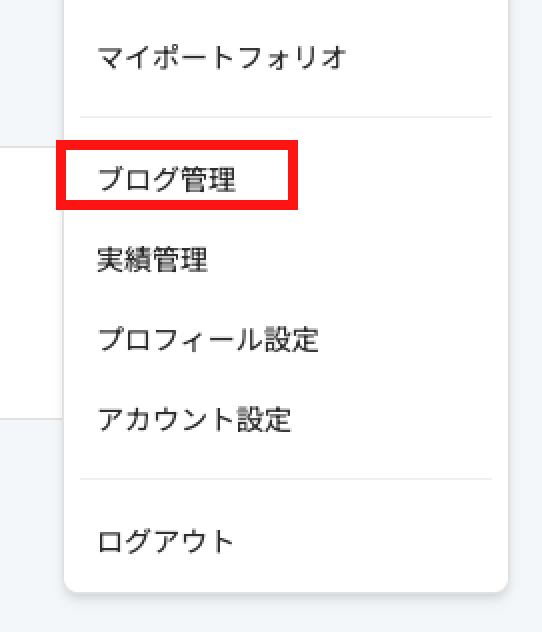
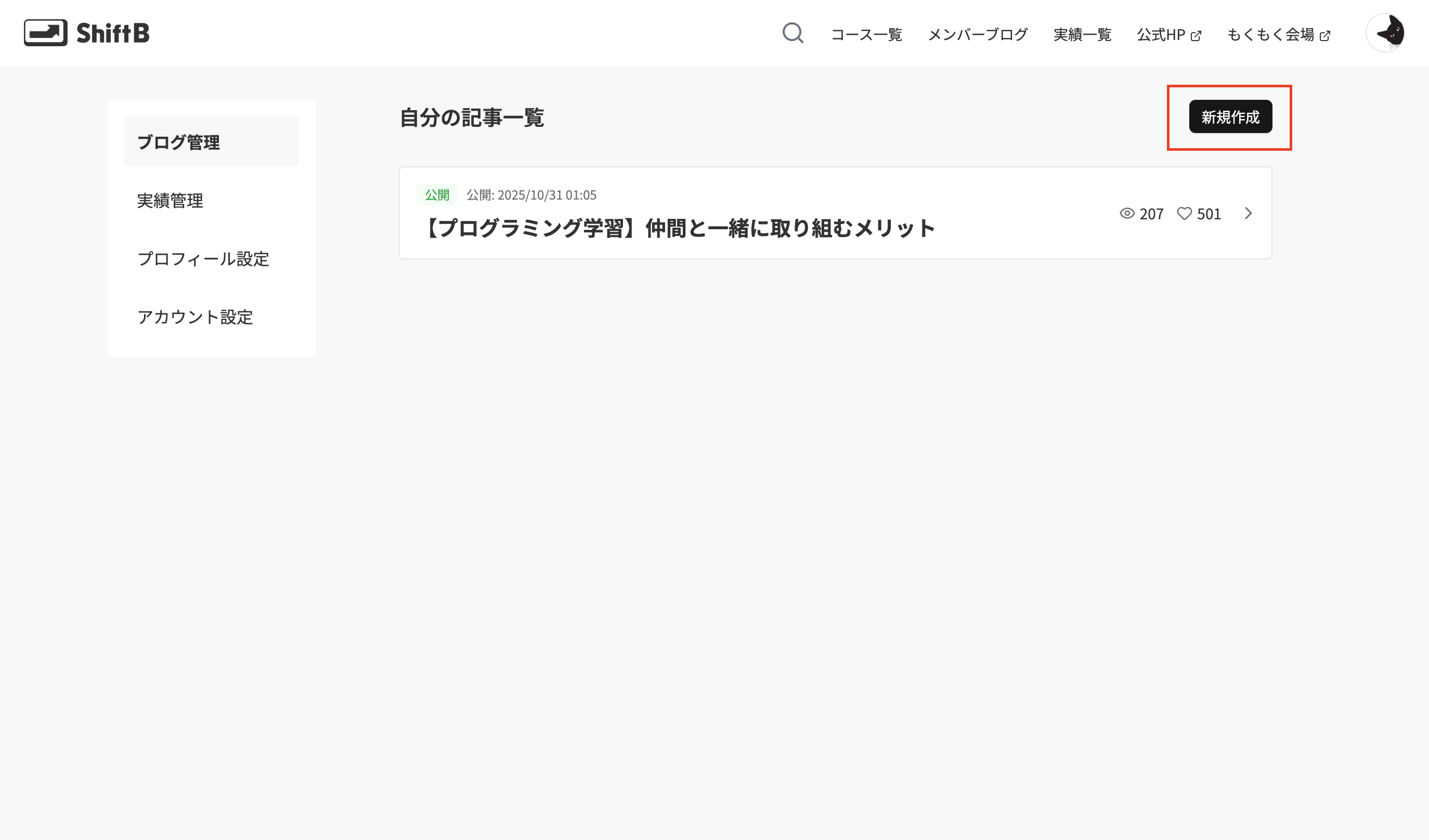
画面右上のアイコン部分をクリックし、「ブログ管理」をクリックすると自分が執筆したブログを確認することができます。
自分の記事一覧画面で、「新規作成」ボタンを押すとブログ記事を作成することができます。
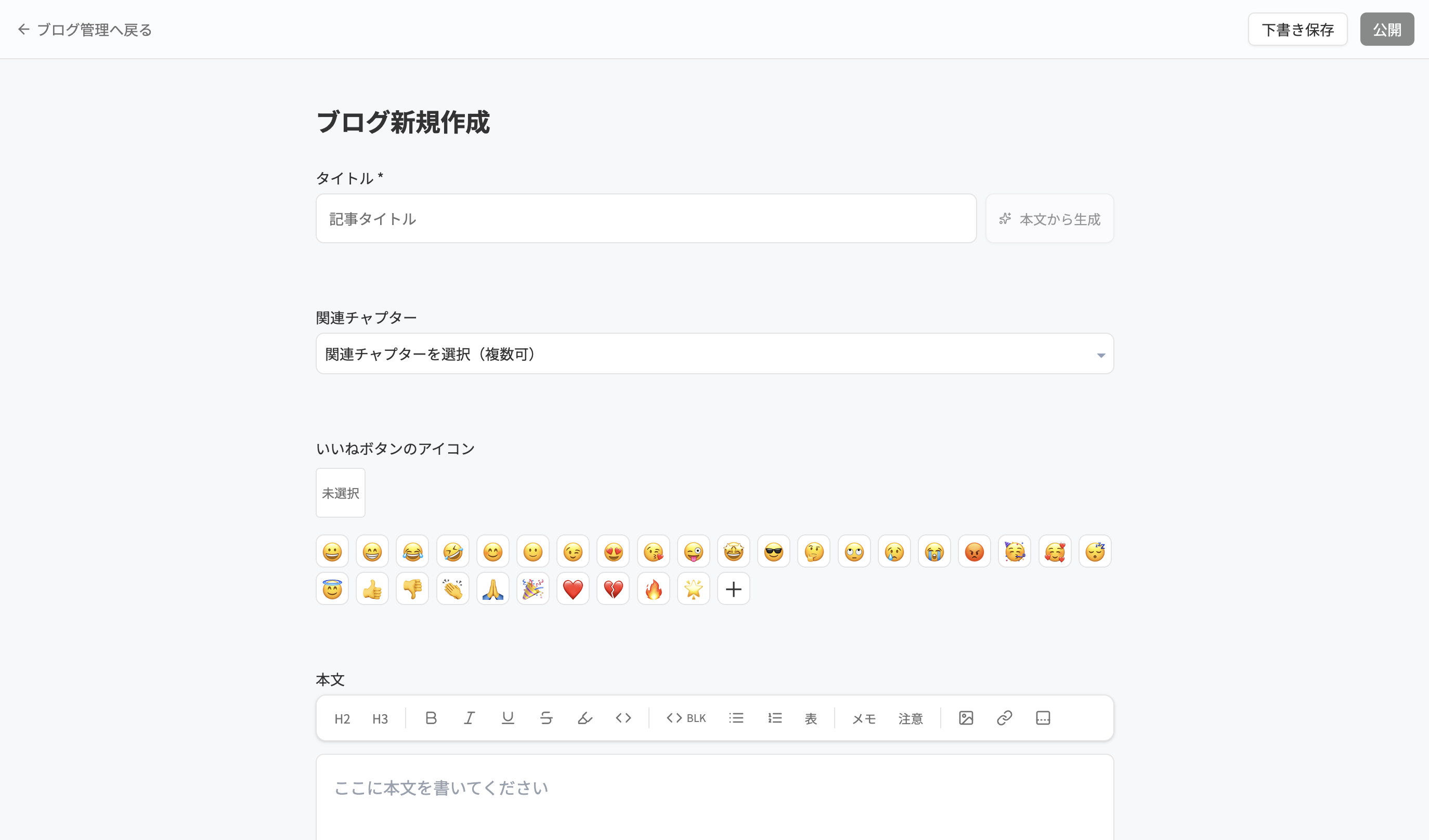
タイトル
記事のタイトルになります。どんな内容の記事なのか、わかりやすい見出しにしましょう。
関連チャプター
記事の内容にリンクしている教材を選ぶことができます。学習の振り返り記事や、教材の内容に近いテーマの記事を執筆するときは設定してみましょう。
いいねボタンのアイコン
公開された記事を読んだ人が押すことのできるボタンアイコンのデザインを自由に変更することができます。
本文
記事の本文になります。見出しや表、色の変更や参考にしたページのURLなどを追加して、わかりやすい記事にしましょう。
公開設定について
執筆した記事は、以下の3つの状態に変更することができます。
下書き保存
ブログ記事を執筆した本人だけが記事の内容を確認できる状態です。
記事の執筆を途中で辞めたいときは、執筆内容が消えないように「下書き保存」をクリックして保存しておきましょう。
限定公開
同じvibelyの組織にログインしているユーザーのみに公開されます。
コミュニティ内には共有したいけど、見ず知らずの人には見られたくないな、拡散されたくないな、というときは「公開」ボタンをクリックした後、「限定公開」を選択しましょう。
※ 運営者様から「〜な記事は限定公開で」など案内がありましたら、そちらに従っていただくようお願いします。
一般公開
誰でも記事の内容を閲覧することができます。
Googleで検索した時にも検索結果に表示されるようになります。
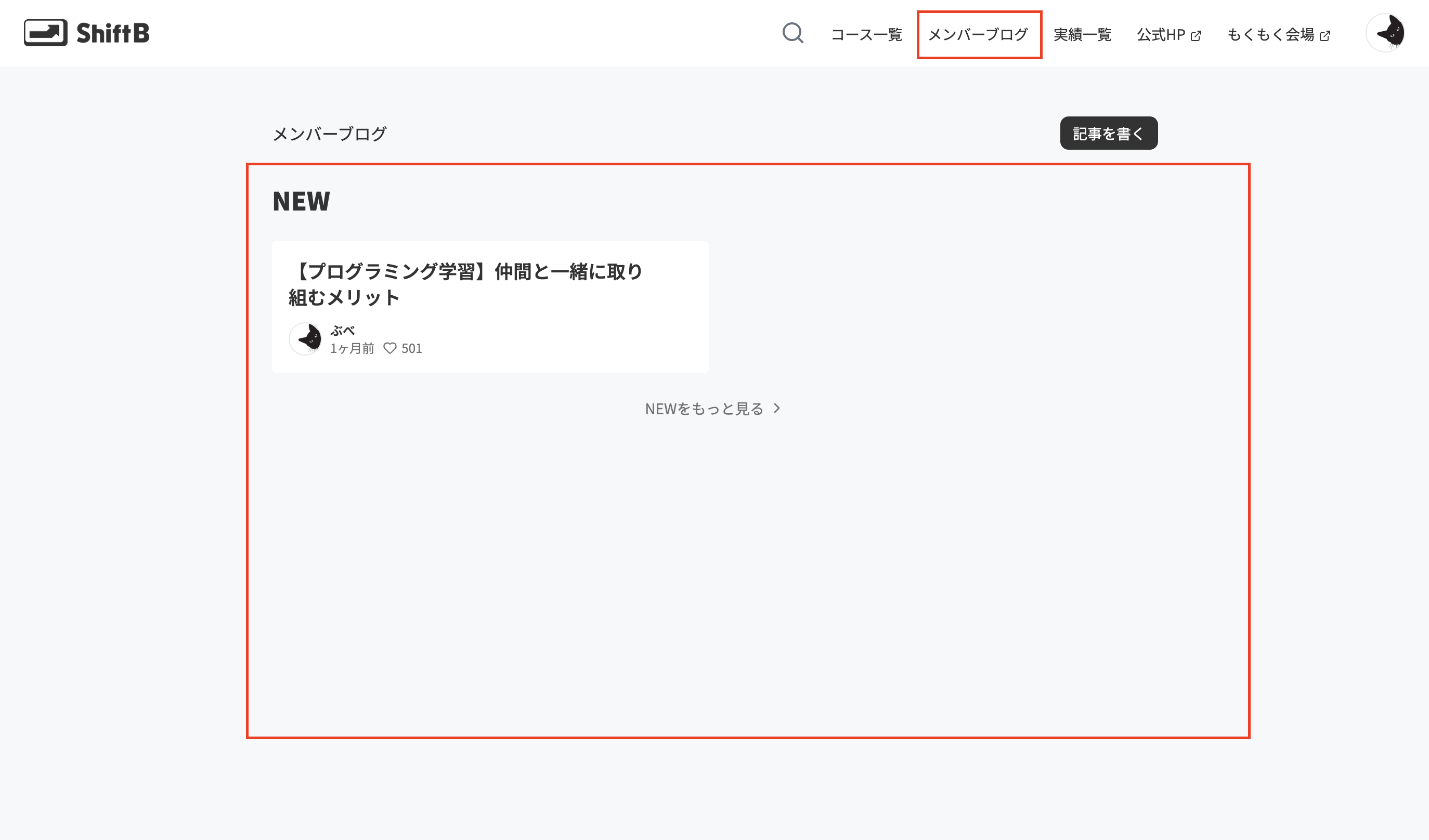
また、画面上部の「メンバーブログ」をクリックすると、同じ組織・コミュニティのメンバーが執筆したブログ記事を全て確認することができます。
実績登録
自分の成果物をアピールするページを作成することができます。
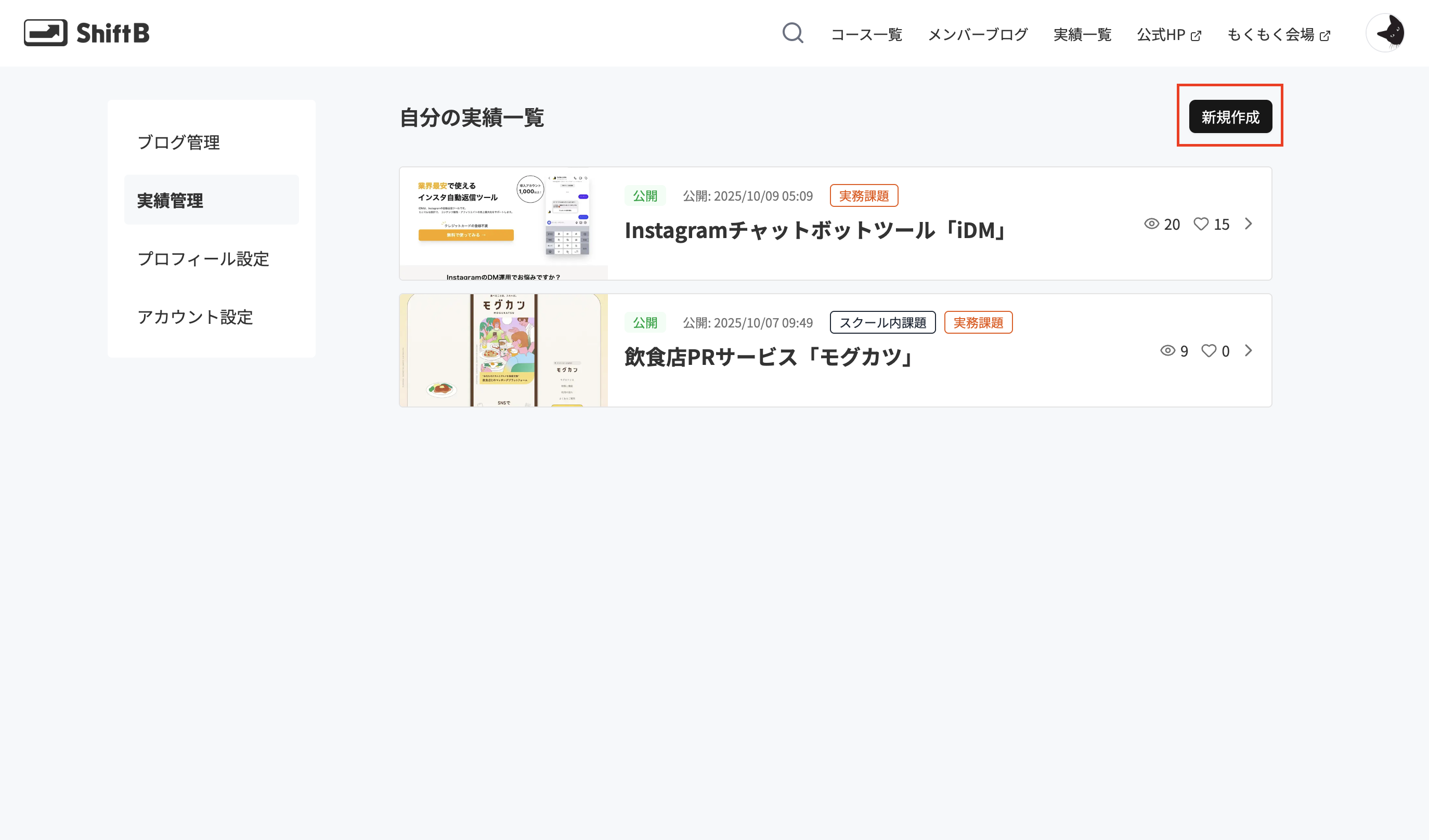
画面右上のアイコンをクリックし、「実績管理」をクリックすると自分の実績一覧を確認することができます。
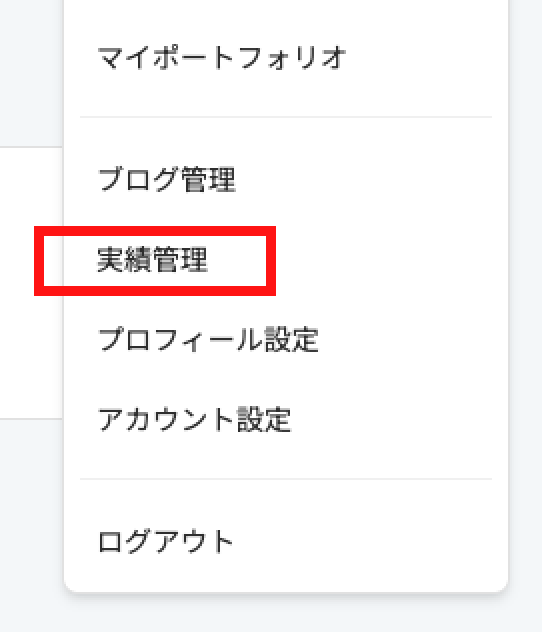
新しく登録する際は、「新規作成」をクリックします。
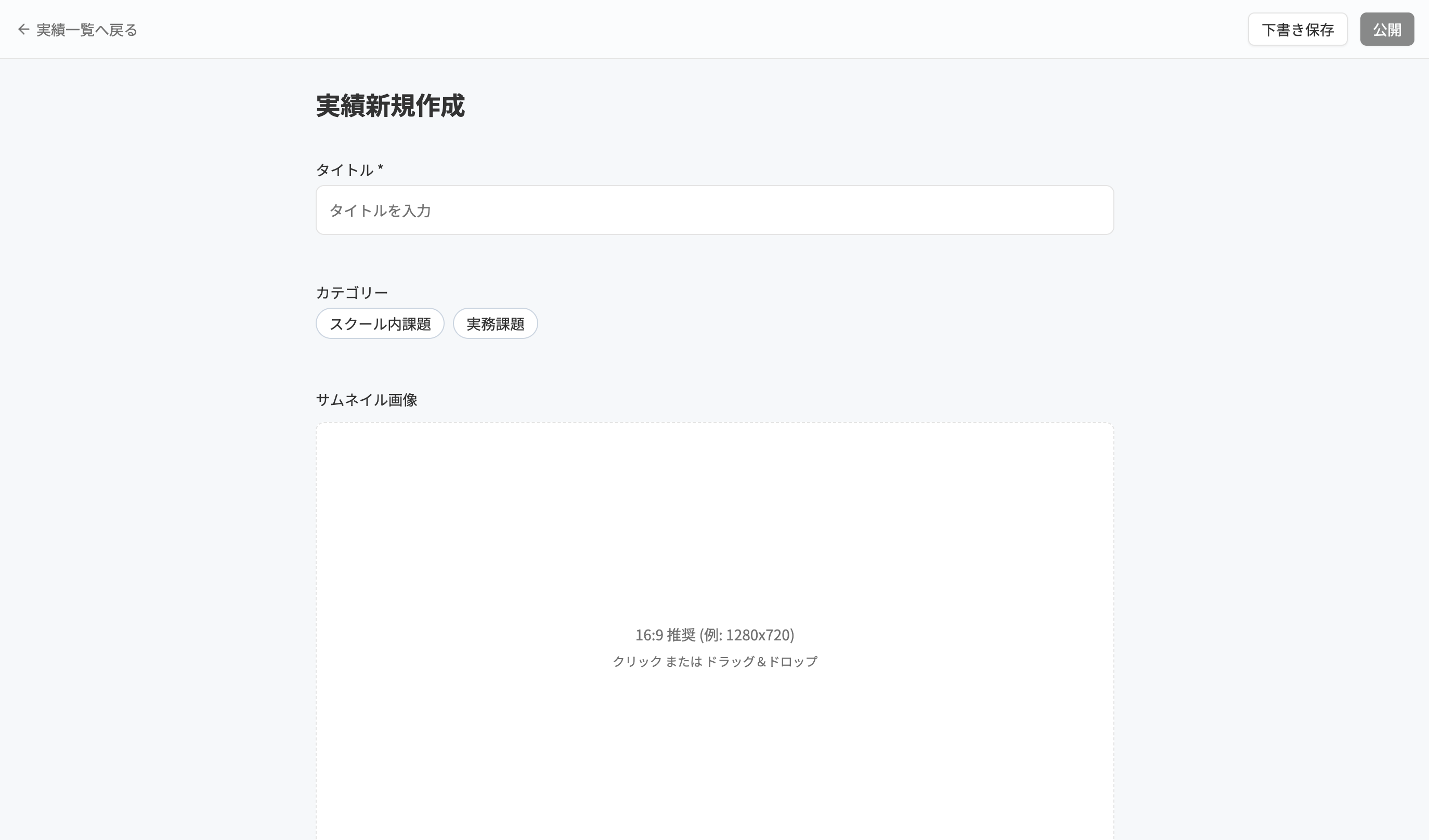
タイトル
ページの見出しです。アプリの名前や、企業名(許可がある場合)など、どんなプロジェクトなのかが一目でわかるようにしましょう。
サムネイル画像
実績ページの一番上に表示されます。
ビジュアル的にどんなプロジェクトなのかわかりやすい画像を設定しましょう。
成果物のURL
自分が制作した成果物のURLを設置することができます。
実績ページを閲覧した人が実際の成果物を確認しやすくなります。
関連するブログ記事
自分が公開したブログ記事への導線を併せて設置することができます。
自分の人となりや、成果物を制作する過程を掲載することが、採用担当者や発注したい人からの好印象につながります。
いいねボタンのアイコン・紹介文
ブログと同様、いいねボタンのデザインをカスタマイズできます。
SNSへのシェア
公開設定を「一般公開」にしておくと、各ページの左側に「SNSシェアボタン」が表示され、簡単に各SNSで記事をシェアすることができます。
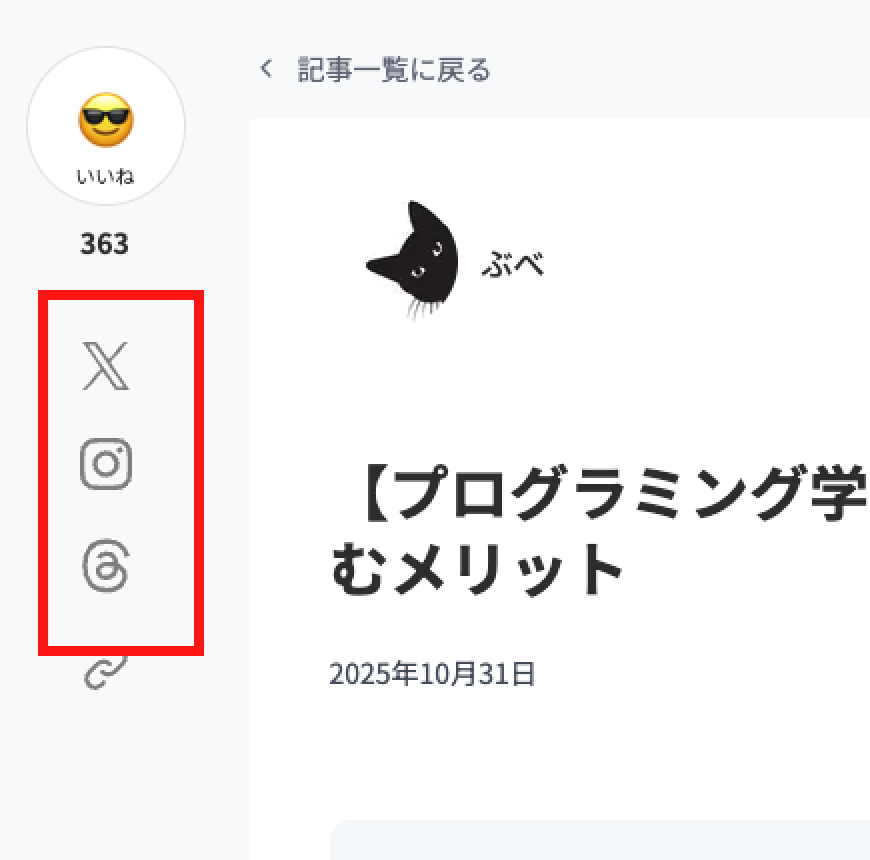
ブログ・実績どちらもSNSシェア機能を使うことが可能です。
ポートフォリオページ
自分の紹介文や、自分が執筆したブログ記事、登録した実績などを一目でわかりやすくまとめられているページです。
転職や案件獲得につながるので、適宜「プロフィール」から設定を変更したり、ブログ記事をたくさん書くことでコンテンツリッチなページにしていきましょう。
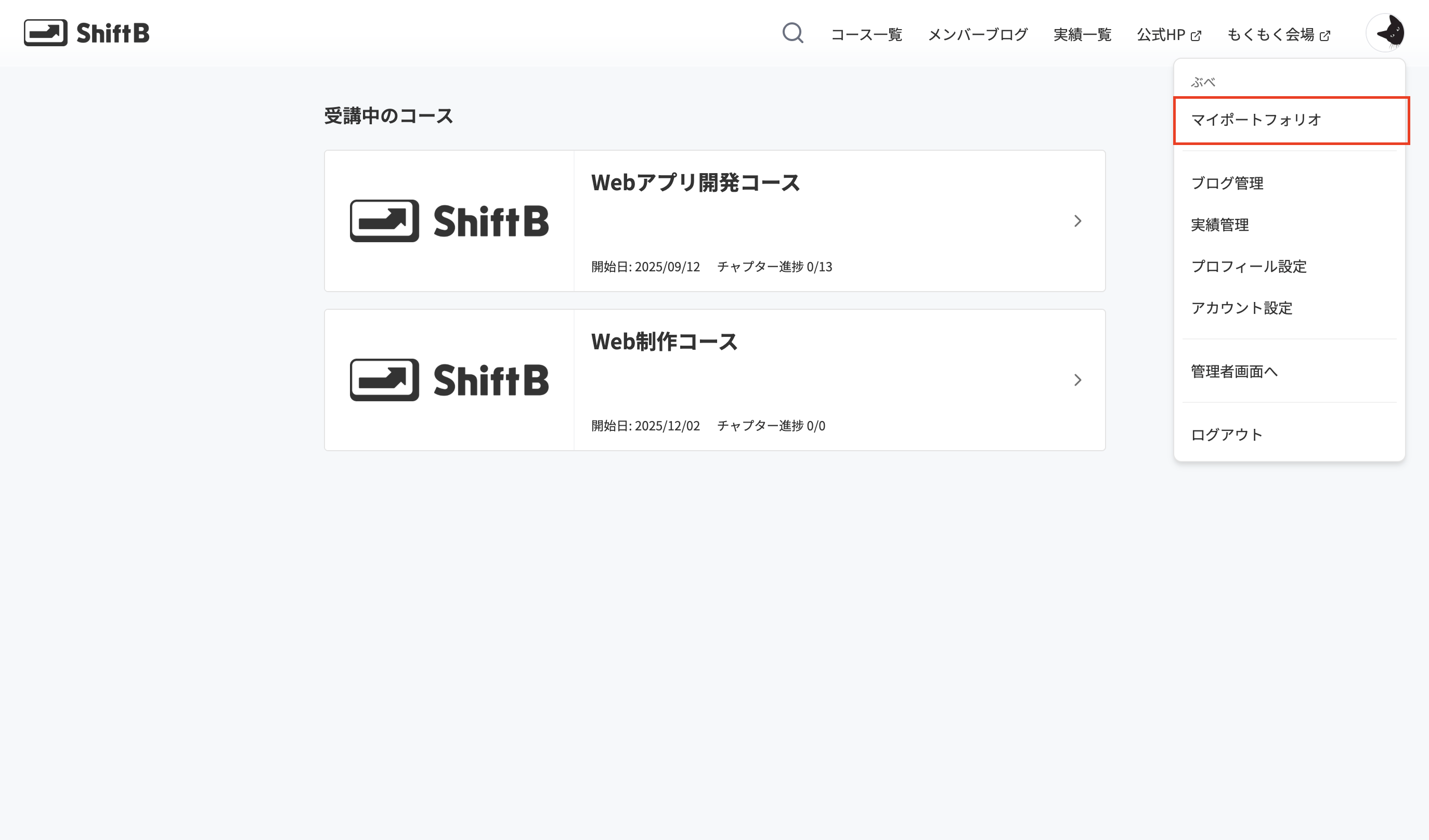
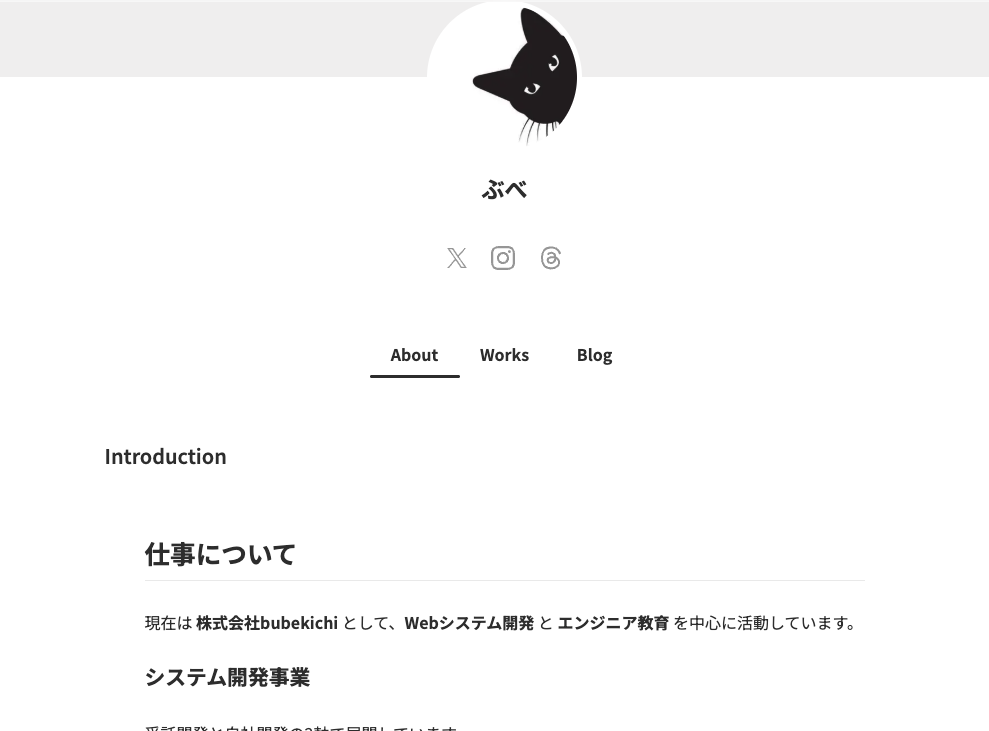
また、ポートフォリオページのURLをSNSアカウントのプロフィール欄に掲載するのもおすすめです。
LitlinkやLinktreeのようにお使いいただけます。
活用方法
ブログ機能
- 日々の学びのアウトプット
- 学習の過程、ストーリーの発信
- セミナーやオフ会の感想
導入スクールの生徒様の中には
「書き溜めたブログ記事を、採用企業に提出したら、アウトプット習慣があることと、文章から人柄が伝わって採用に繋がった」
といった声もあります。
積極的にアウトプットを継続し、学習に役立てていただければと思います。
実績登録機能
- 成果物の報告
- デザイン課題の報告
- 制作したサイトや書籍の紹介
- 開発したアプリの紹介
- 実際にこなした実務実績の紹介
vibelyでは、スクール内の取り組みだけを書かなくてはいけないルールはありません。
実際の案件の実績を蓄積する場所としても、活用いただければと思います。
(企業名など、外部に見られたくない場合は、限定公開に設定も可能です。)
ポートフォリオ機能
- 案件やコンペに応募する際のポートフォリオとして提出
- SNSのプロフィールに添付
書き溜めたブログ記事や制作実績が一覧できるページとなっていますので、
実力や人柄を知ってもらう上で最適なポートフォリオページとなると思います。
さいごに
ぜひvibelyを活用いただき、学習の成果を最大化してください!
ご利用上のご不明点は、公式SNSまでお問い合わせいただければ回答いたします。
お気軽にご連絡ください。