



「講座のPV動画やレクチャー映像を撮影する時間がない。撮影機材も持っていないし、編集スキルもない」――2026年4月のVeo 3.1の登場で、講師が一切撮影せずに、4K/60fps+音声統合の高品質動画を1本20分で生成できる時代になりました。本記事は、Veo 3.1で講座PV動画・レクチャー映像・ティザー動画を作る完全手順ガイドです。
結論を先に書くと、「Veo 3.1でメイン動画を生成→ElevenLabsでナレーション差し替え→DaVinci Resolveで微調整」の3ステップで、撮影機材ゼロでもプロ品質の講座動画が完成します。本記事では具体的なプロンプト、料金、競合ツール(Kling 3.0等)との比較、よくある失敗3パターンまでまとめます。
💡 筆者は自社スクール「ShiftB」の講座PV動画をVeo 3.1で量産しています。実際の制作で見えた「使えるプロンプト」「使えないプロンプト」の違いを、本記事に一次情報として埋め込みました。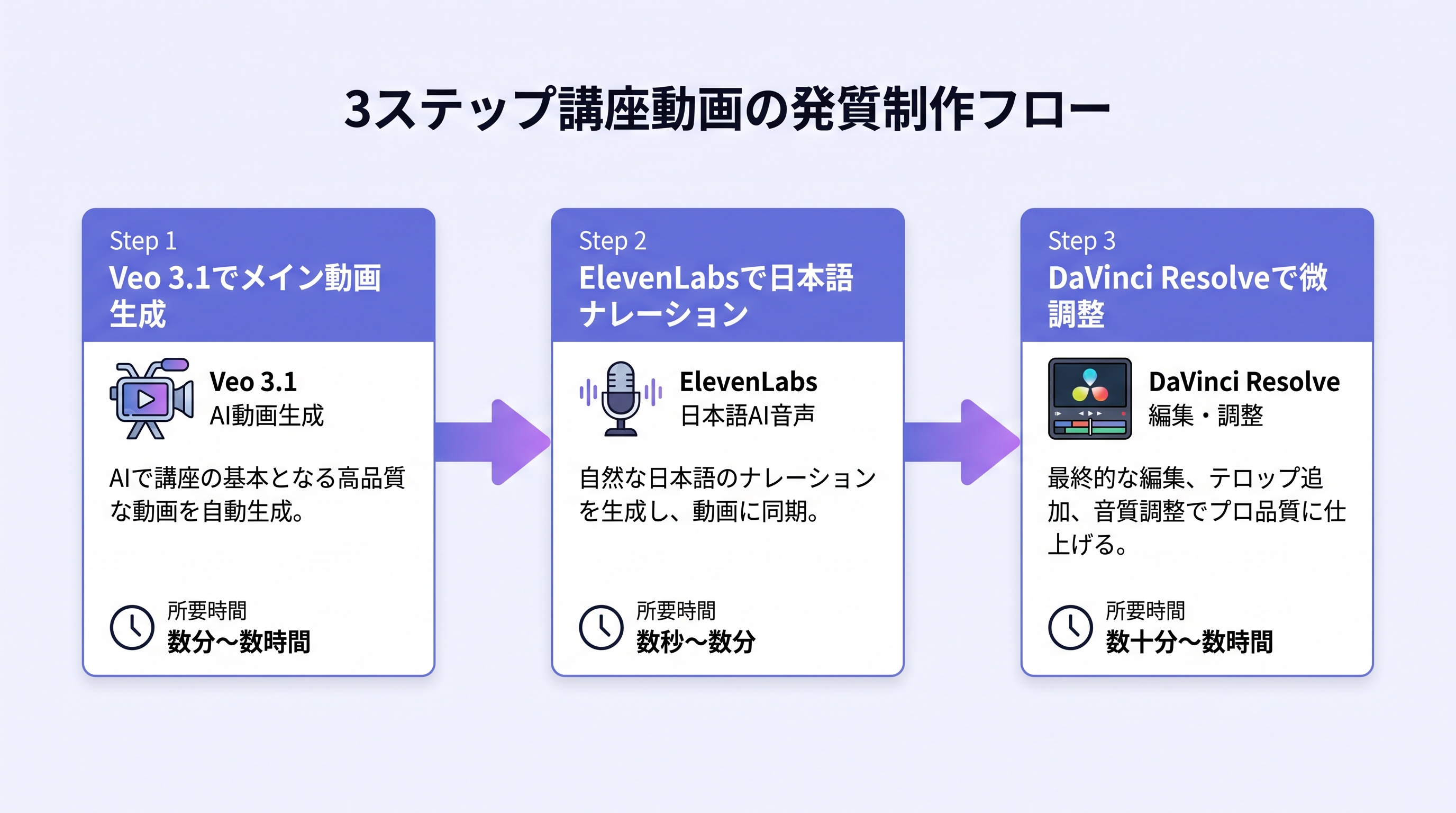
Veo 3.1の主な仕様(2026年4月時点)
| 項目 | 仕様 |
|---|---|
| 解像度 | 4K(3840x2160) |
| フレームレート | 最大60fps |
| 動画長 | 1回最大2分(つなげれば長尺可) |
| 音声統合 | 自然な環境音・BGM・ボイスオーバー |
| 料金 | $30/月〜(Google AI Pro) |
| 商用利用 | ○ 可能 |
3ステップ制作フロー
Step 1: Veo 3.1でメイン動画を生成
講座PVの基本構成は「フック→課題提示→解決策(あなたの講座)→受講生の声→CTA」。各セクションを20〜30秒の動画で生成し、つなげて2〜3分のPVに仕上げます。
Step 2: ElevenLabsで日本語ナレーション差し替え
Veo 3.1の音声は2026年4月時点で英語が中心。日本語講座のPVにはElevenLabsで生成した自然な日本語ナレーションに差し替えるのが推奨。プランは$5/月から。
Step 3: DaVinci Resolveで微調整
無料の動画編集ソフトDaVinci Resolveで、テロップ追加・色調整・カット編集。プロ品質の仕上げにもう一段押し上げる工程です。
講座PV用プロンプト例
フックシーン(5秒)
cinematic 4K shot, A young Asian designer in a modern Tokyo cafe sits at her laptop,
looking frustrated. Soft warm window light, shallow depth of field. The screen shows
a complex Figma file. Camera slowly zooms in on her face. 5 seconds, 60fps, photorealistic.
解決策提示シーン(10秒)
cinematic 4K shot, The same designer's face brightens. Cut to her screen showing
a beautiful organized Figma layout coming together step by step. Modern minimalist UI,
purple accents (#6771df). 10 seconds, 60fps.
受講生の声シーン(10秒)
cinematic 4K shot, A 30s Japanese woman speaking to camera in a bright apartment,
warm smile, casual but professional. Office background with plants. Documentary style,
natural lighting. 10 seconds, 60fps.
競合ツール比較(2026年4月)
| ツール | 料金 | 解像度 | 得意領域 |
|---|---|---|---|
| Veo 3.1 | $30/月〜 | 4K/60fps | プロ品質・音声統合 |
| Kling 3.0 | $10/月〜 | 1080p | アニメ風・低価格 |
| Runway Gen-4 | $15/月〜 | 1080p | 映像クリエイター向け編集機能 |
| Sora(撤退) | - | - | 2025年末にサービス終了 |
コスト試算
2〜3分の講座PV1本を制作する場合のコスト
- Veo 3.1: $30/月(Google AI Pro)
- ElevenLabs: $5/月
- DaVinci Resolve: 無料
- 合計:月$35(約¥5,200)
従来の撮影会社外注(PV1本20〜50万円)と比較して、月額制で何本でも作れるROIは桁違い。
よくある失敗3パターン
- プロンプトが具体的でない:「素敵な講師の映像」だけでは安っぽい仕上がりに。被写体の年齢・服装・背景・カメラワーク・照明・時間長を全て指定する。
- 1本の長尺生成にこだわる:Veoは2分以上はクオリティが落ちる。20〜30秒×複数を後で繋ぐのが正解。
- 日本語ナレーションをVeoに任せる:日本語は不自然になりがち。必ずElevenLabsかSunoで差し替え。
よくある質問
Q1. Veo 3.1の動画は商用利用OK?
A. 個人サブスクの範囲で商用利用可能。エンタープライズ用途は別途契約が必要なケースあり。
Q2. 講師の顔出しなしで講座を作れる?
A. 可能です。Veoでアバター映像を生成、ElevenLabsで自分の声をクローンしてナレーション化、HeyGenで同期させればフェイスレス講座が完成します。
Q3. プロンプトは英語で書く必要ある?
A. 2026年4月時点では英語推奨。日本語プロンプトでも生成可能だが英語の方が指示の解釈精度が高い。ChatGPTで日本語→英語変換させてからVeoに投げるのが効率的。
次のステップ
- Google AI Pro($30/月)に加入
- ElevenLabs($5/月)でアカウント作成、自分の声を5分録音してクローン
- DaVinci Resolve無料版をインストール
- 本記事のプロンプト例を参考に、講座PVを1本作る
関連記事:AIで講座を作る完全ガイド、オンライン講座の動画作成ガイド。
まとめ
Veo 3.1の登場により、撮影機材ゼロで4K/60fpsの高品質講座PVが月額$35で量産可能になりました。プロンプトの具体化、20〜30秒×複数生成、日本語ナレーションの差し替えの3点を押さえれば、誰でもプロ品質の講座動画を作れます。