

メンバーブログや、受講生の制作実績のページに、バナー画像を設置できるようになりました。
スクールの公式HPや、関連サービスのPRにご活用いただけます。
広告バナーは管理画面から設定可能で、設置数に制限はありません。
また、広告バナーの表示対象は”受講生のみ”や”受講生以外のみ”など指定が可能です。
活用例
- メンバーブログページに、スクールの公式HPのバナー画像を添付し、SNSやGoogle検索から記事を閲覧した方へのスクール認知・誘導に活用
- 新コースの告知バナーを、既存受講生のみに表示
- 関連サービスのPR、被リンク効果によるSEO対策
設置手順
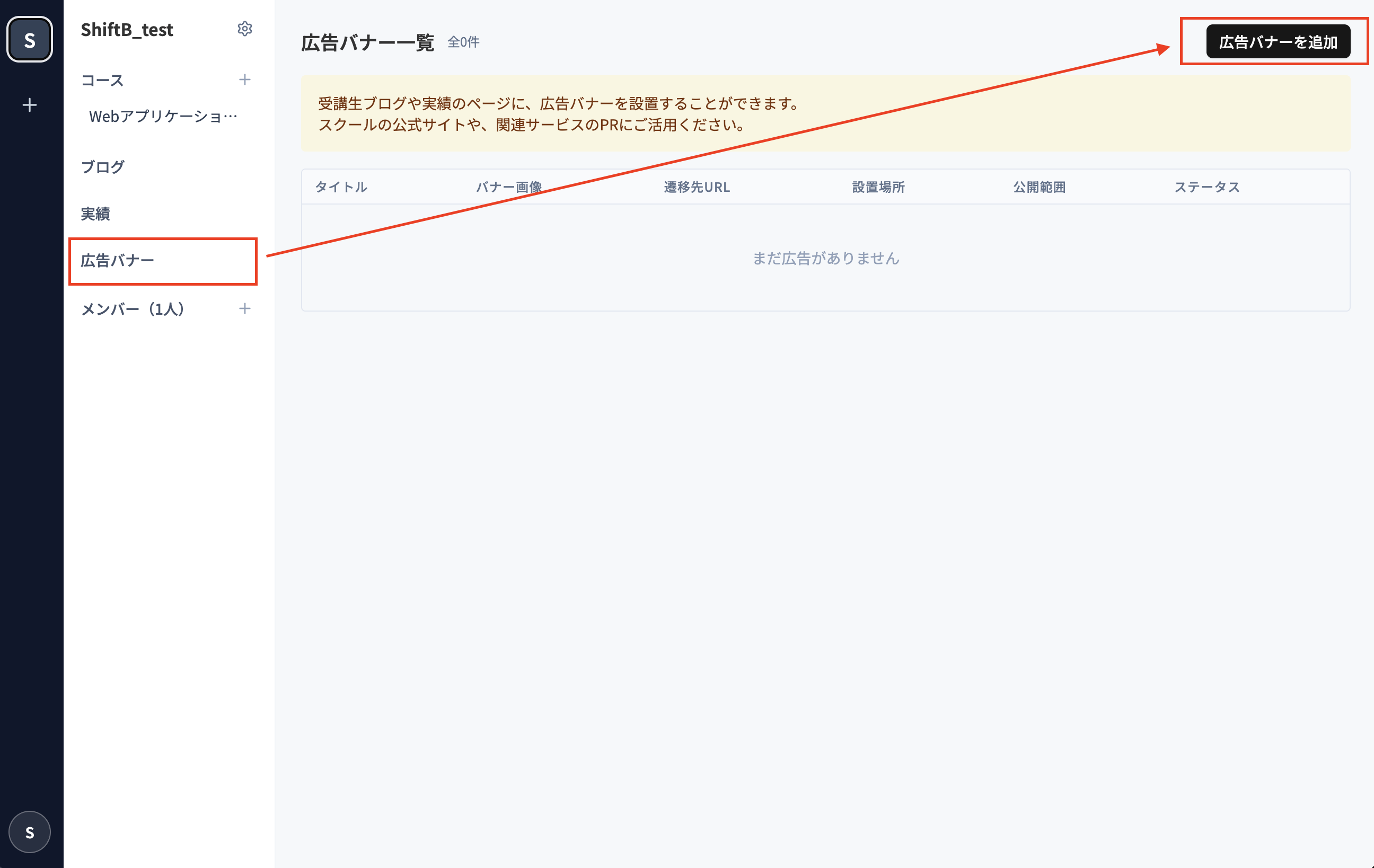
管理画面の「広告バナー」メニューを選択し、「広告バナー追加」ボタンを押します。
広告バナーの新規追加画面に遷移するので、必要項目を入力します。
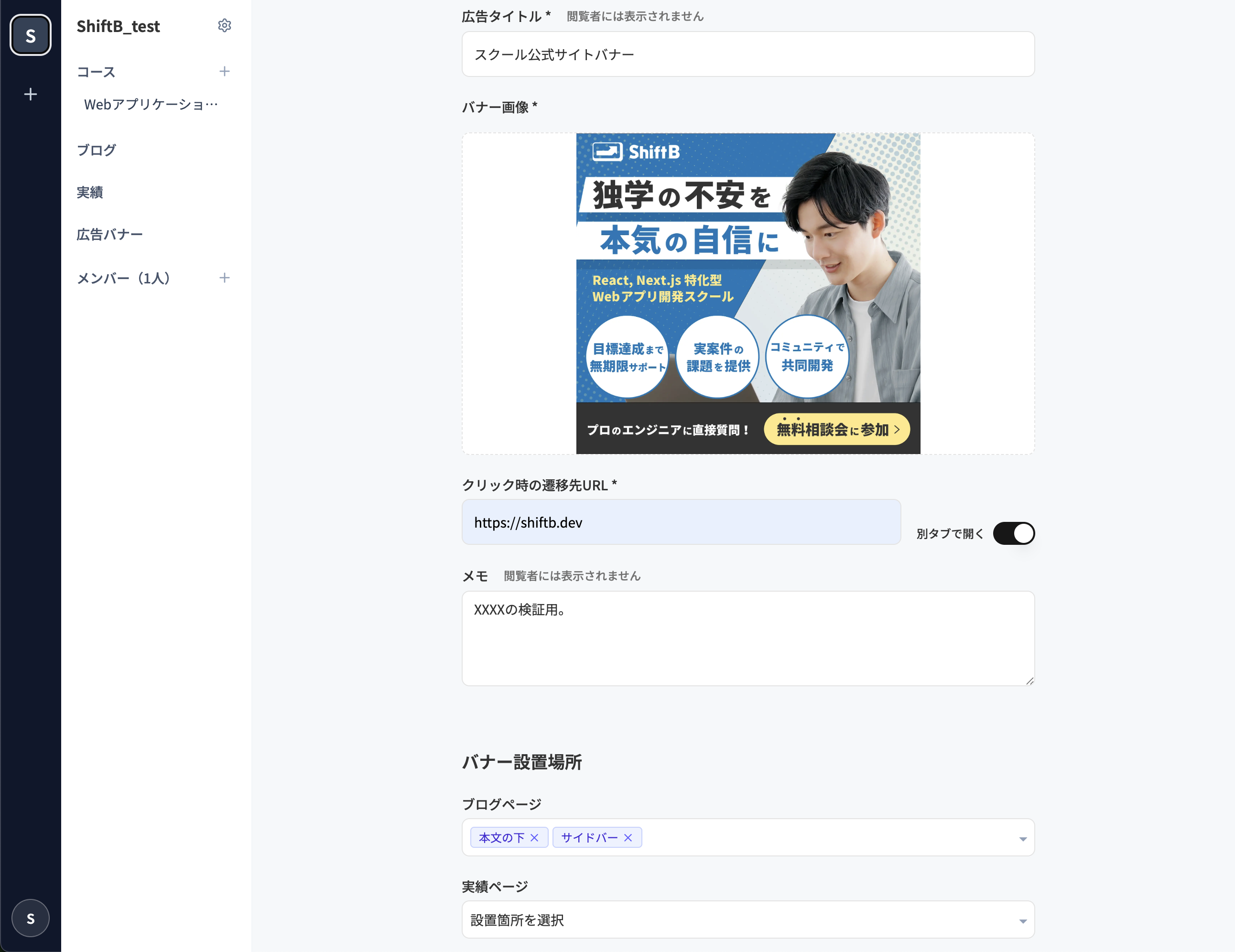
- 広告タイトル:
広告のタイトルです。(管理者のみで使うもので、ユーザーさんには表示されません) - バナー画像:
表示するバナー画像をアップロードしてください。
アスペクト比に制限はなく、アップロードした画像全体が表示されます。 - クリック時の遷移先URL:
バナーをクリックした際に遷移させたいURLを入力してください。遷移先でURLパラメータを計測している場合、クエリパラメータまで入力してください。 - メモ:
管理者用のメモです。ユーザーさんには表示されません。 - バナー設置場所:
バナーを表示させたいページ・箇所を選択してください。
複数指定可能です。 - バナーの表示対象:
「全体」「ログインユーザーのみ」「未ログインユーザーのみ」から選択してください。
例えばスクール公式HPへの誘導など、ログインユーザーさんには見せなくて良い場合等は、「未ログインユーザーのみ」を選んでいただくと良いかと存じます。
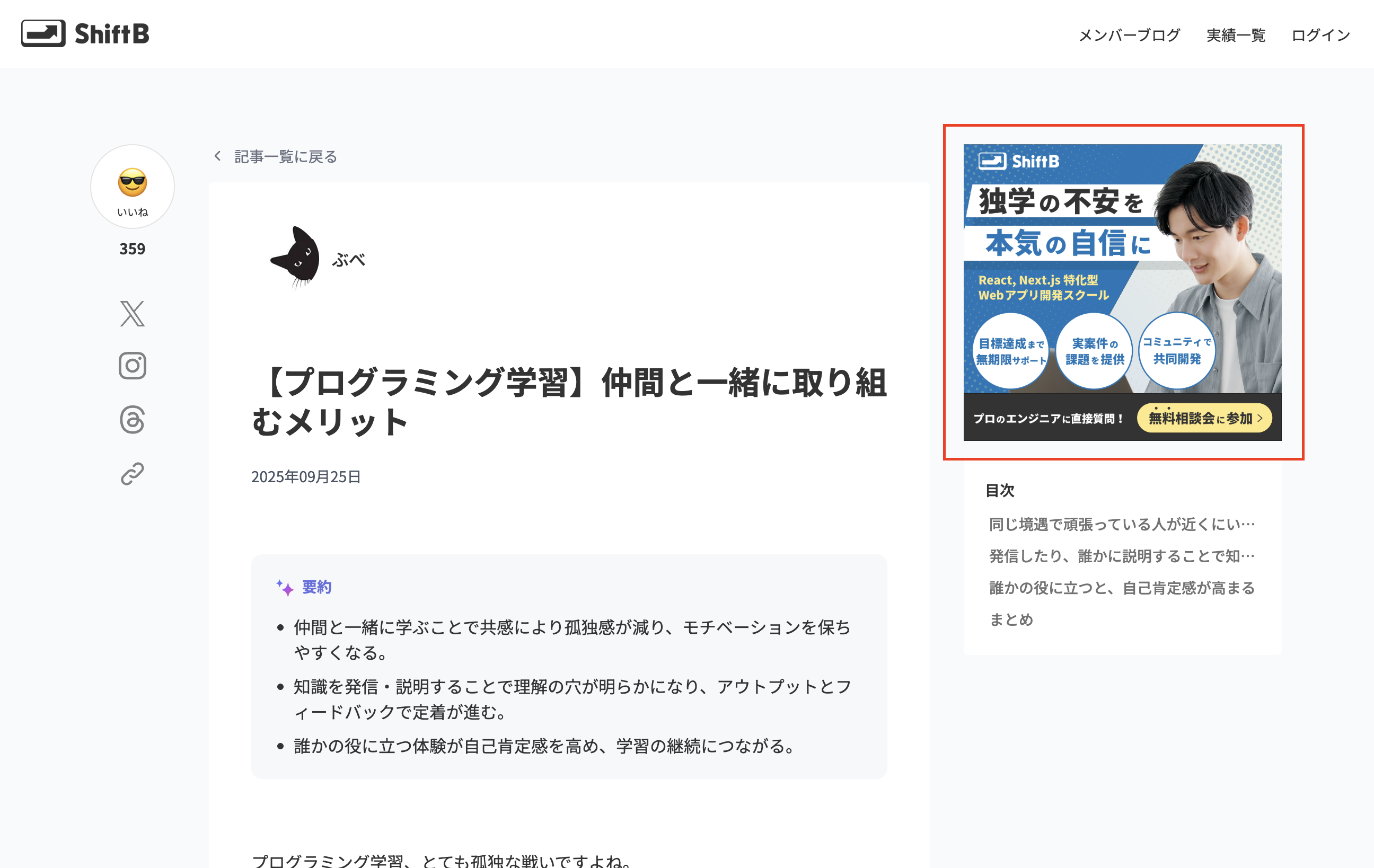
設置すると、例えばブログ記事ページのサイドバーの場合、以下のように表示されます。
「ここにもバナー設置したい」「こういう出しわけもしたい」などご要望がございましたら、お気軽にご依頼いただけますと幸いです。