最終更新:2026年9月19日
vibelyは、オンラインスクールやコミュニティの会員ポータルサイト(教材配信・受講生管理・決済・受講生のブログ発信)を、1つのサブドメインでまとめて立ち上げられる国産のLMSです。
vibelyでスクールを公開するまでの作業は、アカウント登録・組織作成・教材づくり・販売設定・公開前チェック・受講生招待の6フェーズに分かれます。
無料コミュニティとして開くなら実作業1.5〜2時間、有料販売まで通すなら2〜4時間が目安です。
1コース1チャプターだけで公開まで通す最小構成の確認は30分で終わります。
この記事は、vibelyを開発・運営している側が、管理画面の実際の導線に沿って開設手順をまとめたものです。
「どのボタンを押すか」だけでなく、後から変更できない設定はどれか、公開前に必ず確認すべきことは何か、どこでつまずく人が多いかまでを含めています。
読み終えると、次の3つが手に入ります。
- 登録から公開までの全工程と、それぞれの所要時間の目安
- 後戻りが発生しやすい設定(サービスID・公開範囲・決済プロバイダ)の判断基準
- 最初の受講生を迎える前に潰しておくべきチェック項目
執筆しているのは、React/Next.js特化のスクール「ShiftB」を運営しながらvibelyを開発している運営者です。
vibelyは2026年9月時点で200以上のスクールやコミュニティに導入されており、この記事の手順は自社スクールの運用と導入サポートの両方から書いています。
vibelyというサービス自体の全体像を先に知りたい場合は、vibelyとは何かをまとめた記事から読んでください。
この記事は「開設作業の手順書」に絞ります。
vibelyでスクールを公開するまで、何をどの順でやるのか?
vibelyでの開設作業は、大きく6つのフェーズに分かれます。
上から順に進めれば、途中で戻る必要はほとんどありません。
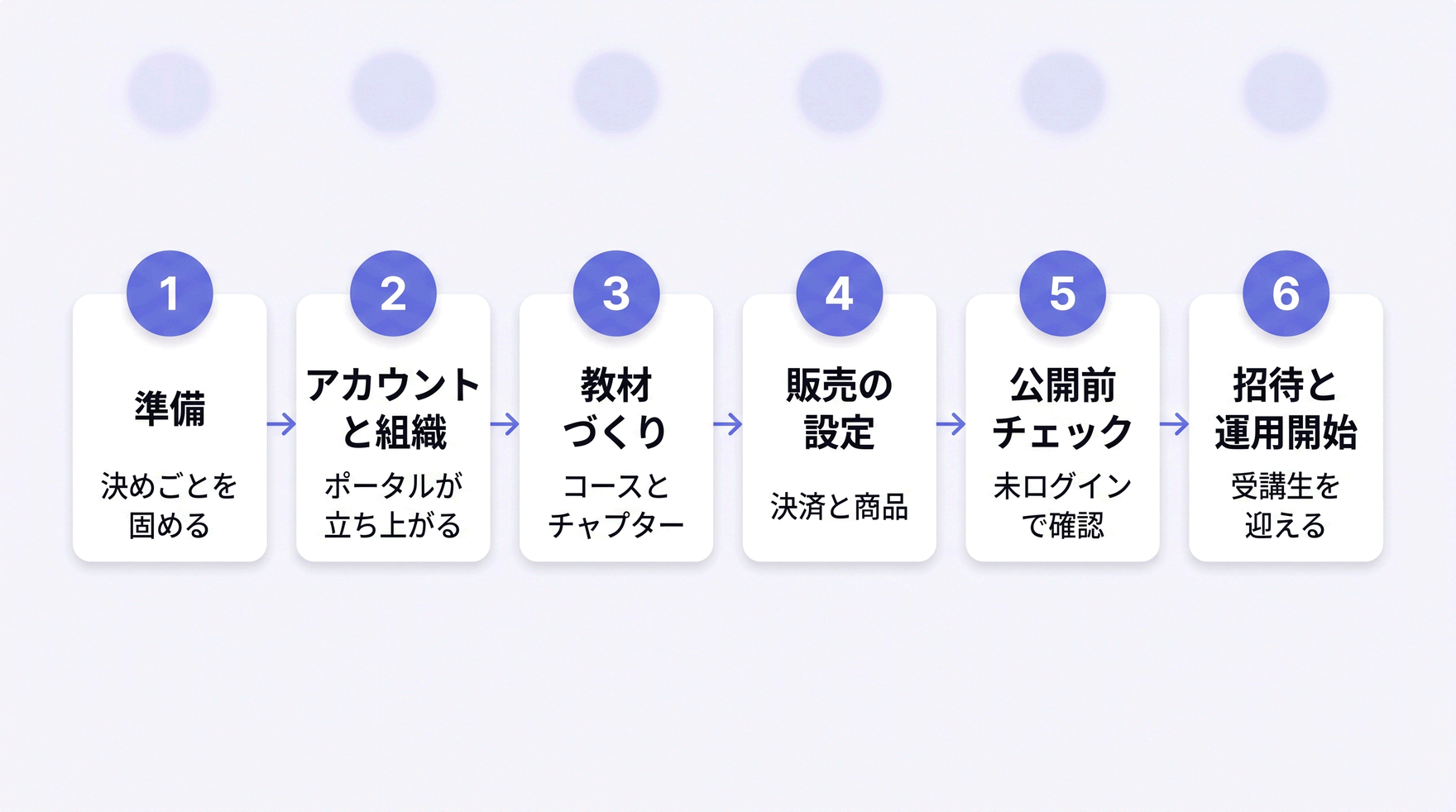
| フェーズ | やること | 所要時間の目安 | スキップ可否 |
|---|
| 1. 準備 | 対象読者・サービスID・有料/無料・教材素材の棚卸し | 15〜30分 | ×(決めずに進むと後戻りする) |
| 2. アカウントと組織 | アカウント登録、組織作成、アイコン・ロゴ・SEO設定 | 10〜20分 | × |
| 3. 教材づくり | コース作成、チャプター作成、動画・クイズ・課題の配置 | 30分〜(教材の量に比例) | × |
| 4. 販売の設定 | 決済接続、商品作成、購入時に渡すものの紐付け | 30〜60分 | ○(無料コミュニティなら不要) |
| 5. 公開前チェック | 未ログイン表示の確認、決済の疎通、公開範囲の再確認 | 20〜30分 | × |
| 6. 招待と運用開始 | 受講生招待、案内の配布、発信機能とチャット連携 | 20〜40分 | × |
組織を1つ作ると、ポータルサイトが1つ立ち上がる
vibelyの基本単位は組織です。
組織を1つ作ると、その組織専用の会員ポータルサイトが {サービスID}.vibely.site というURLで丸ごと立ち上がります。
ここに教材・受講生・ブログ・実績・イベントがすべて載ります。
1つのアカウントで複数の組織を持てるので、「本講座」と「コミュニティ」を分けて運用することもできます。
管理画面の左上にある組織名をクリックすると、組織の切り替えメニューと「組織設定」への導線が出ます。
❗️ vibelyは独自ドメイン(example.com など)には対応していません。
ポータルサイトのURLは必ず {サービスID}.vibely.site になります。
独自ドメインが必須要件なら、UTAGE・Kajabi(全プラン)・Thinkific(全プラン)・Teachable(月$89のBuilder以上)が対応しているので、開設作業に入る前にそちらと比較してください。
この記事の「vibelyで開設しないほうがいいケース」で各社のリンク付きで整理しています。最小構成は「1コース・1チャプター・1人の受講生」
最初から全教材を入れきろうとすると、たいてい公開前に力尽きます。
開設作業で最も確実なのは、1コースに1チャプターだけ作って、自分自身を受講生として招待し、最後まで通すやり方です。
この通し確認を先に済ませておくと、教材を100本入れたあとに「公開範囲の設定を全部やり直し」といった事故が起きません。
所要時間は30分ほどです。
💡 自社スクールのShiftBをvibelyへ移した際も、先に1チャプターだけで受講生登録から閲覧までを通しました。
教材の一括投入はその後です。
順序を逆にすると、設定ミスの影響範囲が教材の本数だけ膨らみます。
フェーズ1:手を動かす前に決める4つのこと
ここで決めておくと、後の工程で迷いません。
特にサービスIDは一度設定すると変更できないため、ここで確定させます。
1. 誰に向けたスクールかを1文で書き出す
この1文が、そのまま組織名・サイトタイトル・ディスクリプションの元になります。
「未経験からReactでWebアプリを作れるようになりたい社会人向け」のように、対象と到達点を含めた形にしておくと、フェーズ2のSEO・AEO設定でそのまま使えます。
2. サービスID(サブドメイン)を決める
組織作成フォームの「サービスID」に入力した文字列が、そのままポータルサイトのURLになります。
半角英数字とハイフンが使えます。
- 変更できません。作り直す場合は組織を作り直すことになります
- スクール名の英語表記をそのまま使うのが無難です(例:
shiftb → shiftb.vibely.site) - 受講生が口頭で伝える場面があるので、短く、綴りが推測できるものにします
3. 有料販売をするか、無料コミュニティにするかを決める
無料で運営するなら、フェーズ4(販売の設定)はまるごと不要です。
受講生の追加は招待だけで完結します。
有料販売をするなら、決済プロバイダ(StripeかUnivaPay)の選択と、プランによる手数料差が効いてきます。
手数料の詳細はvibelyの料金と手数料の内訳にまとめています。
4. 教材にする素材の現在地を洗い出す
動画・スライド・テキストが今どこにあるかを一覧にします。
すでにUTAGE・オンクラス・WordPress・Notionなどで運用している場合は、移行の工程が丸ごと増えます。
移行作業の手順は教材サイトの引っ越しガイドで個別に解説しています。
この時点で決めておくと後が楽な項目を表にまとめます。
| 決めること | 後から変更できるか | 判断のポイント |
|---|
| サービスID | 不可 | 短く、綴りが推測でき、口頭で伝えられるもの |
| 組織名 | 可 | ポータルのヘッダーとメールに出る名前 |
| コースの公開方式 | 可 | 一部を未ログインに見せるかどうか |
| 決済プロバイダ | 商品単位では不可(組織には両方接続でき、商品ごとに選ぶ) | Stripeの審査が通るか、UnivaPayの契約があるか |
| 商品の種別(買い切り/サブスク)と周期 | 不可(商品を作り直す) | 先に価格の売り方を決めてから商品を作る |
| プラン | 可(即時アップ/次回更新でダウン) | Freeで始めて上限に当たってから上げて問題ない |
vibelyで開設しないほうがいいケース
手を動かす前に、向いていない条件のほうを先に書きます。
次の4つに当てはまる場合、vibelyより他のサービスを選んだほうが早く目的に着きます。
2〜4時間かけてから気付くより、ここで判定してください。
- 自社の独自ドメインでスクールを運営する必要がある場合。vibelyのポータルは
{サービスID}.vibely.site 固定で、独自ドメインに対応していません。
これが要件なら、UTAGE・Kajabi・Thinkific・Teachableが比較対象になります。 - LP作成とメール配信を主軸に据えたい場合。vibelyにはメール主軸のファネルも、商品LP以外のLPビルダーもありません。
集客をメール配信中心で組むなら、LP・メール・LINE・会員サイト・決済を束ねたUTAGEが合います。
LINEのステップ配信はvibelyにもあります(Beginner以上)。 - 受講生の発信を外部に公開できない案件。守秘性の高い法人研修など、受講内容そのものが機密になるケースです。
ブログと実績は組織単位でオフにできますが、vibelyの中心にある「受講生の発信がスクールの集客資産になる」構造が働かず、他のLMSと比べた利点が小さくなります。 - 受講開始日から教材を段階的に解放したい場合、修了証を自動発行したい場合。vibelyのチャプターは下書きと公開の2状態しかなく、2026年9月時点では、日時を指定した自動公開(ドリップ)も、前のチャプターの完了を次の解放条件にする受講条件も、修了証の自動発行もありません。
運用で代替するなら、期日ごとに運営者がチャプターを手動で公開する形になります。
12週の期別開講(コホート)で進行を揃えたい講座や、修了証が要件になる法人研修・資格系の講座なら、Thinkific(ドリップは全プラン、修了証は月$109のStart以上)、Teachable(ドリップは有料全プラン、修了証は月$189のGrowth以上)、Kajabi(日付指定とN日後の2方式でモジュール単位のドリップ)が候補になります。
独自ドメインに対応している各社の条件は、UTAGEが月19,700円(税込21,670円)、Kajabiが全プラン(月$179〜)、Thinkificが全プラン(月$54〜)、Teachableが月$89のBuilder以上です。
いずれも各社公式の料金ページで確認した2026年9月時点の情報です。
LINE配信については、流入コードごとのシナリオ分岐、即時・日時指定・経過時間の3通りの配信タイミング、流入リンク経由で友だちになったタイミングでのタグ自動付与・剥奪までvibelyで扱えます。
設定手順はLINE連携の記事に、UTAGEとの機能差と併用の考え方はUTAGEとの比較記事にまとめています。
逆に噛み合うのは、受講生が学んだことや作ったものを外に出してよい領域で、スクール自身の集客を検索とSNSでやりたい場合です。
プログラミング、デザイン、ライティング、SNS運用、AI活用のように、学習の過程そのものが誰かの役に立つ記事になる分野が該当します。
入る前に、やめるときに何を持ち出せるかも見ておいてください。
vibelyには、コース・チャプター・アップロード済み動画をまとめて書き出す機能がありません。
- CSVで一括ダウンロードできるのは、メンバー、購入履歴、フォーム回答、受講生のブログ記事一覧、制作実績一覧の5つです。ブログ記事と制作実績のCSVには本文も含まれます
- このCSVエクスポートはBasicプラン(月14,800円)以上の機能で、FreeとBeginnerでは使えません
- コースとチャプターの本文は、vibelyのMCPを接続すれば
getCourseDetail・getChapterContent・getBlogPost で読み出せます。画面からの一括書き出しは無くても、AI経由なら中身は取り出せます - 動画をYouTubeやVimeoの埋め込みで入れておけば、ファイルは最初から自分の側に残ります。直接アップロードした分は「組織設定 › 動画リソース」で元ファイル名と容量を確認できますが、書き出しの導線はありません
- 組織の削除は取り消せません。削除画面にも「すべてのコンテンツ、ブログ記事、メンバー情報が削除され、元に戻すことはできません」と表示されます
フェーズ2:アカウント登録と組織の作成(所要10〜20分)
アカウントを登録する
vibelyのトップページの「無料ではじめる」から vibely.site/sign_up に進みます。
登録方法は2つです。
- メールアドレス+パスワード:入力して送信すると「仮登録が完了しました」という画面に変わります。届いた確認メールのボタンを押すと本登録が完了します
- Googleアカウント:確認メールの手順が不要で、そのまま登録が完了します
確認メールが届かない場合は、迷惑メールフォルダを確認してから数分待ちます。
メールアドレスとパスワードで登録した場合でも、そのアドレスがGmailであれば以後はGoogleログインも使えます。
Freeプランはクレジットカードの登録が不要です。
トライアル期間ではなく、期限のない無料プランなので、カード情報を入れずに最後まで作り切れます。
組織を作成する
ログイン後、組織作成フォームで次の3項目を入力します。
| 項目 | 入力内容 | 備考 |
|---|
| 組織名 | スクールやコミュニティの名称 | 後から変更できます |
| サービスID | ポータルサイトのURLに使うID | 後から変更できません。半角英数字とハイフン |
| 紹介コード | 10桁の英数字(任意) | パートナー経由で紹介コードを受け取っている場合のみ |
初回の組織作成時だけ、流入経路と想定規模を尋ねるアンケートが表示されます。
回答は任意です。
初期設定ウィザードを進める
組織を作ると、4ステップの初期設定ウィザードが始まります。
- 画像設定:組織のアイコンとロゴ
- コース登録:最初のコースを作る
- チャット連携:Slack・Discord・Chatworkのいずれかを接続する
- 決済連携:Stripeを接続する
すべて後から設定できるので、ここで止まる必要はありません。
ただし画像だけは先に入れておくことをおすすめします。
ロゴが未設定だと、ポータルのヘッダーには組織名がテキストで表示されます。
- アイコン画像:管理画面のサイドバーとポータルのファビコンに使われます。正方形を推奨
- ロゴ画像:ポータルのヘッダーに表示されます。横長を推奨。正方形を入れると小さく表示されます
組織設定で、サイトの顔を整える
管理画面の左上にある組織名をクリックし、メニューから「組織設定」を開きます。
開設時に触るのは次の4つです。
| 設定メニュー | ここで決めること |
|---|
| 基本設定 | 組織名、アイコン、ロゴ |
| SEO・AEO設定 | サイトタイトル、ディスクリプション、OGP画像、公式サイトURL、公式SNS |
| ヘッダーリンク設定 | ポータルのヘッダーに置く外部リンク(Freeプランは1件まで) |
| プラン・お支払い | 現在のプランと、各上限に対する実測値の確認 |
SEO・AEO設定で登録した公式サイトURLと公式SNSは、受講生のブログ記事ページと制作実績ページの末尾にある「運営」ブロックに、クリックできるリンクとして表示されます。
構造化データだけに入れて終わりにしていないのは、検索エンジンとAIの両方に運営主体を伝えるためです。
💡 構造化データを足せばAI検索に引用されるわけではありません。
Ahrefsが2025年8月〜2026年3月にJSON-LDを追加した1,885ページを約4,000ページの対照群と突き合わせた調査では、引用数の変化はGoogle AI Overviewsが−4.6%、AI Modeが+2.4%、ChatGPTが+2.2%で、上積みは確認されませんでした(有意なのはAI Overviewsのマイナスだけで、残り2つはゼロと区別できない範囲です)。
そのAhrefsの記事が引用しているsearchVIUの別実験では、ChatGPT・Claude・Perplexity・Gemini・Google AI Modeの5つがページをリアルタイムに取得したとき、いずれも可視HTMLしか抽出せず、JSON-LD・隠しMicrodata・隠しRDFaを無視していました(出典:Ahrefs「We Tracked 1,885 Pages Adding Schema. AI Citations Barely Moved.」)。
vibelyが公式サイトURLと公式SNSを構造化データだけで終わらせず、記事ページと実績ページの「運営」ブロックに可視リンクとして出しているのは、この前提に立った設計判断です。
運営者情報を画面に出しているかどうかで、AI検索に「このスクールは誰がやっているのか」が伝わるかが変わります。フェーズ3:教材をつくる(所要30分〜)
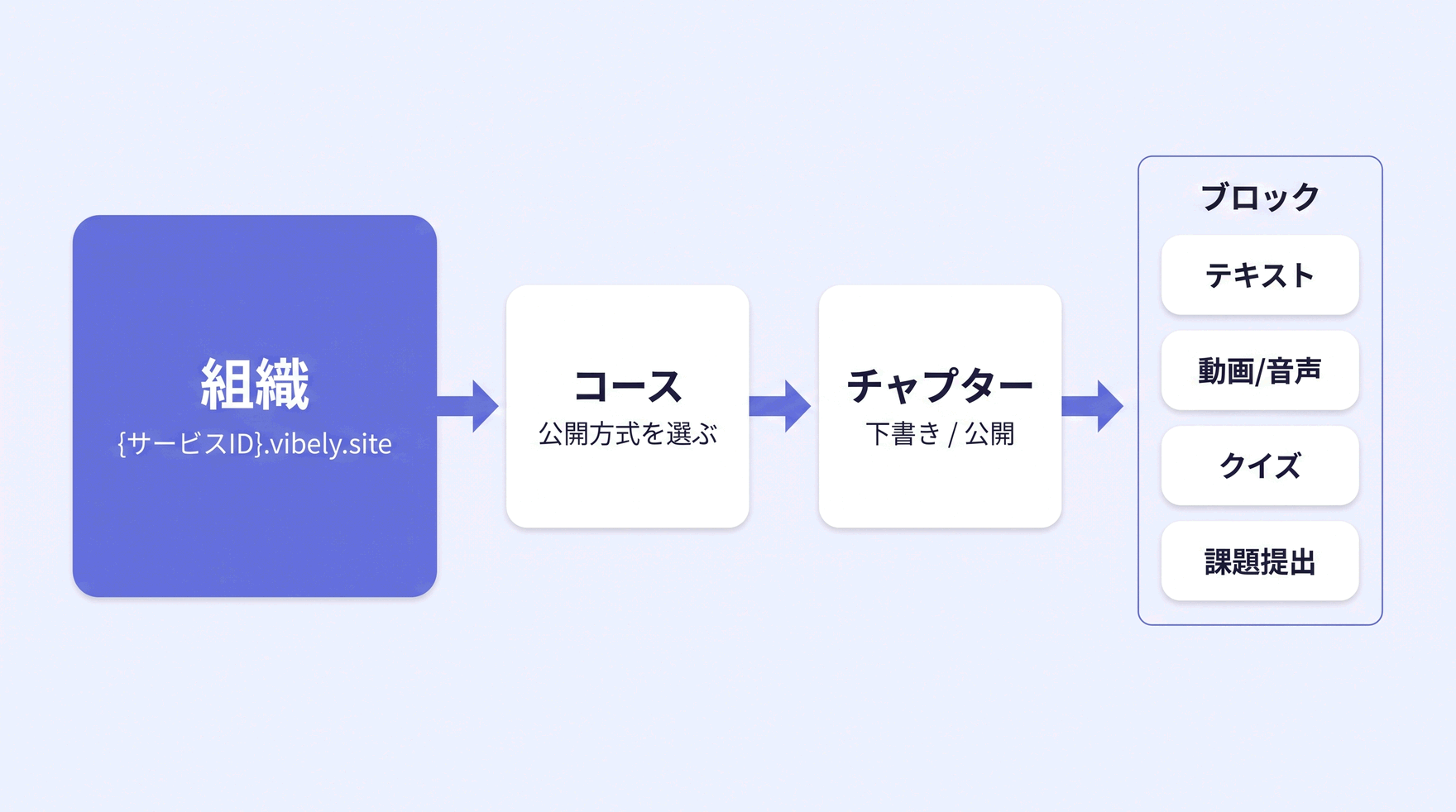
vibelyの教材は「組織 → コース → チャプター → ブロック」の4階層です。
管理画面のサイドバー「教材」から、コースと単体コンテンツを作れます。
コースを1つ作る
「教材 › コース」から新規作成に進み、次を設定します。
- タイトル(必須)
- サムネイル(未設定でも作成できます)
- 公開方式:「完全メンバー限定」か「一般公開/メンバー限定の選択式」の2択
- 購入ページURL(任意):外部の販売ページを紐付ける場合に使います
公開方式の違いは次のとおりです。
| 公開方式 | 未ログインの人に見えるもの | 向いているケース |
|---|
| 完全メンバー限定 | コースの内容が一切表示されない | 有料講座の本体、会員限定コミュニティ |
| 一般公開/メンバー限定の選択式 | チャプター単位で「一般公開」に設定したものだけ表示される | 導入の数章を試し読みさせたい講座 |
「選択式」にしておくと、あとから特定のチャプターだけを無料公開に切り替えられます。
判断に迷ったら選択式にして、全チャプターをメンバー限定のままにしておけば、完全メンバー限定と同じ状態になります。
チャプターを4種類のブロックで組む
コースを開いて「チャプターを追加」を押すと、チャプターの作成画面になります。
本文は次の4種類のブロックを縦に並べて作ります。
| ブロック | できること |
|---|
| テキスト | 見出し・リスト・表・コードブロック・画像・URL埋め込みに対応したリッチエディタ |
| 動画/音声 | 6つの方式で動画を配置。タイトルと説明文を添えられる |
| クイズ | 単一選択・複数選択の理解度チェック。選択肢ごとに解説を付けられる |
| 課題提出 | 受講生に成果物を提出させる。ファイルまたはURLで受け取る |
ブロックは順番の入れ替えと削除が自由にできます。
「1チャプター=動画1本+確認クイズ3問」のような型を先に決めてしまうと、2本目以降の制作が速くなります。
チャプター一覧では複数選択しての一括操作にも対応しているので、あとから公開状態をまとめて変えることもできます。
教材格納の画面ごとの手順は動画・テキスト教材の格納手順で解説しています。
動画の6方式を使い分ける
動画ブロックでは、6つの方式から選べます。
プランの動画容量にカウントされるのは「アップロード」だけです。
YouTubeやVimeoの限定公開動画を埋め込む場合、容量は一切消費しません。
| 方式 | 容量カウント | 向いているケース |
|---|
| YouTube | なし | 限定公開で配信。最も手軽で再生も安定する |
| Vimeo | なし | ドメイン制限などVimeo側の保護設定を使いたい |
| アップロード | あり | 外部サービスを使わず、vibely内で完結させたい |
| Loom | なし | 画面録画をそのまま教材にする |
| Google Drive | なし | すでにDriveに動画資産がある |
| その他 | なし | 上記以外の動画URLを直接指定する |
直接アップロードした動画は「組織設定 › 動画リソース」に台帳として残ります。
容量・元ファイル名・サムネイルが一覧で確認でき、使わなくなったファイルはここから削除できます。
❗️ Freeプランの動画容量は2GBです。
1本30分のフルHD動画はおよそ0.5〜1GBになるため、直接アップロードだけで運用すると2〜4本で上限に達します。
Freeで試す段階では、YouTubeの限定公開を使うのが現実的です。クイズと課題を置く
クイズは単一選択と複数選択に対応し、選択肢ごとに解説文を付けられます。
受講生側では回答するとその場で採点結果と解説が表示されます。
テキストブロックの本文からAIに5問を自動生成させることもできます(Freeプランは組織の累計で3回まで)。
詳細はクイズ機能の記事にまとめています。
課題提出ブロックは、提出方法を「ファイルアップロード」か「URL添付」から選びます。
ファイルアップロードで出されたものは非公開のストレージに保存され、管理画面から中身を確認できます。
GitHubリポジトリやデプロイ先を出させたい場合はURL添付を選びます。
読み切りの単体コンテンツを使うか決める
コースに属さない読み切りのコンテンツを売りたい場合は「教材 › 単体コンテンツ」を使います。
先頭のNブロックまでを無料で読ませて、続きを購入させる部分公開ができるのが特徴です。
公開状態は下書き・公開・限定公開の3段階です。
詳細は単体コンテンツ販売の記事を参照してください。
スクール開設チェックリスト
vibelyでスクールを公開するまでにやることを、6つのフェーズに分けました。チェックした状態はこのブラウザに保存されるので、途中で閉じても続きから進められます。
ここまでで、あなた専用のポータルサイトが1つ立ち上がります。
1本だけ作って公開まで通すのが、いちばん早い確認方法です。
無料コミュニティとして運営するなら、このフェーズは飛ばして構いません。
受講生に案内を出す前に、自分の目で通しで確認します。
ここから先は、受講生の動きが資産に変わっていく工程です。
vibelyを無料で始めるクレジットカード登録不要・Freeプランは月額¥0
チェック状態はお使いのブラウザにのみ保存されます。別の端末やシークレットウィンドウでは引き継がれません。
フェーズ4:販売の設定をする(無料なら飛ばして可)
受講料を取らない場合、このフェーズはまるごと不要です。
招待だけで受講生を追加できます。
決済を接続する
「組織設定 › 外部サービス連携」から、StripeまたはUnivaPayを接続します。
両方つないでおき、商品ごとにどちらを使うか選ぶこともできます。
| Stripe | UnivaPay |
|---|
| 接続できるプラン | 全プラン | Beginner以上 |
| vibelyの販売手数料 | プランに応じて5% / 2% / 0% / 0% | 0%(かかりません) |
| 決済手数料 | 3.6%(税抜。消費税込みで3.96%) | UnivaPayとの契約内容による |
| サブスク | 対応 | 対応 |
| クーポン | 対応 | 非対応 |
| 受講生アフィリエイト | 対応(買い切り商品のみ) | 非対応 |
決済手数料3.6%はvibelyが決めているものではなく、Stripeの料率です(Stripe公式の料金ページ、2026年9月時点で国内カード決済1回あたり3.6%)。
2026年4月1日からVisaとMastercardも消費税の課税対象に加わったため、2026年9月時点ではStripeの課税対象表に載る6ブランド(Visa・Mastercard・JCB・American Express・Discover・Diners Club)すべてで、税込3.96%相当がかかります。
StripeはConnectのダイレクトチャージで接続するため、売上はvibelyを経由せずスクール側のStripeアカウントに直接入り、vibelyは application fee として販売手数料だけを受け取ります。
UnivaPayはUnivaPay社と運営者が直接契約する形で、売上は全額運営者のUnivaPayアカウントに入ります。
vibelyはUnivaPay経由の売上から手数料を取りません。
決済手数料の料率はUnivaPayとの契約内容で決まるため、vibely側では固定されていません。
接続の画面手順はStripe連携の記事とUnivaPay連携の記事にあります。
商品を作る
サイドバーの「商品」から新規作成します。
設定項目は次のとおりです。
- 決済プロバイダ:StripeかUnivaPay。作成後は変更できません(組織には両方を接続できますが、1つの商品の決済先は作成時に固定されます)
- 商品タイトル:購入画面に表示される名前。後から変更できます
- 販売対象:コース/単体コンテンツ/イベント(参加チケット)の3択。作成後は変更できません
- 種別:買い切りかサブスクリプション。作成後は変更できません。単体コンテンツとイベントを売る商品は買い切りのみです
- 販売金額(円):後から変更できます。変更すると次回の購入から新しい金額が適用され、稼働中のサブスクは元の金額のまま継続します
- サブスクの周期:日・週・月・年。作成後は変更できません
サブスク商品には、さらに2つのスイッチがあります。
「指定回数の支払いでサブスク停止」をオンにして回数を入れると、その回数に達した時点で支払い済み期間の終了とともに自動で停止します。
分割払いに近い売り方ができますが、この設定も新規作成時のみで、後から変更できません。
「サブスク停止後もコースを閲覧できるようにする」は後から変更できます。
買い切り商品では「一定期間でコースの閲覧権を自動で外す」をオンにし、「購入からコース剥奪までの月数(1〜100)」を入れると、購入からNヶ月でコースの閲覧権が自動で外れます。
❗️ サブスク商品に無料トライアル期間を付ける機能は、2026年9月時点のvibelyにはありません。
無料期間を設けたい場合は、無料のコースを別に用意して先に渡す形で代用します。購入したときに渡すものを紐付ける
商品に紐付けられるのは、コース・単体コンテンツ・イベント参加権・メンバータグの4種類です。
購入が完了すると、購入者は会員として自動で招待され、紐付けたものが即座に付与されます。
運営者が手作業で会員登録を代行する必要はありません。
サブスク商品で解約されたあとにコースの閲覧権を残すかどうかは、商品設定の「サブスク停止後もコースを閲覧できるようにする」で決まります。
オンにすると解約後も閲覧でき、オフにすると閲覧権が外れます。
買い切りに近い運用をしたい場合はオンにします。
手取りがいくらになるかを確認する
商品の編集画面には手数料計算のセクションがあり、価格を入れると手取り額が表示されます。
計算式は次のとおりです。
| プラン | 月額 | vibelyの販売手数料 | 10,000円の商品が1本売れたときの手取り(Stripe) |
|---|
| Free | 0円 | 5% | 9,140円 |
| Beginner | 4,980円 | 2% | 9,440円 |
| Basic | 14,800円 | 0% | 9,640円 |
| Pro | 24,800円 | 0% | 9,640円 |
いずれもStripe決済手数料3.6%(税抜)を差し引いた金額です。
消費税込みの3.96%で計算すると、手取りはこれより36円ずつ下がります。
年額で契約すると月額の10ヶ月分(Beginner 49,800円/Basic 148,000円/Pro 248,000円)になり、2ヶ月分が無料になります。
受講生に商品を紹介してもらうアフィリエイトを使う場合、アフィリエイトリンク経由の購入にだけ8%が加算されます。
買い切り商品のみが対象で、サブスク商品には適用されません。
プラン別の上限や手数料の完全な内訳は料金と手数料の記事にまとめています。
💡 Freeプランの5%は売った分にだけかかるので、売上が小さいうちはFreeが最安です。
月商5万円ならFreeは2,500円、Beginnerは月額4,980円+2%の1,000円で5,980円。
最初からプランを上げる必要はありません。Free・Beginner・Basicのどれが最安になるかは、月商だけで一意に決まります。
Stripeの3.6%はどのプランでも同じなので、比較には影響しません。
| 月商(クーポン適用後の課金額の合計) | 最安のプラン | その月の月額+vibely手数料 |
|---|
| 〜16.6万円 | Free | 月商×5%(固定費0円) |
| 16.6万〜49.1万円 | Beginner | 4,980円+月商×2% |
| 49.1万円〜 | Basic | 14,800円(手数料0%) |
ただしこれは費用だけの比較です。
全体へのメール配信、データのCSVエクスポート、記事と実績の限定公開、広告バナー、未ログインの人からの予約・フォーム回答の受付は、Beginnerに上げても使えず、Basic以上が必要です。
これらが要るなら、月商に関わらずBasicになります。
分岐点は連立させれば出ます。
Free と Beginner は 0.05X = 4,980 + 0.02X を解いて月商16.6万円、Beginner と Basic は 4,980 + 0.02X = 14,800 を解いて月商49.1万円です。
月商25万円の時点ではFree 12,500円・Beginner 9,980円・Basic 14,800円で、Basicはまだ最も高い点に注意してください。
ProはBasicと同じ手数料0%なので、手数料では選べません。
Proを選ぶ理由は、動画容量(Basic 200GB → Pro 1TB)、ブログ記事数(500本 → 無制限)、AIエージェント(3体・月600回 → 10体・月2,000回。
Freeは1体・月30回、Beginnerは1体・月150回)、AI文字起こし(月900分 → 月2,400分)といった上限のほうです。
商品の販売ページを書く
商品ごとに、リッチエディタで専用のランディングページを作れます。
URLは {サービスID}.vibely.site/buy/{商品ID}/lp です。
外部のLPツールを契約しなくても、このページだけで販売を始められます。
フェーズ5:公開前に必ず確認する6項目
受講生に案内を出す前に、自分の目で通しで確認します。
ここを飛ばすと「入ってみたら教材が見えない」「決済ボタンを押したら止まった」という連絡が初日に来ます。
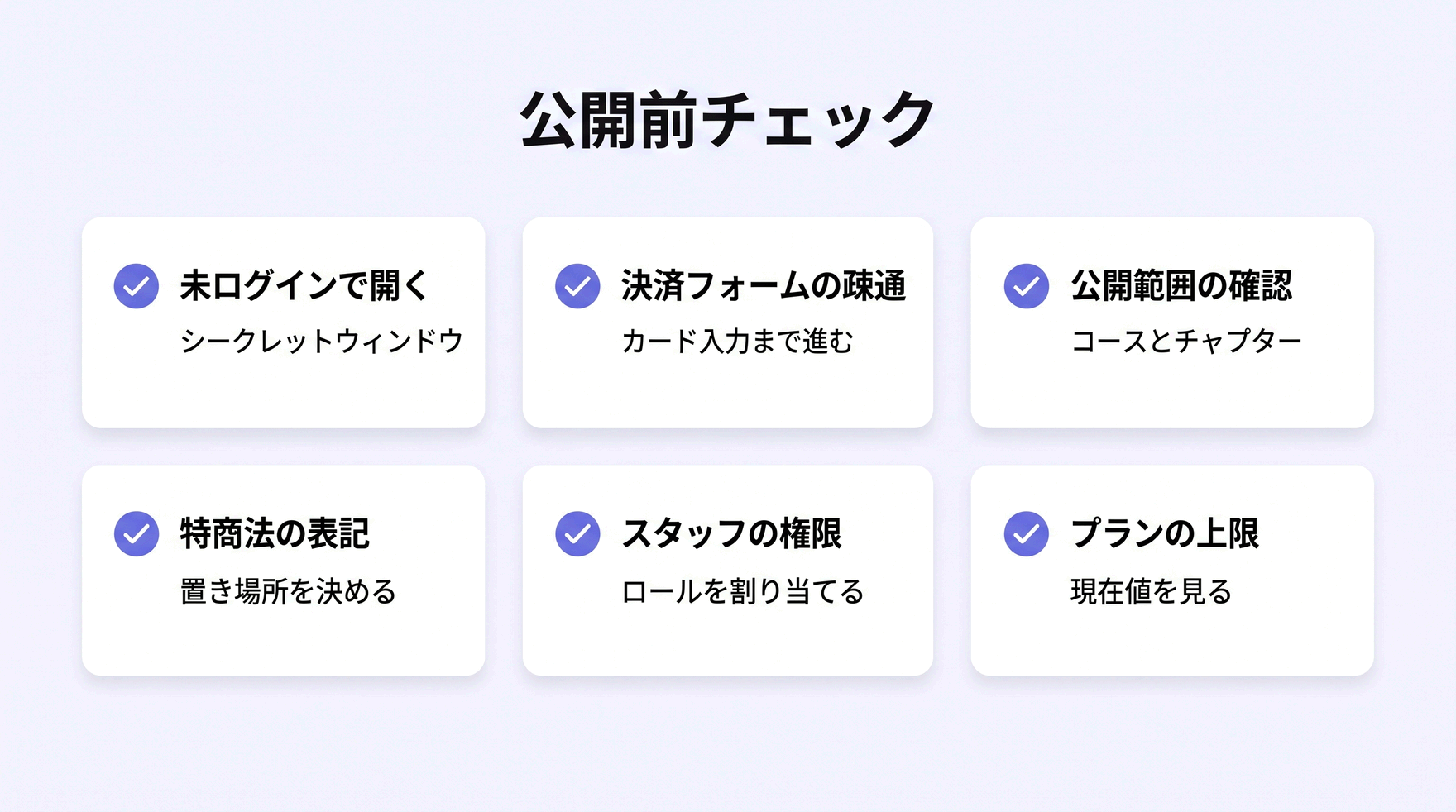
| # | 確認すること | 確認方法 |
|---|
| 1 | 未ログインの人に何が見えているか | シークレットウィンドウで {サービスID}.vibely.site を開く |
| 2 | 決済フォームが立ち上がるか | 購入ページをシークレットウィンドウで開き、カード入力画面まで進む |
| 3 | コースとチャプターの公開範囲 | コース一覧のバッジと、チャプターごとの公開設定を目視 |
| 4 | 特定商取引法に基づく表記の置き場所 | 商品の販売ページ、またはヘッダーリンク経由の外部ページ |
| 5 | スタッフに渡すロール | メンバー詳細からロールを設定 |
| 6 | プランの上限に対する現在値 | 組織設定 › プラン・お支払い |
1. 未ログイン状態で自分のポータルを開く
いちばん確実な確認方法です。
シークレットウィンドウで {サービスID}.vibely.site を開き、見せたいものだけが見えているかを確認します。
ログインしたままのウィンドウでは管理者として全コースが見えてしまうため、必ずログアウト状態で見ます。
管理者はコースがアタッチされていなくても全コースを閲覧できる仕様なので、「自分では見えるのに受講生には見えない」という食い違いは、この確認でしか気付けません。
2. 決済の疎通を確認する
商品の購入ページをシークレットウィンドウで開き、カード入力フォームが立ち上がるところまで進みます。
ここでつまずくときは、フォームが出ないのではなく購入ページ自体が404になって開けないという形で現れます。
条件は4つです。
- 商品をアーカイブしている:アーカイブ済みの商品の購入ページは表示されません
- 紐付けた単体コンテンツがすべて下書きのまま:商品に単体コンテンツを紐付けていて、その全部が下書きだと開けません
- 紐付けたイベントが下書きか販売停止:イベント参加権を売る商品で、イベント側が公開されていない状態です
- 決済プロバイダが未接続:Stripe連携の商品でStripe Connectが未接続、UnivaPay連携の商品でUnivaPayが未接続の場合です
商品の金額は、管理画面のフォームでもMCP経由の作成でも正の整数が必須入力になっているため、「価格が空のまま公開されている」という状態にはなりません。
原因を探すときは、まず「組織設定 › 外部サービス連携」で接続状態を見て、次に商品と紐付けたコンテンツの公開状態を確認します。
本番と同じ経路で確認したい場合は、100円などの少額商品を作って自分で購入し、購入後に会員として自動招待されること・コースが付与されることを確かめてから、決済事業者の管理画面で返金します。
有料販売を始める前に一度やっておく価値があります。
3. コースとチャプターの公開範囲を再確認する
コース一覧では「メンバー限定」「部分公開」のバッジで公開方式が確認できます。
部分公開のコースは、チャプター単位の設定が実際の見え方を決めるので、コースのバッジだけを見て安心しないことです。
チャプターには下書きと公開の状態もあります。
作りかけのチャプターを下書きのまま残しておけば、コースを公開しても受講生には表示されません。
4. 特定商取引法に基づく表記をどこに置くか決める
有料で講座を販売する場合、特定商取引法に基づく表記が必要になります。
通信販売にあたるため、表示すべき事項は消費者庁の特定商取引法ガイド「通信販売」に列挙されているものが基準になります。
vibelyには表記専用のページ機能がありません。
現実的な置き方は次の3つです。
- 商品の販売ページ(LP)の末尾に書く:リッチエディタで作るページなので、そのまま記載できます。商品ごとに書く必要があります
- ヘッダーリンクから自社サイトの表記ページへ飛ばす:すでに自社サイトを持っている場合はこれが最短です。「組織設定 › ヘッダーリンク設定」から追加します
- 一般公開チャプターとして表記ページを作る:コースの公開方式を「一般公開/メンバー限定の選択式」にして、表記を書いたチャプターだけを一般公開にします
消費者庁のガイドが挙げる通信販売の表示事項のうち、オンライン講座で必ず関係するのは、販売価格(役務の対価)、代金の支払時期と方法、役務の提供時期、契約の申込みの撤回または解除に関する事項、事業者の氏名(名称)・住所・電話番号です。
法人がデジタル広告で表示する場合は代表者または責任者の氏名も求められます。
デジタルコンテンツの販売では「申込みの撤回または解除に関する事項」の書き方で問い合わせが増えやすいので、ここは丁寧に書いておきます。
❗️ vibelyは決済の仕組みを提供しますが、販売者はスクールの運営者です。
特定商取引法に基づく表記、利用規約、プライバシーポリシーの整備は運営者側の責任範囲になります。
Stripeの審査でも表記の有無を見られます。5. スタッフに渡す権限を決める
vibelyのロールは、管理者・スタッフ・受講生の3種類が用意されています。
コース・チャプター・メンバー・ブログ・実績・広告・商品・日程調整・フォーム・LINE配信・レター・単体コンテンツ・活動記録など、機能ごとの権限フラグで構成されており、招待時とメンバー詳細ページから割り当てます。
運営者がロールを新しく作る機能は2026年9月時点ではないので、3種類から選ぶ形になります。
受講生数の上限のカウントには、管理画面にログインできるロールのメンバーとAIエージェントは含まれません。
講師やスタッフを何人追加しても受講生枠は減らないので、運営メンバーには適切な権限のロールを割り当てておきます。
6. プランの上限に対する現在値を見る
「組織設定 › プラン・お支払い」に、各上限と現在の実測値が並んで表示されます。
確認できるのは、受講生数・動画容量・ブログ記事数・日程調整カレンダー数・フォーム数・外部リンク数・AIクイズ生成回数・文字起こしBot利用・レター送信数・AIエージェント数・AIエージェント実行回数の11項目です。
開設直後に上限へ当たりやすい項目と、そのプラン別の上限は次のとおりです。
| 項目 | Free | Beginner | Basic | Pro |
|---|
| 受講生数 | 15人 | 100人 | 無制限 | 無制限 |
| 動画容量(直接アップロードのみ) | 2GB | 50GB | 200GB | 1TB(超過は個別相談) |
| 日程調整カレンダー | 1件 | 3件 | 無制限 | 無制限 |
| フォーム | 1件 | 3件 | 無制限 | 無制限 |
| レター送信 | 月3通 | 無制限 | 無制限 | 無制限 |
| AIエージェント | 1体 | 1体 | 3体 | 10体 |
| AIエージェントの実行回数 | 月30回 | 月150回 | 月600回 | 月2,000回 |
| Web会議のAI文字起こし | 月60分 | 月300分 | 月900分 | 月2,400分 |
上限に達すると新規追加がブロックされ、アップグレードを促す表示に変わります。
勝手に課金されたり、古いデータが消えたりすることはありません。
もう1つ、開設段階で見落とされやすい差があります。
未ログインの人から日程調整の予約とフォームの回答を受け付けられるのはBasicプラン以上です。
見込み客向けの無料相談フォームや説明会予約を公開ページとして使う予定があるなら、Basicが必要になります。
LINE配信の利用はBeginner以上です。
フェーズ6:受講生を招待して、最初の30日を回す
招待の2つの方法を使い分ける
受講生の追加方法は2つです。
どちらもロール・コース・タグを同時に付与できます。
| 直接招待 | 招待リンク |
|---|
| やり方 | メールアドレスを入力して招待を送る | リンクを作って配布する |
| 設定できること | ロール、タグ、招待するコース | メモ、ロール、タグ、招待するコース、有効期限、登録上限人数 |
| 向いているケース | 1人ずつ、既存受講生を移す | 説明会の参加者やLINE経由でまとめて入れる |
有料商品を作っている場合は、購入完了時に自動で招待が飛ぶため、招待作業そのものが不要になります。
教材を特定の受講生にだけ見せたい場合は、メンバー詳細の「参加コース」タブからコースを追加します。
受講生はアタッチされたコースだけが表示されます。
受講生に渡す案内を用意する
招待メールだけでは、受講生は最初の1回で迷います。
登録からプロフィール設定、教材の閲覧、ブログや実績の公開範囲までをまとめた受講生向けの使い方記事をそのまま共有できます。
vibelyには初期設定ガイドも組み込まれていて、登録直後の受講生にはPCのポータル画面に「はじめにやること」というパネルが出ます。
並ぶのは「プロフィールを設定する」と「自己紹介を投稿」の2つで、後者を押すと自己紹介記事の下書きが生成されて編集画面まで飛ぶので、最初の1本のハードルはかなり低くなっています。
ブログ機能をオフにしている組織では「自己紹介を投稿」は出ません。
受講生の発信を受け入れる準備をする
ここがvibelyで最も効いてくる部分です。
受講生が書いた記事と制作実績は、検索エンジンに公開されます。
ただし個別記事の正規URLは vibely.site/blog/{サービスID}/{記事ID}、個別実績は vibely.site/works/{サービスID}/{実績ID} で、スクールのサブドメイン側は同じ内容を表示しつつ、canonicalをそこへ向けています。
スクールのサブドメインにインデックスされて残るのは、トップ、/blog と /works の一覧、イベント(/events と個別ページ)、/members、単体コンテンツ(/contents と個別ページ)、受講生ごとのポートフォリオ /m/{ユーザーID} です。
これらはいずれも自分自身をcanonicalに指していて、テナントのsitemapに載るのもこの範囲です。
個別のブログ記事と個別の制作実績は、テナントのsitemapには1件も入りません。
検索エンジンに対して「この記事の正本はvibely.site側」と宣言したうえで、スクールのサブドメインは受講生の活動が集まる場所として見せる、という分担になっています。
受講生が学習記録を公開ブログとして書き、スクールのポータルに紐づく形で検索エンジンに公開される機能は、2026年9月時点で、本稿が公式ページを確認した主要11サービス(UTAGE・Teachable・Kajabi・Thinkific・MOSH・オンクラス・STORES予約・note・Brain・ストアカ・Udemy)のいずれにもありません。
Thinkificは公式ヘルプで組み込みのブログ機能を提供していないと明記し、代わりにCustom Pages、DropInBlog、外部のWordPressを使うよう案内しています。
Teachableも公式ヘルプで、ブログを追加する手段として第三者サービスのDropInBlogを案内しています。
Kajabiにはブログ機能がありますが、公式ヘルプのとおり投稿は管理画面のWebsite › Blogから作成するもので、受講生が自分で書いて公開する導線ではありません。
noteとBrainは誰でも記事を公開できますが、記事が蓄積するのはそれぞれのプラットフォーム側で、スクールのサイトの資産にはなりません。
つまりvibelyを選ぶ理由は、機能の数ではなくこの1点が他に代わりが無いことです。
逆にこの構造を使わないなら、前述のとおり他のサービスを選んだほうが要件に合います。
サイドバーの「メンバー発信」には、ブログ・実績・レター・活動記録の4つが並びます。
「ブログ」を開くと「メンバーブログ」の画面になり、記事一覧・記事セクション・カテゴリー・テンプレート・公開・通知設定のタブが出ます。
開設時にやっておくことは3つです。
- 「公開・通知設定」タブでブログ機能が有効になっているか確認する。ここで組織単位のオンオフを切り替えます
- 「カテゴリー」タブでカテゴリを2〜4個作る。「学習記録」「制作物」「つまずいたこと」程度で十分です
- 「テンプレート」タブで記事の雛形を用意する。白紙より、見出しが入った雛形があるほうが最初の1本が出ます
同じ設定画面から、記事公開時にSlack・Discord・Chatworkへ通知を送る設定と、X・Threads・Instagramストーリーズのシェアボタンの表示設定ができます。
記事を書いたことが仲間にすぐ届く状態にしておくと、2本目が書かれる確率が変わります。
💡 vibely自社のSearch Console実測(2026年6月21日〜9月18日)では、サイト全体1,293クリックのうち、受講生ブログの集約URL(vibely.site/blog/{サービスID}/{記事ID})が457ページで616クリック・20,804表示を占めていました。
全流入の47.6%です。
これとは別に、スクールのサブドメイン配下(一覧・イベント・ポートフォリオなど336ページ)が182クリックです。
どちらの数字も、運営者が書いた記事ではなく受講生が書いたものが流入を運んでいる点は共通しています。実際に受講生の記事が上位を取っているクエリの例として、「react calendar」平均3.9位、「カレンダー ライブラリ」2.5位、「react カレンダー」3.7位、「react-hot-toast」4.2位、「drawio vscode」6.3位、「supabase 一時停止」4.7位があります(同期間の自社計測)。
運営者が狙って書いた記事ではなく、受講生が自分のつまずきを記録した結果です。
チャットツールをつなぐ
「組織設定 › 外部サービス連携」からSlack・Discord・Chatworkを接続します。
記事の公開通知、イベントの開催通知、フォームの回答通知の送り先になります。
すでに受講生のコミュニケーションがSlackで回っているなら、ここを繋いだ時点で発信が自然に見える状態になります。
最初の30日でやること
公開してからの30日は、機能を増やすより「最初の1本」を出させることに集中します。
- 運営者が自己紹介記事を1本書く:受講生は先行事例がないと書き出せません。長さの基準を運営者が先に示します
- 最初のイベントか1on1日程調整を立てる:イベントは定員と申込フォーム付きで作れます。
1on1はGoogle/Microsoftカレンダー連携と、Google Meet・Zoom・Microsoft Teamsの会議URL自動発行に対応しています - レターを1通送る:記事を書いた受講生に、感謝や称賛のスタンプ付きメッセージを贈れます。最初の反応が返ってくるかどうかで、2本目が書かれる確率が変わります。
Freeプランのレター送信は月3通までなので、送る相手を絞るか、Beginner以上(無制限)に上げてから習慣にします - MCPをつないで運用を自動化する:ChatGPTやClaudeからvibelyを直接操作できます。教材の入稿やメンバー管理を会話で片付けられます。使い方はMCPの活用事例にまとめています
自社運営のShiftBでは、受講生のブログが年間300記事以上蓄積しています。
「React スクール」でGoogle検索1位(vibely導入前は25位)になったことをvibely公式FAQに記載していますが、これは運営者からの報告で、本記事では再計測していません。
積み上がった受講生のページは shiftb.vibely.site/blog でそのまま確認できます。
ここに到達するには年単位の時間がかかりますが、増えていくのは運営者が書いた記事ではなく、受講生が自分の学習記録として書いた記事です。
開設時につまずきやすい8つのポイントと対処
導入サポートで実際に相談が多い順に並べています。
| 症状 | 原因 | 対処 |
|---|
| 受講生に教材が表示されない | コースがその受講生にアタッチされていない | メンバー詳細の「参加コース」タブから追加する。管理者には全コースが見えるため気付きにくい |
| サービスIDを変えたい | サービスIDは変更できない仕様 | 組織を作り直す。開設直後なら被害は小さいので、気付いた時点で判断する |
| 動画をアップロードすると容量上限に当たる | 直接アップロードだけが容量にカウントされる | YouTubeの限定公開かVimeoの埋め込みに切り替える。容量は消費しない |
| 購入ページが404になって開けない | 決済プロバイダが未接続/商品がアーカイブ済み/紐付けた単体コンテンツが全て下書き/紐付けたイベントが下書きか販売停止 | 組織設定 › 外部サービス連携で接続状態を確認し、商品に紐付けたコンテンツの公開状態を見る |
| 公開したはずのチャプターが見えない | チャプターが下書きのまま | チャプター一覧で状態を確認する。一括操作でまとめて公開できる |
| 未ログインの人からフォーム回答を受け取れない | ゲスト受付はBasicプラン以上 | プランを上げるか、会員限定のフォームとして運用する |
| ロゴが小さく表示される | 正方形の画像をロゴに設定している | ロゴは横長、アイコンは正方形で用意する |
| 受講生が誰も記事を書かない | 白紙から書かせている/最初の反応がない | 記事テンプレートを用意し、公開通知をSlackに流し、最初の数本にレターを返す |
💡 最も多いのは1行目です。
「教材が見えない」という問い合わせの大半は、コースのアタッチ漏れです。
商品経由の購入なら自動で付与されるので発生しませんが、手動で招待した受講生では起きます。
招待時に参加コースを選んでおけば防げます。この8つで解決しない場合は、vibely運営に直接聞くのが早いです。
問い合わせ先と、伝えると往復が減る3点は、この記事末尾のFAQ「開設中に詰まったらどこに聞けますか?」にまとめています。
vibelyの開設に関するよくある質問
無料のまま、どこまで使えますか?
Freeプランは期限のない無料プランで、クレジットカードの登録も不要です。
受講生15人・動画容量2GB・ブログ記事50本・日程調整カレンダー1件・フォーム1件・ヘッダー外部リンク1件・AIクイズ生成3回(累計)・レター送信月3通・AIエージェント1体(実行は月30回まで)・Web会議のAI文字起こし月60分までの範囲で、コース販売を含む主要機能を使えます。
販売手数料は5%です。
Freeで使えない機能は7つあります。
ただしBeginner(月4,980円)に上げて解禁されるのはLINE配信とUnivaPay連携の2つだけで、残りの5つはBasic(月14,800円)以上の機能です。
| Freeで使えない機能 | Beginner | Basic以上 |
|---|
| LINE配信 | ○ | ○ |
| UnivaPay連携 | ○ | ○ |
| 全体へのメール配信 | × | ○ |
| データのCSVエクスポート | × | ○ |
| 記事と実績の限定公開 | × | ○ |
| 広告バナー | × | ○ |
| 未ログインの人からの予約・フォーム回答の受付 | × | ○ |
BeginnerがFreeに対して増えるのは、この2機能と、販売手数料5%→2%、そして上限の緩和です。
緩和されるのは、受講生100人・動画50GB・ブログ100本・日程調整カレンダー3件・フォーム3件・ヘッダー外部リンク無制限・AIクイズ生成無制限・レター送信無制限・AIエージェント実行月150回・AI文字起こし月300分の10項目です。
開設にどれくらい時間がかかりますか?
無料コミュニティとして開くなら実作業1.5〜2時間、有料販売まで通すなら2〜4時間が目安です。
1コース1チャプターだけで公開まで通す最小構成の確認は30分で終わります。
フェーズごとの内訳は、準備15〜30分、アカウントと組織10〜20分、教材づくり30分〜、販売の設定30〜60分、公開前チェック20〜30分、招待と運用開始20〜40分です。
無料で開く場合は販売の設定を丸ごと飛ばせます。
これとは別に、教材そのものの制作時間がかかります。
既存の教材を他サービスから移行する場合は、その量に比例して時間が必要です。
独自ドメインは使えますか?
使えません。
ポータルサイトのURLは {サービスID}.vibely.site に固定されます。
独自ドメインが必須要件なら、UTAGE、Kajabi(全プラン)、Thinkific(全プラン)、Teachable(月$89のBuilder以上)が対応しているので、開設前にそちらと比較してください。
あわせて知っておく必要があるのは、受講生が書いた個別記事の正規URLがスクールのサブドメインではないことです。
個別記事は vibely.site/blog/{サービスID}/{記事ID}、個別実績は vibely.site/works/{サービスID}/{実績ID} に正規化され、スクールのサブドメイン側はそこへcanonicalを向けています。
SEO資産を自社ドメインに完全に寄せたい場合、vibelyは要件を満たしません。
スクールのサブドメインに残るのは、トップ・/blog と /works の一覧・イベント・/members・単体コンテンツ・受講生ごとのポートフォリオ /m/{ユーザーID} です。
vibely全体の検索流入のうち182クリックは、このサブドメイン配下の336ページから発生しています(自社計測、2026年6月21日〜9月18日)。
サービスIDを間違えました。変更できますか?
変更できません。
組織を作り直すことになります。
1アカウントで複数の組織を持てるので、新しい組織を作って作業をやり直し、古い組織を削除する流れになります。
教材が入る前に気付けば損失はほぼありません。
既存の教材を他サービスから移せますか?
移せます。
UTAGE・オンクラス・WordPress・Notionなどからの移行手順は教材サイトの引っ越しガイドにまとめています。
動画をYouTubeやVimeoに置いたまま埋め込む形で移す場合、容量の制約を受けずに移行できます。
UTAGEとの機能差や併用の判断はUTAGEとの比較記事で扱っています。
受講生を招待する前に、自分で受講生としての見え方を確認できますか?
できます。
シークレットウィンドウで {サービスID}.vibely.site を開けば、未ログインの人からの見え方をそのまま確認できます。
会員としての見え方を確認したい場合は、別のメールアドレスで自分を招待し、受講生ロールで入るのが確実です。
管理者アカウントは、コースがアタッチされていなくても全コースを閲覧できます。
管理者のまま確認すると、受講生には見えないものまで見えてしまう点に注意してください。
特定商取引法に基づく表記はどこに書けばいいですか?
vibelyには表記専用のページ機能がありません。
商品の販売ページ(LP)の末尾に書くか、ヘッダーリンクから自社サイトの表記ページへ飛ばすか、一般公開のチャプターとして表記ページを作るかのいずれかになります。
販売者はスクールの運営者なので、記載内容の整備は運営者側の責任範囲です。
途中でプランを変更できますか?
できます。
アップグレードは即時に反映され、料金は日割りで計算されます。
ダウングレードは次の決済タイミングから切り替わり、それまでは現在のプランのままです。
解約するとFreeプランに戻りますが、データは消えません。
プラン別の詳細は料金と手数料の記事と料金ページで確認できます。
開設中に詰まったらどこに聞けますか?
vibely運営のサポート窓口はメールです。
サポートページに記載の support@vibely.site 宛に送ると、平日の営業時間内に担当者から順次返信があります。
運営会社は株式会社bubekichiです。
問い合わせるときは、利用中のスクール名(サブドメイン)、発生している事象、そこに至る操作手順を書いてください。
この3点があると運営側で同じ状態を再現してから回答できるので、原因の切り分けにかかる往復が減ります。
サポートの窓口と対応範囲に、プランごとの差はありません。
Freeプランで試している段階でも、有料プランと同じ窓口に同じ内容で問い合わせできます。
各機能の操作手順そのものはドキュメントとよくある質問にもまとまっているので、急ぐときは先にそちらを見たほうが早いこともあります。
まとめ:1コース1チャプターで通してから、量を入れる
vibelyでの開設作業を6フェーズに分けて解説しました。
要点を整理します。
- 開設は準備 → アカウントと組織 → 教材 → 販売設定 → 公開前チェック → 招待の6フェーズ。無料コミュニティなら実作業1.5〜2時間、有料販売まで通すなら2〜4時間が目安
- 後から変更できないのは、サービスID・商品の決済プロバイダ・商品の種別とサブスク周期・商品の販売対象。組織名やプランや価格は走りながら直せる
- 独自ドメインが必須要件なら、開設作業に入る前に他社と比較する。vibelyは
{サービスID}.vibely.site 固定 - チャプターの日時指定公開(ドリップ)と修了証の自動発行は2026年9月時点で無い。期別開講や修了証が要件なら、教材を入れる前に他社と比較する
- 教材は1コース1チャプターで公開まで通してから量を入れる。順序を逆にすると設定ミスの影響が教材の本数だけ膨らむ
- 動画容量にカウントされるのは直接アップロードのみ。YouTubeやVimeoの埋め込みは無制限
- 公開前に、シークレットウィンドウで未ログインの見え方を必ず確認する。管理者アカウントでは全コースが見えるため食い違いに気付けない
- 特定商取引法に基づく表記には専用機能がないので、商品LPかヘッダーリンクで置き場所を用意する
- 受講生数の上限に、管理画面へ入れるロールのメンバーとAIエージェントは含まれない
開設そのものは半日で終わります。
時間がかかるのは教材の制作と、最初の受講生が発信を始めるまでの助走です。
この記事の上にあるチェックリストは、ブラウザにチェック状態が保存されるので、作業しながら開いたままにしておけます。
vibelyというサービス自体の全体像はvibelyとは何かの記事、料金の詳細は料金と手数料の記事、実際に使っているスクールの評価は導入スクールの声にまとめています。
開設中に判断に迷ったときはよくある質問とサポートも参照してください。