
UTAGE・オンクラス・WordPress・Notionなどからの教材の引っ越しは、Claude in Chromeで元サイトを読み取り、vibelyのMCPで書き込む方法なら、コピペ作業をほぼゼロにして数時間〜数日で完了できます。
この記事では、AIを使った教材移行の全手順を、そのままコピーして使えるプロンプト例つきで解説します。
最終更新:2026-08-22
「今のツールから引っ越したいけど、教材を移す作業を考えると腰が重い」。
教材サイトの乗り換え相談で、いちばん多く聞く言葉です。
数十本のレッスンを1本ずつコピーして、貼り付けて、レイアウトを直す。想像しただけで先送りしたくなります。
この記事で分かることは3つです。
- 手作業なしで教材を引っ越す仕組み(ブラウザを読むAI × vibelyに書き込むMCP)
- UTAGE・オンクラス・Teachable・WordPress・Notionなど、移行元ツール別の具体的な手順
- そのままコピーして使えるプロンプト例と、つまずきやすいポイントの対策
筆者はvibelyの開発者で、自社スクール(ShiftB)の運営者でもあります。
実際に別の教材サービスからvibelyへ、AIを使って講座をまるごと移植した経験をもとに書いています。
教材サイトの引っ越しは、なぜ挫折しやすいのか?
ほとんどの教材ツールに「一括エクスポート」がない
引っ越しがつらい最大の理由は、多くの教材ツールに教材本文をまとめて書き出す機能がないことです。
受講生リストのCSV書き出しはできても、レッスン本文はエクスポートできない。このパターンが大半です。
| 移行元 | 教材本文の一括書き出し | 現実的な移行ルート |
|---|---|---|
| UTAGE | 公式には提供なし(2026年8月時点・筆者調べ) | ブラウザ読み取り |
| オンクラス | 公式には提供なし(同上) | ブラウザ読み取り |
| Teachable / Thinkific | 公式には提供なし(同上) | ブラウザ読み取り |
| WordPress | ◎ 標準機能でXML書き出し可 | エクスポートファイルを渡す |
| Notion | ◎ Markdown & CSVで書き出し可 | エクスポートファイルを渡す |
| note / Googleドキュメント / PDF | △ 個別には取り出せる | ファイルを渡す or ブラウザ読み取り |
つまり移行ルートは大きく2つに分かれます。
エクスポート機能があるツールは「ファイルを渡す」、ないツールは「ブラウザで読み取る」。この記事では両方のやり方を扱います。
手作業だと20時間、外注だと数万〜数十万円
仮に40レッスンの講座を手作業で移すと、1レッスンあたりコピー・貼り付け・体裁調整で30分としても合計20時間。
実際には画像の貼り直しや動画の埋め込み直しが加わるので、もっとかかります。
外注する場合、サイト移行の代行は1サイトあたり5万〜30万円程度が相場です。会員制サイトの構築費用まで含めれば、数十万円規模になることも珍しくありません。
UTAGEのようなオールインワンツールへの移行代行は、スキルマーケットでも多数出品されているほど「お金を払ってでも避けたい作業」として定着しています。
この構図を変えたのが、AIによる移行です。
AIで教材を引っ越すとは?仕組みと全体像
「読み取るAI」と「書き込む口」の組み合わせ
AIによる教材移行は、2つの部品の組み合わせで動きます。
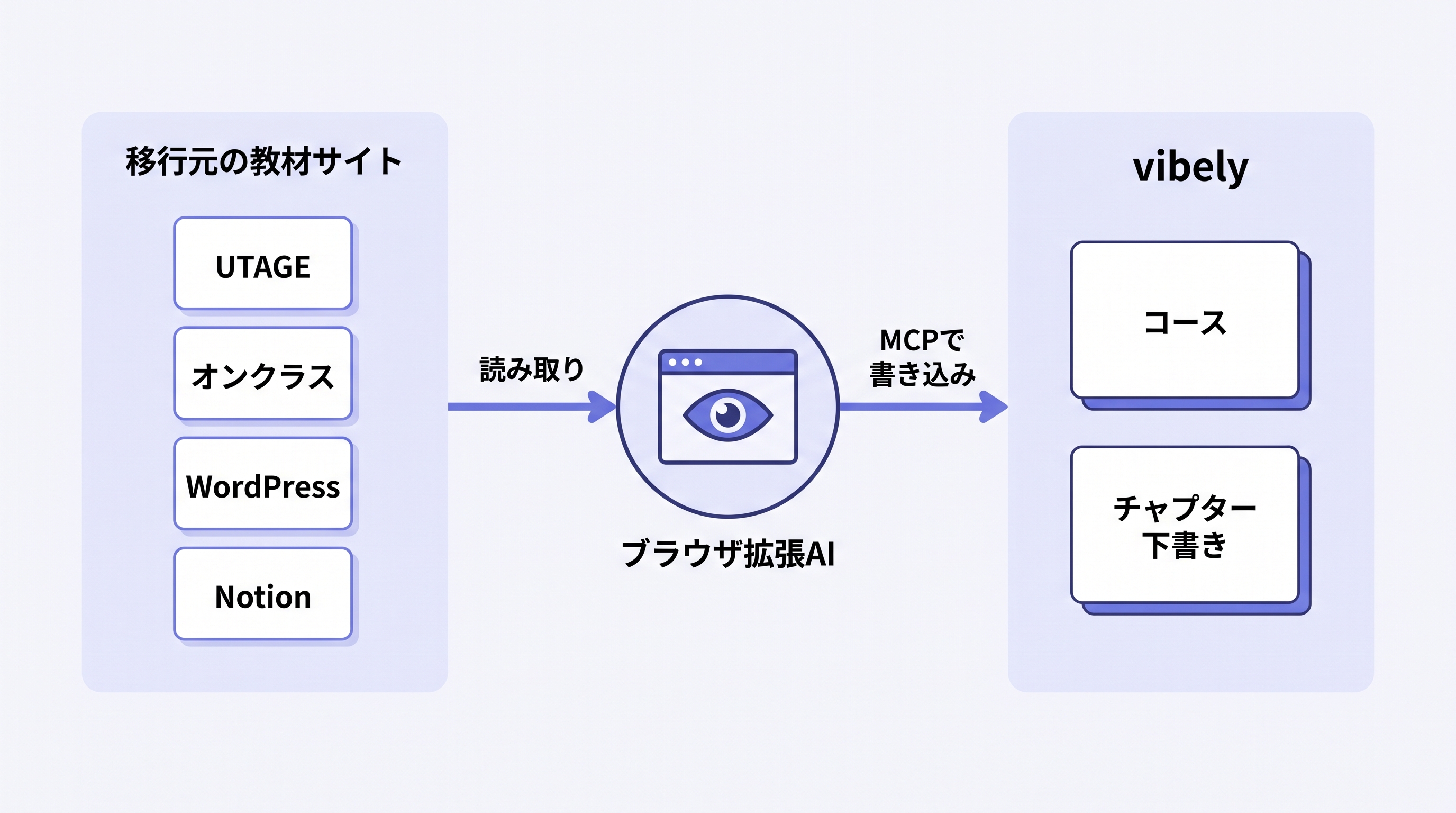
- 読み取り側:Claude in Chrome — Anthropic公式のChrome拡張機能。あなたのブラウザに表示されているページをAIが読み、リンクをクリックしてページを巡回できます
- 書き込み側:vibelyのMCP — AIとvibelyをつなぐ接続口。AIが読み取った教材を、vibelyのコースやチャプターとして直接作成します
MCP(Model Context Protocol)は、AIと外部サービスをつなぐ共通規格です。
vibelyは2026年3月からMCPに対応していて、2026年8月時点でAIから操作できる機能は66種類。コース作成もチャプターの下書き作成も、AIとの会話だけで行えます。
この2つがそろうと、こうなります。
「いま開いているUTAGEの講座を読み取って、vibelyに同じ構成のコースを下書きで作って」
AIが元サイトのレッスンを1本ずつ開いて本文を読み、vibelyに同じ順番でチャプターを作っていく。
人間の仕事は、指示を出すことと、できあがった下書きを検品することだけです。
なぜ「ブラウザで読み取る」方式なのか?
エクスポート機能がないツールから教材を取り出す方法は、実質「画面に表示されたものを読む」しかありません。
Claude in Chromeはあなたのブラウザのログイン状態をそのまま使うので、会員ページのように、ログインしないと見られないページも読み取れます。
これは、自分のアカウントで自分のコンテンツを閲覧する行為をAIが代行しているだけなので、外部からの不正アクセスとはまったく別物です。
ただし移行元サービスの利用規約は事前に確認しておきましょう(詳しくはFAQで扱います)。
事前準備①:vibelyのMCP連携を設定する手順
まず「書き込み側」の接続です。vibelyのMCPサーバーURLは次の1つだけです。
https://vibely.site/mcpお使いのAIクライアントごとの設定方法は次のとおりです。
| クライアント | 設定手順 | 補足 |
|---|---|---|
| Claude Desktop | 設定 → コネクタ → カスタムコネクタを追加 → 上記URLを貼り付け | Proプラン以上で利用可 |
| Claude Code | ターミナルで claude mcp add --transport http vibely https://vibely.site/mcp を実行後、/mcp で認証 | ターミナルに慣れている方向け |
| ChatGPT | 設定 → コネクタ → アプリを作成 → URLを入力し認証方式にOAuthを指定 | 接続後は同様に利用可 |
どのクライアントでも、追加するとvibelyのログイン画面に自動で移動します。
普段vibelyにログインしているアカウントでログインして「承認」を押すだけで接続完了。APIキーの発行やコードの記述は一切ありません。
接続時の注意は1つだけです。
MCPで使える機能はvibely上の権限と連動するため、コースを作成できるのは運営者アカウントで接続した場合のみです。教材の引っ越しは、必ず運営者アカウントで接続してください。
詳しい接続手順はスクリーンショット付きの公式ドキュメントにもまとめています。
MCPでできること全体を知りたい方はvibely MCPの活用事例15選もどうぞ。
事前準備②:Claude in Chromeをインストールする手順
次に「読み取り側」です。Claude in Chrome(Claude for Chrome)は2025年8月にAnthropicが公開したブラウザ拡張機能で、2026年8月時点ではClaudeの有料プラン(Pro以上)で利用できます。
インストールの4ステップ
- Chrome Web Storeで「Claude」を検索する。提供元が「Anthropic」であることを必ず確認します(類似の非公式拡張が多数あります)
- 「Chromeに追加」をクリックし、権限の確認ダイアログで「拡張機能を追加」を選ぶ
- ブラウザのサイドパネルにClaudeが表示されるので、有料プランのClaudeアカウントでログインする
- 移行元サイトで初めて使うとき、サイトごとのアクセス許可を求められるので許可する
対応ブラウザはGoogle Chromeのみです(Edge・Brave・Arcは非対応)。
料金はClaude Proが月20ドル(約3,000円)。引っ越しが終わったあとも教材づくりやブログ執筆に使えるので、移行のためだけの出費にはなりません。
最重要:移行元サイトにログインした状態にしておく
作業前に必ず、移行元の教材サイトにChromeでログインしておいてください。
Claude in Chromeはあなたのブラウザのセッションをそのまま使います。
ログアウト状態だと、AIが開いたページはログイン画面になってしまい、教材が読めません。
逆に言えば、ログインさえしておけば、UTAGEの会員サイトでもオンクラスの講座ページでも、あなたに見えているものはAIにも見えます。
教材引っ越しの基本フローは?【5ステップ】
準備ができたら、実際の引っ越しです。どの移行元でも流れは同じ5ステップです。
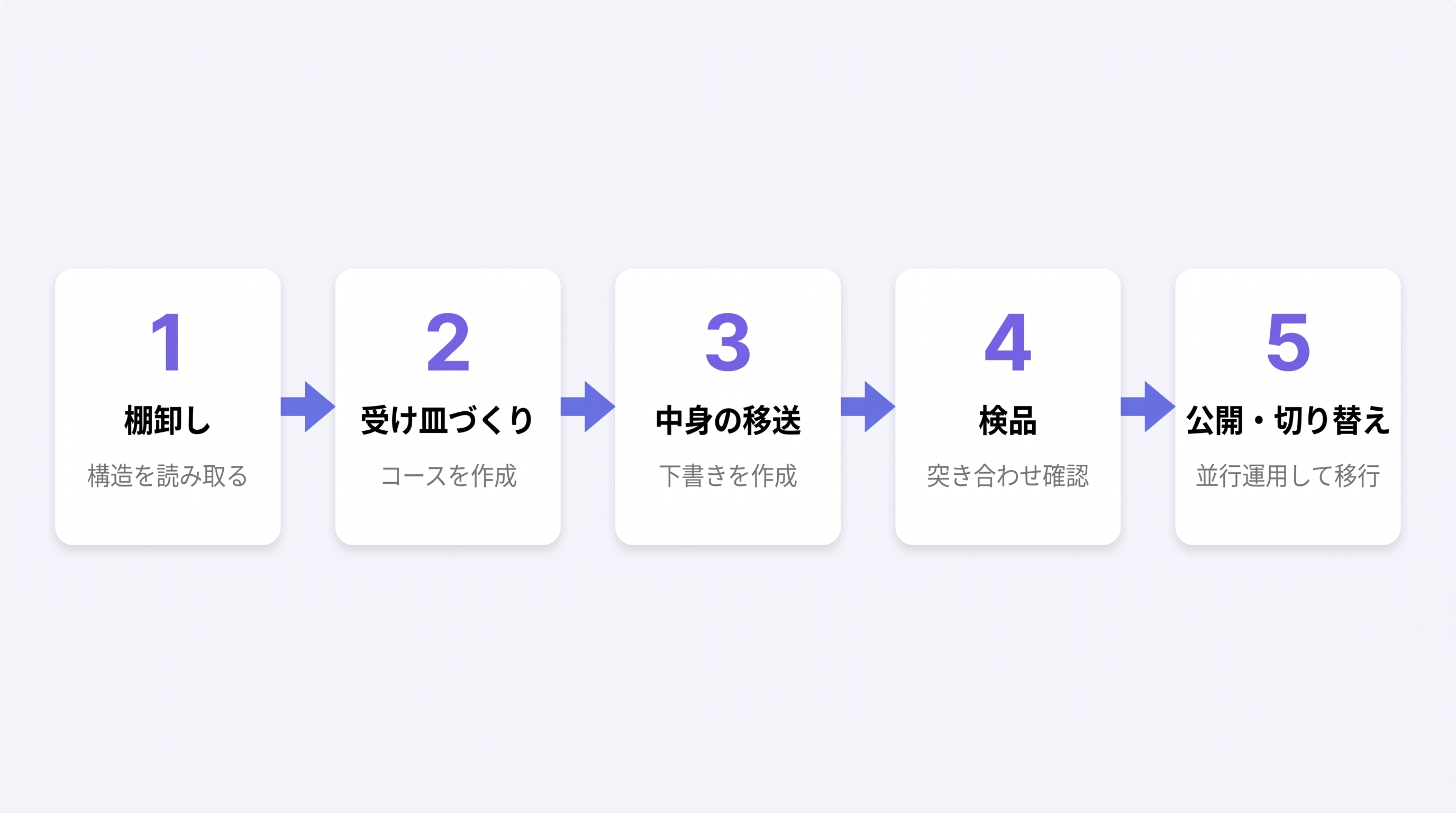
ステップ1:棚卸し — 移行元の全体構造を読み取らせる
いきなり移送を始めず、まず全体像をAIに把握させます。移行元のコース一覧を開いた状態で、サイドパネルのClaudeにこう頼みます。
いま開いているタブは、私が運営している講座の会員サイトです。
コース一覧から、以下をすべて読み取って表にしてください。

- コース名
- 各コースのレッスン(章)のタイトルと並び順
- 各レッスンの形式(動画 / テキスト / 課題)

本文のコピーはまだしなくてOKです。全体の構造だけを正確に把握してください。
必要ならリンクを開いて確認して構いません。
ここで出てきた一覧が、引っ越しの「荷物リスト」になります。
この時点で「この講座はもう移さない」「この2章は統合する」といった断捨離を決めておくと、あとが楽です。
ステップ2:受け皿づくり — vibelyにコースを作る
荷物リストが確定したら、vibely側に受け皿を作ります。
「このリストのとおりに、vibelyにコースを作って。チャプターはまだ空でいい」と頼めば、MCP経由でコースの骨組みができます。
ステップ3:中身の移送 — レッスンを1本ずつ下書きに
ここが本体です。後述のツール別プロンプトを使って、AIに「元サイトのレッスンを開く → 本文を読む → vibelyにチャプター下書きを作る」を繰り返させます。
ポイントは必ず「下書き」で作らせること。vibelyのMCPにはチャプターやブログを下書きとして作成する機能があり、公開するかどうかは管理画面で人間が決められます。移行ミスがあっても受講生の目に触れません。
ステップ4:検品 — 元サイトと突き合わせる
移送が終わったら、必ず検品します。これもAIに手伝わせられます。
引っ越し元のサイトと、vibelyに作ったチャプターを突き合わせて検品してください。

1. 元サイトのレッスンを1つずつ開き、vibely側の同じチャプターと比較する
2. 「見出しの抜け」「本文の欠落」「誤変換」「動画URLの貼り忘れ」をチェックする
3. 問題があった箇所は、修正する前に一覧で報告してください

私がOKを出してから修正に進んでください。ステップ5:公開・切り替え — 並行期間を設けて移る
検品が終わったら公開して、受講生を案内します。
移行元の解約は、vibely側の運用が安定するまで1〜2ヶ月の並行期間を置くのが安全です。月額課金のツールなら、並行コストは1〜2ヶ月分だけで済みます。
【ツール別】移行元ごとの手順とプロンプト例
ここからは移行元ごとの具体的な手順です。プロンプトはそのままコピーして、講座名などを書き換えて使ってください。
UTAGEからの引っ越し
UTAGEは月額21,670円(税込)のオールインワンツールで、会員サイト機能に教材を格納している方が多いはずです。
教材本文の一括書き出し機能はないため、ブラウザ読み取りが基本ルートになります。
UTAGEの会員サイトにログインし、移行したい講座のレッスン一覧を開いた状態で、次のプロンプトを使います。
UTAGEの会員サイトからvibelyへ教材を引っ越します。

【やってほしいこと】
1. いま開いているUTAGEの会員サイトで「◯◯講座」のレッスン一覧を確認する
2. レッスンを上から順に1つずつ開き、本文テキストと動画URLを読み取る
3. vibelyのMCPで「◯◯講座」という名前のコースを作成する
4. 読み取ったレッスンを、同じ順番でチャプターの「下書き」として作成する

【ルール】
- チャプターは絶対に公開しない。すべて下書きで作る
- 動画は、URLをそのまま本文の先頭に記載する(埋め込み直しはあとで私がやる)
- 1レッスン終えるごとに、何を作ったかを短く報告する
- UTAGE側の画面では閲覧だけを行い、編集・削除・設定変更は一切しないUTAGEとvibelyの機能や思想の違いはUTAGEとvibelyの徹底比較記事に詳しくまとめています。ファネル配信はUTAGEに残し、教材と受講生コミュニティだけvibelyに移す「併用」も現実的な選択肢です。
オンクラスからの引っ越し
オンクラスは日本発の教育プラットフォームで、受講生5名まで無料で始められる手軽さから利用者が多いサービスです(ユーザー数20万人・導入8,000社超)。
こちらも教材の一括書き出し機能は見当たらないため、ブラウザ読み取りルートです。
構造がシンプルなぶん、プロンプトも短くて済みます。講座の目次ページを開いた状態で:
いま開いているオンクラスの講座「◯◯」をvibelyに引っ越します。

- 目次の順番どおりに、各レッスンを開いて本文と動画URLを読み取ってください
- vibelyのMCPで同名のコースを作り、チャプターを下書きで作成してください
- クイズや課題のレッスンは、本文の代わりに「【要再現:課題内容】」として
  設問文だけをメモに残してください
- オンクラス側の操作は閲覧のみ。編集や削除はしないでください
Teachable・Thinkificからの引っ越し
海外LMSのTeachableやThinkificも、コース本文をまとめて書き出す機能は見当たりません(2026年8月時点・筆者調べ)。
手順はUTAGEと同じブラウザ読み取りルートで、プロンプトの「UTAGE」をサービス名に置き換えるだけで動きます。
1点だけ追加の指示を入れると精度が上がります。英語UIのままで使っている場合、「UIの英語ラベル(Lecture、Sectionなど)は本文に含めないで」と一言添えてください。ナビゲーション文字列が本文に混入するのを防げます。
WordPressからの引っ越し
WordPressで会員サイトや講座(LearnDashなどのプラグイン利用を含む)を運営している場合は、ブラウザ読み取りよりも速いルートがあります。標準のエクスポート機能です。
- WordPress管理画面で「ツール → エクスポート」を開く
- 「すべてのコンテンツ」または対象の投稿タイプを選んでXMLをダウンロード
- そのファイルをAIに渡して、次のプロンプトを使う
WordPressからエクスポートしたXMLファイルを渡します。
この中から「◯◯」カテゴリの記事だけを抜き出して、vibelyのMCPで
「◯◯講座」コースのチャプター下書きとして、公開日の古い順に作成してください。

- 画像はいったんスキップして、該当箇所に「【画像:元記事名】」とメモを残す
- ショートコードやプラグイン固有のタグは取り除き、見出しと本文に整える
- 最後に、移行した記事の一覧(元タイトル → vibelyチャプター名)を報告するなお、LearnDashのような講座プラグインは標準エクスポートではコースとレッスンの紐付けが失われる仕様です。紐付けの再現はAIに任せず、ステップ1で作った「荷物リスト」を渡して並び順を指定してください。
Notionからの引っ越し
教材をNotionで配布している方も増えました。Notionは公式のエクスポート機能が優秀なので、ファイル渡しルート一択です。
- 教材のトップページ右上「…」→「エクスポート」を開く
- 形式は「Markdown & CSV」、「サブページを含める」を必ずオンにしてダウンロード
- zipを展開してAIに渡し、次のプロンプトを使う
Notionからエクスポートした「Markdown & CSV」のフォルダを渡します。
フォルダ構造がそのまま講座の構成です。

- 第1階層のフォルダ = コース
- その中のMarkdownファイル = チャプター(ファイル名の番号順)

この構成どおりに、vibelyのMCPでコースとチャプター下書きを作成してください。
ファイル名に付いているNotionのページID(末尾の英数字)はタイトルから除去してください。
note・Googleドキュメント・PDF教材からの引っ越し
単発記事や配布資料として教材を持っている場合も、やることは同じです。
ファイルで渡せるもの(Googleドキュメント、PDF)はファイル渡し、Webページのみのもの(noteの有料記事など)は自分のアカウントでログインした状態でのブラウザ読み取り。
「渡したファイルを、vibelyの◯◯コースのチャプター下書きにして」の一言で動きます。
vibely側の受け皿は教材の種類ごとに選べます。
| 移行元コンテンツ | vibelyでの受け皿 | 向いているケース |
|---|---|---|
| 体系的な講座・レッスン群 | コース+チャプター | 順番に学ぶ教材 |
| 単発の有料記事(note等) | 単体コンテンツ(一部無料公開の設定可) | 読み切り型の販売 |
| お知らせ・コラム記事 | ブログ | ストック型の発信 |
動画教材はどう引っ越す?
テキストと違い、動画は「ページから読み取る」ことができません。動画の引っ越しは次の優先順位で考えます。
- 手元のマスターファイルから再アップロード — 撮影した元データがあるなら、これが最も確実。vibelyは動画のアップロードに対応しています(Freeプランで2GB、Beginnerプランで50GBまで)
- YouTube限定公開・Vimeo・Loomの埋め込み — すでに外部サービスにある動画は、URLの埋め込みで即移行完了。ファイルの移動自体が不要です
- 移行元からのダウンロード — マスターを紛失した場合の最終手段。移行元サービスにダウンロード機能があるか確認してください
移行時のAIへの指示は「動画URLを本文の先頭にメモとして残す」に留め、埋め込みの最終確認は人間が行うのが確実です。vibelyでの動画・テキスト教材の入れ方は教材の格納手順ガイドを参照してください。
つまずきやすいポイントと対策は?
実際にAI移行をやってみると、つまずくポイントはだいたい決まっています。
| つまずき | 原因 | 対策 |
|---|---|---|
| 会員ページが読み取れない | 移行元からログアウトしている | 作業前にChromeでログインし直す |
| 本文にメニューや広告文が混入 | ページの構造をAIが誤認 | 「本文エリアだけを対象に」と指示し、1本目で品質を確認してから量産する |
| 誤変換・微妙な文章化け | 読み取り→書き込みの過程で発生 | ステップ4の検品プロンプトで全文突き合わせ |
| 途中でAIが止まる | レッスン数が多く1回の作業として長すぎる | 「5レッスンずつ」区切って依頼する |
| 下書きのつもりが公開されていた | 指示があいまい | プロンプトに「絶対に公開しない」を毎回明記 |
とくに大事なのは2つ。最初の1本で品質を確認してから残りを量産すること(いきなり40本任せない)、そして公開の判断は必ず人間が握ることです。
vibelyのMCPが「下書き作成」を基本にしているのは、この安全設計のためです。
教材以外のデータはどうする?
引っ越しできるのは教材コンテンツです。次のデータは性質が違うので、別の計画を立てます。
- 受講生アカウント — vibelyでは招待リンクやCSVでの受け入れができます。受講生には「新しい学び場への引っ越し案内」として告知し、再登録してもらう流れが基本です
- 継続課金(サブスク) — カード情報はサービス間で引き継げないため、受講生に新しい決済への登録し直しをお願いすることになります。切り替え月の二重課金が起きないよう、旧サービスの停止日を先に決めてから案内しましょう
- 学習進捗データ — 移行は基本的に諦め、「どこまで学んだか」の自己申告で新環境の開始位置を決めるのが現実的です
よくある質問(FAQ)
Q1. プログラミングの知識がなくてもできますか?
できます。必要な操作は「拡張機能のインストール」「MCPのURL貼り付け」「日本語で指示を出す」の3つだけです。コードを書く場面は一度もありません。この記事のプロンプトをコピーして、講座名を書き換えるところから始めてください。
Q2. 費用はどれくらいかかりますか?
AI側はClaudeの有料プラン(Proで月20ドル・約3,000円)が必要です。vibely側は無料プランから始められる(受講生15人・動画2GBまで)ので、最小構成なら月3,000円程度で引っ越しが完結します。移行代行の相場(5万〜30万円)と比べると、1〜2桁小さいコストです。
Q3. 引っ越しにどれくらい時間がかかりますか?
規模によりますが、目安は「40レッスンで実働1〜2日」。AIの作業自体は数時間で、人間の時間の多くは検品に使います。手作業の20時間超と比べ、拘束時間は大きく減ります。
Q4. 移行元サービスの規約違反になりませんか?
移行するのはあなた自身が作った教材で、あなたのアカウントで閲覧できる範囲を読み取るだけなので、基本的には問題になりにくい行為です。ただしサービスごとに自動アクセスに関する規定が異なるため、利用規約の確認はしておきましょう。他者の教材や、購入した他人のコンテンツを移すのは論外です。
Q5. 移行中に元サイトのデータが壊れる心配はありませんか?
プロンプトに「移行元では閲覧のみ。編集・削除・設定変更はしない」と明記してください。この記事のプロンプト例にはすべてこの一文が入っています。Claude in Chromeには危険な操作を確認するしくみがありますが、指示の側でも読み取り専用を徹底するのが安全です。
Q6. ChatGPTしか使っていないのですが、可能ですか?
書き込み側(vibelyのMCP)はChatGPTからも接続できます。ただし読み取り側のブラウザ操作はClaude in Chromeの機能なので、エクスポート機能のないツールからの移行はClaudeが必要です。WordPressやNotionのようにファイルを書き出せるツールからなら、ChatGPTにファイルを渡す方式で移行できます。
まとめ:引っ越しの重労働は、もう過去のものになった
教材サイトの引っ越しを整理すると、こうなります。
- 移行元にエクスポート機能がある(WordPress・Notion)→ ファイルをAIに渡す
- 移行元にエクスポート機能がない(UTAGE・オンクラス・Teachable等)→ ログインした状態のChromeでClaude in Chromeに読み取らせる
- 書き込みはvibelyのMCPが担当。すべて下書きで作らせ、検品と公開は人間が握る
コピペ地獄を理由に、合わないツールを使い続ける必要はもうありません。
教材が引っ越しやすくなったことは、運営者がツールに縛られず「学びの体験そのもの」に力を注げるようになったということでもあります。
vibelyは、教材を納める箱ではなく、受講生の挑戦の記録が外へ広がっていく「閉じない輪」を目指しているプラットフォームです。
まずは無料プランでコースを1つ作り、この記事のプロンプトでレッスンを数本移してみてください。引っ越しの体感が変わるはずです。