
vibelyのMCPを使うと、AIに話しかけるだけでスクール運営の作業が進みます。
講座づくり、教材の修正、受講生のブログ下書き、LINE配信の準備、イベントや商品の登録まで。
管理画面をほとんど開かずに、「会話だけ」でスクールが動く状態を作れます。
最終更新:2026-08-16
2026年3月にvibelyのMCP機能を公開してから、「便利そうだけど、どこで使えばいいの?」という質問をたくさんいただきました。
この記事では、むずかしい専門用語をできるだけ使わずに、具体的な使い方を15個の事例で紹介します。
vibelyを開発し、自社スクール(ShiftB)でも毎日使っている立場から、実際に効果が出た数字もお見せします。
vibely MCPとは?AIとの会話でスクール運営が動く仕組み
MCPは「AIとサービスをつなぐ共通の差し込み口」
MCP(Model Context Protocol)は、ChatGPTやClaudeのようなAIと、外部のサービスをつなぐための共通ルールです。
よく「AIにとってのUSB-C端子」にたとえられます。
どのAIからでも、同じ差し込み口でサービスにつながる、というイメージです。
vibelyはこのMCPに対応しています。
つまり、ふだん使っているAIから自分のスクールを直接操作できます。
「AIが作った文章をコピペして貼り付ける」のではなく、「AIがvibelyに直接書き込んでくれる」のが大きな違いです。
運営者だけでなく、受講生も使える
vibely MCPのいちばんの特徴は、受講生も自分のアカウントで接続できることです。
多くのサービスのMCPは管理者専用ですが、vibelyは違います。
| 使う人 | できることの例 | 指示のイメージ |
|---|---|---|
| スクール運営者 | 講座・教材・LINE配信・イベント・商品の作成 | 「新しいコースを作って、第1章を書いて」 |
| 受講生 | 学習記録ブログ、制作実績の登録、進捗の確認 | 「今日学んだことをブログの下書きにして」 |
使える機能は、vibely上の権限とそのまま連動します。
受講生が接続しても、運営者向けの機能は見えません。
できることは66種類
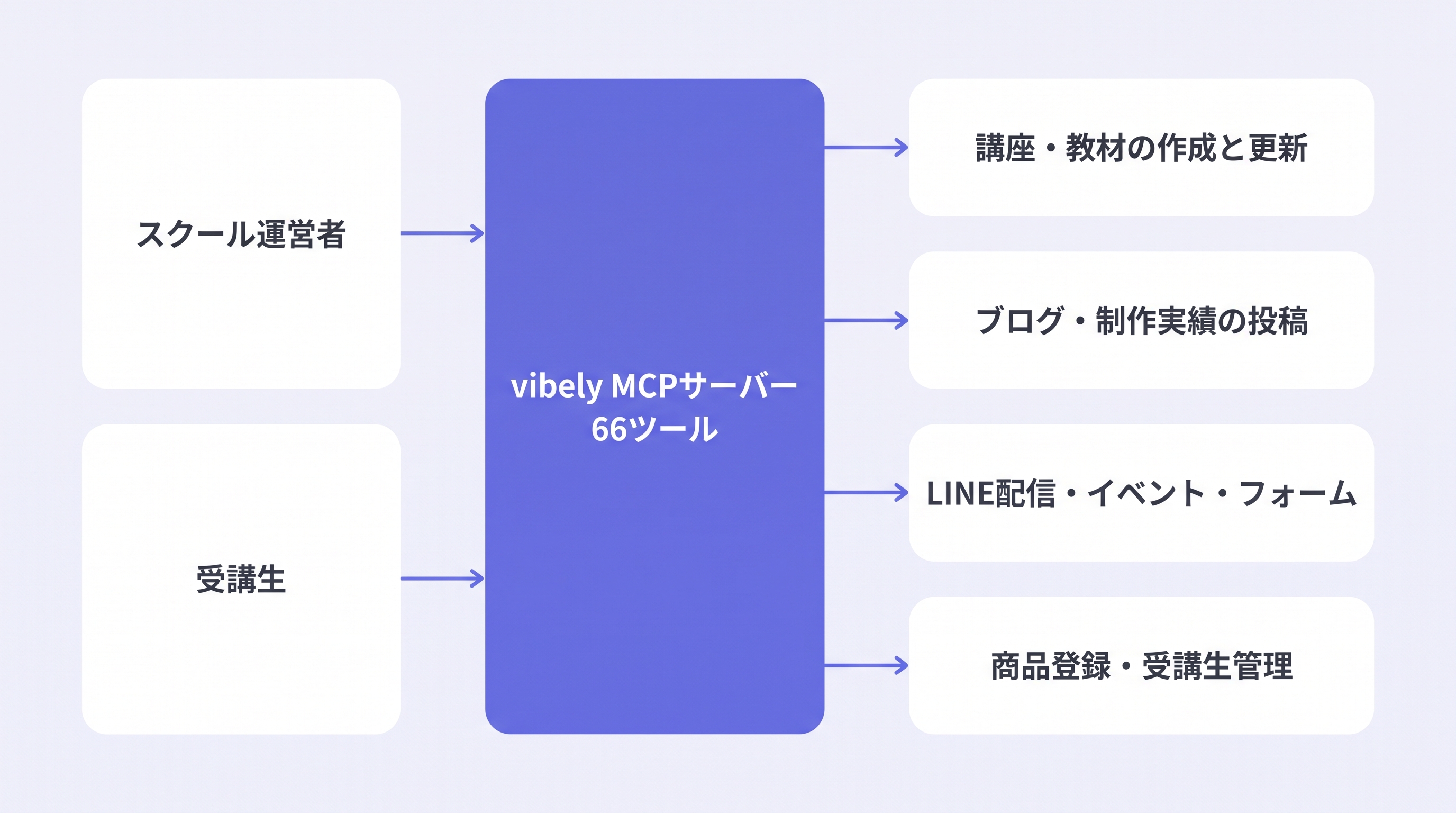
2026年8月時点で、vibely MCPでできることは66種類あります。
ざっくり分けると、次の4つのジャンルです。
| ジャンル | できることの例 |
|---|---|
| 教材づくり | 講座の作成、教材の下書き・修正、教材のまとめて検索 |
| 受講生の発信 | ブログや制作実績の下書き作成、過去記事の検索 |
| 集客 | LINEステップ配信づくり、イベント作成、申込フォーム作成 |
| 販売・管理 | 決済リンク付き商品の作成、受講生のタグ付けや検索 |
「管理画面でできることは、AIからもできる」を目指して、機能追加のたびにMCP対応もいっしょに増やしています。
なぜスクール運営で便利なのか?
スクール運営は、1人でたくさんの種類の作業をこなす仕事です。
教材を書いて、告知記事を出して、LINEを配信して、イベントを立てて、質問に答える。
1つ1つは短い作業でも、画面を切り替えるたびに「どこまでやったっけ」と思い出す時間が積み重なります。
MCPがなくしてくれるのは、この「切り替えの手間」です。
だからこそ、1人〜少人数で運営しているスクールほど、効果を実感しやすくなります。
【教材編】講座づくりの活用事例(事例1〜4)
事例1:コースの骨組みをまるごと作ってもらう
「未経験者向けのReact入門コースを作って。全8章で、各章の内容も考えて」とAIに頼むだけ。
コースと各章の下書きが、まとめてvibely上に作られます。
ゼロから作ると手が止まりがちですが、AIの叩き台を直す形なら、ぐっとラクに始められます。
事例2:教材をまとめて修正してもらう
「ツールの新バージョンに合わせて、関係する教材を探して直して」と頼むと、AIが該当ページを探し出して書き換えてくれます。
これまで1ページずつ開いて直していた作業が、会話ひとつで終わります。
事例3:教材の中身を横断チェックしてもらう
コースが増えると、「この内容、別のコースでも説明してなかったっけ?」が分からなくなります。
AIにキーワードで探してもらえば、該当箇所を一覧にしてくれます。
年に一度の教材の棚卸しが、数分の会話で終わります。
事例4:動画の埋め込みや画像の用意を任せる
YouTubeやLoomのURLを渡すと、教材に貼れる埋め込み用のパーツをAIが作ってくれます。
サムネイル画像のアップロードもAIに任せられます。
エディタの書き方のルールはAIが自分で調べるので、人間が覚える必要はありません。
【受講生編】学習アウトプットの活用事例(事例5〜7)
ここがvibely MCPでいちばん効果が出ている使い方です。
事例5:学習記録ブログの下書きをAIに作らせる
受講生がAIに「今日学んだことをブログの下書きにして」と頼むと、vibely上に下書きが作られます。
公開するかどうかは、本人が中身を確認して決めます。
導入スクールのShiftB様では、この仕組みで1年間に300記事以上が積み上がりました。
その結果、「Reactスクール」というキーワードのGoogle検索順位が25位から1位まで上がっています。
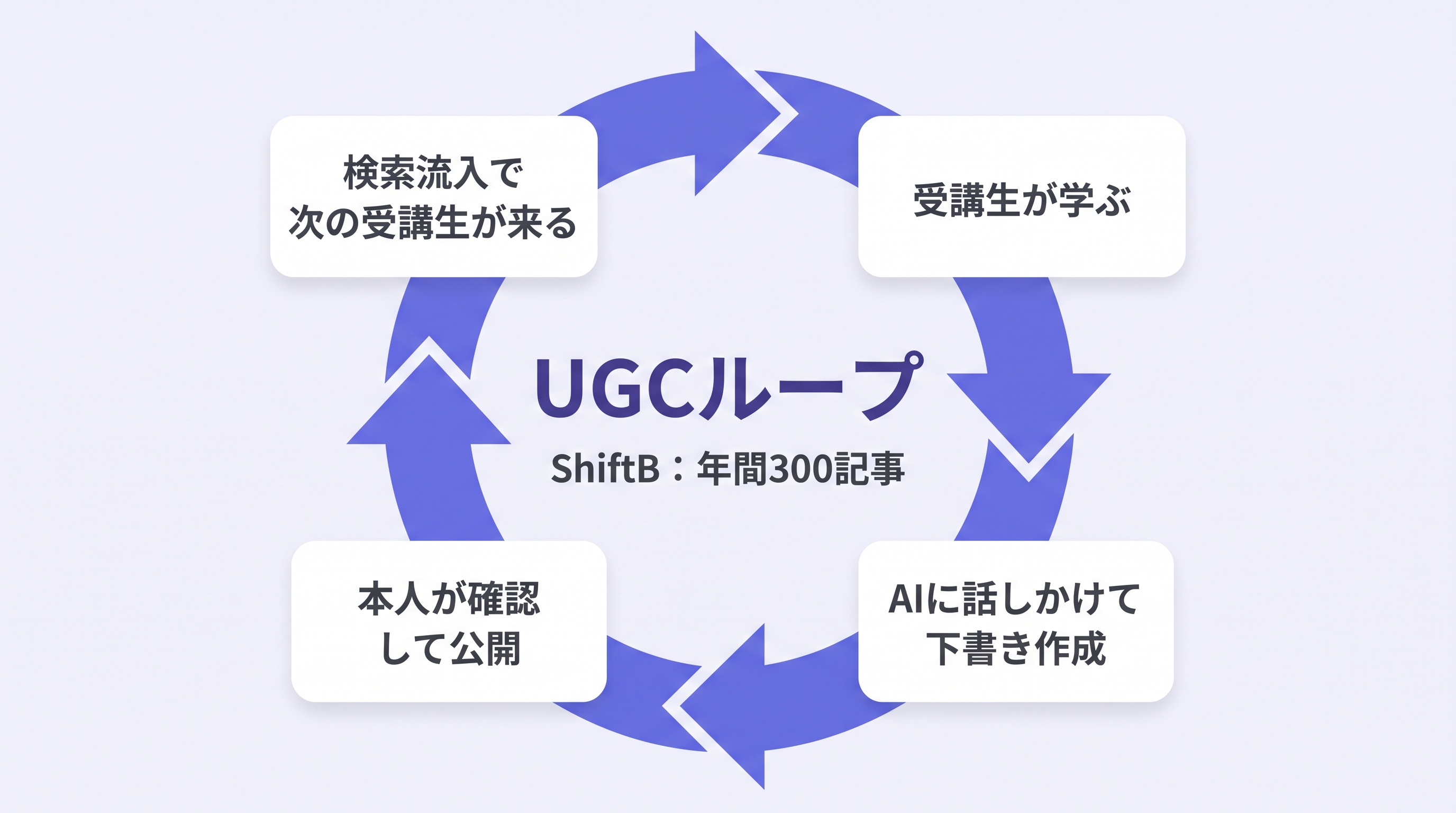
受講生の記事が、次の受講生を連れてくる。
これがvibelyの目指す、広告に頼らないスクールの育て方です。
事例6:制作した作品をポートフォリオに登録する
「今作ったサイトを実績に登録して」と伝えるだけで、制作実績の下書きができます。
作品は「作り終えた直後の熱量」を逃すと、なかなか登録されません。
作った勢いのまま登録まで済ませられるのが、大きな違いです。
事例7:自分の学習進捗をAIに聞く
「今のコースの進捗を教えて」と聞けば、AIがどこまで進んだかを教えてくれます。
「どこで止まっているか」「次に何をやるべきか」をAIと相談しながら学習を進められます。
受講生向けの詳しい使い方は受講生向けvibely活用ガイドにまとめています。
【集客編】LINE配信・イベント・フォームの活用事例(事例8〜11)
事例8:LINEステップ配信をまるごと組んでもらう
「無料相談会の申込者向けに、7日間で8通のステップ配信を作って」と頼むと、配信のタイミングから文面まで、まとめて用意されます。
1通ずつ管理画面で作るという、いちばん心が折れる作業がなくなります。
作られた配信は下書きの状態なので、配信を始めるかどうかは必ず人間が決めます。
vibelyのLINE配信機能の詳細は、こちらの記事をどうぞ。
事例9:他社のLINE配信ツールから乗り換える
ほかのLINE配信ツールからvibelyへ移行するとき、友だちリストのCSVファイルの読み取りと登録をAIに任せられます。
ツールごとにバラバラなファイル形式も、AIが読み解いて整理してくれます。
手作業なら数時間かかる移行が、会話と確認だけで終わります。
事例10:イベントの下書きを量産する
「来月の毎週水曜20時から、もくもく会のイベントを4本作って」と頼めば、4件の下書きが一度にできます。
申込フォームの質問項目も同時に設定できます。
公開は管理画面から行う仕組みなので、下書きのまま溜めておいても事故になりません。
事例11:申込フォームを会話で作る
「体験説明会の申込フォームを作って。項目は名前・メール・希望日時・受講動機」と伝えるだけで、フォームが完成します。
項目の順番まで、言葉で指定できます。
【販売・運営編】商品・受講生管理の活用事例(事例12〜15)
事例12:決済リンク付きの商品を作る
商品の名前と料金を伝えると、決済リンク付きの販売ページが作られます。
クレジットカード決済のStripeと、UnivaPayの両方に対応しています。
「作った講座を売れる状態にする」までが、会話1往復で済みます。
事例13:note型の読み切りコンテンツを作る
単体コンテンツ機能もAIから操作できます。
「冒頭の3ブロックまで無料、その先は有料」のような、無料で読める範囲の設定も会話で指定できます。
事例14:受講生のタグ付けや管理を任せる
「〇〇コースを完走した人に『卒業生』タグをつけて」のような一括作業を、会話で頼めます。
名前やメールでの受講生検索、コースへの受講登録もAIから行えます。
事例15:記事同士のリンク候補を探してもらう
新しい記事を書くとき、「関連する過去記事を探して、リンクを張る候補を出して」と頼めます。
記事が100本を超えると、人間の記憶だけでは管理しきれません。
記事が増えるほど、この機能の価値も上がっていきます。
vibely MCPならではの3つの特徴
特徴1:チャットの中に編集画面が出る
vibelyは「MCP Apps」という新しい仕組みに対応しています。
AIがブログの下書きを作ると、チャット画面の中にプレビュー付きの編集画面がそのまま表示されます。
「AIが作ったものを、その場で見て直す」までが、1つの会話の中で完結します。
特徴2:ログインするだけで使える
接続は、vibelyのアカウントでログインするだけです。
「APIキー」と呼ばれる長い暗号のような文字列を、設定ファイルに書き込む必要はありません。
キーの書き間違いや流出の心配がない、安全な方式です。
特徴3:権限はvibelyの設定とそのまま連動する
誰がどの機能を使えるかは、vibelyのロール設定がそのまま適用されます。
「管理画面では触れないのに、AIからは触れてしまう」という抜け道は起きません。
vibely MCPを使い始める5ステップ
接続の手順
- MCP対応のAIを用意する:Claude、ChatGPT、Cursorなど主要なAIツールが対応しています
- vibelyのMCPサーバーを登録する:AIの設定画面からURLを1つ追加するだけです
- vibelyアカウントでログインする:初回だけログイン画面が出ます
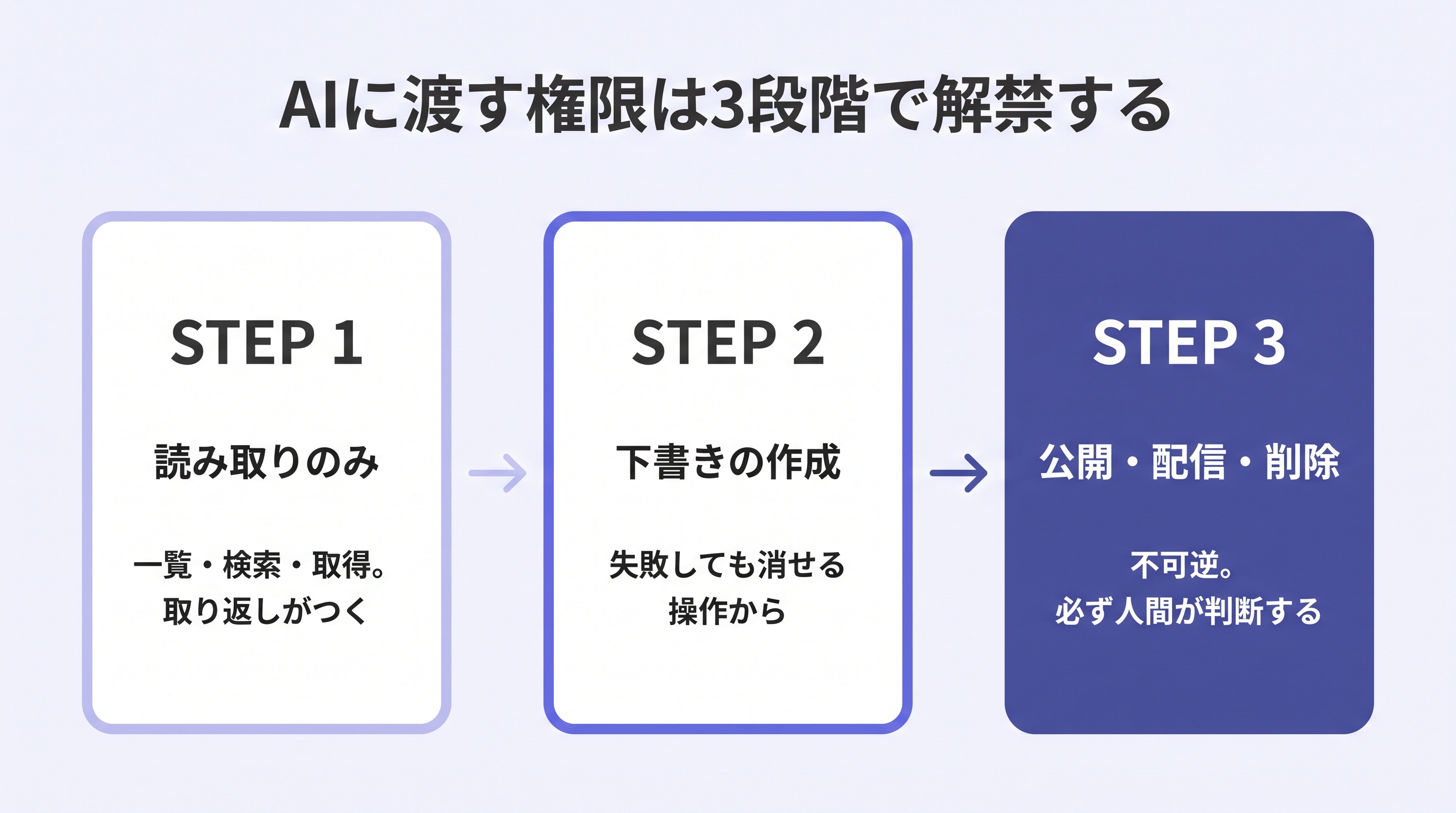
- まず「見る」から試す:「コース一覧を見せて」など、読み取りの指示から始めます
- 次に「下書き」を任せる:下書きなら失敗しても消せるので、最初の書き込みに最適です
詳しい手順はMCPの設定手順ドキュメントにまとめています。
「AIに任せない操作」があらかじめ決まっている
AIに操作を任せるとき心配なのは、「勝手に配信されたら?」「勝手に消されたら?」ですよね。
vibelyでは、取り返しのつかない操作をAIに渡さない設計にしています。
| 操作 | vibelyでの扱い |
|---|---|
| 見る・探す | いつでもOK(元に戻せる操作のため) |
| 下書きを作る | OK。公開するかは人間が決める |
| LINE配信の開始・イベントの公開 | AIは勝手にできない仕組み |
| 削除・権限の変更 | そもそもAIに渡していない |
なお、毎週決まった作業を自動でやらせたい場合は、vibelyの中で動くAIエージェント機能が向いています。
MCPは「人がAIと相談しながら進める作業」向き、と覚えておくとよいでしょう。
よくある質問
Q1. プログラミングの知識がなくても使えますか?
使えます。
接続はAIの設定画面にURLを追加してログインするだけで、コードを書く必要はありません。
Q2. どのAIから使えますか?
Claude、ChatGPT、Cursorなど、MCPに対応した主要なAIツールから使えます。
一度つなぎ方を覚えれば、AIを乗り換えても同じように使えます。
Q3. 受講生に開放して、勝手に記事を公開されませんか?
されません。
AIが作れるのは「下書き」までで、公開は本人が自分で行う必要があります。
Q4. AIが教材を壊してしまう心配はありませんか?
課題や動画が入った教材は、AIから上書きできない仕様にして守っています。
とはいえ本文の書き換えは元に戻せないので、更新後に読み直して確認する習慣をおすすめします。
Q5. 費用はかかりますか?
vibely MCPの利用に追加料金はありません。
かかるのは、お使いのAI(ChatGPTやClaudeなど)の利用料だけです。
まとめ:まずは「見る」から試してみよう
vibely MCPの活用事例を15個紹介しました。
要点は次の3つです。
- AIに話しかけるだけで、講座・教材・ブログ・LINE配信・イベント・商品まで操作できる
- いちばん効果が出ているのは受講生のブログ。ShiftB様では年300記事が積み上がり、検索25位→1位につながった
- AIが作るのは基本「下書き」まで。公開や配信は必ず人間が決めるので安心
最初の一歩は「コース一覧を見せて」で十分です。
まずは読み取りだけの気軽な接続から、試してみてください。
詳しくは、MCPの概要・設定手順・活用例のドキュメントをご覧ください。