

お客様がお持ちのStripeアカウントと連携し、vibely上でコンテンツの販売が可能になりました。
購入したユーザー様に、vibelyへ自動で招待することが可能です。
買い切り・サブスクリプション、両方に対応しています。
また、Stripeの決済手数料(3.6%)以外の手数料は発生しません。
本機能を使う手順を解説します。
1. Stripeの連携
決済リンク機能を利用するには、まず Stripe アカウントとの連携が必要です。
- Stripeアカウントをお持ちでない方は、事前に作成をお願いします。https://stripe.com/jp
- 現在、Stripe以外の決済プラットフォームには対応しておりません。
連携手順
- 管理画面のサイドバーから「設定」→「サービス連携」を開きます
- Stripe の欄にある「Stripe に接続」ボタンをクリックします
- Stripe のページに遷移するので、案内に従ってアカウントを認証します
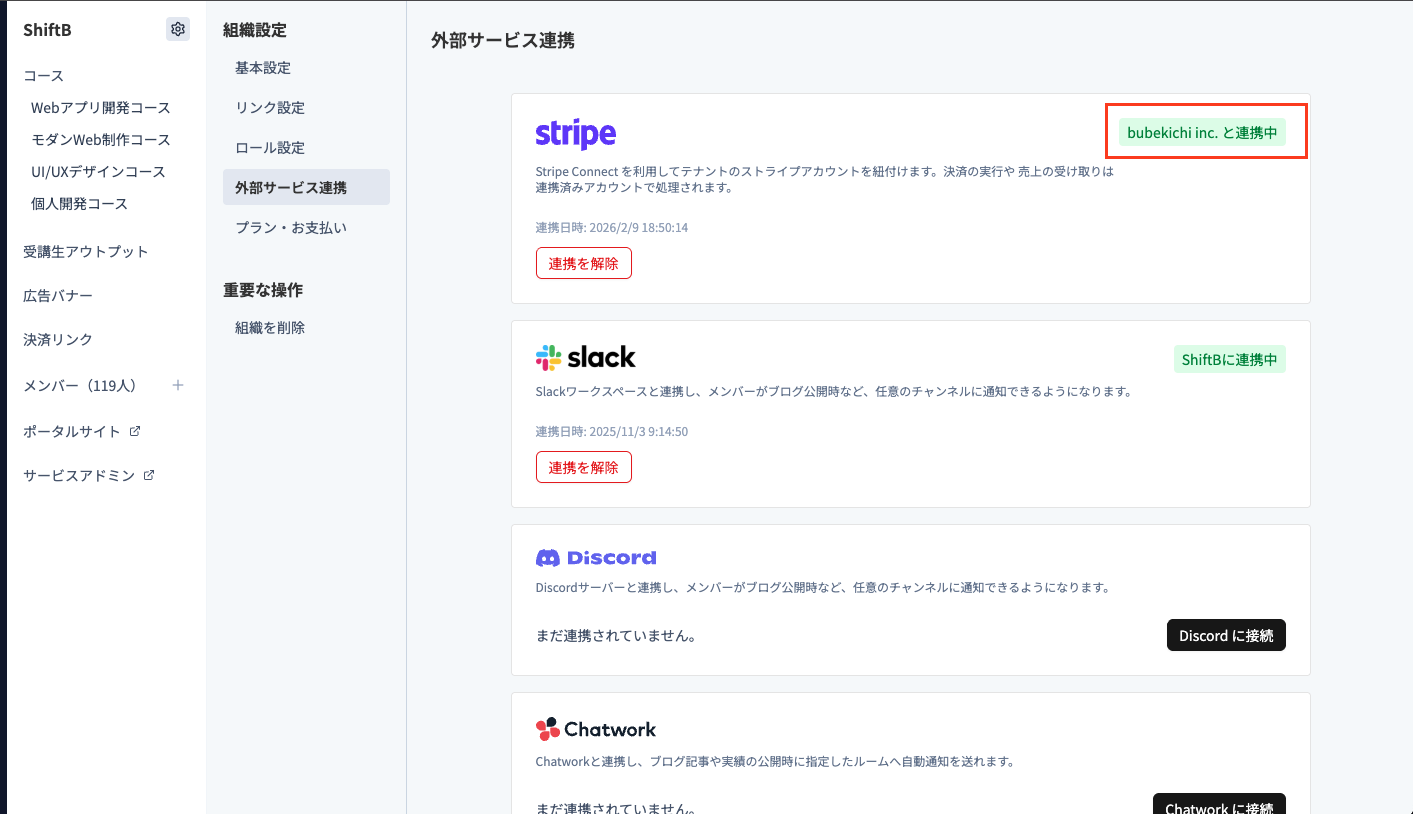
- 認証が完了すると自動的に管理画面に戻り、連携済みの表示に切り替わります

Stripeのページに遷移するので、連携したいアカウントを選択してください。

連携が完了すると、アカウント名が表示されます。
決済リンクの作成
Stripe 連携が完了すると、決済リンク(商品)を作成できるようになります。
作成手順
- 管理画面のサイドバーから「決済リンク」を開きます
- 右上の「新規作成」ボタンをクリックします
- 以下の項目を入力します

入力項目
- 商品タイトル: 決済ページや購入完了メールに表示される商品名です。
- 商品に含めるコース: 購入者がアクセスできるコースを選択します。
- 種別: 「買い切り」または「サブスクリプション」を選択します
- 販売金額(円): 販売価格を入力します。(設定した額で販売した際、販売額からStripeの決済手数料3.6%が差し引かれますので、ご注意ください。)
- サブスクの周期(サブスクリプション選択時): 日 / 週 / 月 / 年 から選択します。
- サブスク停止後もコースを閲覧できるようにする: オンにすると、サブスクリプションがキャンセルされた後もコースへのアクセスが維持されます。オフの場合、キャンセル時にアクセス権が自動で取り消されます。
- 購入完了メールへの追加テキスト(任意): 購入完了時に送信されるメールに追加のメッセージを記載できます。Slackへの招待リンクなどを記載しておくと便利かと思います。
作成後の注意点
- 金額・種別・コースの紐付けは作成後に変更できません。変更が必要な場合は新しい決済リンクを作成してください
- 商品タイトル・サブスク停止時の動作・メール追加テキストは後から編集可能です
決済リンクの共有
決済リンクを作成すると、専用の決済ページ URL が発行されます。
購入される形に、このURLを共有してご利用ください。

購入者側の決済フロー
決済の流れ
- 共有された決済リンク URL にアクセスします
- メールアドレスを入力し、「決済に進む」をクリックします
- Stripe の決済フォームが表示されるので、カード情報を入力して決済を完了します
- 決済完了画面が表示されます


決済完了後の動き
決済が完了すると、入力されたメールアドレス宛に招待メールが届きます。
メール内の「招待を受けて参加する」リンクからアカウントを作成すると、購入したコースにアクセスできるようになります。
すでにメンバーの方が購入した場合: 決済完了の通知メールが届き、購入したコースが自動的にアクセス可能になります。新たにアカウントを作成する必要はありません。
購入・サブスクリプションの管理(管理者向け)
購入一覧の確認
決済リンク詳細ページの「購入一覧」タブから、その商品の購入状況を確認できます。
各行の Stripe リンクから、Stripe ダッシュボードで詳細を確認できます。

購入履歴・サブスクリプションの確認(受講生向け)
受講生は、ポータルサイトのマイページから自身の購入状況を確認できます。

項目をクリックすると、領収書の取得、支払い方法の変更、解約(サブクスの場合)が可能です。