
お知らせの配信
最終更新: 2026/06/08 17:06
お知らせ機能を使うと、スクールに参加しているメンバー全員に向けてお知らせを配信できます。
全体への周知事項や、メルマガのようなマーケティング配信にも活用できます。
お知らせの管理は、運営者向けの管理画面から行います。
管理画面の左サイドバーにある「お知らせ」を開くと、お知らせの一覧ページが表示されます。
配信先はスクールに参加しているメンバー全員です(送信先を個別に絞り込むことはできません)。
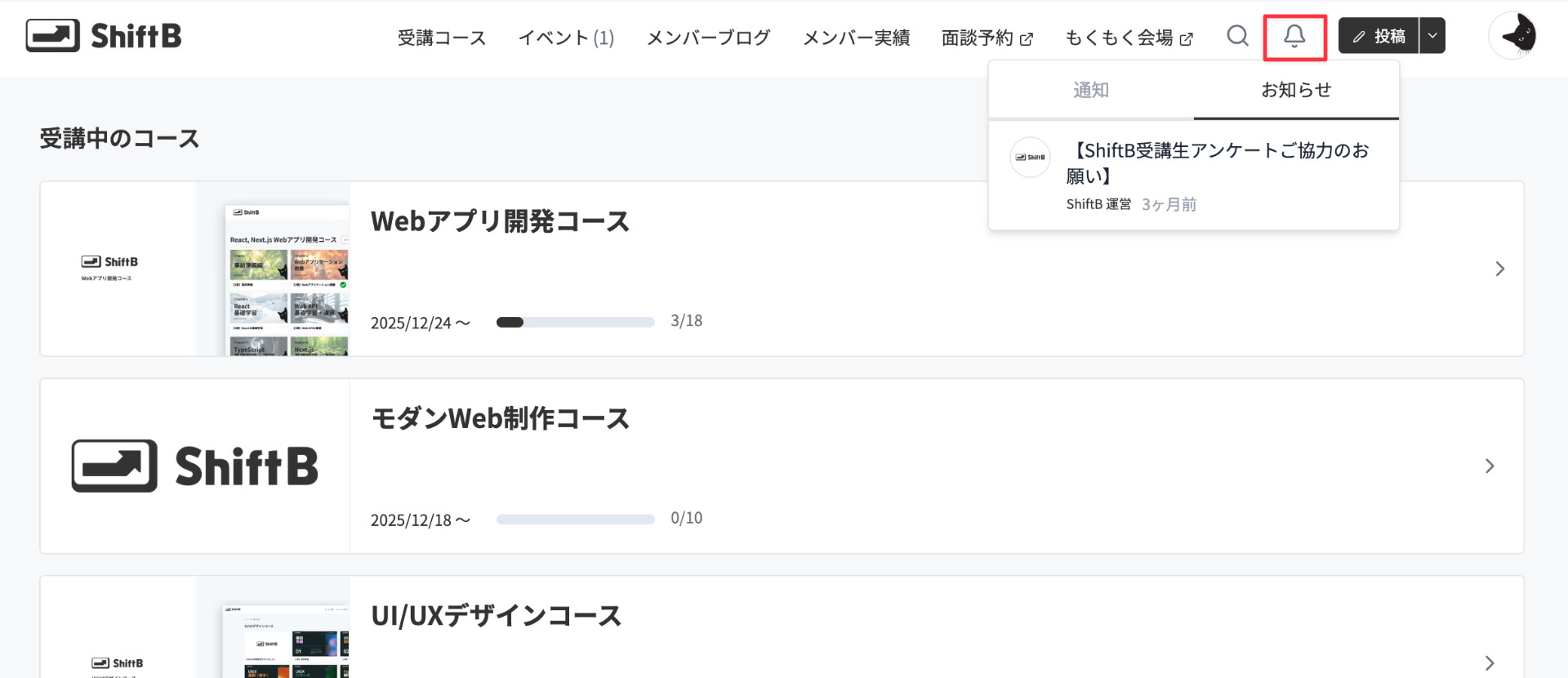
公開したお知らせは、メンバー側には、右上のベルマークの箇所に表示されます。
お知らせを作成する
お知らせは、次の手順で作成します。
管理画面の左サイドバーから「お知らせ」を開きます。
右上の「お知らせを作成」をクリックします。
「タイトル」を入力し、本文をエディタで作成します。
「下書き保存」で下書きとして保存するか、「公開」で公開します。
本文は、コースやチャプターと同じリッチエディタで作成できます。
エディタの使い方は「エディタの使い方」の記事で説明しています。
下書き保存と公開
「下書き保存」で保存したお知らせは、一覧で「下書き」と表示され、メンバーには表示されません。
「公開」したお知らせは一覧で「公開済み」と表示され、メンバーが閲覧できるようになります。
公開時の通知を設定する
「公開」をクリックすると、「お知らせを公開」のダイアログが開きます。
このダイアログで、公開と同時に送信する通知を設定できます。
全メンバーにメールを送信する:チェックすると、公開と同時に全メンバーへメールで通知します。
Slack / Discord / チャットワークで通知:連携済みのサービスがある場合、通知先のチャンネルを選べます(「通知しない」も選択できます)。
通知の設定が終わったら、ダイアログ下部の「公開する」をクリックすると、お知らせが公開・配信されます。
Slack・Discord・チャットワークへの通知は、あらかじめ外部サービスを連携しておく必要があります。
連携方法は「外部サービス連携」の記事をご覧ください。
「全メンバーにメールを送信する」は、上位プランでのみ利用できます。
プランの変更は「プランの変更方法」をご覧ください。
なお、メールは一度送信すると「メール送信済み」と表示され、同じお知らせを再度公開しても重複して送信されることはありません。
公開後の編集・下書きに戻す・削除
公開済みのお知らせは、一覧から開いて内容を編集できます。
「下書きに戻す」をクリックすると、メンバーから見えない下書きの状態に戻せます。
お知らせを削除する場合は、編集画面の右上にあるメニューから「お知らせを削除」を選びます。