
Zoom連携
最終更新: 2026/06/04 13:14
Markdown版日程調整でWeb会議にZoomを使う場合は、Zoomと連携します。
連携すると、予約が入ったときにZoomミーティングのリンクが自動で発行されます。
Web会議にGoogle Meetを使う場合は、Zoomの連携は不要です。
Googleカレンダーを連携するだけでGoogle Meetが使えます。
詳しくは「Googleカレンダー連携」をご覧ください。
Zoom連携でできること
予約カレンダーのWeb会議にZoomを設定しておくと、予約が確定したときにZoomミーティングのリンクが自動で発行されます。
発行されたリンクは、案内メールやカレンダーのイベントに添付されます。
連携ページを開く
左メニューの「日程調整」を開き、カレンダー連携の設定ページ(「カレンダー・Web 会議連携」)を開きます。
ページ下部の「Web 会議」の項目にZoomがあります。
Zoomを連携する
「Web 会議」の「Zoom」で、「Zoom を連携する」ボタンを押します。
Zoomのログイン・許可画面が表示されるので、Zoomアカウントでログインし、アクセスを許可します。
連携が完了すると「連携済み」と表示されます。
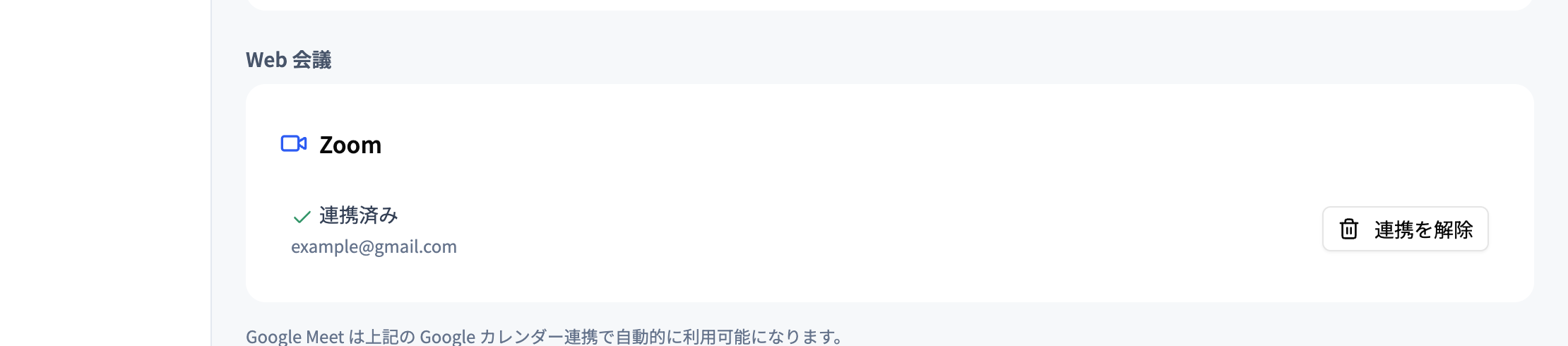
この連携は、ログイン中のアカウント毎に連携する機能です。(組織毎ではありません)
予約を受ける担当者がそれぞれ連携してください。
連携には、日程調整(予約カレンダー)の管理権限が必要です。
連携を解除する
連携をやめたい場合は、「連携を解除」ボタンを押します。
確認メッセージ「Web 会議連携を解除しますか?」で進めると、連携が解除されます。
どのWeb会議を使うかの設定
予約ごとにZoomとGoogle Meetのどちらを使うかは、予約カレンダーの設定で選びます。
予約カレンダーの作り方は「日程調整カレンダーの作成」をご覧ください。