
Google Analytics(GA4)連携
最終更新: 2026/07/03 10:31
Markdown版vibelyでは、あなたのポータルサイト(受講生が見る公開サイト)へのアクセスを、お使いのGoogle Analytics(GA4)で計測できます。
組織設定にGA4の「測定ID」を登録するだけで連携が完了し、どのページがどれくらい見られているかを、いつものGoogleアナリティクスの画面で分析できるようになります。
この連携は、Googleアナリティクス側で発行された「測定ID(G-から始まる文字列)」を貼り付けるだけのシンプルな仕組みです。
Googleアカウントの認証(OAuth)や追加の費用は必要ありません。
できること
測定IDを登録すると、ポータルサイトの全ページにGA4の計測タグ(gtag.js)が自動で読み込まれます。
ページビューやアクセス数、流入経路などを、いつもお使いのGoogleアナリティクスの画面でそのまま確認できます。
設定に必要なもの
連携には、GA4の測定ID:G-XXXXXXXXXX の形式の文字列が必要です。
Googleアナリティクス(GA4)でウェブ用のデータストリームを作成すると発行されます。
測定IDは、Googleアナリティクスの「管理」→「データストリーム」から対象のウェブストリームを開くと確認できます。
まだ用意していない場合は、先にGoogleアナリティクスでプロパティとウェブ用のデータストリームを作成してください。
測定IDを設定する手順
vibelyの管理画面から、次の手順で設定します。
管理画面の「組織設定」を開き、サイドバーの「外部サービス連携」を選びます。
ページを下にスクロールし、「Google Analytics」のカードを表示します。
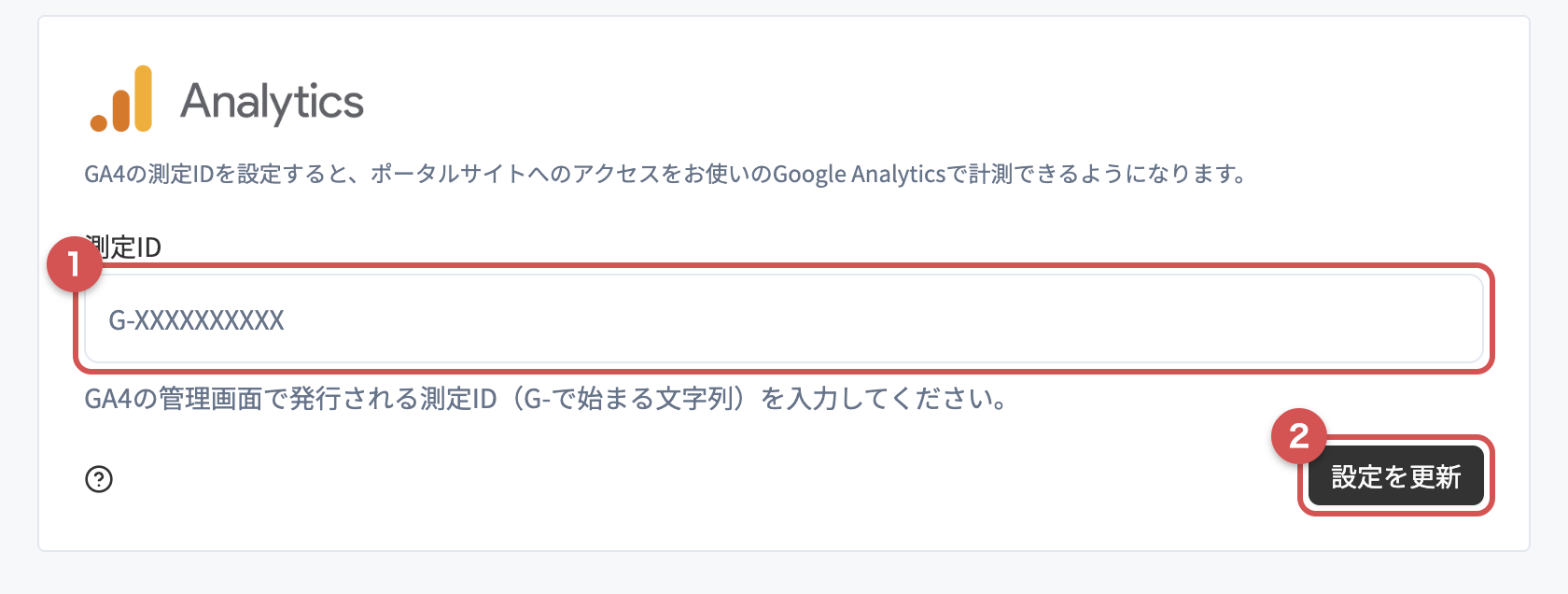
カード内の「測定ID」の入力欄に、
G-XXXXXXXXXXの形式で測定IDを入力します(図①)。「設定を更新」ボタンを押します(図②)。
「設定を更新しました」と表示されれば、連携は完了です。
測定IDは、必ず G- から始まる形式で入力してください。
「G-」に続けて入力できるのは、大文字の英字(A〜Z)と数字(0〜9)のみです。
形式が正しくないと「測定IDは「G-」から始まる形式で入力してください(例: G-XXXXXXXXXX)」というエラーが表示され、保存できません。
計測される場所
計測タグが読み込まれるのは、受講生が見るポータルサイト(公開サイト)です。
運営者向けの管理画面は計測の対象外です。
設定後にポータルサイトを開き、Googleアナリティクスの「リアルタイム」レポートでアクセスが記録されているかを確認できます。
連携を解除するには
計測を止めたいときは、「測定ID」の入力欄を空にして「設定を更新」を押します。
測定IDが削除され、ポータルサイトから計測タグが読み込まれなくなります。
関連する設定
Slackなど、その他の外部サービスとの連携については「外部サービス連携」の記事で説明しています。