
日程調整カレンダーの作成
最終更新: 2026/10/15 12:30
Markdown版日程調整カレンダーは、面談や個別相談、レッスンなどの予約を受け付けるページです。
受付時間と担当者を設定してURLを共有すると、相手が日程を選んで申し込めます。
無料の申し込み、有料の参加チケット、複数日程の一括申し込みに対応しています。
設定場所:管理画面で対象の組織を選び、「日程調整」を開きます。
空き時間の自動判定には、予約を受ける担当者それぞれのGoogleカレンダー連携を設定してください。
Zoomの会議リンクを自動発行する場合は、Zoom連携も必要です。
日程調整を新規作成する
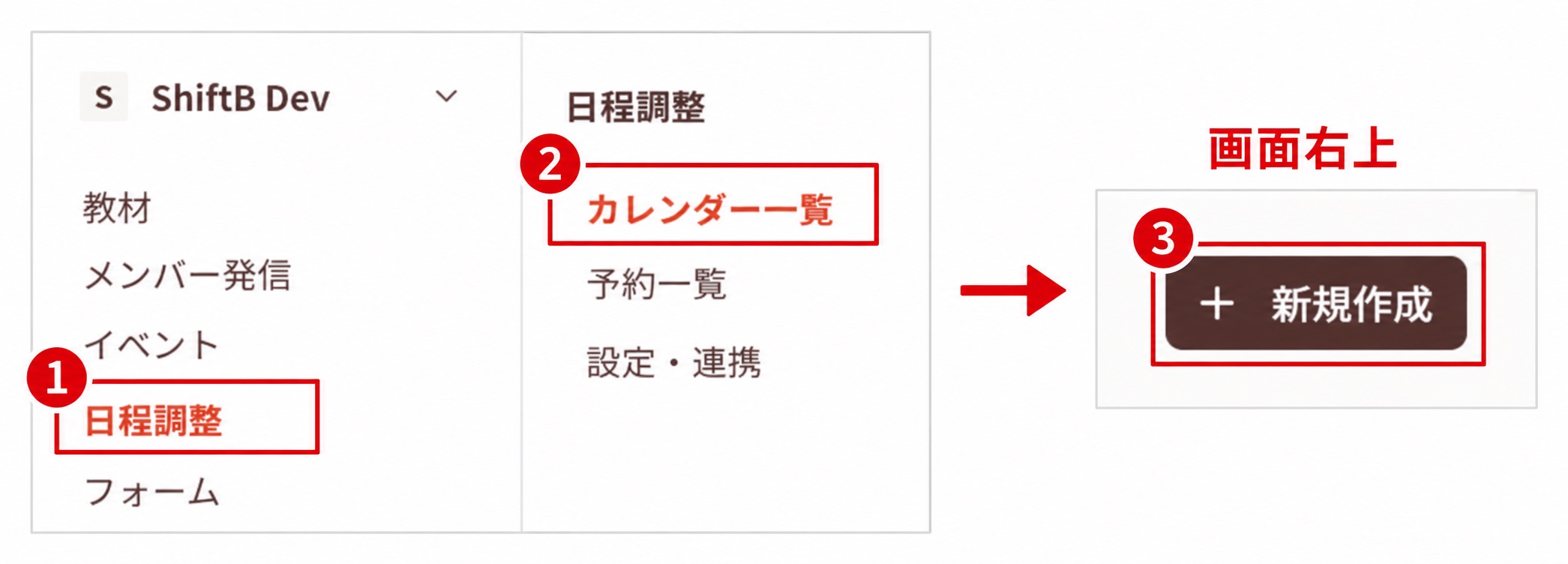
- 管理画面の「日程調整」→「カレンダー一覧」を開きます。
- 右上の「新規作成」を押します。
- 「日程調整内容」「申し込み設定」「自動通知」の3つのタブで設定します。
- 設定後、右上の「保存する」を押します。
「日程調整内容」を設定する
名前・所要時間・前後の確保時間
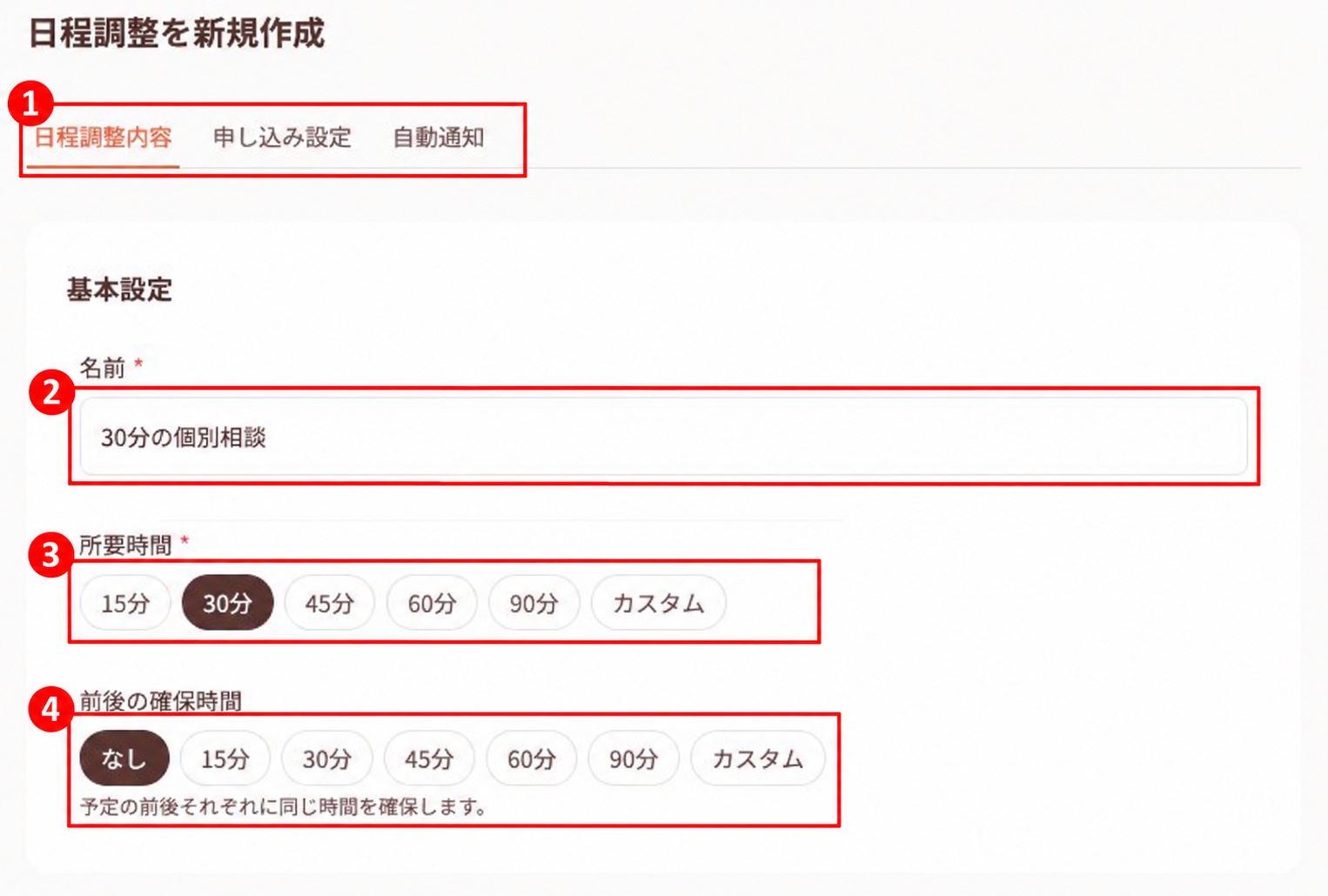
- 名前:予約ページに表示する名前を入力します。
- 所要時間:1回の予約に必要な時間を選びます。
候補にない時間は「カスタム」で入力できます。 - 前後の確保時間:予約の前と後に、それぞれ同じ長さの時間を確保します。
たとえば30分の面談に15分を設定すると、面談の前15分と後15分を空けます。
参加メンバー
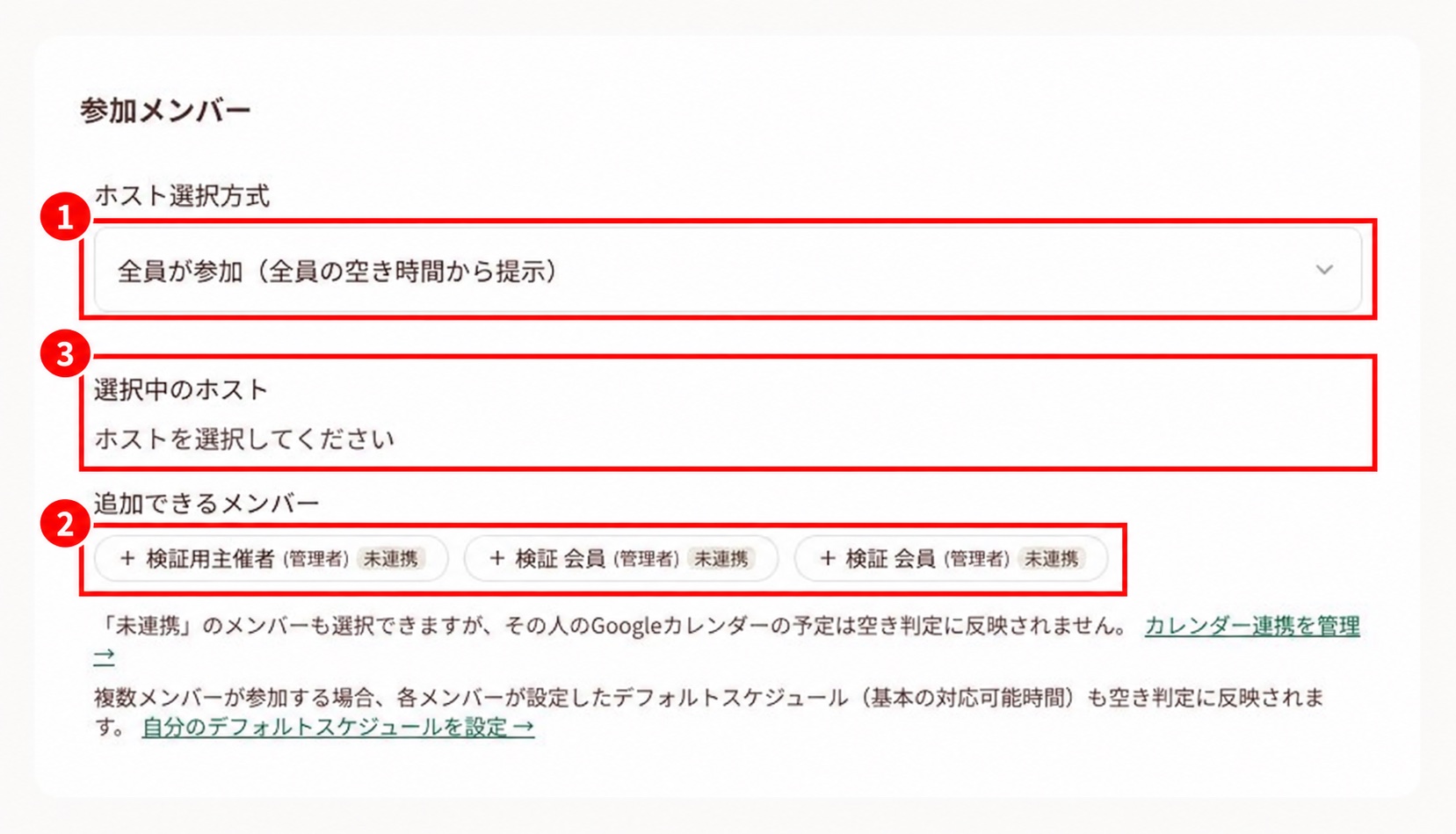
「追加できるメンバー」から、予約を受ける担当者を選びます。
「ホスト選択方式」は、次の2種類です。
| 選択方式 | 日程候補の出し方 |
|---|---|
| 全員が参加 | 選択した全員が対応できる時間を提示します。 |
| 誰か1人が参加 | 選択したメンバーのうち、誰か1人が対応できる時間を提示します。 |
「未連携」のメンバーも選べますが、その人のGoogleカレンダーの予定は空き判定に反映されません。
複数メンバーで受け付ける場合は、各メンバーが設定した「デフォルトスケジュール」も空き判定に反映されます。
各自の基本的な対応時間は「設定・連携」→「デフォルトスケジュール」で設定できます。
Web会議ツールと文字起こし
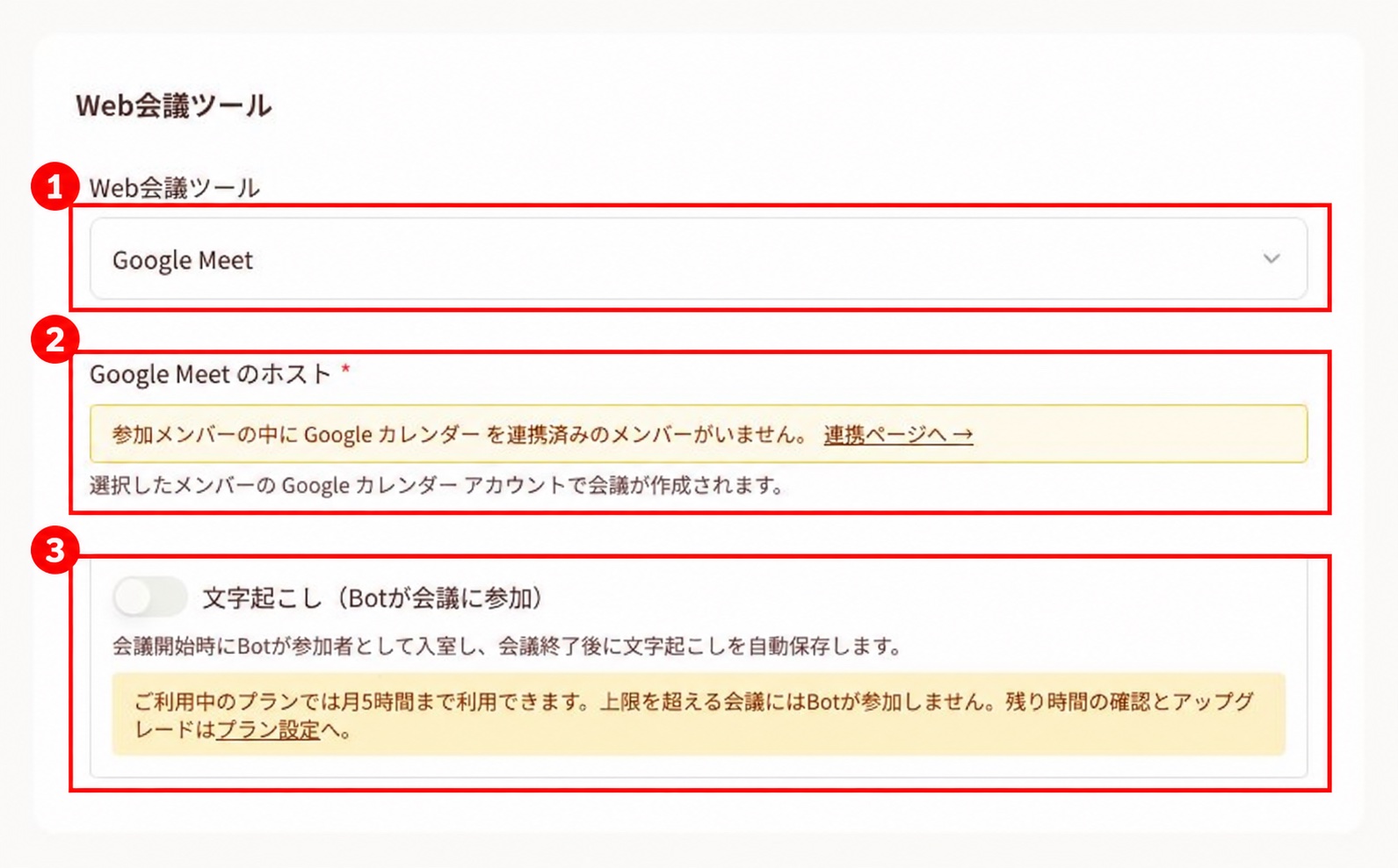
Web会議ツールは「利用しない」「Google Meet」「Zoom」「その他」から選びます。
- Google Meet/Zoom:参加メンバーの中から、そのサービスを連携済みの会議ホストを選びます。
予約確定後、そのアカウントで会議リンクを発行します。 - その他:利用する会議の固定URLを入力します。
Google MeetまたはZoomを使う場合は、利用プランに応じて「文字起こし(Botが会議に参加)」も設定できます。
「文字起こしを予約者に共有」をONにすると、完了時にメールとアプリ内通知で予約者へ知らせます。
組織メンバーではないゲストには、文字起こしは共有されません。
利用可否と月間上限は画面の案内を確認してください。
日程候補・受付時間
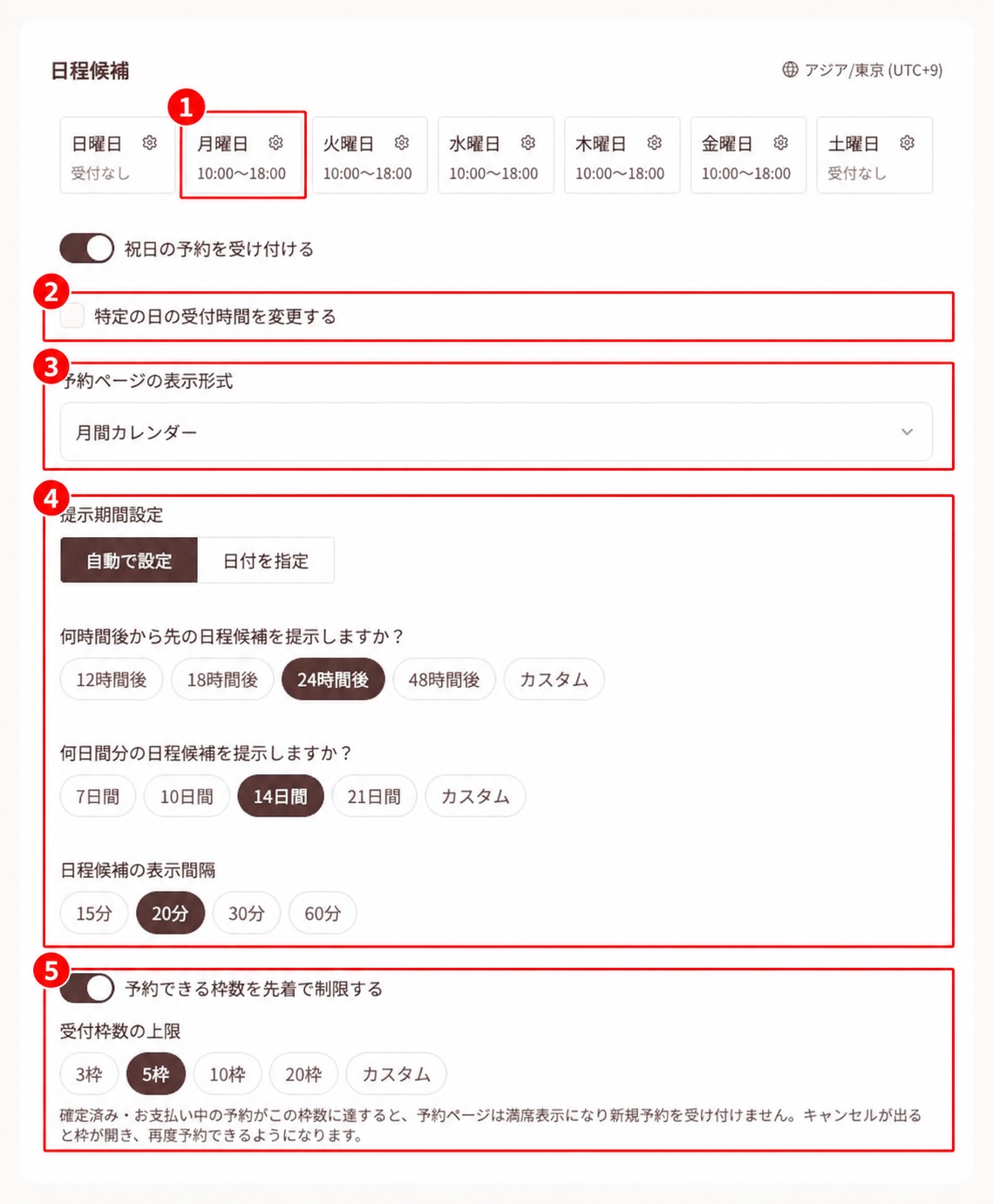
- 曜日の歯車ボタンを押して、予約を受け付ける時間帯を設定します。
1つの曜日に複数の時間帯を設定したり、ほかの曜日へ適用したりできます。 - 「祝日の予約を受け付ける」で、祝日も候補に含めるかを選びます。
- 休業日や特別な営業時間がある場合は、「特定の日の受付時間を変更する」で日付ごとに設定します。
- タイムゾーンを確認します。
日本での受付は「アジア/東京(UTC+9)」を使います。
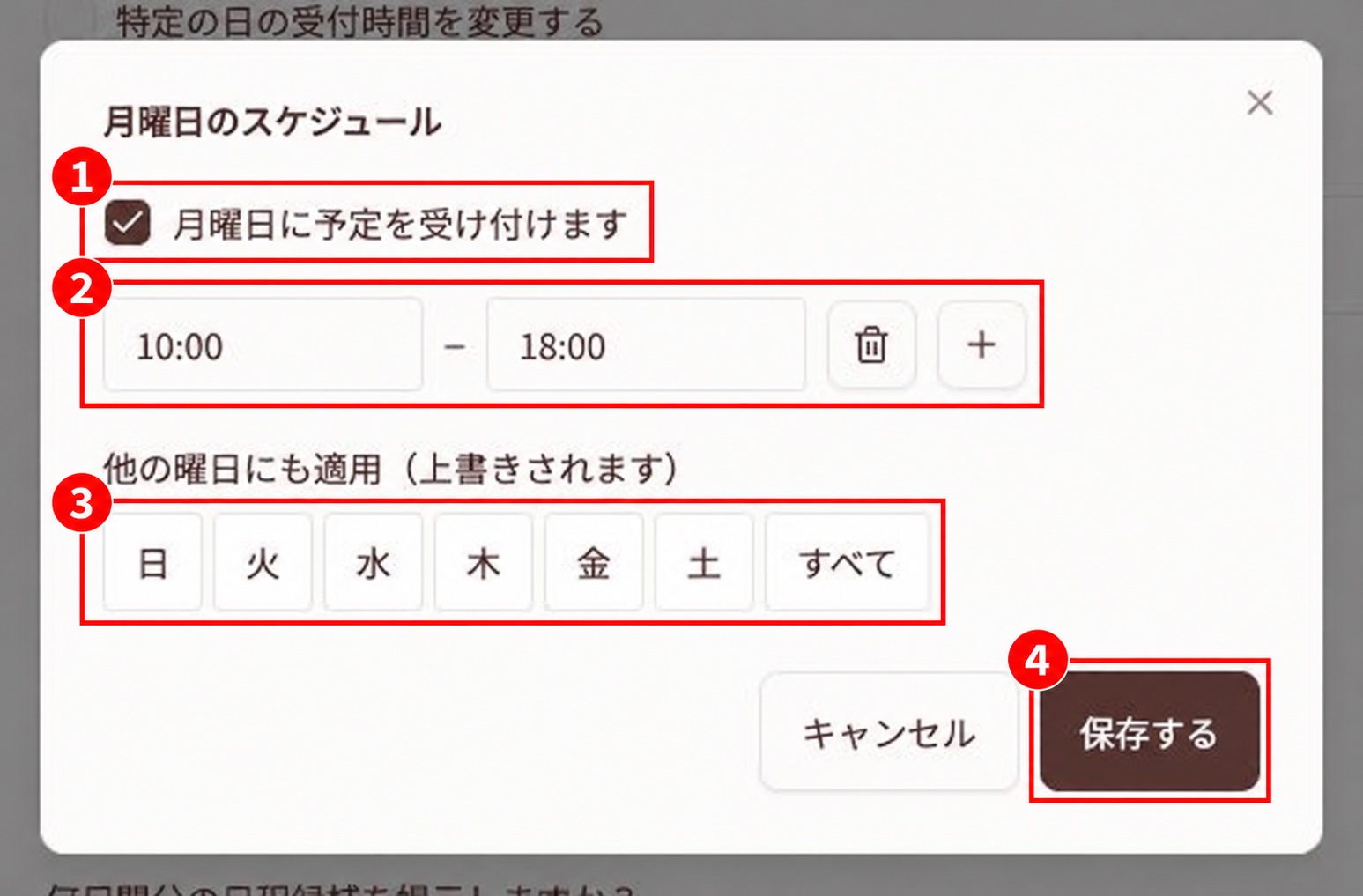
曜日のダイアログで保存した後、ページ右上の「保存する」も押して、日程調整全体の変更を保存してください。
| 項目 | 設定内容 |
|---|---|
| 予約ページの表示形式 | 「日時一覧(標準)」または「月間カレンダー」を選びます。 |
| 提示期間設定 | 「自動で設定」は何日間分の候補を出すかを指定します。 「日付を指定」は開始日・終了日で期間を指定し、片方だけを設定することもできます。 |
| 何時間後から先の日程候補を提示しますか? | 直前の申し込みを避けたい場合に設定します。 初期値は24時間後です。 |
| 何日間分の日程候補を提示しますか? | 自動設定で先の何日分を表示するかを指定します。 初期値は14日間です。 |
| 日程候補の表示間隔 | 開始時刻の間隔を15分・20分・30分・60分から選びます。 1回の所要時間とは別の設定です。 |
先着で受付枠数を制限する
「予約できる枠数を先着で制限する」をONにし、「受付枠数の上限」を入力します。
この上限は、カレンダー全体の確定済みの予約と、お支払い中の予約を合わせた件数です。
上限に達すると満席となり、キャンセルで空きが戻ると再び受け付けられます。
「受付枠数の上限」は、同じ時刻に何人まで参加できるかを決める定員ではありません。
また、次の「1回に申し込める日程の上限」とも別の設定です。
「申し込み設定」を設定する
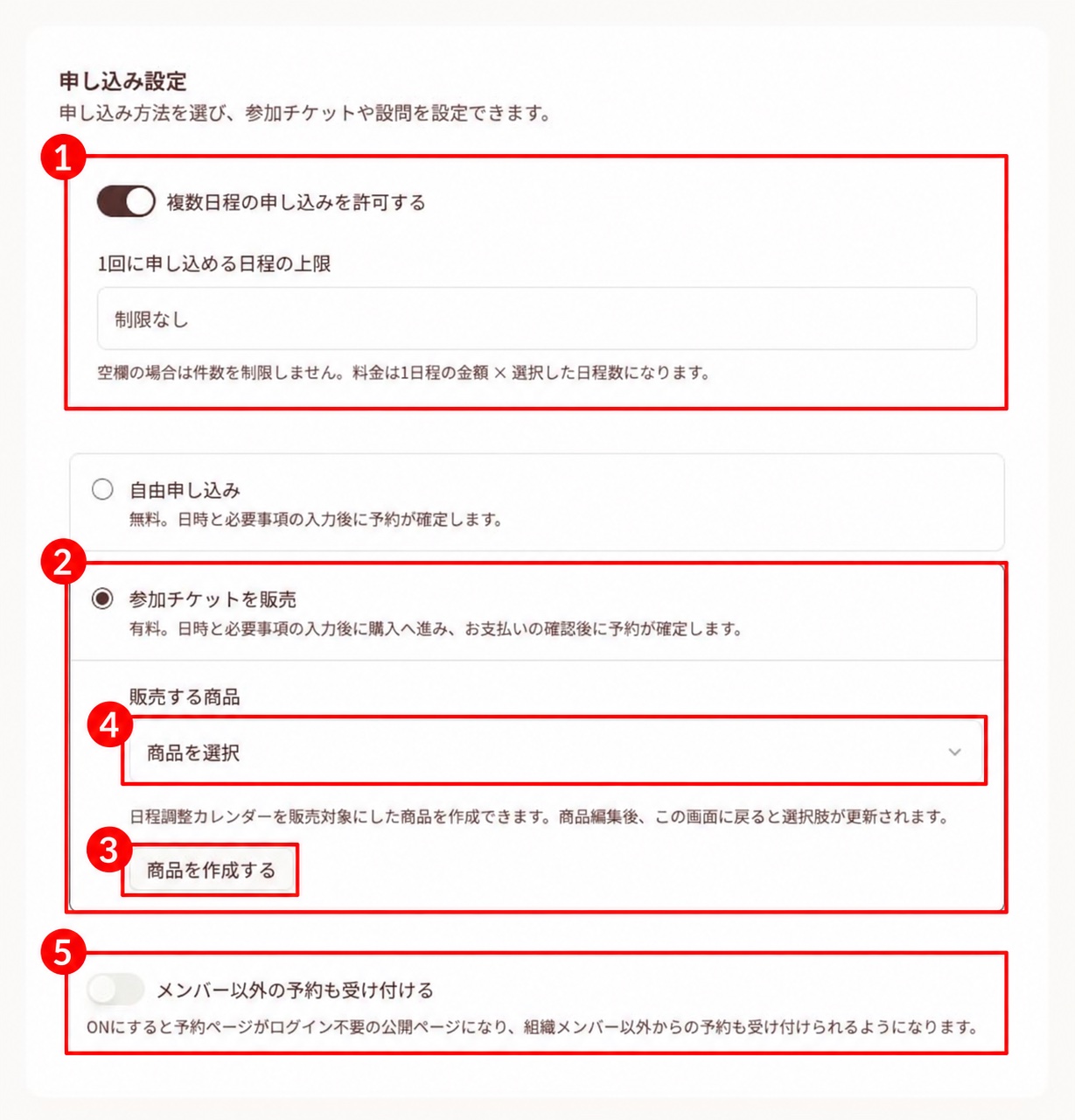
複数日程をまとめて申し込めるようにする
- 「複数日程の申し込みを許可する」をONにします。
- 必要に応じて「1回に申し込める日程の上限」に2以上の整数を入力します。
空欄の場合は、1回の申し込み件数を制限しません。
OFFの場合は、1回につき1日程の申し込みになります。
複数日程では、氏名・メールアドレス・質問への回答を1回入力し、選んだすべての日程に適用します。
同じ日時や、所要時間・前後の確保時間が重なる日程はまとめて申し込めません。
無料で受け付ける
「申し込み方式」で「自由申し込み」を選びます。
申込者は日程と必要事項を入力し、確認ダイアログで予約を確定します。
有料の参加チケットを販売する
- 日程調整を一度「保存する」で保存します。
新規作成中は「参加チケットを販売」を選べません。 - 編集画面の「申し込み設定」で「参加チケットを販売」を選びます。
- 「商品を作成する」から、販売対象を「日程調整(参加チケット)」にして、対象のカレンダー・商品名・金額を設定します。
- 日程調整の編集画面に戻り、「販売する商品」で対象の商品を選びます。
- 「保存する」を押します。
対象カレンダーに紐づく、販売中の買い切り商品を使用します。
商品の設定は「商品の登録」、決済サービスの準備は「外部サービス連携」をご覧ください。
複数日程を購入する場合の料金は、1日程の金額 × 選択した日程数です。
たとえば1日程3,000円で3日程を選ぶと、割引前の合計は9,000円です。
有料予約は、必要事項を入力した時点では確定せず、お支払いの確認後に確定します。
メンバー以外からも予約を受け付ける
「メンバー以外の予約も受け付ける」をONにすると、ログイン不要の公開予約ページとして利用できます。
この機能はBasicプラン以上で利用できます。
OFFの場合は、組織メンバーがログインして申し込みます。
ゲストへの質問
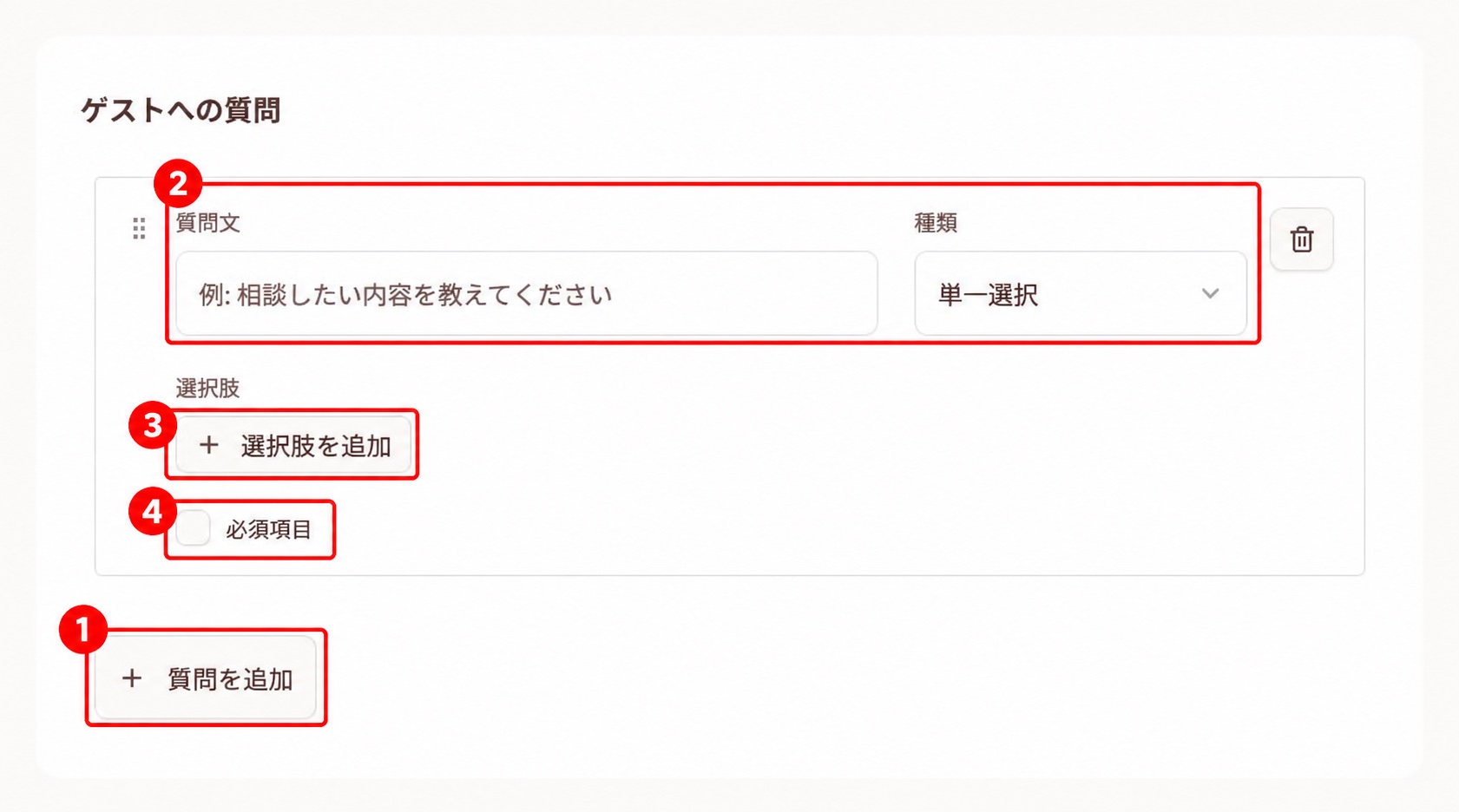
「質問を追加」から、予約時に確認したい内容を設定します。
「1行テキスト」「複数行テキスト」「単一選択」「複数選択」から選び、必須項目にすることもできます。
選択式の質問には選択肢を追加し、必要に応じて質問を並べ替えます。
メンバー以外の予約を受け付ける場合、氏名とメールアドレスは固定の必須項目です。
「自動通知」を設定する
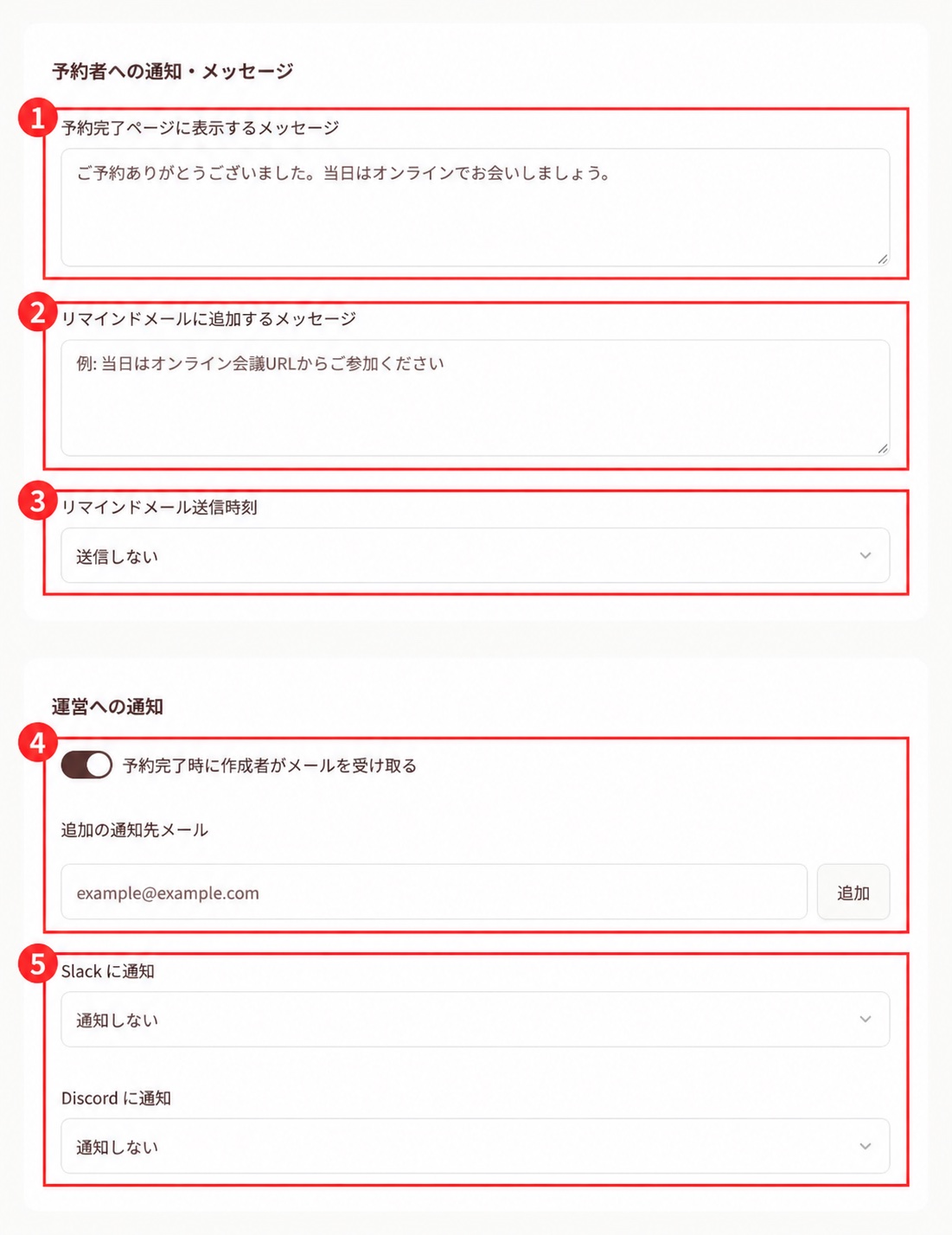
- 予約完了ページに表示するメッセージ:参加方法や事前準備などを案内できます。
- リマインドメールに追加するメッセージ:予約日前の案内に追記したい内容を入力します。
- リマインドメール送信時刻:「送信しない」、前日の01:00〜23:00、または当日の0:00から選びます。
予約開始の何時間前かではなく、予約日の前日・当日の時刻を選ぶ設定です。
「運営への通知」では、予約完了時に作成者がメールを受け取るかを選び、「追加の通知先メール」も登録できます。
外部サービスを連携している場合は、Slack・Discord・チャットワークへの通知先も設定できます。
保存して予約URLを共有する
設定を保存する
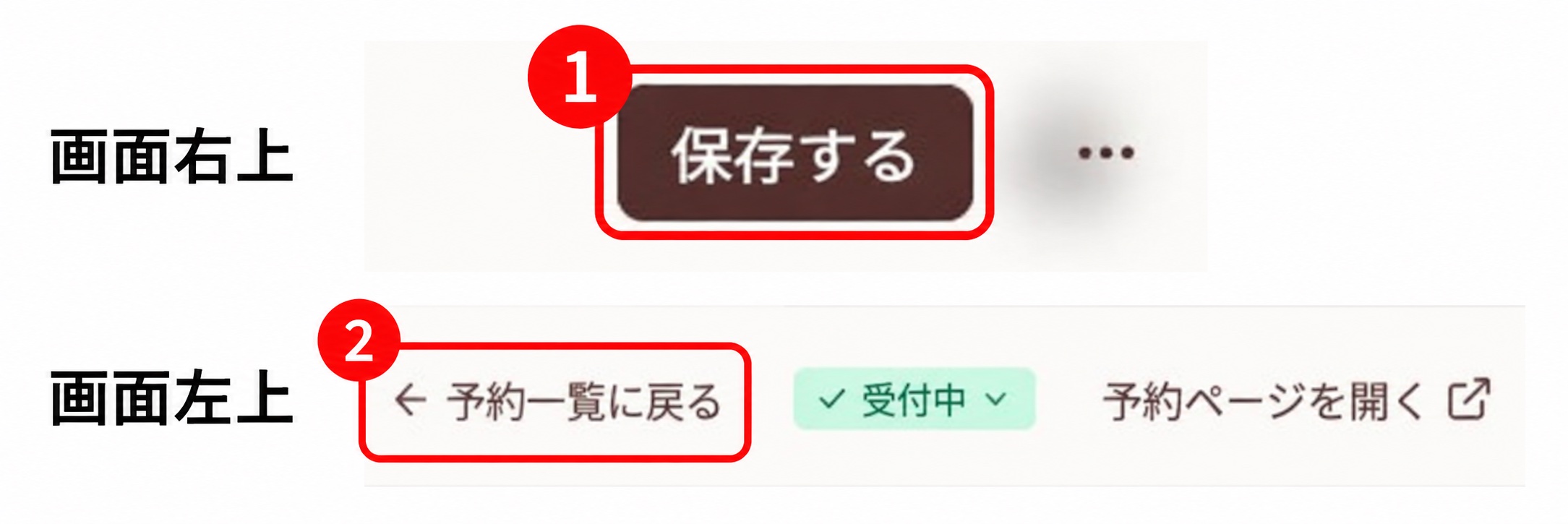
- 各タブの設定を確認し、画面右上の「保存する」を押します。
- 新規作成後は、自動で対象カレンダーの予約一覧が開きます。
既存の日程調整を編集した場合は、保存後に左上の「予約一覧に戻る」を押します。
予約URLをコピーする
- 対象カレンダーの状態が「受付中」になっていることを確認します。
「停止中」の場合は、状態を切り替えてから共有してください。 - 「URLをコピー」を押し、メールやチャットなどに貼り付けて相手に送ります。
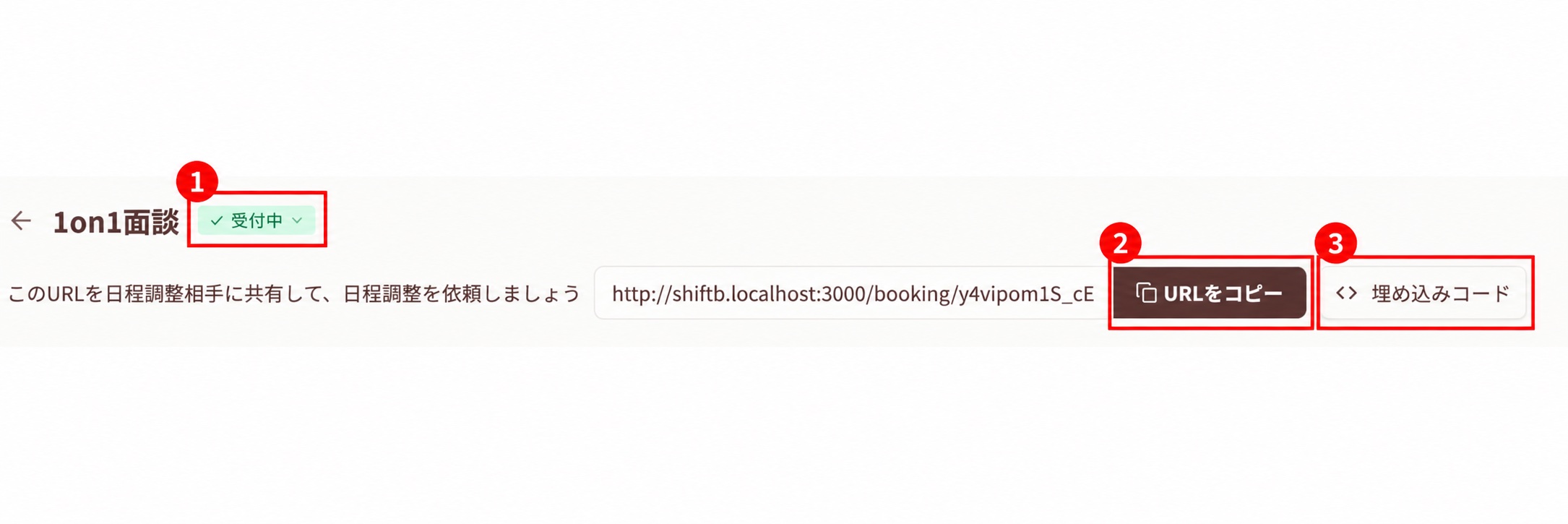
新規作成時の受付状態は「自動通知」タブの「受付中」で設定し、作成後は対象カレンダーの「受付中/停止中」で切り替えます。
停止中は、予約ページに「現在停止中」と表示され、URLのコピーや埋め込みコードの取得はできません。
カレンダー一覧の「公開URL」にある「コピー」からも共有URLを取得できます。
一覧は「受付中」「停止中」「すべて」で切り替えられ、名前の検索や参加メンバーでの絞り込みもできます。
独自ドメインを設定している場合も、画面のコピーボタンから取得したURLを共有してください。
外部サイトに埋め込む
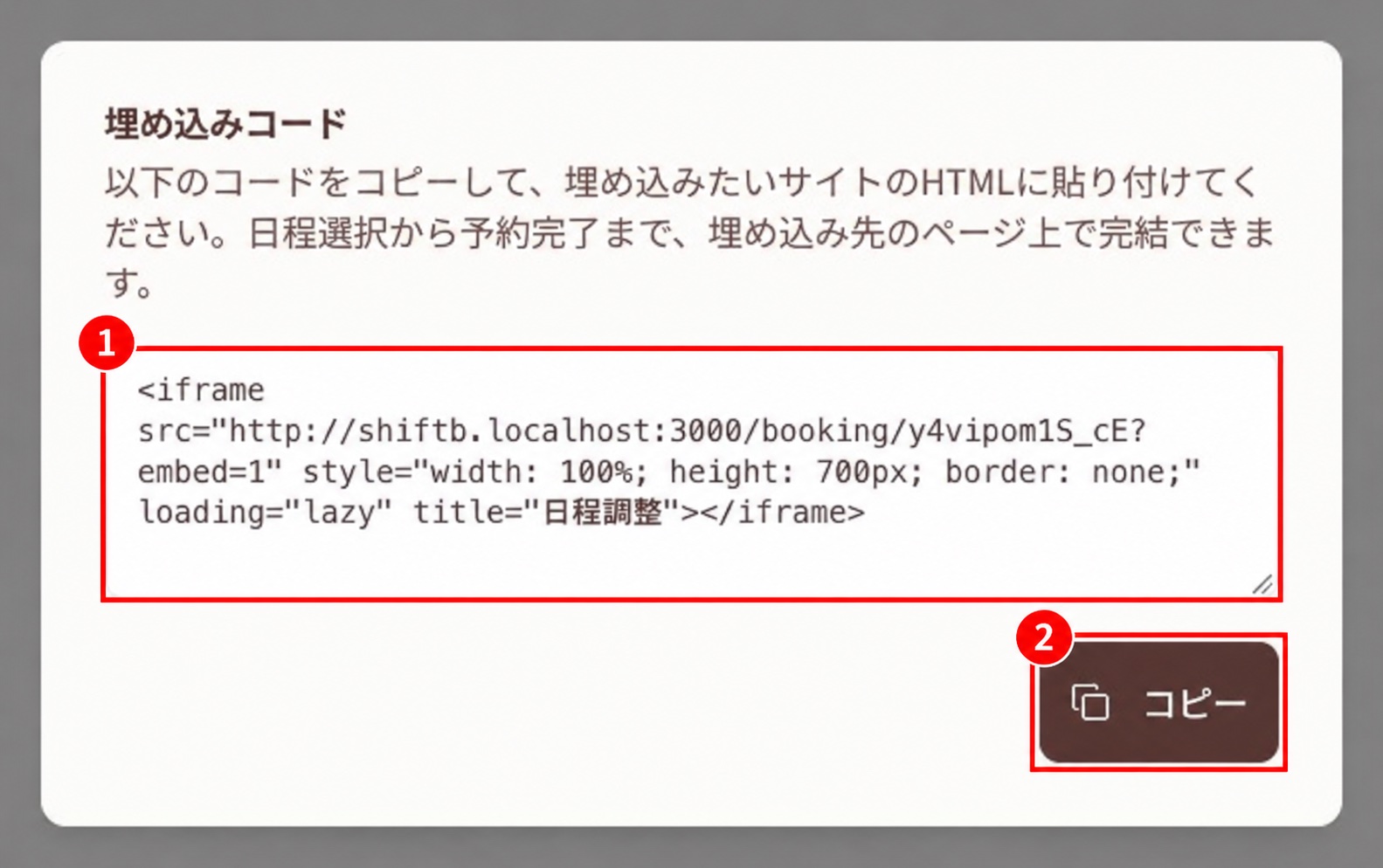
- 「埋め込みコード」を開きます。
- 表示されたダイアログの「コピー」を押します。
- 取得したコードを、掲載先サイトのHTMLに貼り付けます。
申込者側の操作
1. 日程を選ぶ
予約ページを開き、空いている日時を選びます。
「日時一覧」では時間枠を直接選び、「月間カレンダー」では日付を選んでから時間枠を選びます。
1日程のみの場合は、そのまま情報入力へ進みます。
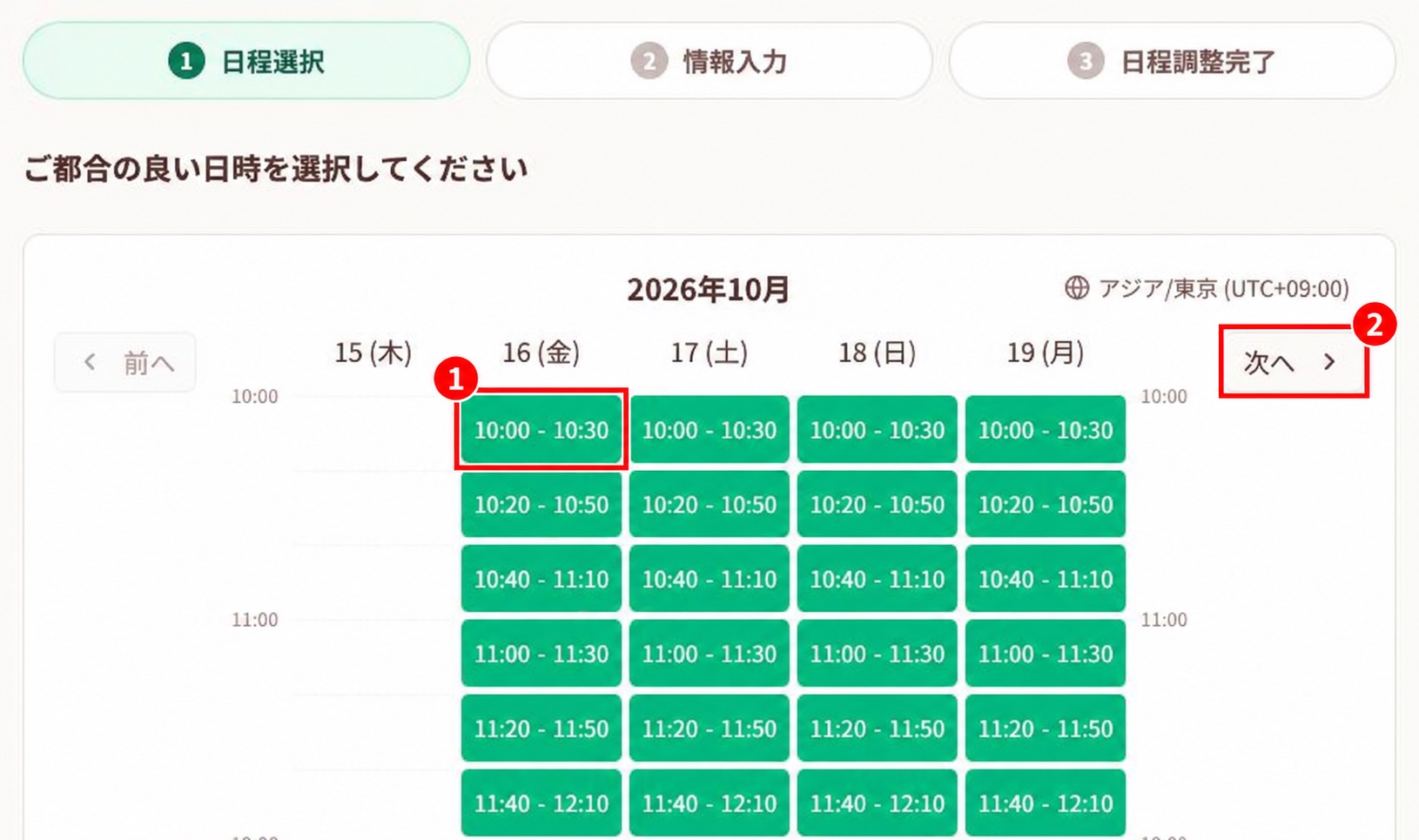
複数日程が許可されている場合は、希望する日程を順に選び、「選択した日程で進む」を押します。
取り消したい日程は、選択一覧の「解除」で外せます。
2. 必要事項を入力する
選択した日程、氏名・メールアドレス、質問への回答を確認します。
ログインしている場合は、アカウント情報が入力欄に反映されます。
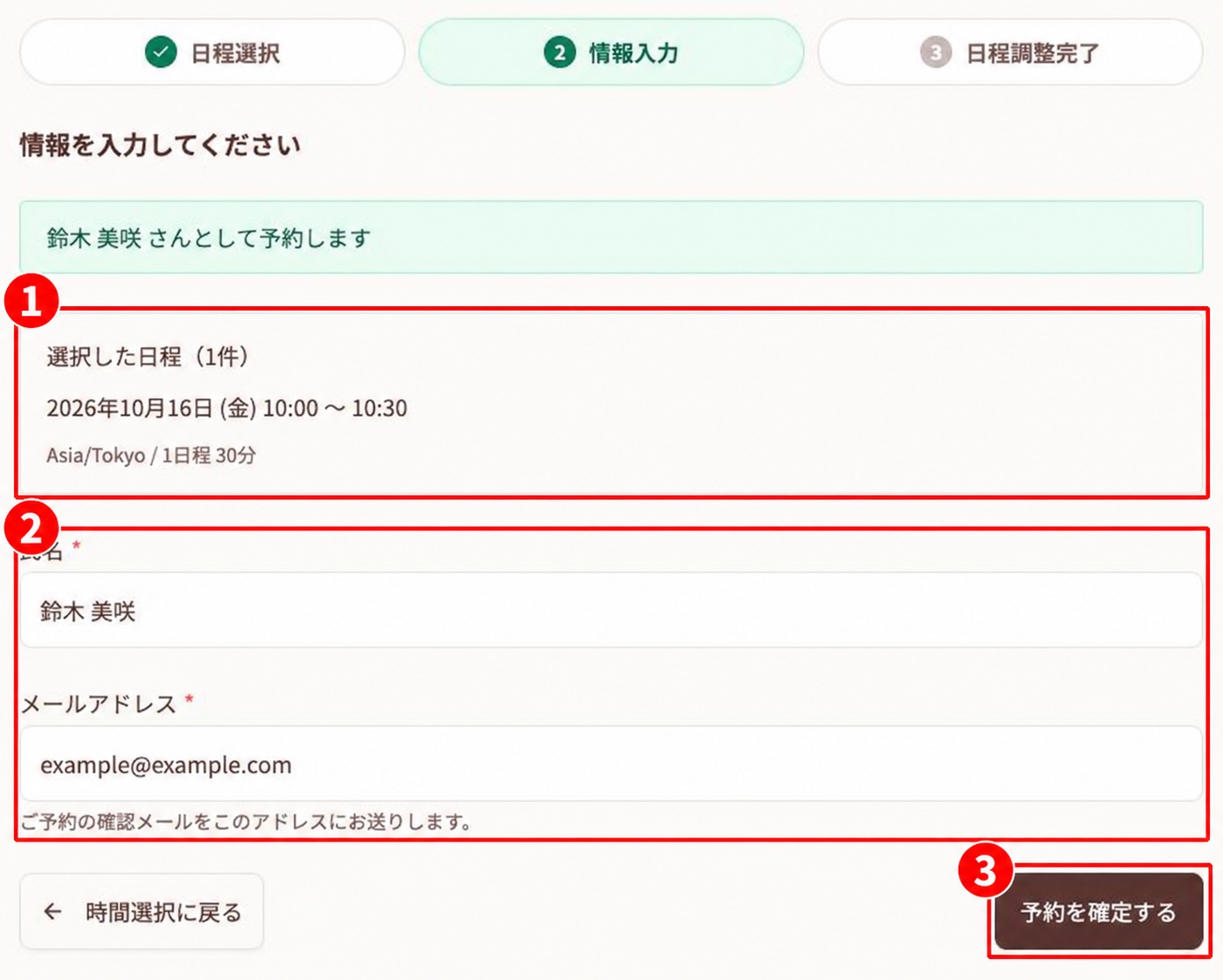
- 無料予約:「予約を確定する」を押すと確認ダイアログが開きます。
内容を確認して「予約する」を押します。 - 有料予約:「購入に進む」を押すと購入画面へ進みます。
無料予約のような確認ダイアログは挟まず、支払いを完了して予約確定を確認します。
3. 予約完了を確認する
「予約が確定しました」と表示されたら完了です。
複数日程の場合は、確定した件数と各日程を確認します。
予約日時・参加メンバー・Web会議リンク・完了メッセージを確認でき、「Googleカレンダーに追加」から自分のカレンダーに登録できます。
予約確認メールも送信されます。
予約の確認・キャンセル
管理画面の「予約一覧」、または対象カレンダーの予約一覧で申し込みを確認します。
各予約の詳細から、日時・回答内容などを確認できます。
無料予約の申込者は、完了画面などの「予約をキャンセルする」からキャンセルできます。
有料予約のキャンセル・返金は、主催者へお問い合わせください。
運営者が管理画面で有料予約をキャンセルしても、支払いは自動返金されません。
予約のキャンセルと返金は、それぞれ対応を確認してください。