
コースの登録
最終更新: 2026/06/04 10:07
Markdown版コースは、チャプター(動画やテキストの教材)をまとめる入れ物です。
この記事では、新しいコースを作成する手順を説明します。
コースの作成・編集には、コースを作成する権限が必要です。
権限がない場合は「コースを追加」ボタンが押せません。
コースを作成する
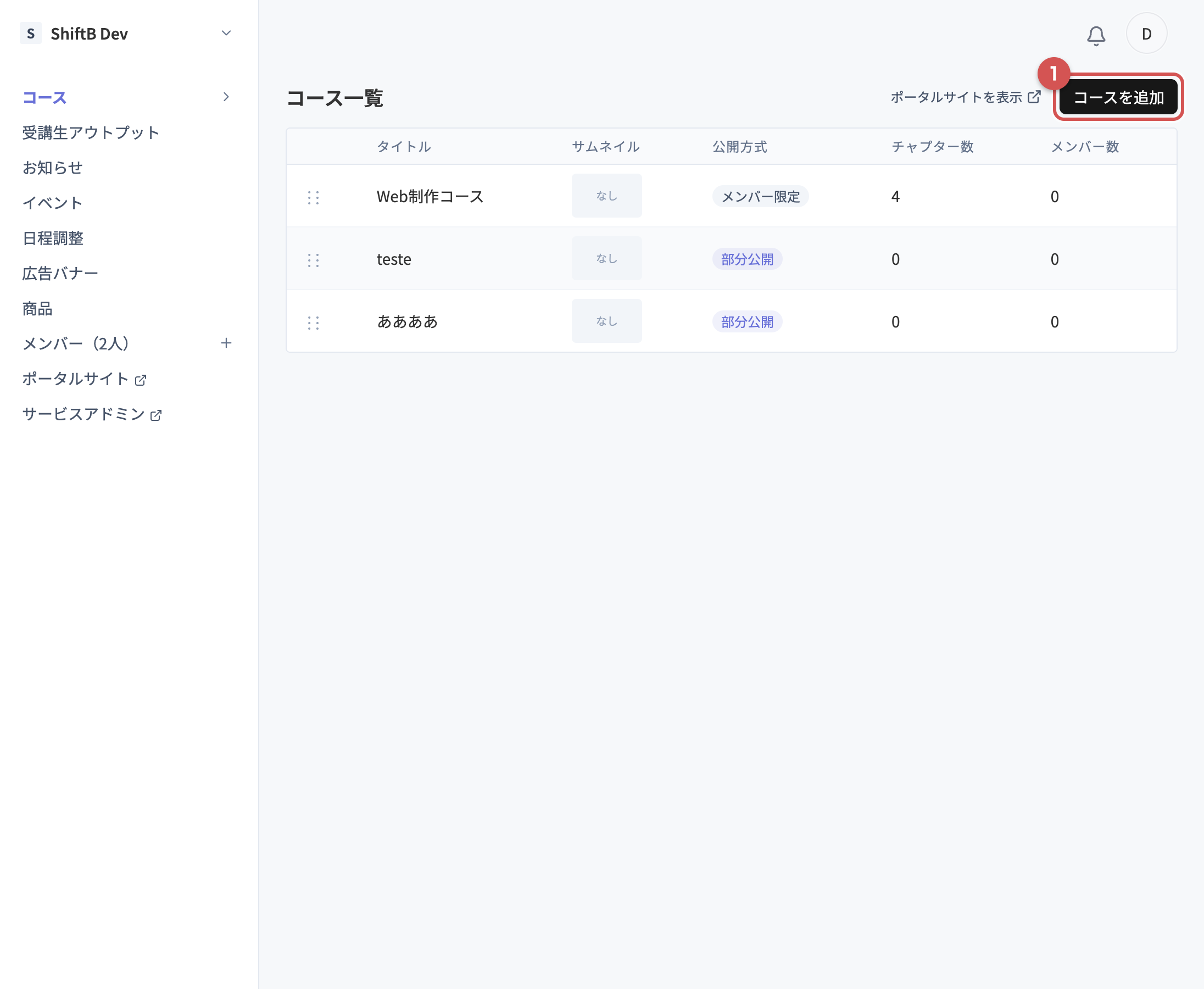
左メニューの「コース」を開くと、コース一覧が表示されます。
右上の「コースを追加」ボタンを押します(図1の①)。
「コース新規作成」画面が開いたら、次の項目を入力します。
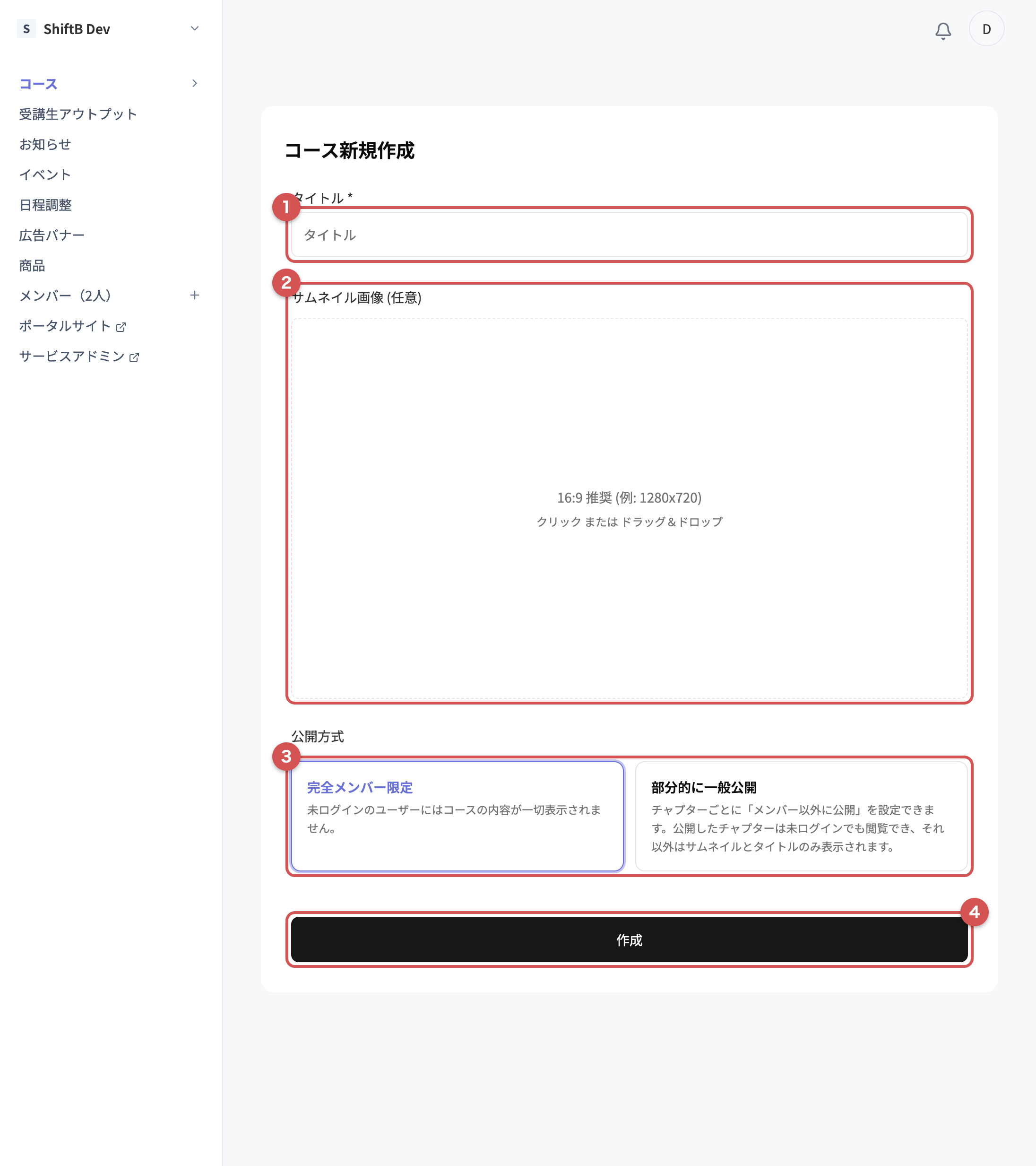
- タイトル(必須)
コース名を入力します(100文字以内)。(図2の①) - サムネイル画像(任意)
コースの表紙になる画像です。
枠内をクリックするか、画像をドラッグ&ドロップしてアップロードします。
16:9(例: 1280×720)のサイズが推奨です。(図2の②) - 公開方式(必須)
コースの公開範囲を選びます(詳しくは次の見出しを参照)。(図2の③)
入力できたら、一番下の「作成」ボタンを押します(図2の④)。
作成すると、そのコースのチャプター一覧ページに移動します。
公開方式について
公開方式は、次の2種類から選べます。
- 完全メンバー限定
未ログインのユーザーには、コースの内容が一切表示されません。 - 部分的に一般公開
チャプターごとに「メンバー以外に公開」を設定できます。
公開したチャプターは未ログインでも閲覧でき、それ以外はサムネイルとタイトルのみ表示されます。
「部分的に一般公開」を選んだ場合、チャプターごとの公開設定は、コース作成後のチャプター一覧ページで行います。
作成後にできること
コースを作成すると、そのコースの詳細画面が開きます。
詳細画面では、上部のタブから次の操作ができます。
- チャプター一覧:教材(チャプター)の追加・並べ替えを行います。
- 受講メンバー一覧:そのコースを受講しているメンバーを確認します。
- 設定:タイトル・サムネイル・公開方式を変更し、「更新」ボタンで保存します。
チャプターの追加方法は「チャプターの登録」で説明しています。