
メンバー一覧ページ
最終更新: 2026/07/04 08:05
Markdown版メンバー一覧ページは、ポータルサイトに組織のメンバーをカード形式で一覧表示できる機能です。
メンバー同士がお互いのプロフィールを見られるようになり、コミュニティの活性化につながります。
メンバー一覧ページは初期状態ではオフになっています。
利用する場合は、管理画面から有効にしてください。
メンバー一覧ページとは
有効にすると、ポータルサイトに「メンバー」ページが追加され、ヘッダーメニューにも「メンバー」が表示されます。
メンバーは表示名・アイコン・自己紹介文・SNSリンク付きのカードで表示されます。
カードをクリックすると、そのメンバーのポートフォリオページに移動します。
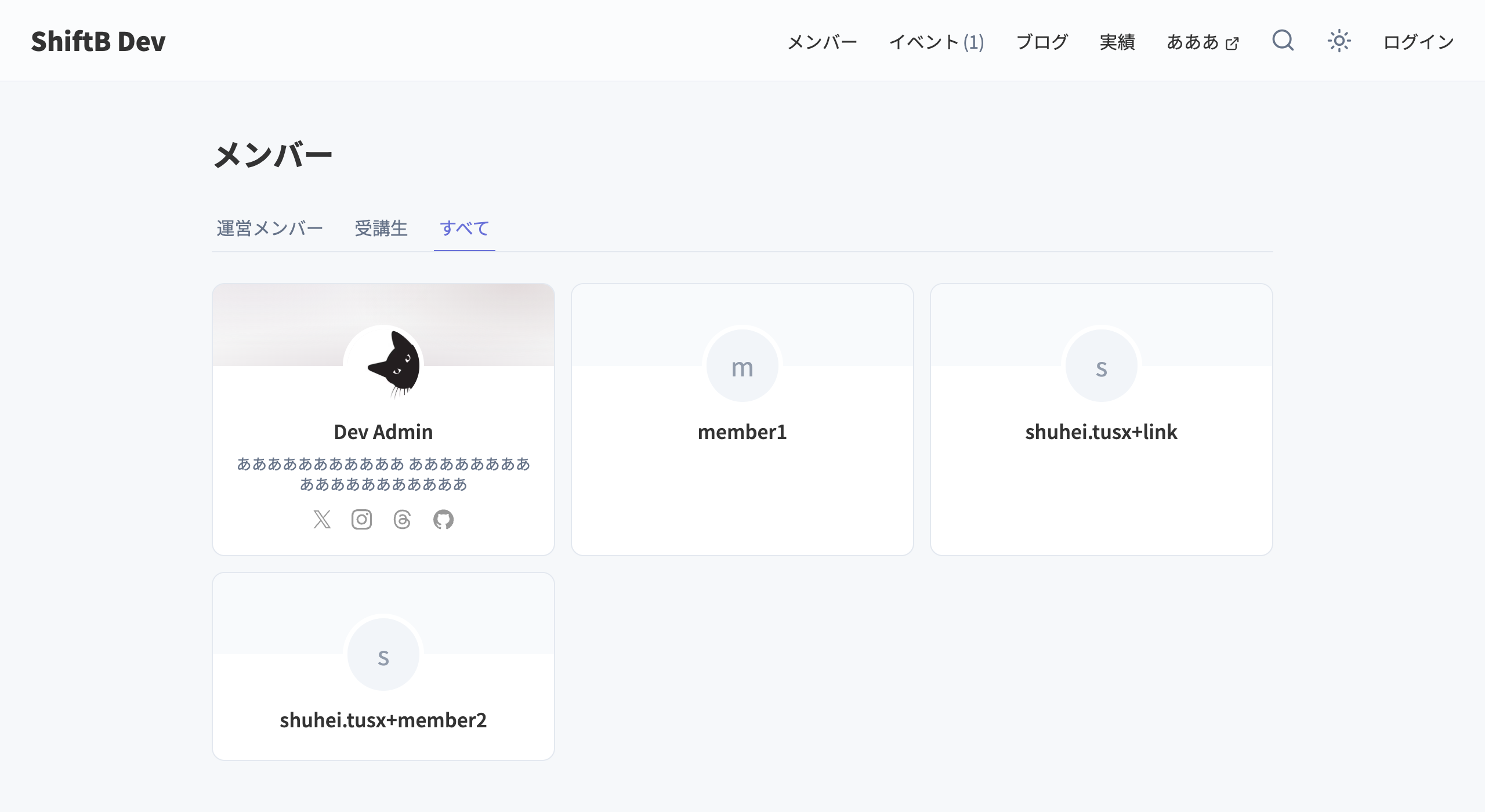
グループを設定している場合は、ページ上部にタブが表示され、グループごとにメンバーを切り替えて表示できます。
メンバー一覧ページを有効にする
管理画面の「設定 > メンバー一覧ページ」を開きます。
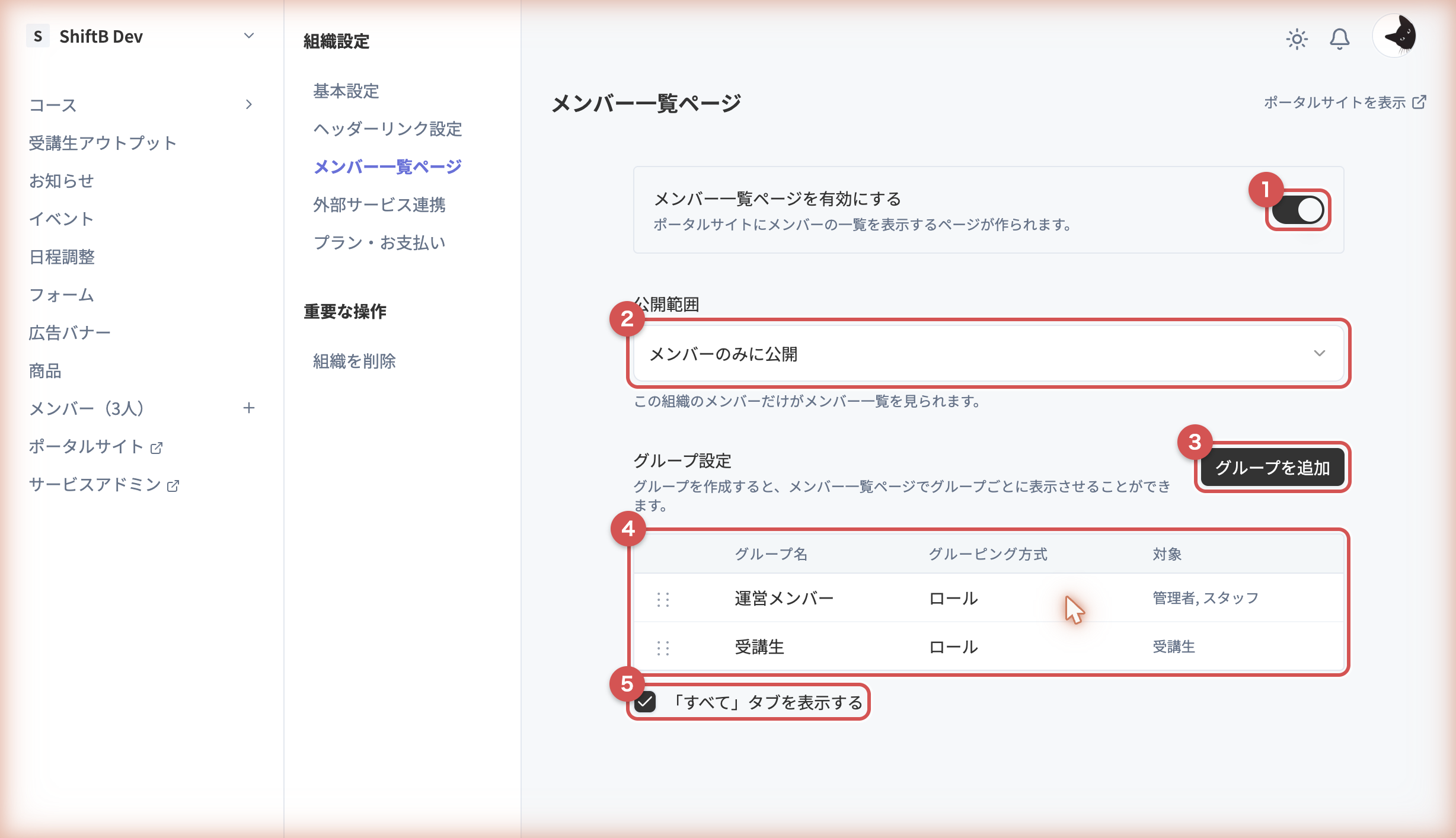
- 「メンバー一覧ページを有効にする」をオンにします(図①)。
- 公開範囲を選択します(図②)。
- 「グループを追加」ボタンからグループを作成できます(図③)。
- 作成したグループは一覧に表示され、ドラッグで並び替えできます(図④)。
- 「すべて」タブを表示するかを切り替えられます(図⑤)。
公開範囲
メンバー一覧ページを誰に公開するかを選択できます。
| 公開範囲 | 説明 |
|---|---|
| 全体公開 | ログインしていない人もメンバー一覧を見られます。 |
| メンバーのみに公開 | この組織のメンバーだけがメンバー一覧を見られます。 |
グループ設定
グループを作成すると、メンバー一覧ページにグループ名のタブが表示され、グループごとにメンバーを絞り込んで表示できます。
グループを作成していない場合はタブが表示されず、全メンバーが一覧表示されます。
「グループを追加」ボタンをクリックすると、グループの作成画面が開きます。
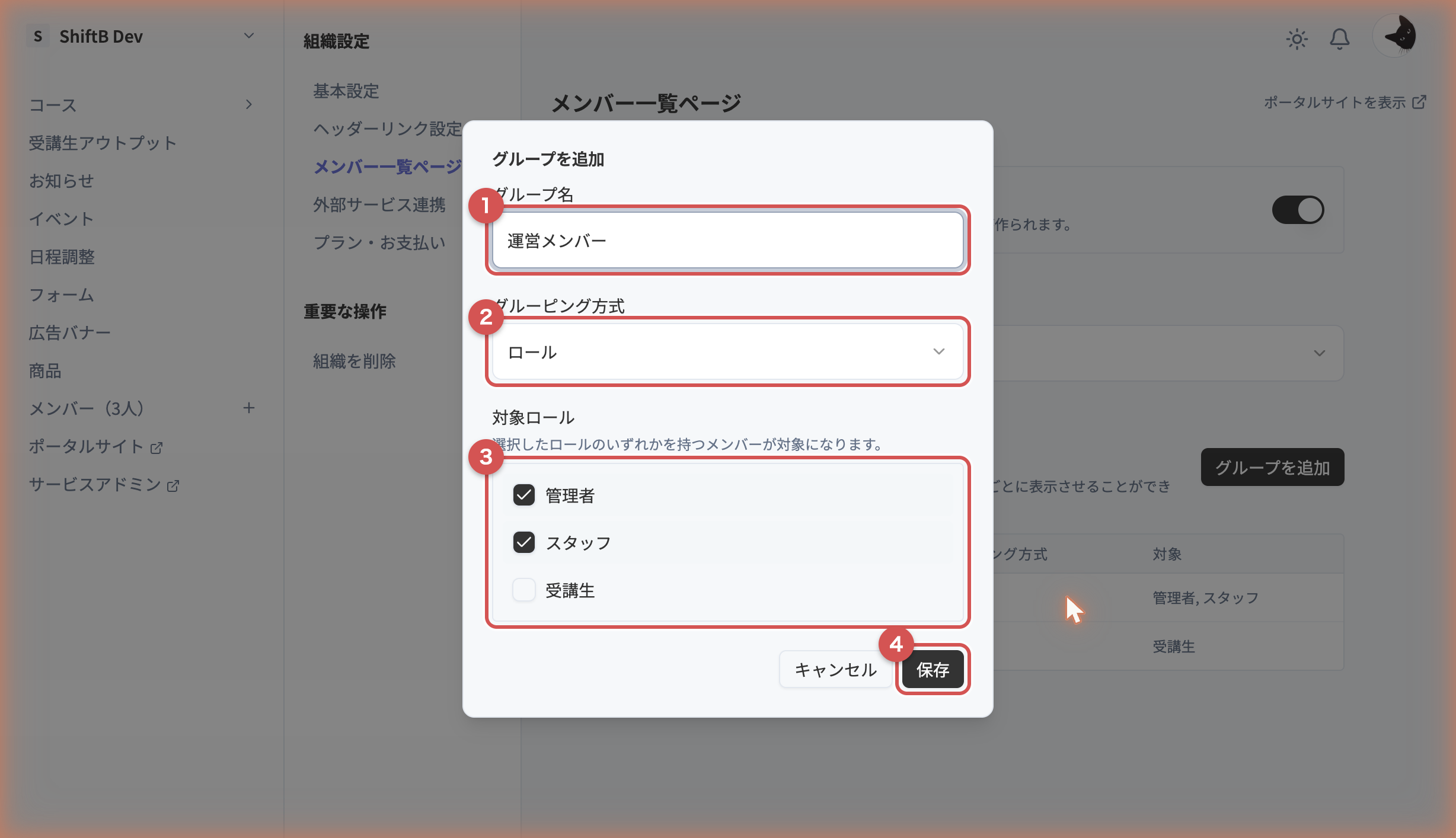
- グループ名を入力します(図①)。メンバー一覧ページのタブ名として表示されます。
- グルーピング方式を選択します(図②)。
- 方式に応じて、対象のロール・タグ・メンバーを選択します(図③)。
- 「保存」をクリックして作成します(図④)。
グルーピング方式
グループの対象メンバーの決め方は、次の3つから選択できます。
| 方式 | 対象になるメンバー |
|---|---|
| ロール | 選択したロールのいずれかを持つメンバー |
| タグ | 選択したタグのいずれかを持つメンバー |
| メンバーを個別に指定 | 個別に選択したメンバー(表示順もドラッグで指定できます) |
ロールについては「ロールについて」、タグについては「ユーザータグ」の記事で詳しく説明しています。
「すべて」タブ
グループを1つ以上作成すると、タブの右端に全メンバーを表示する「すべて」タブが表示されます。
「すべて」タブが不要な場合は、グループ一覧の下にある「「すべて」タブを表示する」のチェックを外してください(図⑤)。
一覧に表示されるメンバーについて
各メンバーが自分で設定している「ポートフォリオページの公開範囲」に応じて、一覧に表示されるメンバーが変わります。
- 公開範囲が「全体公開」の場合、ポートフォリオページを「公開」にしているメンバーだけが表示されます。
- 公開範囲が「メンバーのみに公開」の場合、「公開」と「メンバー限定公開」のメンバーが表示されます。
ポートフォリオページを「非公開」にしているメンバーは、公開範囲の設定に関わらずメンバー一覧に表示されません。