商品の登録
最終更新: 2026/09/06 12:50
Markdown版商品機能では、コースへのアクセス権を有料で販売できます。
決済はStripeまたはUnivaPayを通じて行われ、買い切り(一回払い)とサブスクリプション(定期課金)の両方に対応します。
商品の販売には、先にStripeまたはUnivaPayの連携が必要です。
どちらも連携していない場合は「決済サービスの連携が完了していません。先に外部サービス連携ページで Stripe または UnivaPay を接続してください。」と表示されます。
Stripeの連携方法は「外部サービス連携」を、UnivaPayの連携方法は「UnivaPay連携」をご覧ください。
商品とは
商品を購入すると、購入者は商品に含めたコースを閲覧できるようになります。
購入者には、vibelyへの招待リンクを含む案内メールが自動で送られます。
販売対象は「コース」のほかに、「単体コンテンツ」と「イベント(参加チケット)」も選べます。
単体コンテンツの販売は「単体コンテンツの作成」を、イベントの参加チケット販売は「参加チケットの販売(有料イベント)」をご覧ください。
決済プロバイダを選ぶ
StripeとUnivaPayの両方を連携している場合は、商品作成画面の最上部に「決済プロバイダ」の選択が表示されます(図1の①)。
この商品の決済に使うサービスを選びます。
どちらか一方だけを連携している場合は、選択肢は表示されず、連携済みのサービスが自動で使われます。
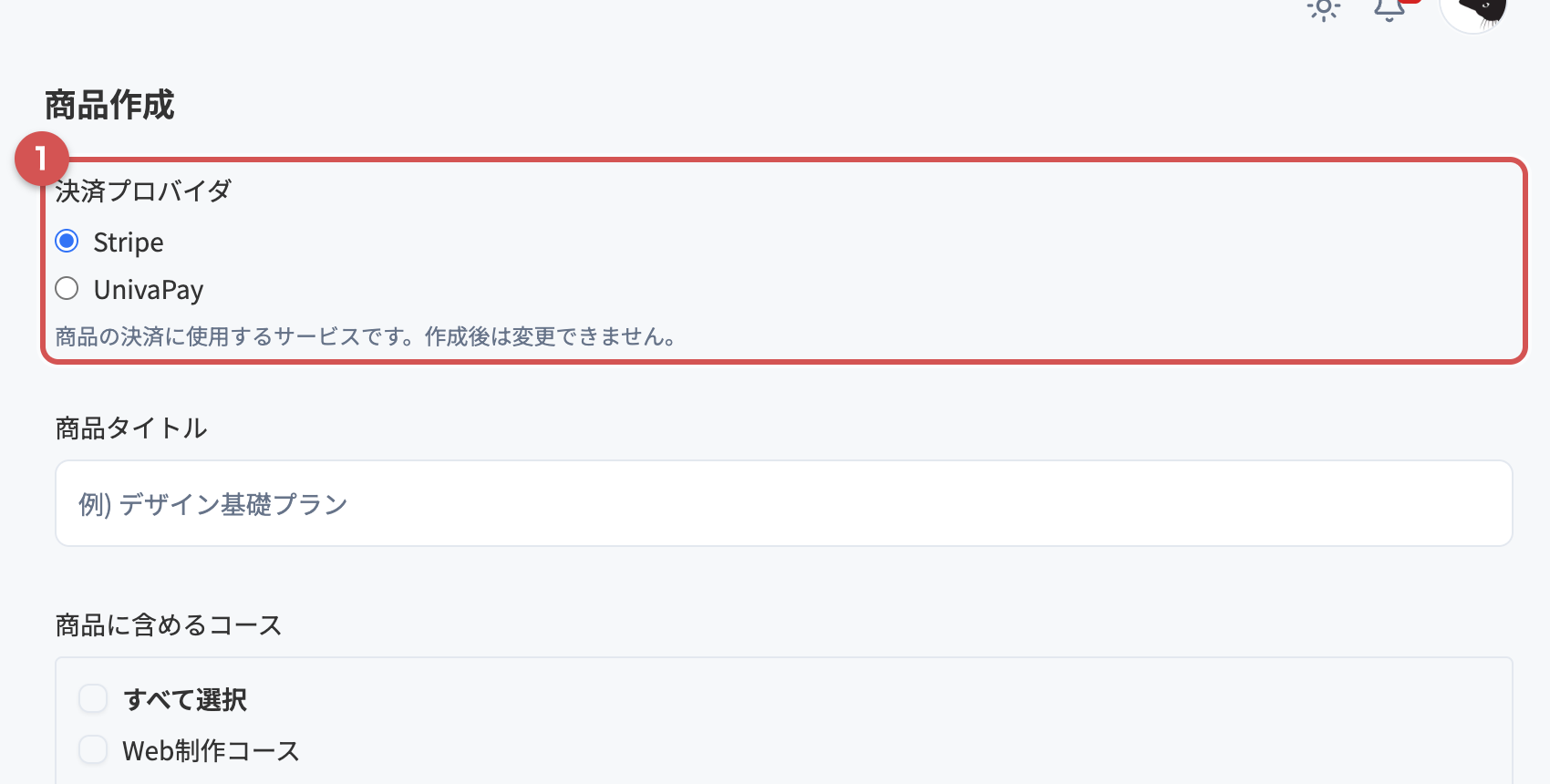
決済プロバイダは商品の作成後に変更できません。
変更したい場合は、商品をアーカイブして新しく作り直してください。
StripeとUnivaPayの違い
どちらのプロバイダでも、商品の作成・購入・コース付与の流れは同じです。
主な違いは次のとおりです。
| Stripe | UnivaPay | |
|---|---|---|
| 売上の入金先 | 連携したStripeアカウント | 運営者のUnivaPayアカウント(全額直接入金) |
| vibely手数料 | プランに応じてかかります | かかりません |
| 決済手数料 | Stripeの決済手数料(3.6%) | UnivaPayとのご契約内容に依存 |
| 購入時の画面 | Stripeの決済ページに移動 | 購入ページ内の決済ウィジェット |
| アフィリエイト機能 | ○(買い切りのみ) | × |
| クーポン機能 | ○ | × |
| 利用できるプラン | 全プラン | Beginnerプラン以上 |
UnivaPayを選ぶと、商品作成画面の下部に注意事項が表示されます(図2)。

商品を登録する
左メニューの「商品」を開きます。
右上の「新規作成」を押すと、「商品作成」画面が開きます。
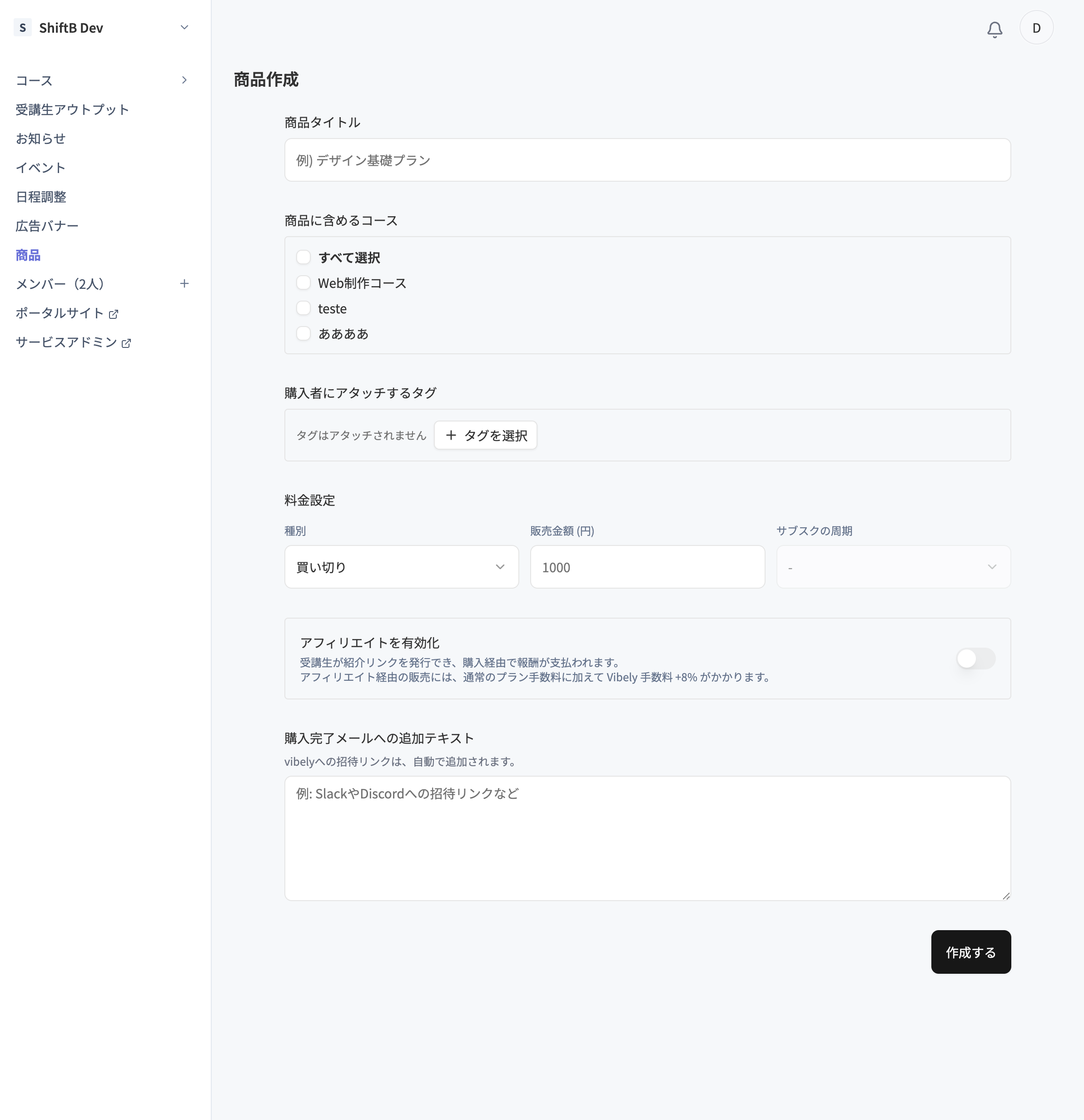
次の項目を入力します。
- 決済プロバイダ
両方の決済サービスを連携している場合のみ表示されます。
この商品の決済に使うサービスを選びます。 - 商品タイトル
商品名を入力します(例: デザイン基礎プラン)。 - 販売対象
「コース」「単体コンテンツ」「イベント(参加チケット)」から選びます。
単体コンテンツとイベントは、買い切りのみで販売できます。 - 商品に含めるコース
販売対象が「コース」の場合に表示されます。
購入者がアクセスできるようになるコースを選びます(1つ以上)。 - 購入者にアタッチするタグ(任意)
購入者に自動で付けるタグを選べます。 - 料金設定
「種別」で「買い切り」または「サブスクリプション」を選びます。
「販売金額(円)」に価格を入力します。
サブスクリプションの場合は、「サブスクの周期」(日/週/月/年)を選びます。 - 種別ごとの追加設定(任意)
選んだ種別に応じて、追加の設定項目が表示されます。
詳しくは、この後の「サブスクリプションの追加設定」「買い切りの追加設定」で説明します。 - アフィリエイトを有効化(任意)
受講生が紹介リンクを発行して販売できるようにします(Stripeの買い切り商品のみ)。
詳しくは「アフィリエイト機能」をご覧ください。 - 購入完了メールへの追加テキスト(任意)
購入完了メールに追記する文章です(vibelyへの招待リンクは自動で追加されます)。
イベント(参加チケット)の商品では、申し込み完了メールに「主催者からのご案内」として載ります。
入力したら「作成する」を押します。
作成後は、「決済プロバイダ」「販売対象」「商品に含めるコース」「料金設定」「指定回数の支払いでサブスク停止」は変更できません。
コースの内容や価格は、登録前によく確認してください。
サブスクリプションの追加設定
「種別」で「サブスクリプション」を選ぶと、次の設定が表示されます。
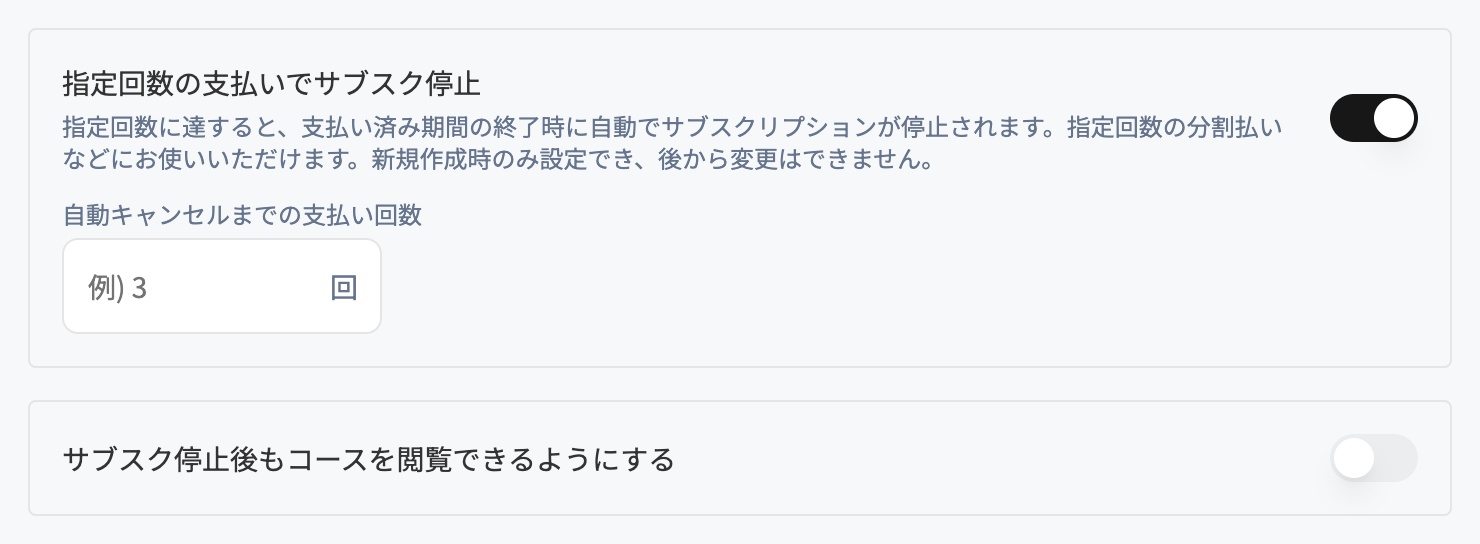
指定回数の支払いでサブスク停止
スイッチをオンにして、「自動キャンセルまでの支払い回数」を入力します(1以上の整数)。
支払い回数(初回の決済を含む)が指定回数に達すると、支払い済み期間の終了時に自動でサブスクリプションが停止されます。
指定回数の分割払いなどにお使いいただけます。
この設定は新規作成時のみ設定できます。
作成後に変更することはできません。
UnivaPay商品でこの設定を使うと、UnivaPay上では「毎回の支払い金額 × 支払い回数」を総額とする分割払いとして処理されます。
購入者が支払う金額・回数はStripeの場合と同じです。
サブスク停止後もコースを閲覧できるようにする
オンにすると、サブスクリプションの停止(解約)後も、購入者は商品に含まれるコースを引き続き閲覧できます。
オフの場合は、停止と同時にこの商品で付与したコースの閲覧権が外れます。
外れるのは、この商品で付与された閲覧権のみです。
手動での付与や他の商品の購入によって閲覧できるコースは、そのまま閲覧できます。
買い切りの追加設定
「種別」で「買い切り」を選ぶと、次の設定が表示されます。
一定期間でコースの閲覧権を自動で外す
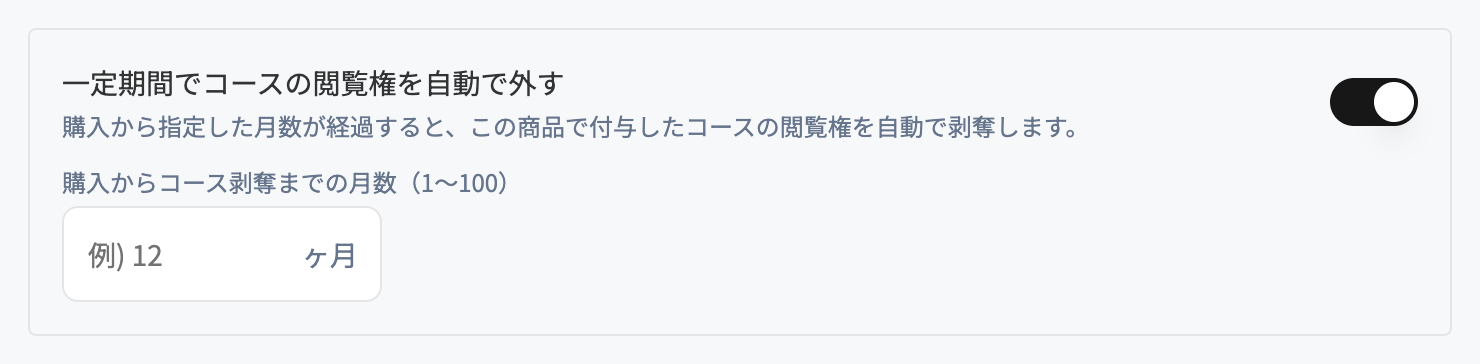
スイッチをオンにして、「購入からコース剥奪までの月数」を入力します(1〜100)。
購入から指定した月数が経過すると、この商品で付与したコースの閲覧権が自動で外れます。
一定期間だけコースを閲覧できる商品を作りたい場合にお使いいただけます。
外れるのは、この商品の購入で付与された閲覧権のみです。
手動での付与や他の商品の購入によって閲覧できるコースは、そのまま閲覧できます。
また、期限が切れる前に同じ商品をもう一度購入すると、新しい購入日から数え直した期限まで閲覧できます。
決済ページのURLを共有する
商品の一覧や詳細画面にある「決済ページURL」をコピーして、購入者に共有します。
Stripe商品の場合、購入者はStripeの決済ページに移動して支払います。
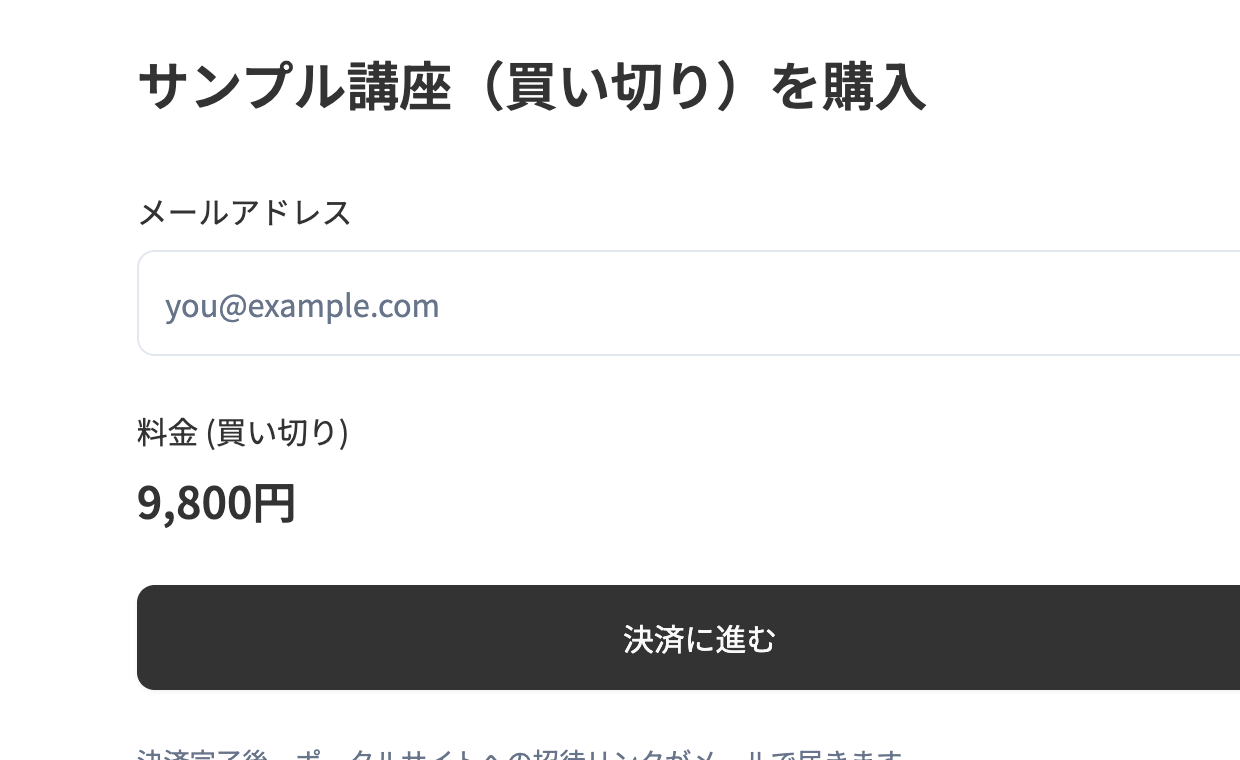
UnivaPay商品の場合、購入者は決済ページでメールアドレスを入力し、ページ内に表示される決済ウィジェットでカード情報を入力して支払います(図6)。
公開とアーカイブ
作成した商品は「公開中」の状態になります。
販売を止めたい場合は、商品の編集画面から「アーカイブ」します。
アーカイブすると、一覧のステータスが「アーカイブ済み」になり、決済ページから購入できなくなります。
商品の管理には、商品の管理権限が必要です。