
ユーザータグ
最終更新: 2026/06/29 13:27
Markdown版ユーザータグは、受講生を「1期生」「休学」「VIP」のように自由なラベルでグループ分けする機能です。
1人の受講生に複数のタグを付けられ、タグごとに色を設定できます。
タグは受講生の絞り込みや一括操作の対象指定に使えるほか、特定のコースの閲覧を制限することもできます。
タグの作成・付与・編集には、受講生(メンバー)の更新権限が必要です。
権限はロールで設定します。詳しくは「ロールについて」をご覧ください。
タグを管理する
管理画面のサイドメニューから「メンバー」を開きます。
受講生一覧の上部にある「タグを管理」ボタンを押すと、タグ管理ページが開きます。

タグ管理ページでは、次の操作ができます。
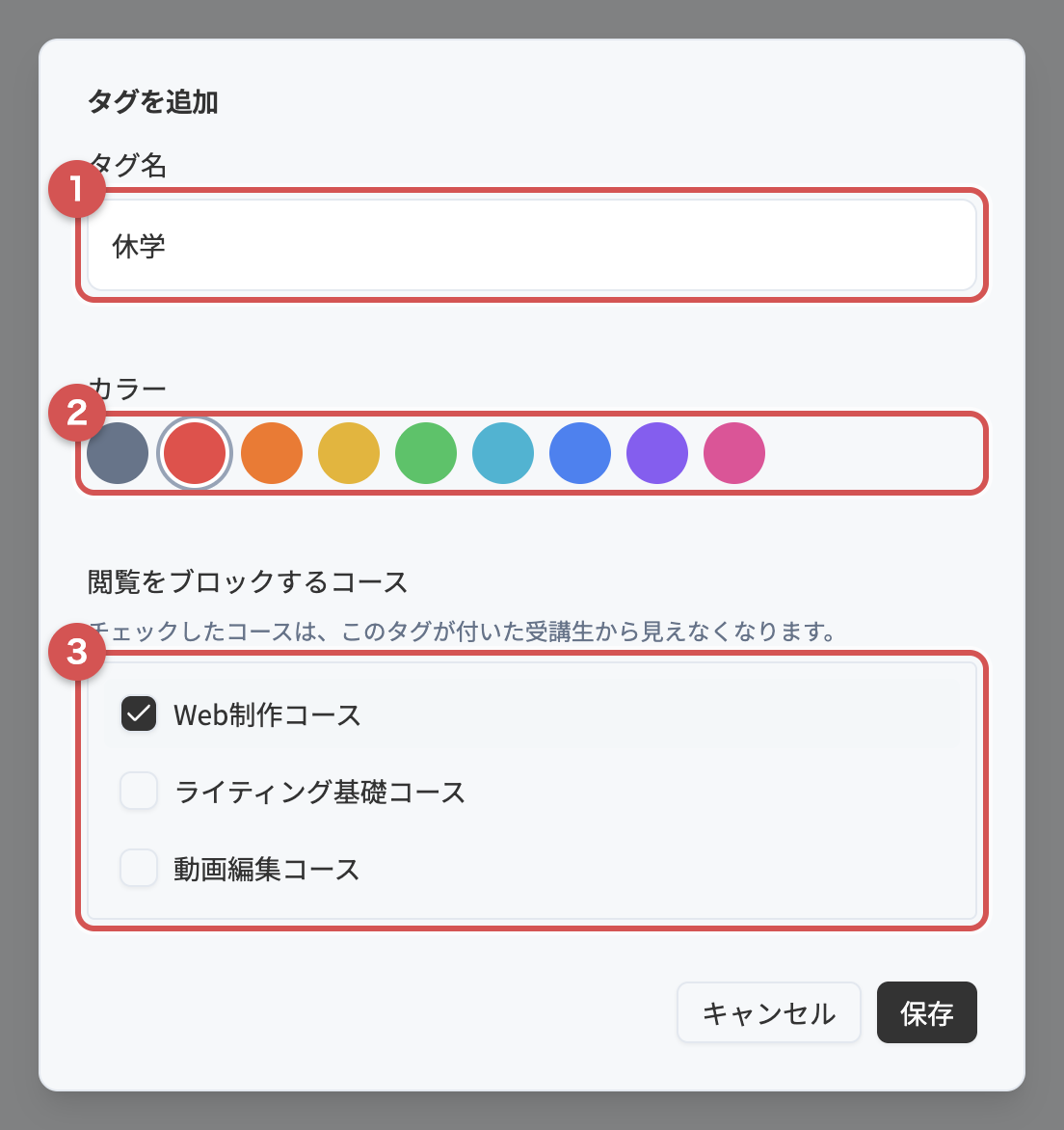
「タグを追加」ボタンから新しいタグを作成する(タグ名と色を設定)
一覧の行をクリックして、タグ名・色・設定を編集する
行をドラッグして並び順を変更する
編集画面の「削除」ボタンからタグを削除する(紐付いている受講生からも外れます)
一覧の「アタッチ済み」列には、そのタグが付いている受講生の人数が表示されます。
人数をクリックすると、対象の受講生を一覧で確認できます。
受講生にタグを付与する
受講生ごとに付与する
受講生の詳細ページを開き、「タグ」セクションの「タグを編集」ボタンを押します。
表示されたタグの一覧でチェックを付けると付与、外すと解除されます。
この画面から「新しいタグを作成」することもできます。

受講生一覧・詳細の見方は「受講生の一覧と詳細」をご覧ください。
まとめて付与・除外する
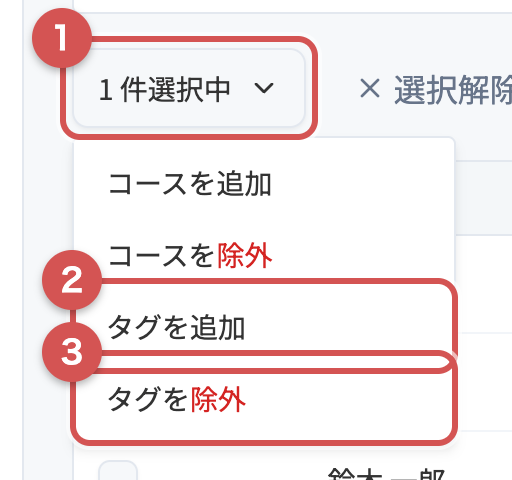
受講生一覧で、対象の受講生のチェックボックスを選択します。
「◯件選択中」のメニューを開き、「タグを追加」または「タグを除外」を選ぶと、選択した全員にまとめて反映できます。
タグで受講生を絞り込む
受講生一覧の上部にある「タグで絞り込み」から、表示する受講生をタグで絞り込めます。
複数のタグを選んだ場合は、選んだタグをすべて持つ受講生だけが表示されます。
タグでコースの閲覧を制限する
タグには「閲覧をブロックするコース」を設定できます。
設定したコースは、そのタグが付いた受講生からは見えなくなります(コース一覧に表示されず、チャプターも開けません)。
「休学」などのタグに使うと、受講生の状況に応じてコースの閲覧を止められます。
設定はタグの作成・編集画面で行います。
「閲覧をブロックするコース」(前掲のタグ作成・編集画面の③)で、ブロックしたいコースにチェックを付けて保存します。
チェックを付けていないコースは閲覧できます(初期状態はすべて閲覧可)。
後から追加した新しいコースも、ブロックを設定するまでは閲覧できます。
ブロックの挙動は次のとおりです。
対象 | 挙動 |
|---|---|
ブロックしたコース(完全メンバー限定) | 受講生のコース一覧から消え、チャプターも開けません |
ブロックしたコース(部分的に一般公開) | 一般公開しているチャプターは引き続き閲覧できます |
スタッフ権限を持つメンバー | タグのブロック設定に関わらず、すべてのコースを閲覧できます |
複数のタグでブロックされている場合 | どれか1つのタグでブロックされていれば閲覧できません |
コースの公開方式(完全メンバー限定/部分的に一般公開)については「コースの登録」をご覧ください。
タグの変更履歴を確認する
受講生の詳細ページの「タグ」セクションにある「変更履歴」ボタン(前掲のタグセクションの①)から、その受講生のタグの付与・解除の履歴を確認できます。
各履歴には「付与/解除」「対象のタグ」「日時」「記録元」「変更した人」が表示されます。
記録元には、管理画面での手動操作のほか、招待・招待リンク・商品購入による自動付与も記録されます。