
アカウント登録
最終更新: 2026/07/28 09:34
Markdown版vibelyを使い始めるための最初のステップが「アカウント登録」です。
メールアドレスとパスワード、またはGoogleアカウントを使って、無料で運営者アカウントを作成できます。
このページでは、登録ページの開き方から、確認メールでの本登録完了までの流れを説明します。
このページで作成するのは、vibelyを運営する「運営者アカウント」です。
アカウント作成後、このアカウントで最初の組織(スクールやコミュニティ単位)を作成します。
アカウント登録ページを開く
下記のURLにアクセスして、アカウント登録ページを開きます。
メールアドレスとパスワードで登録する
登録ページが開いたら、以下の手順で情報を入力します。
図中の番号と、下の手順の番号が対応しています。
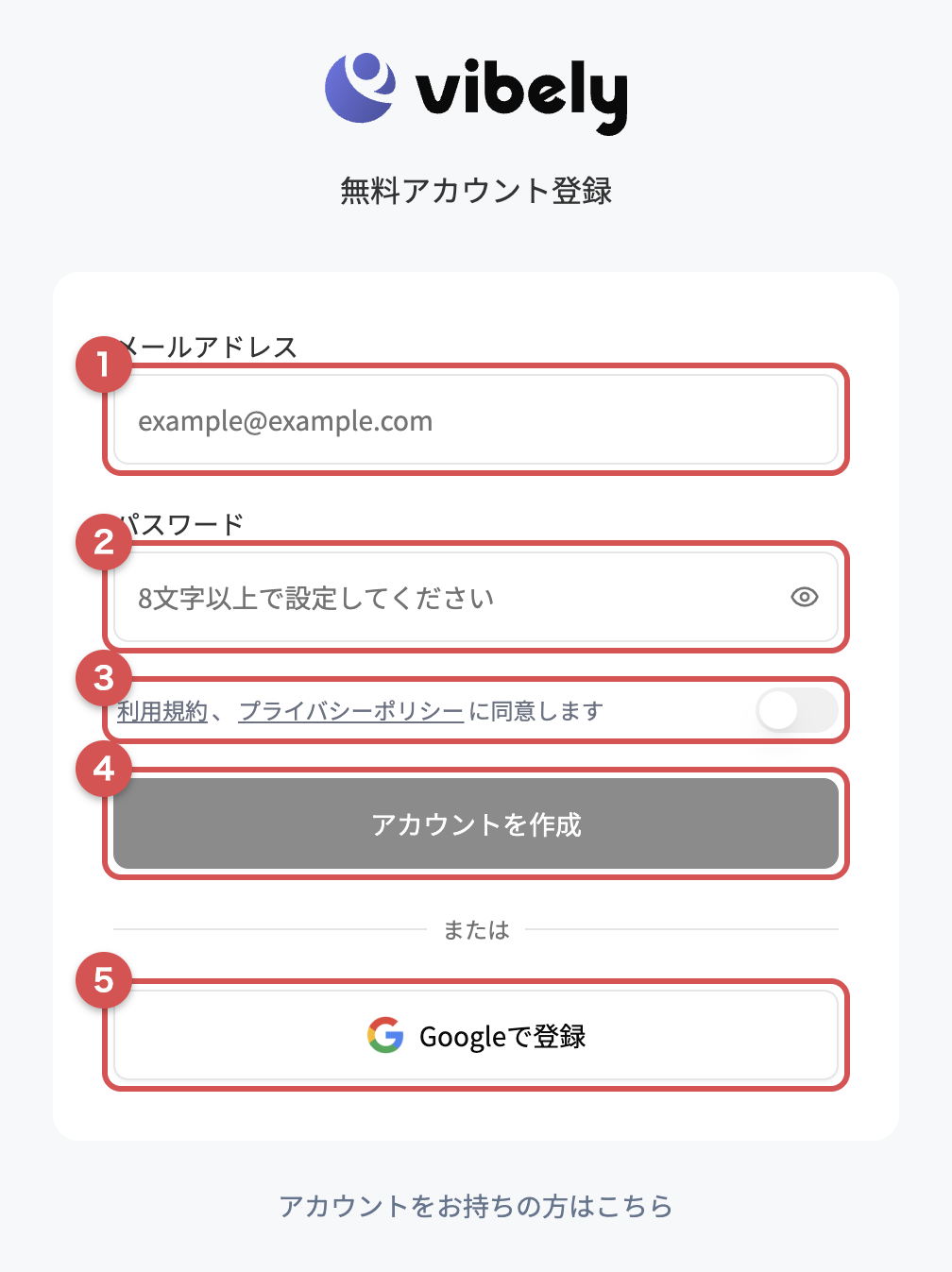
メールアドレス(図①):ログインに使用するメールアドレスを入力します。
パスワード(図②):8文字以上で設定します。
右側の目のアイコンをクリックすると、入力したパスワードを表示して確認できます。利用規約・プライバシーポリシーへの同意(図③):リンクから内容を確認のうえ、トグルをオン(右側)にします。
「アカウントを作成」ボタン(図④)をクリックします。
パスワードは8文字以上で設定してください。
また、利用規約・プライバシーポリシーへの同意(図③のトグルをオン)をしないと、「アカウントを作成」ボタンは押せません。
Googleアカウントで登録する(任意)
メールアドレスの代わりに、Googleアカウントで登録することもできます。
フォーム下部の「Googleで登録」(図⑤)をクリックし、画面の案内に沿ってGoogleアカウントを選択すると、そのままvibelyのアカウントが作成されます。
Googleアカウントで登録した場合は、次の「確認メール」の手順は不要です。
そのまま登録が完了します。
確認メールから本登録を完了する
メールアドレスで登録すると、入力したメールアドレス宛に確認メールが送信され、次の画面が表示されます。
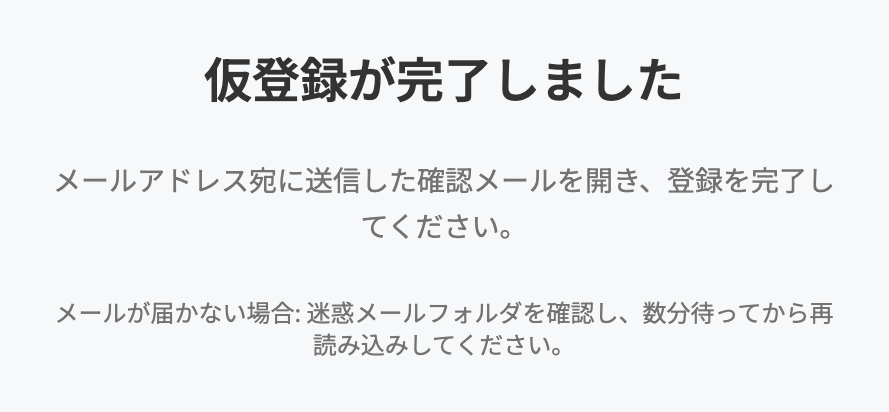
届いた確認メール(件名:「vibelyへのご登録ありがとうございます!」)を開き、メール内のリンクをクリックすると本登録が完了します。
本登録が完了すると、ログイン画面に移動します。
メールが届かない場合は、迷惑メールフォルダをご確認ください。
数分待っても届かない場合は、メールアドレスの入力に誤りがないか確認し、再度お試しください。
次のステップ
本登録が完了したら、作成したアカウントでログインしましょう。
ログイン方法は「ログイン」の記事で説明しています。
ログイン後は、このアカウントで最初のスクール(組織)を作成します。
作成方法は「組織の登録」の記事で説明しています。