
外部サービス連携
最終更新: 2026/08/03 11:11
Markdown版vibelyでは、組織に外部サービスを連携することで、決済や各種通知を自動化できます。
このページでは、連携できるサービスと、連携・解除の手順を説明します。
外部サービス連携は、組織を作成したあとに設定します。
組織をまだ作成していない場合は、「組織の登録」を先にご覧ください。
外部サービスの連携・解除を操作できるのは、組織の編集権限を持つメンバーだけです。
権限がない場合、各サービスの「接続」「連携を解除」ボタンはグレーアウトして押せません。
連携できるサービス
外部サービス連携ページでは、次の6つのサービスを連携できます。
| サービス | 主な用途 |
|---|---|
| Slack | ブログ公開時などに、指定したチャンネルへ通知 |
| Discord | ブログ公開時などに、指定したチャンネルへ通知 |
| Chatwork | ブログ公開時などに、指定したルームへ通知 |
| Stripe | 商品の決済・売上の受け取り |
| UnivaPay | 商品の決済・売上の受け取り(Beginnerプラン以上) |
| Google Analytics | ポータルサイトのアクセス解析(GA4連携) |
ページ内では、Slack・Discord・Chatworkは「コミュニティ」、Stripe・UnivaPayは「決済」、Google Analyticsは「計測」のグループに分かれて表示されます。
設定ページの開き方
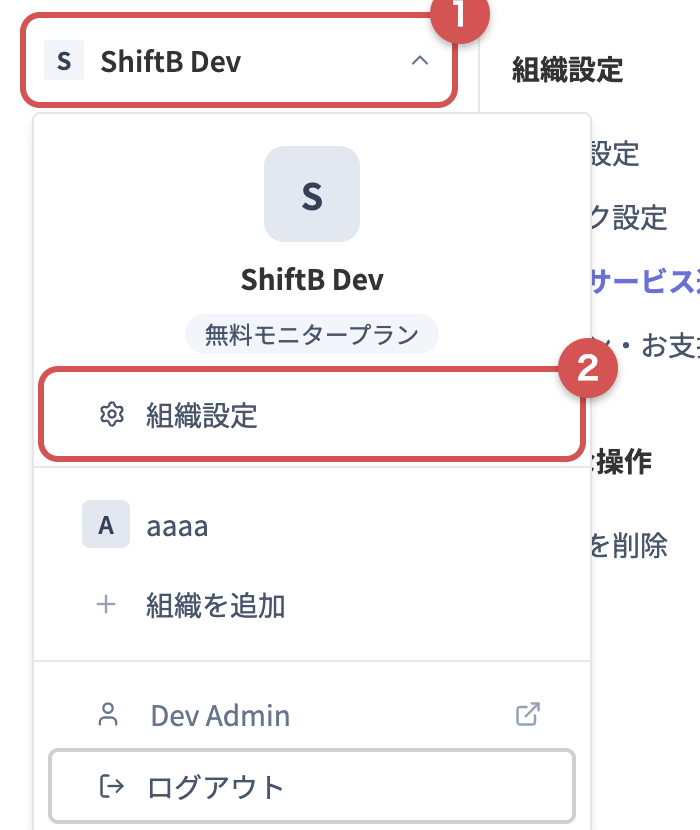
画面左上の組織名をクリックし(図1の①)、表示されるメニューから「組織設定」を開きます(図1の②)。
組織設定の左メニューにある「外部サービス連携」を選ぶと、連携ページが表示されます。
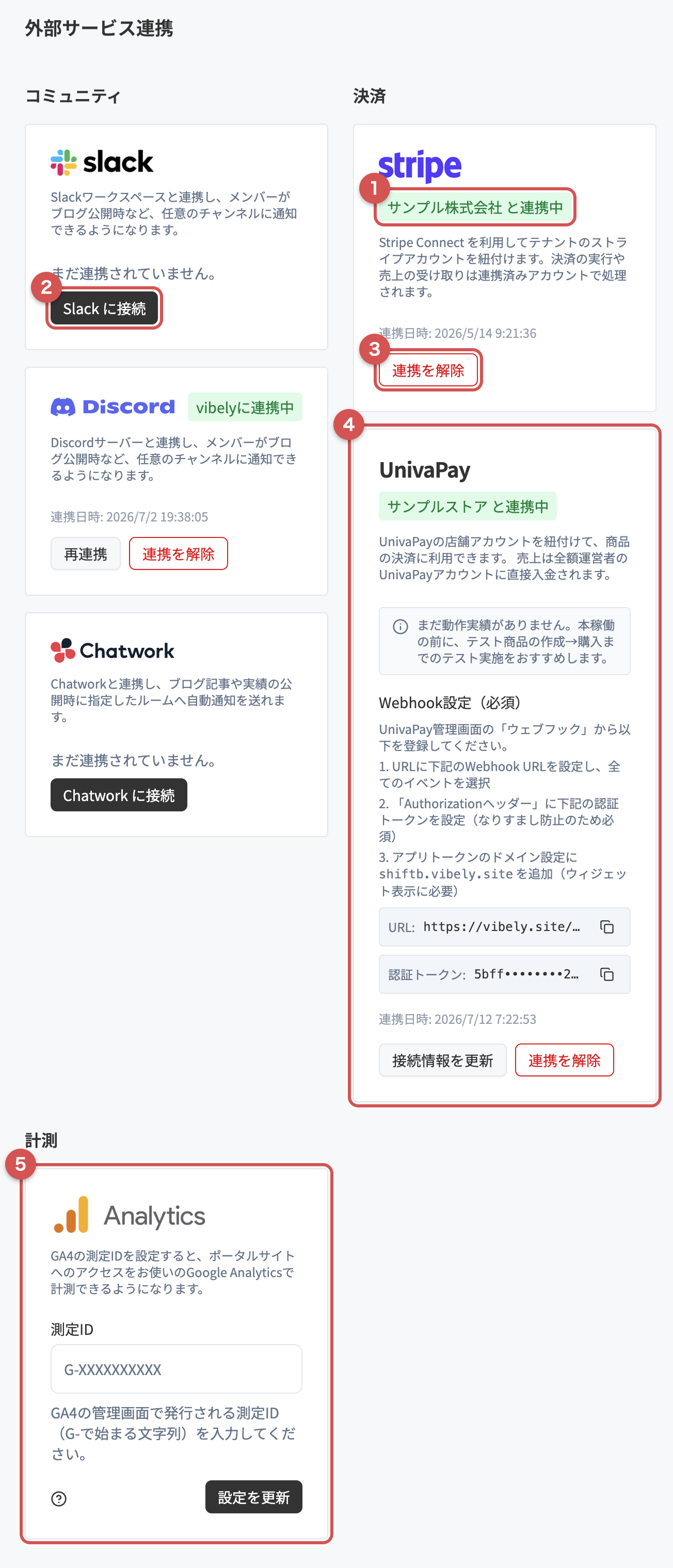
外部サービス連携ページには、各サービスのカードがグループごとに並びます(図2)。
サービスを連携する
連携したいサービスのカードにある「○○ に接続」ボタンを押します(図2の②)。
Slack・Discord・Chatwork・Stripeは、ボタンを押すと各サービスの認証(ログイン・許可)画面に移動します。
画面の案内に従って許可すると、自動的に外部サービス連携ページに戻ります。
連携が完了すると、カードに緑色の「○○ と連携中」バッジが表示されます(図2の①)。
各サービスにつき、連携できるのは1つのワークスペース/サーバー/ルームです。
Slackは連携済みでも「再連携」ボタンから、別のワークスペースへの繋ぎ直しや権限の更新ができます。
UnivaPayは認証画面への移動ではなく、UnivaPay管理画面で発行した店舗ID・アプリトークン・シークレットを入力して連携します(図2の④)。
詳しい手順は「UnivaPay連携」をご覧ください。
Google Analyticsも「接続」ボタンではなく、カード内の「測定ID」の入力欄にIDを入力して「設定を更新」を押すと連携できます(図2の⑤)。
詳しい手順は「Google Analytics(GA4)連携」をご覧ください。
連携を解除する
連携済みのカードにある「連携を解除」ボタンを押すと、そのサービスとの連携を取り消せます(図2の③)。
Slack・Discord・Chatworkは、確認メッセージで「OK」を押すとすぐに連携が解除されます。
StripeとUnivaPayの連携解除は特にご注意ください。
連携を解除すると、そのサービスの決済機能が利用できなくなり、公開中の対象商品はすべてアーカイブ(非公開)されます。
この操作は取り消せません。
解除前に確認ダイアログでアーカイブされる商品数が表示されるので、内容をよく確認してから「解除する」を押してください。
UnivaPayは、課金継続中のサブスクリプションがある間は連携を解除できません。
Google Analyticsの連携を解除するには、「測定ID」の入力欄を空にして「設定を更新」を押します。
各サービスでできること
Stripe
Stripe Connectを使って、組織のStripeアカウントを紐付けます。
連携すると、商品の決済の実行や売上の受け取りが、連携したStripeアカウントで処理されるようになります。
UnivaPay
UnivaPayの店舗アカウントを紐付けて、商品の決済に利用できます。
売上は全額、運営者のUnivaPayアカウントに直接入金されます。
Beginnerプラン以上でご利用いただけます。
詳しくは「UnivaPay連携」をご覧ください。
Slack・Discord・Chatwork
連携すると、メンバーがブログ公開時などに、任意のチャンネル・ルームへ自動で通知を送れるようになります。
Google Analytics
GA4の「測定ID」を登録すると、受講生が見るポータルサイトへのアクセスを、お使いのGoogle Analyticsで計測できるようになります。
他のサービスと違い、Googleアカウントの認証(OAuth)ではなく、測定ID(G-から始まる文字列)を入力して連携します。
詳しい手順は「Google Analytics(GA4)連携」をご覧ください。