
ブログ(学習記録)機能
最終更新: 2026/10/13 10:57
Markdown版ブログ機能は、受講生(メンバー)が記事を書いて公開できる機能です。
公開された記事はポータルサイトのブログに掲載され、運営者は管理画面で記事の確認や各種設定を行えます。
ブログ機能の全体像
受講生は、ポータルサイトのマイページからブログ記事を作成・公開します。
運営者は、管理画面の「受講生アウトプット」からブログ全体を管理します。
公開された記事は、ポータルサイトのブログページに表示されます。
運営者の管理画面
左メニューの「受講生アウトプット」を開き、「ブログ」を選びます。
「受講生ブログ」ページには、4つのタブがあります。
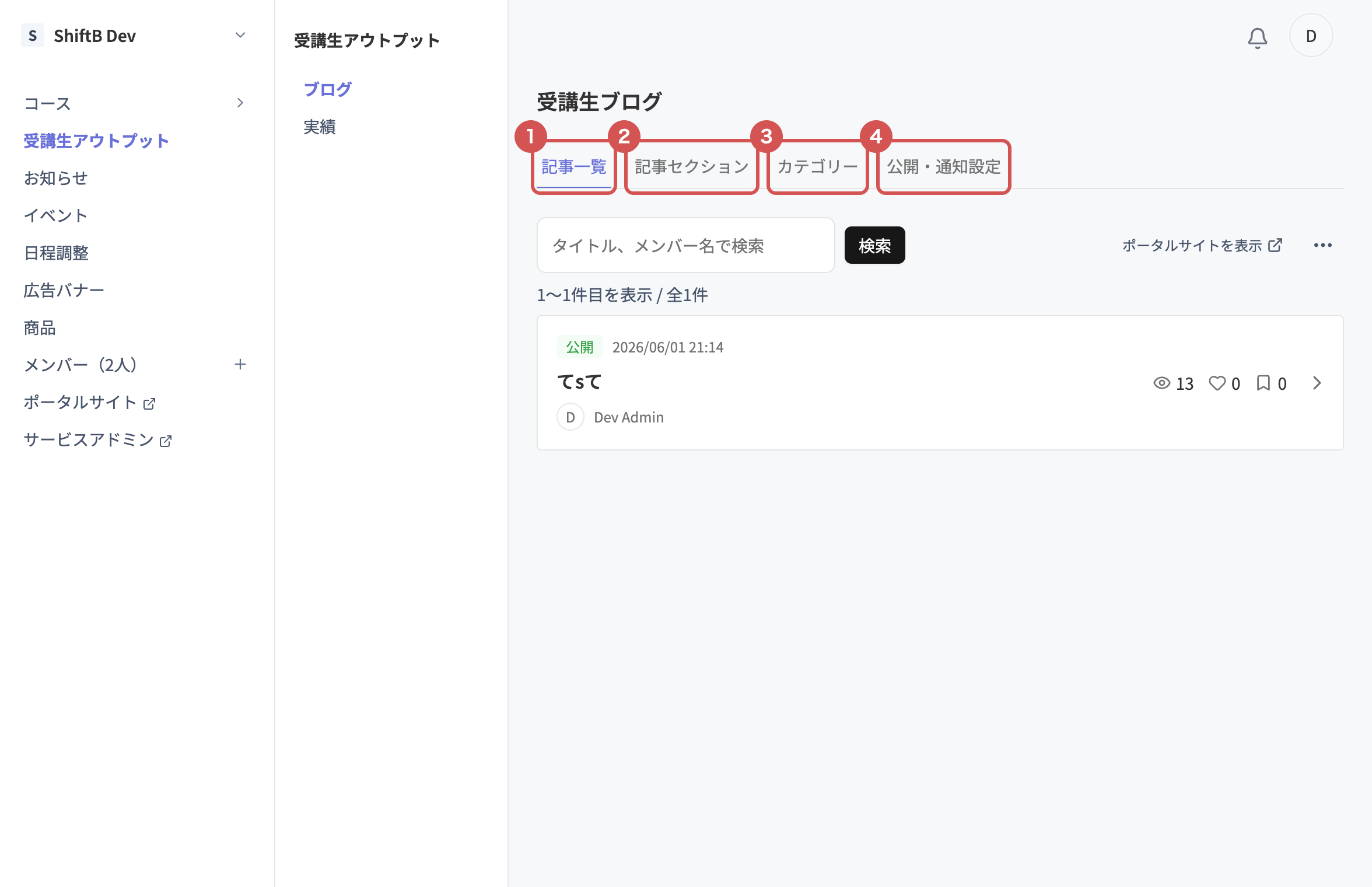
- 記事一覧(図1の①)
公開・限定公開の記事が一覧で表示されます。
各記事のステータス・公開日・タイトル・投稿したメンバー・ビュー数・いいね数・ブックマーク数を確認できます。
タイトルやメンバー名で検索でき、記事をクリックすると編集できます。
右上のメニューから、記事一覧をCSVでエクスポートすることもできます。 - 記事セクション(図1の②)
ポータルサイトのブログに表示する「おすすめ記事」などのセクションを作成・並べ替えします。
表示件数・並び順(新着順/いいね順)・カテゴリーや期間での絞り込みを設定できます。 - カテゴリー(図1の③)
記事に付けるカテゴリーを作成・編集・削除します。
カテゴリーには色(タグカラー)を設定できます。 - 公開・通知設定(図1の④)
SNSシェアボタン・シェア画像・記事公開前のメッセージ・各種通知をまとめて設定します(次の見出しを参照)。
ブログの管理には、ブログの管理権限が必要です。
受講生がブログを書く流れ
受講生は、ポータルサイトのマイページにある「ブログ」から記事を作成します。
タイトルと本文を入力し、「下書き保存」または「公開」を選びます。
公開時のダイアログでは、カテゴリー・関連チャプター・公開範囲(一般公開/組織内限定公開)・3行要約などを設定できます。
公開すると、記事はポータルサイトのブログに掲載されます。
公開・通知設定でできること
「公開・通知設定」タブでは、次の設定ができます。
- SNS共有設定
X・Threads・Instagram のシェアボタンの表示や、投稿に添える文章を設定します。 - シェア画像
記事がSNSでシェアされたときの画像(OGP画像)を設定します。
詳しくは「シェア画像の設定」をご覧ください。 - 記事公開前のメッセージ
受講生が記事を公開する直前に表示するメッセージを設定します。 - Slack/Discord/Chatwork通知
記事が公開されたときに、指定したチャンネルやルームへ通知を送ります。
通知には、あらかじめ各サービスとの連携が必要です。
連携方法は「外部サービス連携」をご覧ください。
関連機能
受講生のもう一つのアウトプットである実績については、「実績機能」をご覧ください。