
広告バナーの作成
最終更新: 2026/08/03 12:32
Markdown版広告バナーは、ポータルサイトのホームや、メンバーのブログ・実績のページに掲載できる宣伝バナーです。
スクールの公式サイトや、関連サービスのPRにご活用いただけます。
広告バナー機能は、Basicプラン以上で利用できます。
プランの変更方法は「プランの変更方法」をご覧ください。
広告バナーとは
ポータルサイトのホームや、メンバーのブログ記事・実績のページに、画像のバナーを設置できます。
バナーをクリックすると、設定したURLへ移動します。
クリック数も記録されるため、効果を確認できます。
広告バナーを作成する
管理画面の左上の組織名をクリックし、「組織設定」を開きます。
組織設定の左メニューから「広告バナー」を開きます。
右上の「広告バナーを追加」を押すと、「広告バナー新規作成」画面が開きます。
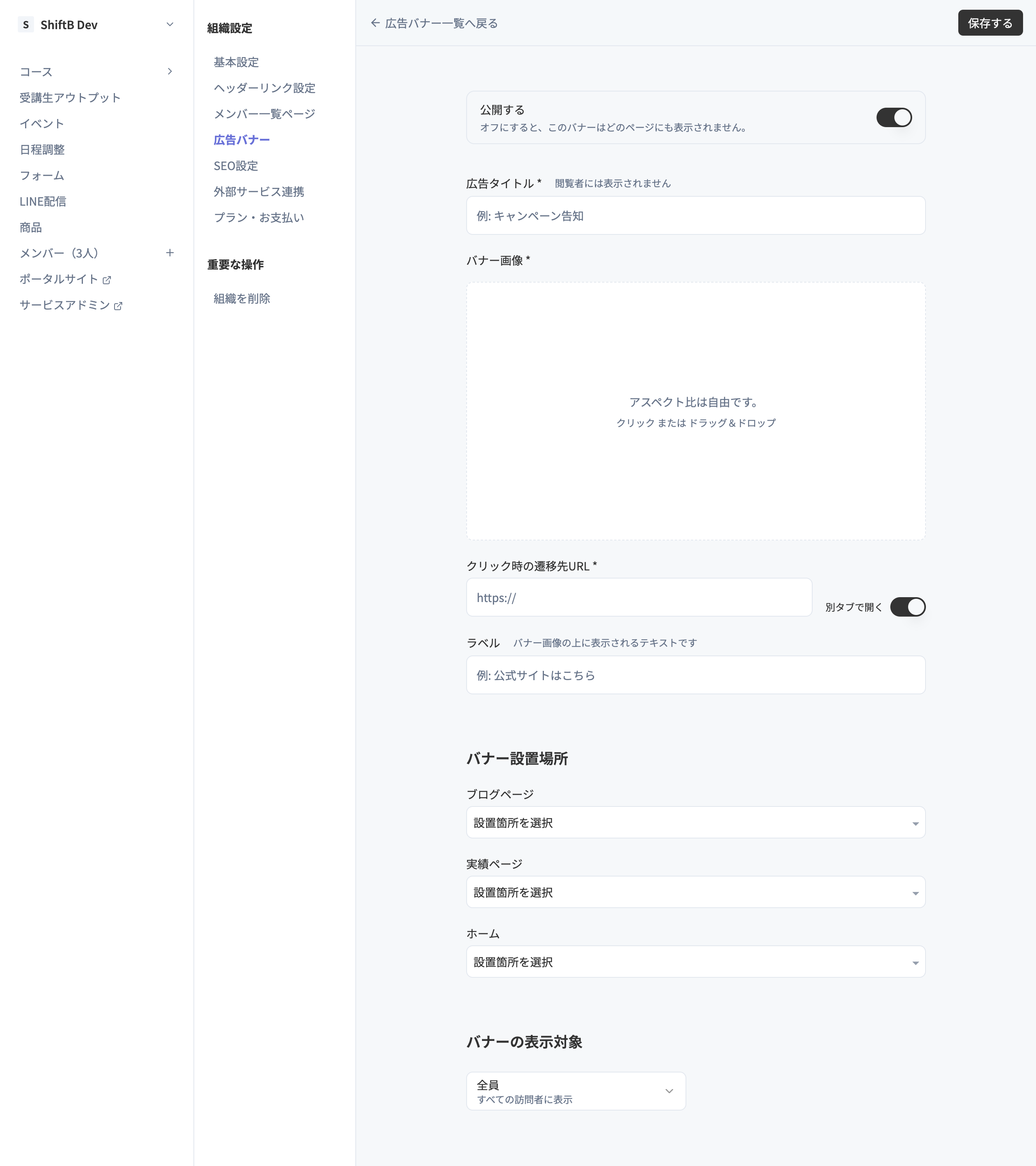
次の項目を入力します。
- 公開する
ONで表示、OFFで非表示になります。 - 広告タイトル(必須)
管理用の名前です(閲覧者には表示されません)。 - バナー画像(必須)
表示する画像です(アスペクト比は自由です)。 - クリック時の遷移先URL(必須)
バナーをクリックしたときに移動する先のURLです。 - 別タブで開く
ONにすると、リンクを別タブで開きます。 - ラベル(任意)
バナー画像の上に表示するテキストです(例: 公式サイトはこちら)。 - バナー設置場所
どのページのどこに表示するかを選びます。
ブログページは「本文の下」「サイドバー」、実績ページは「本文の下」、ホームは「中央エリアの上部」「右サイドエリアの下部」に設置できます。 - バナーの表示対象
「全員」「メンバー限定」「未ログイン」から選びます。
入力したら、右上の「保存する」を押します。
表示状態とクリック数の確認
一覧では、各バナーの設置場所・公開範囲・クリック数・ステータス(公開中/停止中)を確認できます。
「公開する」をOFFにすると、バナーは表示されなくなります。
バナーの編集画面の「クリック数を見る」から、記事ごと・設置場所ごとのクリック数も確認できます。