
実績機能
最終更新: 2026/06/04 10:10
Markdown版実績機能は、受講生(メンバー)が自分の制作物・成果物を「実績」として公開できる機能です。
公開された実績はポータルサイトに掲載され、運営者は管理画面で確認・管理できます。
実績機能とは
受講生は、制作物や成果物を、サムネイル画像・紹介文・成果物のURLを付けて「実績」として公開します。
公開された実績は、ポータルサイトの「メンバー実績」に表示されます。
ブログは「文章で伝える記事」、実績は「成果物を見せるショーケース」です。
実績にはサムネイルや成果物のURLを設定でき、作品や制作実績の紹介に向いています。
ブログ機能については「ブログ機能」をご覧ください。
運営者の管理画面
左メニューの「受講生アウトプット」を開き、「実績」を選びます。
「受講生実績」ページには、3つのタブがあります。
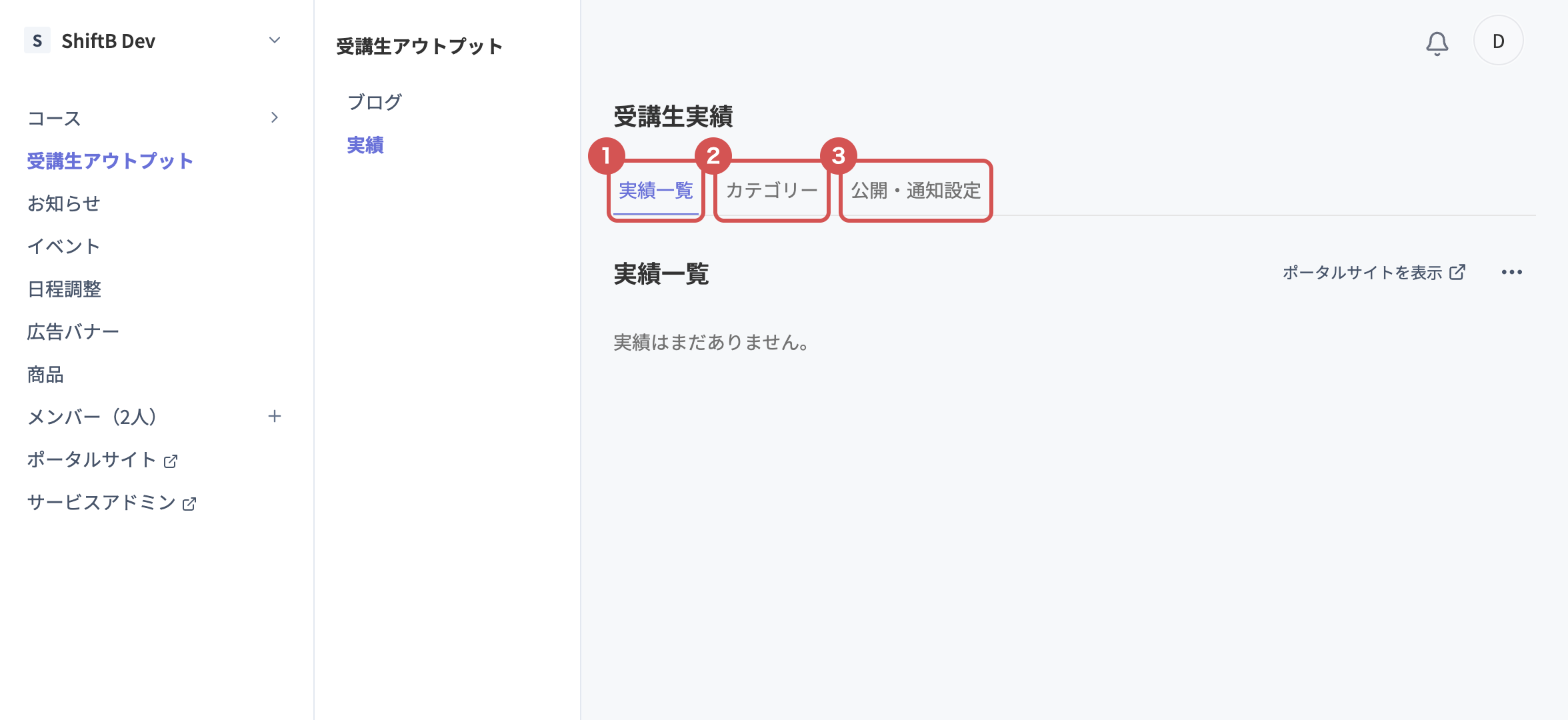
- 実績一覧(図1の①)
公開・限定公開の実績が一覧で表示されます。
サムネイル・ステータス・公開日・タイトル・投稿したメンバー・ビュー数・いいね数を確認できます。
実績をクリックすると編集でき、右上のメニューからCSVでエクスポートもできます。 - カテゴリー(図1の②)
実績に付けるカテゴリーを作成・編集・削除します。 - 公開・通知設定(図1の③)
SNSシェアボタンや各種通知をまとめて設定します(次の見出しを参照)。
実績の管理には、実績の管理権限が必要です。
実績の項目
受講生は、ポータルサイトのマイページにある「実績」から作成します。
実績では、次の項目を設定できます。
- タイトル(必須):実績の名前。
- カテゴリー:実績の分類。
- サムネイル画像:一覧などに表示される画像(16:9推奨)。
- 成果物のURL:制作物の公開ページなど、外部リンク。
- リンクボタンのテキスト:成果物URLのボタン文言(未入力の場合は「公開ページを開く」と表示されます)。
- 関連するブログ記事:自分の公開済みブログ記事を紐付けられます。
- いいねボタンのアイコン:いいねボタンの見た目。
- 紹介文:実績の説明文。
入力したら「下書き保存」または「公開」を選びます。
公開時には、公開範囲(一般公開/組織内限定公開)を選びます。
公開・通知設定でできること
「公開・通知設定」タブでは、次の設定ができます。
- SNS共有設定
Threads・X のシェアボタンや、Instagramストーリーズ画像の生成ボタンの表示、投稿に添える文章を設定します。 - Slack/Discord/Chatwork通知
実績が公開されたときに、指定したチャンネルやルームへ通知を送ります。
通知には、あらかじめ各サービスとの連携が必要です。
連携方法は「外部サービス連携」をご覧ください。