
イベントの登録方法
最終更新: 2026/09/06 12:50
Markdown版イベント機能では、オンライン・オフラインのイベントを登録し、受講生に告知できます。
参加申し込みフォームを設けて、申込者の管理やメールでの連絡を行うこともできます。
参加チケットを販売して、有料のセミナーやウェビナーを開催することもできます。
この記事では、イベントを作成して公開する手順と、参加申し込み機能、受講生から見たイベントの使い方を説明します。
イベントを作成する
左メニューの「イベント」を開きます。
右上の「イベントを作成」ボタンを押すと、「イベント新規作成」画面が開きます。
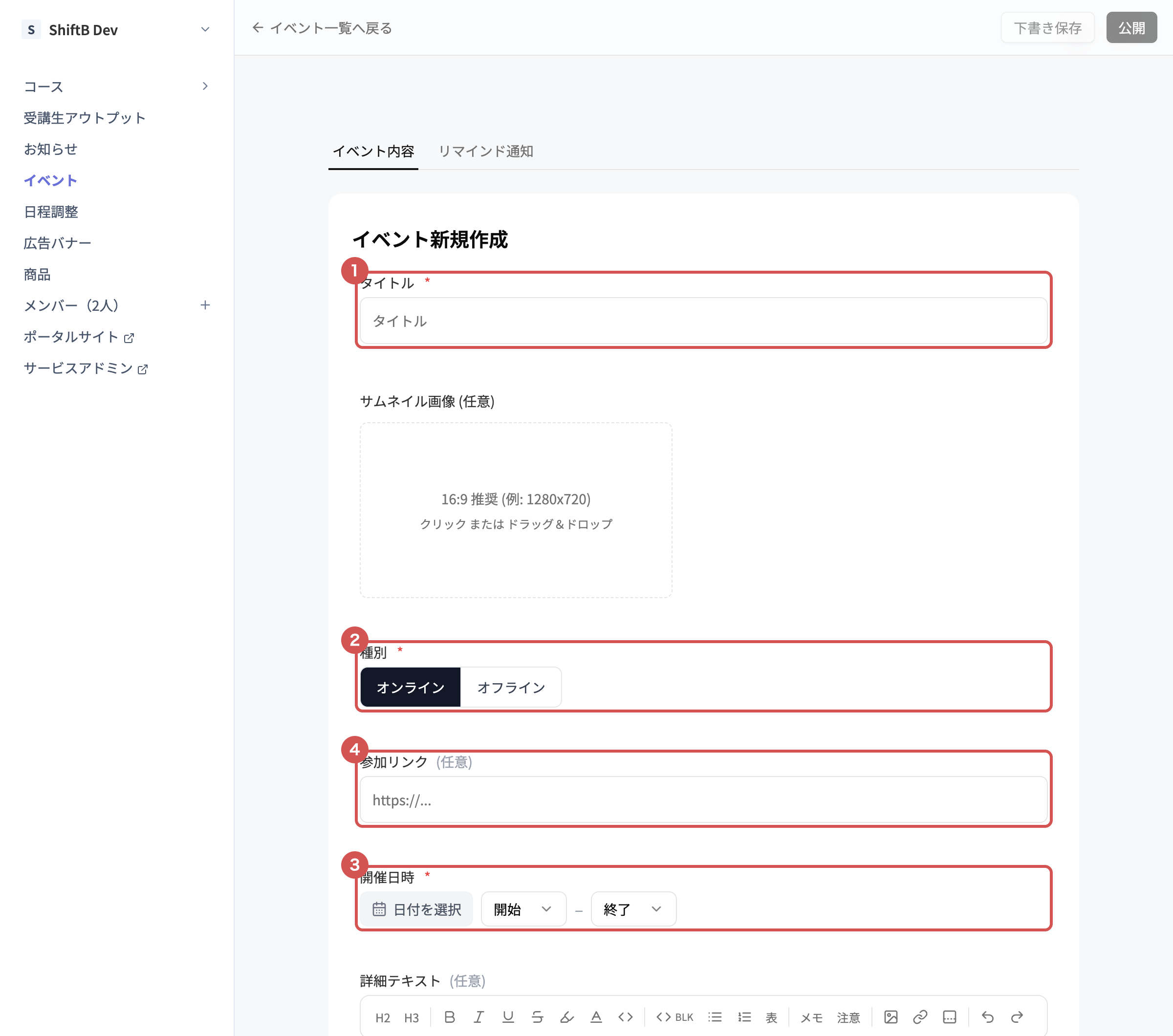
次の項目を入力します。
タイトル(必須)
イベント名を入力します(図1の①)。サムネイル画像(任意)
イベントの画像です(16:9推奨)。種別(必須)
「オンライン」または「オフライン」を選びます(図1の②)。開催日時(必須)
日付と、開始・終了の時刻を選びます(図1の③)。
終了は開始より後の時刻にしてください。参加リンク(任意)
オンラインイベントの参加URL(Zoomなど)を入力します(図1の④)。
種別が「オンライン」のときに表示されます。詳細テキスト(任意)
注意事項や、オフラインの場合の開催場所などを記入します。
下書き保存と公開
画面右上のボタンで保存します。
下書き保存
下書きとして保存します(受講生には表示されません)。公開
「イベントを公開しますか?」のダイアログで公開範囲を選び、「公開する」を押します。
公開範囲は次の2つから選べます。
一般公開:ログインしていない人にも表示されます。
メンバー限定:ログインしていない人にはイベントが表示されません。
公開すると、ポータルサイトのイベント(カレンダー・一覧)に表示されます。
公開済みのイベントを「下書きに戻す」と、受講生からは表示されなくなります。
参加申し込みを受け付ける(申し込み設定)
「申し込み設定」タブの「参加方法」で、イベントへの参加のしかたを選びます。
ウェビナーや、定員のある勉強会・オフ会など、「誰が参加するのか」を把握したいイベントで活用できます。
自由参加
申し込み不要です。公開ページに参加リンクや開催情報をそのまま表示します。申し込みフォーム
無料です。公開ページに申し込みフォームを表示し、参加者の氏名やメールアドレスを集めます。参加チケットを販売
有料です。商品を購入した人が申し込み済みとして登録されます。
設定方法は「参加チケットの販売(有料イベント)」の記事で説明しています。
「申し込みフォーム」または「参加チケットを販売」を選ぶと、次の設定も表示されます。
申し込み人数を公開
ONにすると、公開ページに現在の申し込み人数が表示されます。申し込み人数に上限を設ける
ONにすると、定員を設定できます。
定員に達すると、申し込みの受付は自動で締め切られます。
申し込みフォームの設問
申し込みフォームには、固定項目として「氏名」「メールアドレス」が含まれます。
これに加えて、独自の設問を最大20件まで設定できます。
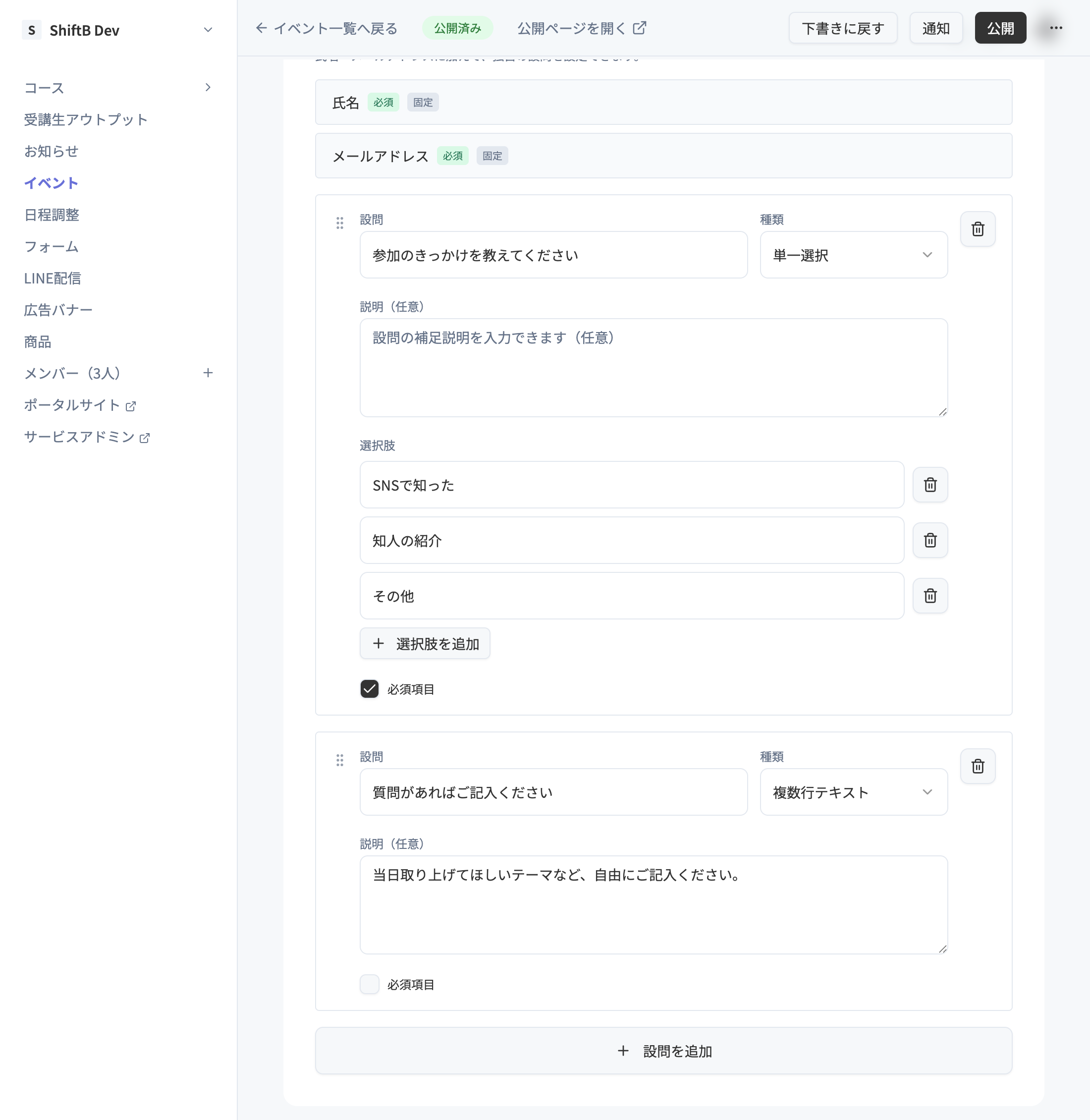
「設問を追加」を押し、設問文と種類を設定します。
種類は「1行テキスト」「複数行テキスト」「単一選択」「複数選択」の4つから選べます。
単一選択・複数選択では、選択肢を自由に追加できます。
設問ごとに必須にするかどうかを設定でき、ドラッグ&ドロップで並び替えもできます。
設問を後から変更・削除しても、すでに集まった申し込みの回答は、申込時点の内容のまま保持されます。
申し込み完了メール
受講生が申し込むと、確認メールが自動で送信されます(設定は不要です)。
申込者には、開催日時・参加リンク(オンラインの場合)・イベントページへのリンク・Googleカレンダー登録用リンクを記載した完了メールが届きます。
企画者にも、新しい申し込みがあったことを知らせる通知メールが届きます。
参加リンクの表示について
申し込みフォーム・参加チケット販売のイベントでは、参加リンク(Zoomなど)は申し込んだ人(購入した人)にだけ表示されます。
申し込んでいない人には、公開ページに参加リンクが表示されません。
参加リンクは、申し込み完了画面と完了メールでも案内されます。
イベントの終了日時を過ぎると、申し込みは受け付けられなくなります。
また、同じメールアドレスで重複して申し込むことはできません。
申し込み者を確認する
申し込みフォーム・参加チケット販売のイベントでは、編集画面に「申し込み者一覧」タブが表示されます。
申込者の氏名・メールアドレス・申込日時を一覧で確認できます。
参加チケットを購入した人には「チケット購入」のラベルが表示されます。
行をクリックすると、設問への回答を含む申し込みの詳細が表示されます。
「操作」のメニューから、申し込みを削除することもできます。
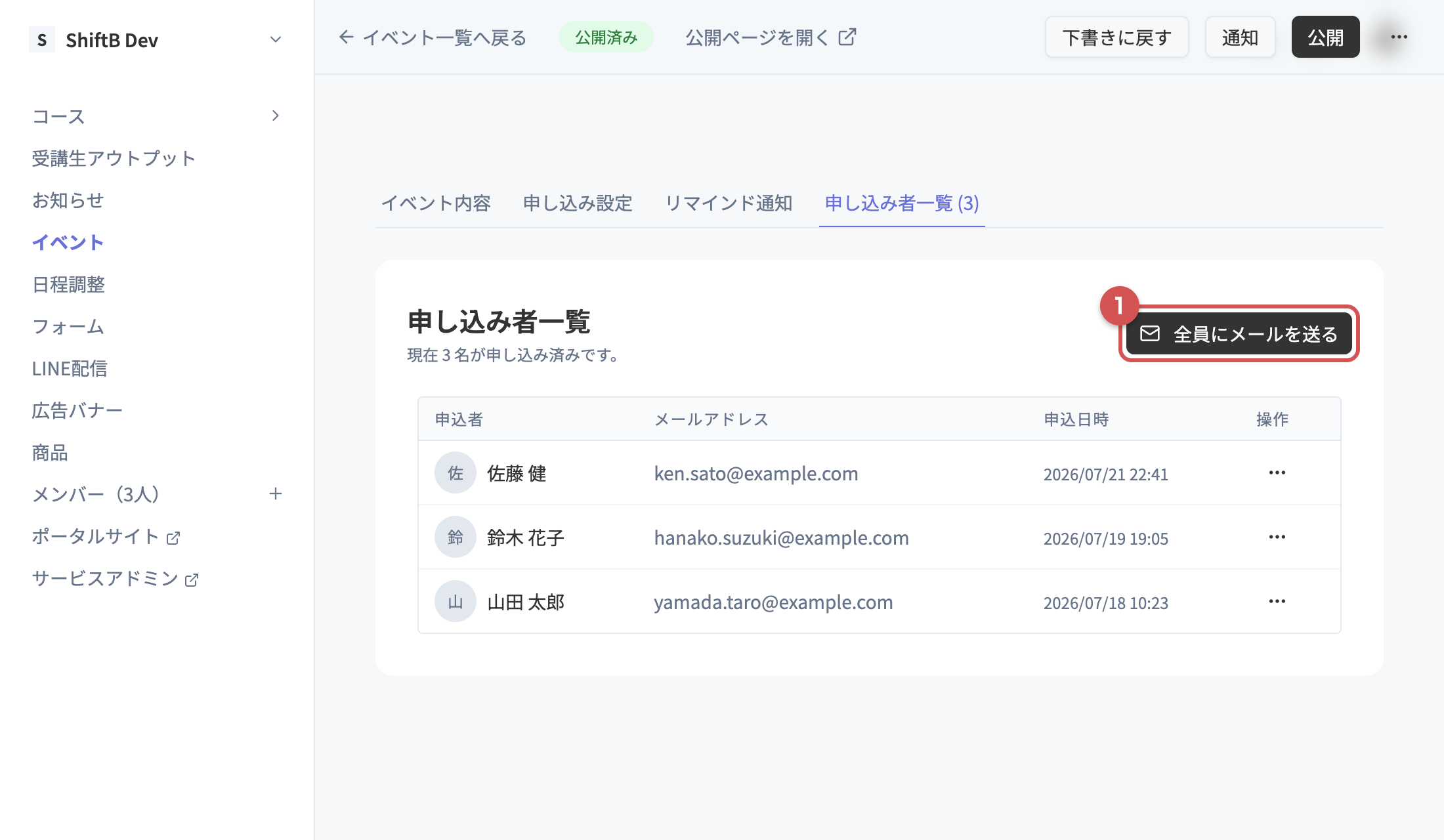
申込者全員にメールを送る
「全員にメールを送る」ボタン(図4の①)から、申込者全員に同じ内容のメールを一斉送信できます。
件名と本文を入力して送信すると、メールには開催日時とイベントページへのリンクが自動で追記されます。
配信前に、指定したメールアドレスへテスト送信して内容を確認することもできます。
リマインド通知
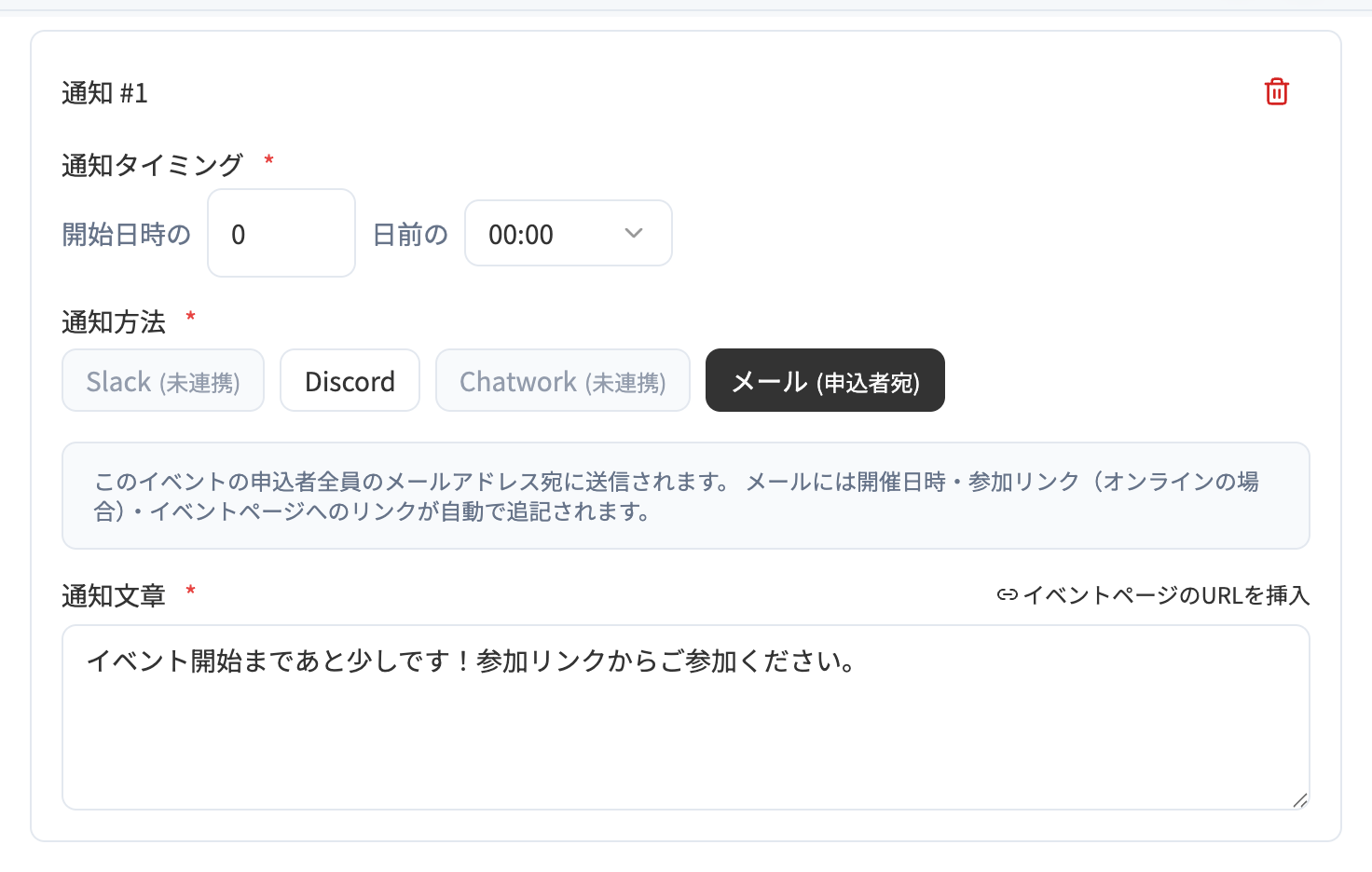
「リマインド通知」タブでは、イベント開始前に、自動で通知を送る設定ができます(最大5件)。
「通知を追加」を押し、何日前・何時に・どのチャンネル(Slack/Discord/Chatwork)へ送るかを設定します。
申し込みフォーム・参加チケット販売のイベントでは、通知方法として「メール」も選べます。
メールを選ぶと、申込者(購入者)全員のメールアドレス宛にリマインドが送信されます。
メールには、開催日時・参加リンク(オンラインの場合)・イベントページへのリンクが自動で追記されます。
Slack/Discord/Chatworkへの通知には、あらかじめ各サービスとの連携が必要です。
連携方法は「外部サービス連携」をご覧ください。
公開済みのイベントは、「通知」ボタンから、手動でお知らせを送ることもできます。
受講生から見たイベント
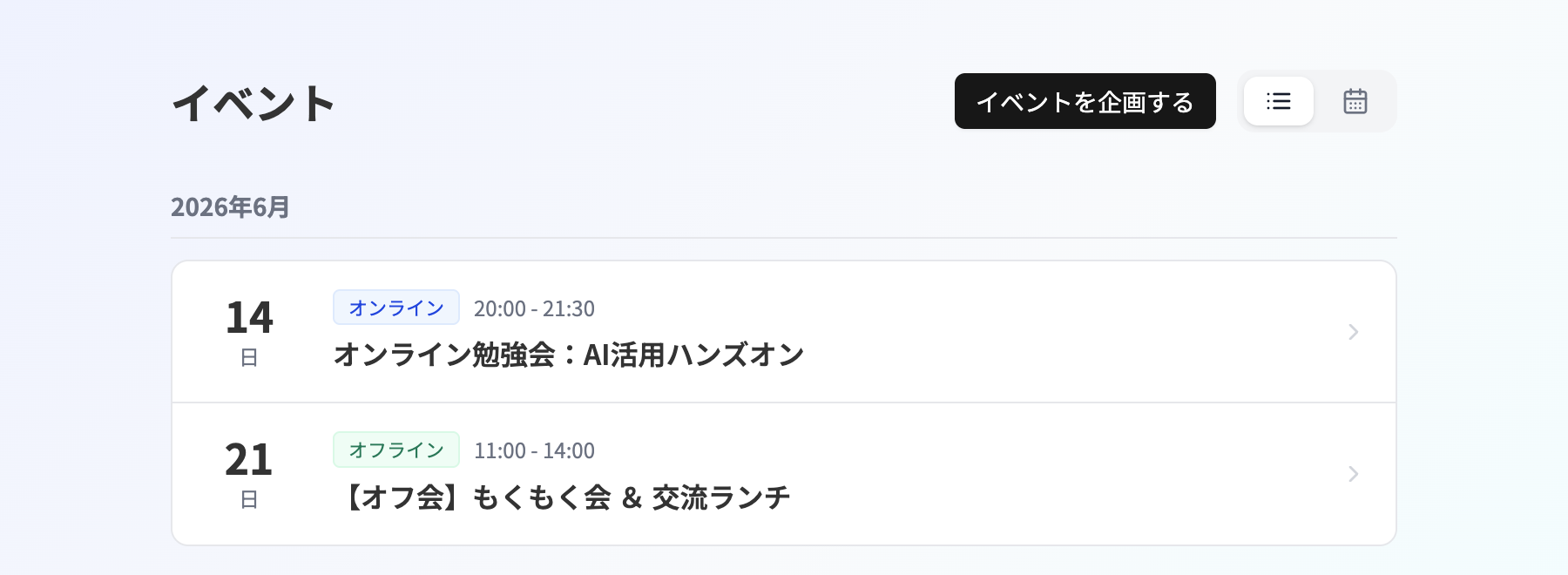
公開したイベントは、ポータルサイトのヘッダーメニュー「イベント」に表示されます。
受講生は、リスト表示とカレンダー表示を切り替えて確認できます。
イベントを開くと、日時・種別(オンライン/オフライン)・企画者・詳細が表示されます。
オンラインイベントの場合は「参加リンク」も表示されます(申し込みフォーム・参加チケット販売のイベントでは、申し込んだ人にだけ表示されます)。
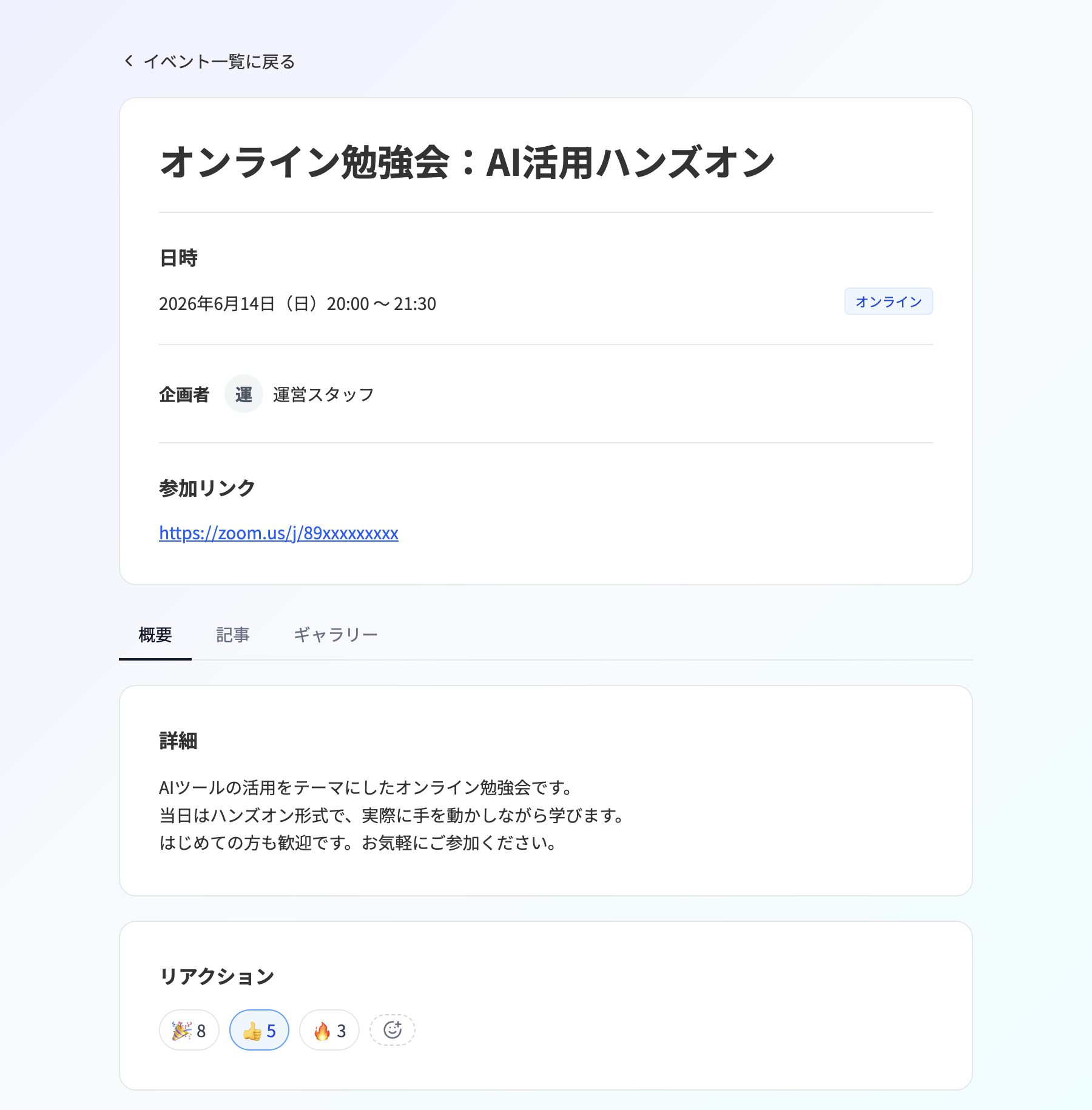
イベントの詳細ページには、3つのタブがあります。
概要:イベントの詳細と、リアクション(スタンプ)が表示されます。
記事:このイベントに紐づくブログ記事が一覧で表示されます。
ギャラリー:参加メンバーが投稿した写真・動画が表示されます。
「概要」では、受講生がスタンプ(絵文字)でリアクションできます。
スタンプを押せるのは、ログイン済みのメンバーだけです。
参加申し込みの流れ
申し込みフォームのイベントでは、公開ページの「概要」タブに参加申し込みフォームが表示されます。
受講生は、氏名・メールアドレスと設問に回答し、「申し込む」を押して申し込みます。
申し込みが完了すると、完了画面に参加リンク(オンラインの場合)が表示され、確認メールが届きます。
「申し込み人数を公開」がONの場合は、現在の申し込み人数もページに表示されます。
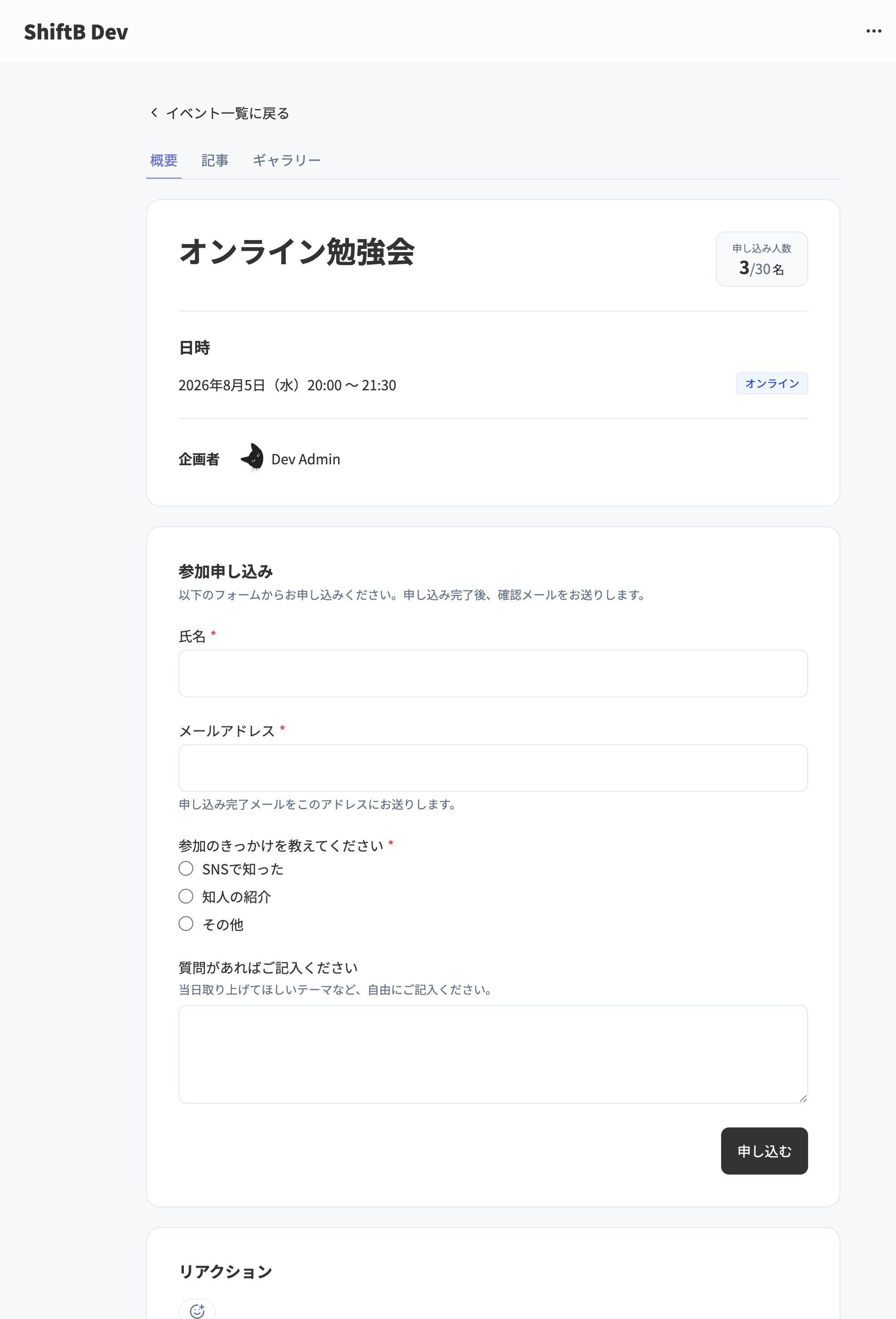
一般公開のイベントでは、ログインしていない人(組織のメンバー以外)も申し込みできます。
メンバー限定のイベントに申し込めるのは、ログイン済みのメンバーだけです。
参加チケット販売のイベントでは、申し込みフォームの代わりに「参加チケット」の購入ボタンが表示されます。
購入の流れは「参加チケットの販売(有料イベント)」の記事で説明しています。
イベントに記事を紐付ける
イベントには、ブログ記事を紐付けられます。
イベント詳細の「記事」タブには、「このイベントの記事」が一覧で表示されます。
受講生は「記事を書く」から、そのイベントに紐づいた記事を投稿できます。
紐づいた記事の編集画面には、対象のイベントへのバナーが表示されます。
これにより、イベントごとに参加者の記事をまとめて見られます。
ブログ機能については「ブログ機能」をご覧ください。
ギャラリーで写真・動画をシェアする
「ギャラリー」タブでは、参加メンバーがイベントの写真や動画を投稿できます。
「投稿する」を押し、「ギャラリーに投稿」から画像・動画を選んでアップロードします。
一度に最大20件まで、動画は1ファイル200MBまで投稿できます。
投稿された写真・動画はサムネイルの一覧で表示され、クリックすると拡大して見られます。
自分が投稿したもの(および企画者)は削除できます。
オフ会の集合写真や、当日の様子の共有に便利です。
活用例
イベント機能は、さまざまな用途に使えます。
ウェビナー・セミナー
申し込みフォームにして、参加者の情報をフォームで集めます。
参加リンクは申込者にだけ案内され、リマインドメールや一斉送信で申込者への連絡も完結します。
一般公開にすれば、組織のメンバー以外からも申し込みを受け付けられます。有料セミナー・有料ウェビナー
参加方法を「参加チケットを販売」にして、チケットを商品として販売します。
購入者は自動で申し込み済みになり、参加リンクの案内やリマインドも無料イベントと同じように行えます。
詳しくは「参加チケットの販売(有料イベント)」をご覧ください。オフ会
種別を「オフライン」にして開催します。
申し込みフォームと定員を組み合わせれば、人数を管理しながら募集できます。
当日の写真をギャラリーに集めたり、参加レポートを記事として投稿してもらえます。オンラインイベント
種別を「オンライン」にし、参加リンク(Zoomなど)を設定します。
リマインド通知で、開始前に案内を送れます。特定テーマでの記事投稿キャンペーン
イベントとしてテーマを立て、受講生に紐づけ記事を投稿してもらいます。
「記事」タブに集まった投稿を一覧で確認できます。