
受講生の一覧と詳細
最終更新: 2026/06/04 14:04
Markdown版「メンバー」では、組織に参加している受講生の一覧を確認したり、個別のメンバーの情報を管理したりできます。
この記事では、メンバー一覧と、メンバー詳細の見方を説明します。
メンバー一覧を見る
左メニューの「メンバー(◯人)」を開くと、「メンバー一覧」が表示されます。
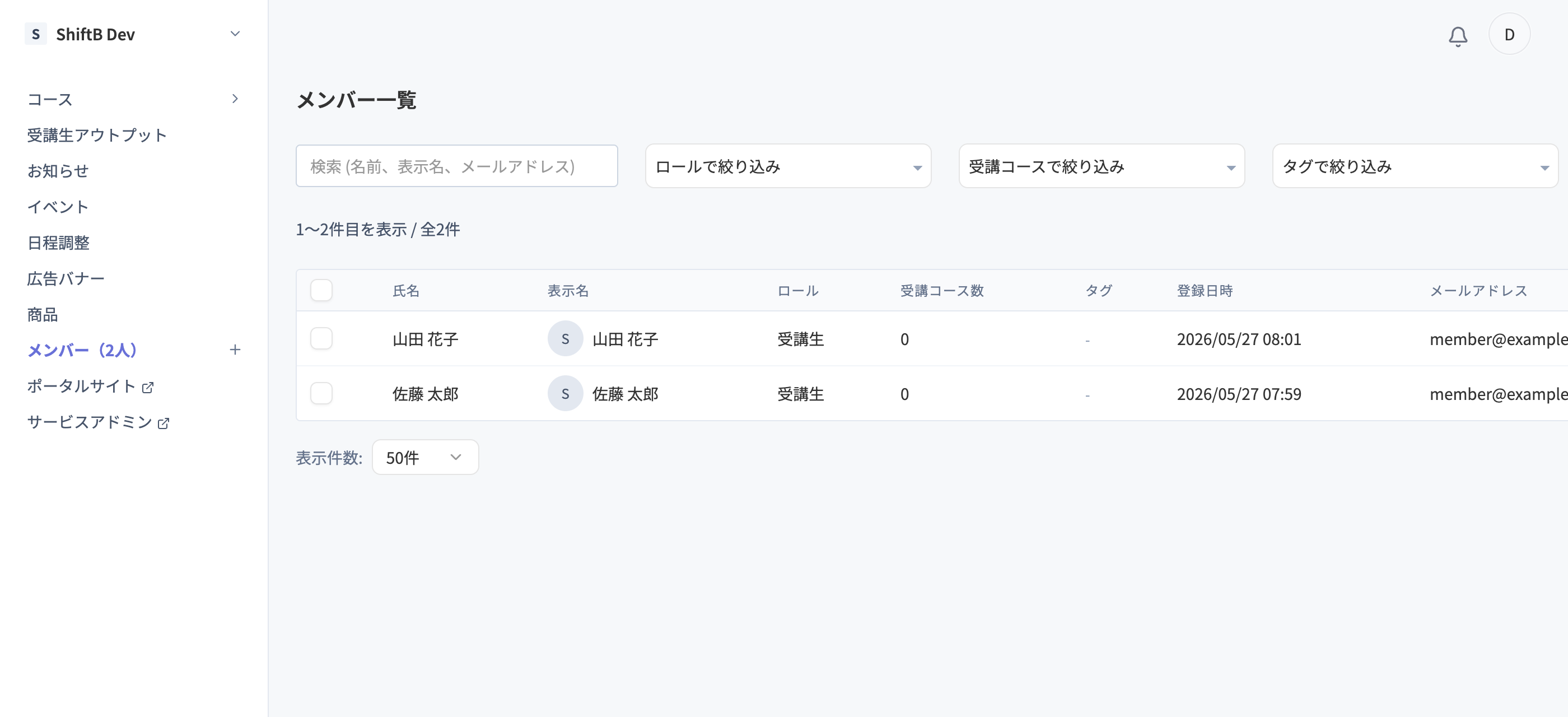
- 各メンバーの「氏名」「表示名」「ロール」「受講コース数」「タグ」「登録日時」「メールアドレス」を確認できます。
- 名前・表示名・メールアドレスで検索でき、ロール/受講コース/タグで絞り込めます。
- 右上の「メンバー追加」から、新しいメンバーを招待できます(「受講生の招待」を参照)。
- チェックボックスで複数のメンバーを選び、まとめてコースの追加・除外やタグの追加・除外ができます。
- メニューから、一覧をCSVでエクスポートできます。
メンバーの詳細を見る
一覧でメンバーをクリックすると、「メンバー詳細」が開きます。
詳細画面は、3つのタブで構成されています。
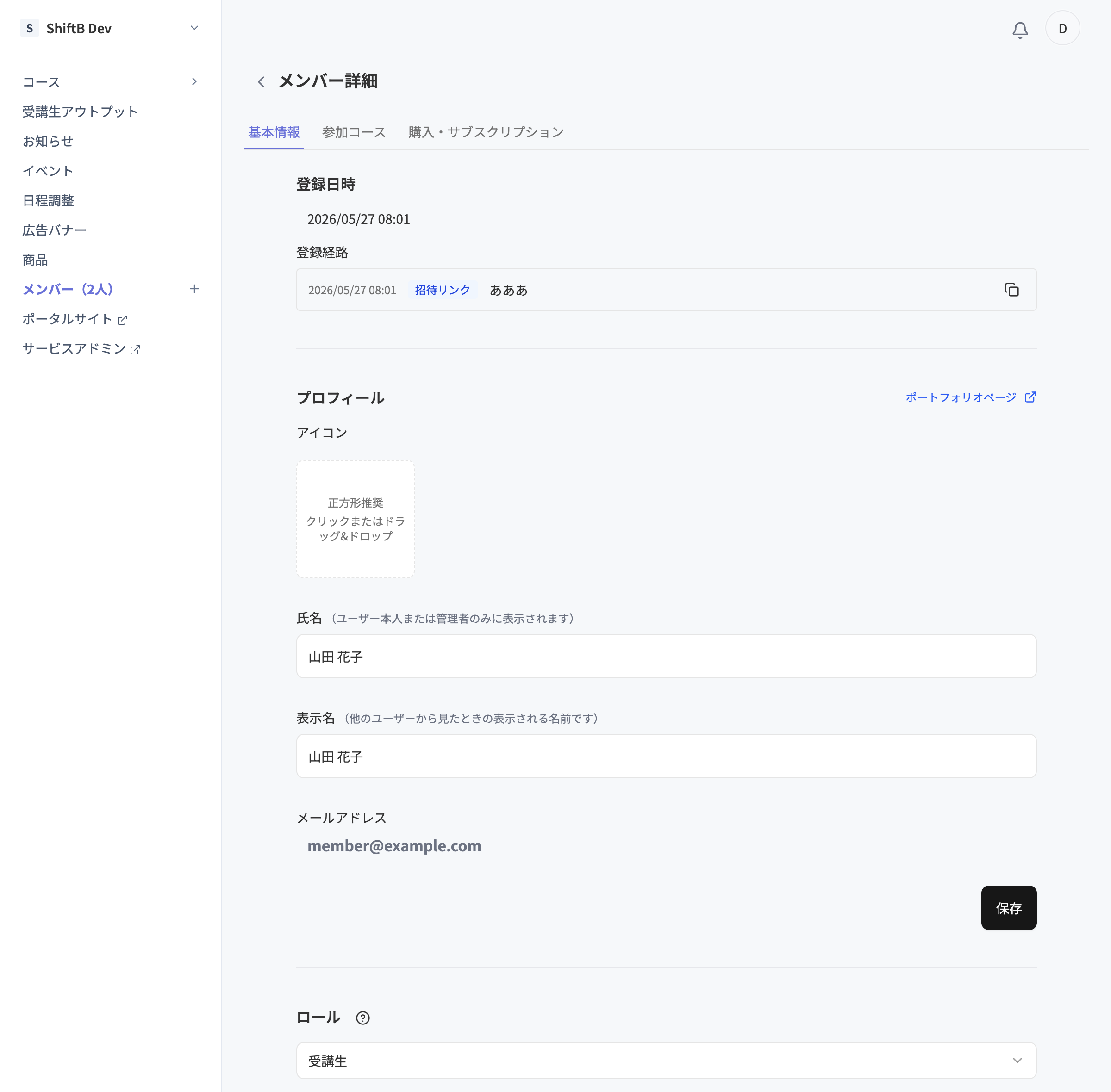
- 基本情報:登録日時・登録経路、プロフィール、ロール、タグ、管理メモ、メンバーの削除などを行います。
- 参加コース:受講中のコースと、各チャプターの進捗(未着手/進行中/完了)を確認できます。
コースの追加・除外もここで行います。 - 購入・サブスクリプション:そのメンバーの購入やサブスクリプションの履歴を確認できます。
基本情報タブでできること
- 登録経路:そのメンバーがどのように参加したか(招待リンク・直接招待・商品購入など)が表示されます。
- プロフィール:氏名(本人と管理者のみに表示)・表示名(他のユーザーに表示)・アイコンを編集し、「保存」します。
- ロール:ドロップダウンからロールを変更し、「保存」します(自分自身のロールは変更できません)。
ロールについては「ロールについて」をご覧ください。 - タグ:「+ タグを編集」から、メンバーにタグを付けたり外したりできます。
- 管理メモ:管理画面でのみ表示される、運営者向けのメモです。
- 危険な操作:「ユーザーを削除」でメンバーを削除します。
メンバーの削除は元に戻せません。
削除する記事などのデータもすべて削除されるため、確認のために表示名の入力が必要です。
メンバーの表示・編集・ロール変更・削除には、それぞれの権限が必要です。