
フォームの作成
最終更新: 2026/06/30 12:23
Markdown版vibelyのフォーム機能を使うと、お問い合わせ・アンケート・各種申し込みなど、用途に合わせた入力フォームを作成して回答を集められます。
設問は自由に組み合わせられ、回答が届いたらSlackやメールへ通知することもできます。
このページでは、フォームを新規作成してから公開し、回答を確認するまでの流れを説明します。
フォームは管理画面の左メニュー「フォーム」から作成します。
メニューが表示されない場合は、フォームを管理する権限が付与されているかご確認ください。
権限については「ロールについて」の記事をご覧ください。
フォームを新規作成する
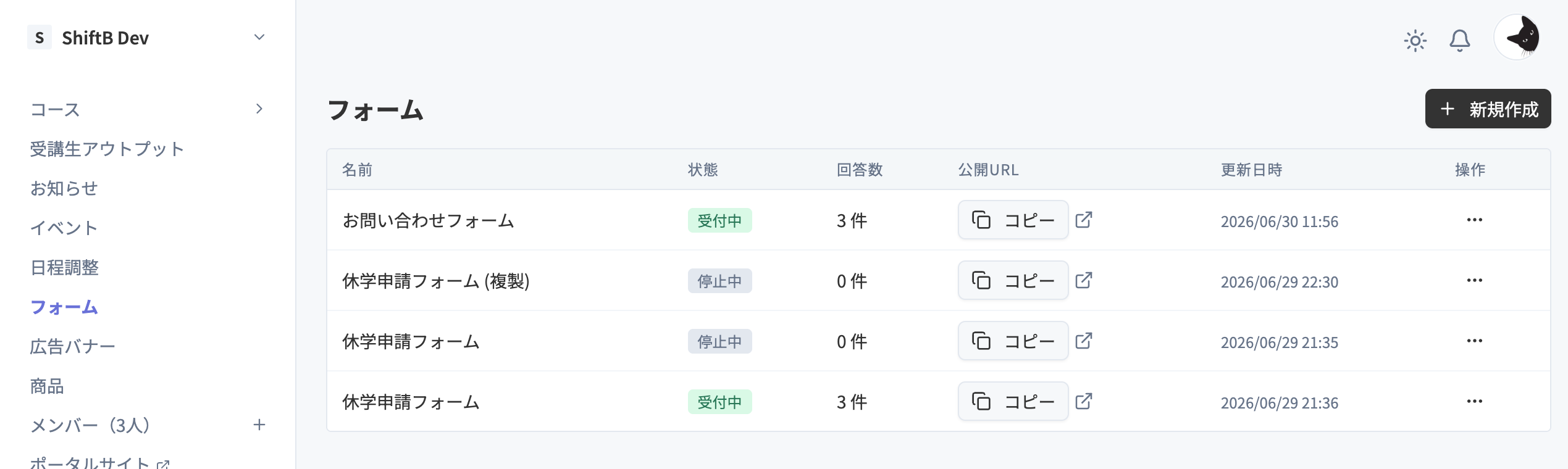
管理画面の左メニューから「フォーム」を開くと、作成済みフォームの一覧が表示されます。
右上の「新規作成」ボタンから、新しいフォームの作成を始めます。
作成画面は、上から順に4つのブロックで構成されています。
図の番号にそって、それぞれの設定内容を説明します。
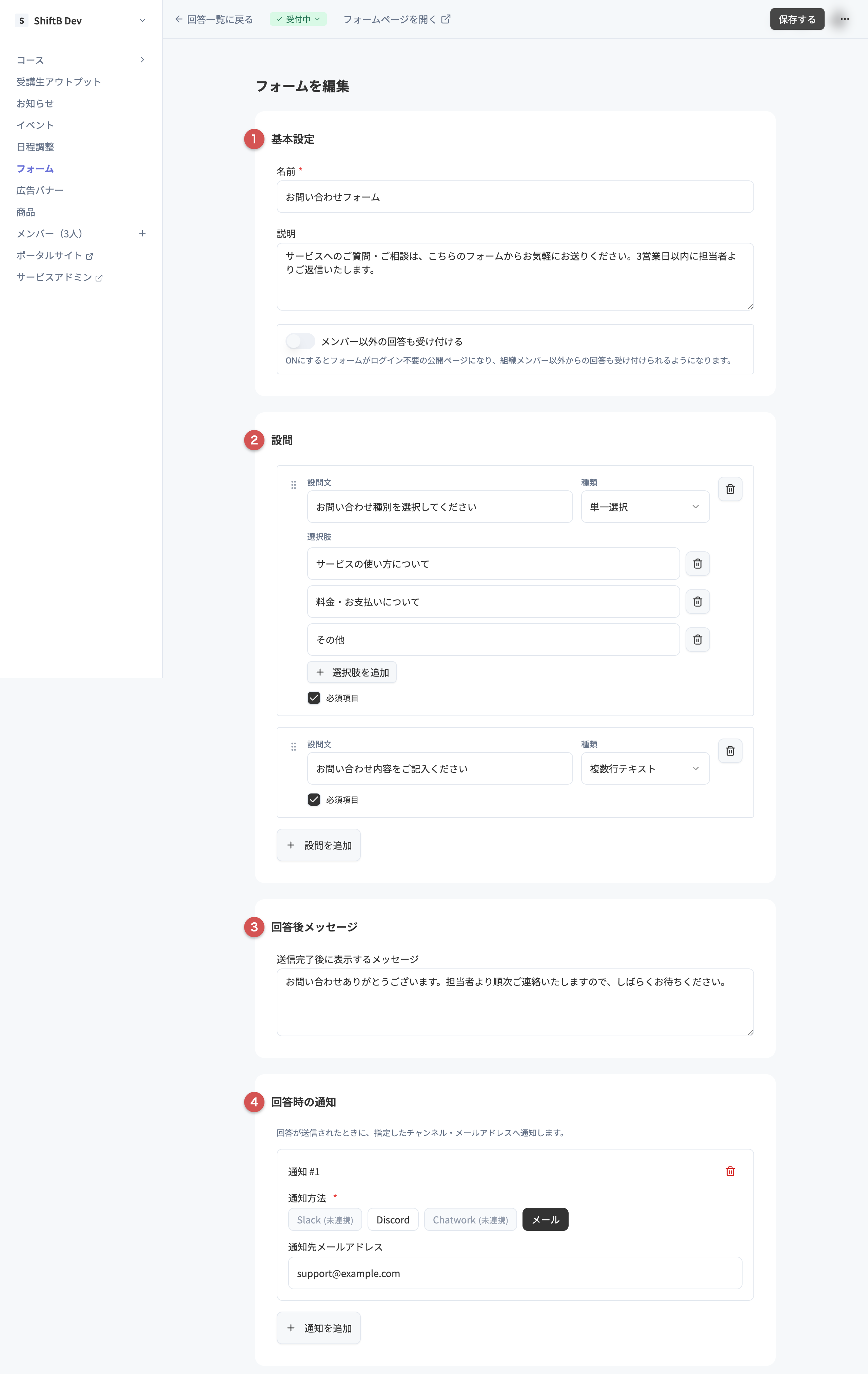
基本設定
フォームの「名前」を入力します(必須)。
「説明」はフォームの冒頭に表示される案内文で、任意で入力できます。設問
「設問を追加」で質問を増やせます。
各設問では設問文・種類・必須にするかを設定でき、左端のハンドルをドラッグして表示順を入れ替えられます。回答後メッセージ
回答者が送信を完了したときに表示されるメッセージです。
未入力の場合は「ご回答ありがとうございました。」が表示されます。回答時の通知
回答が送信されたときに、指定したチャンネルやメールアドレスへ通知を送れます(後述)。
一通り設定できたら、画面右上の「保存する」を押すとフォームが作成されます。
設問の種類
設問は次の4種類から選べます。
「種類」のプルダウンで切り替えられ、選択式(単一選択・複数選択)のときは選択肢を入力します。
種類 | 用途 |
|---|---|
1行テキスト | 氏名や件名など、短い文章で答える設問 |
複数行テキスト | お問い合わせ内容やご感想など、長い文章で答える設問 |
単一選択 | 用意した選択肢から1つだけ選ぶ設問 |
複数選択 | 用意した選択肢から複数選べる設問 |
メンバー以外の回答も受け付ける
基本設定の「メンバー以外の回答も受け付ける」をONにすると、フォームがログイン不要の公開ページになります。
組織のメンバー以外(受講生でない方)からも回答を受け付けたい場合に使います。
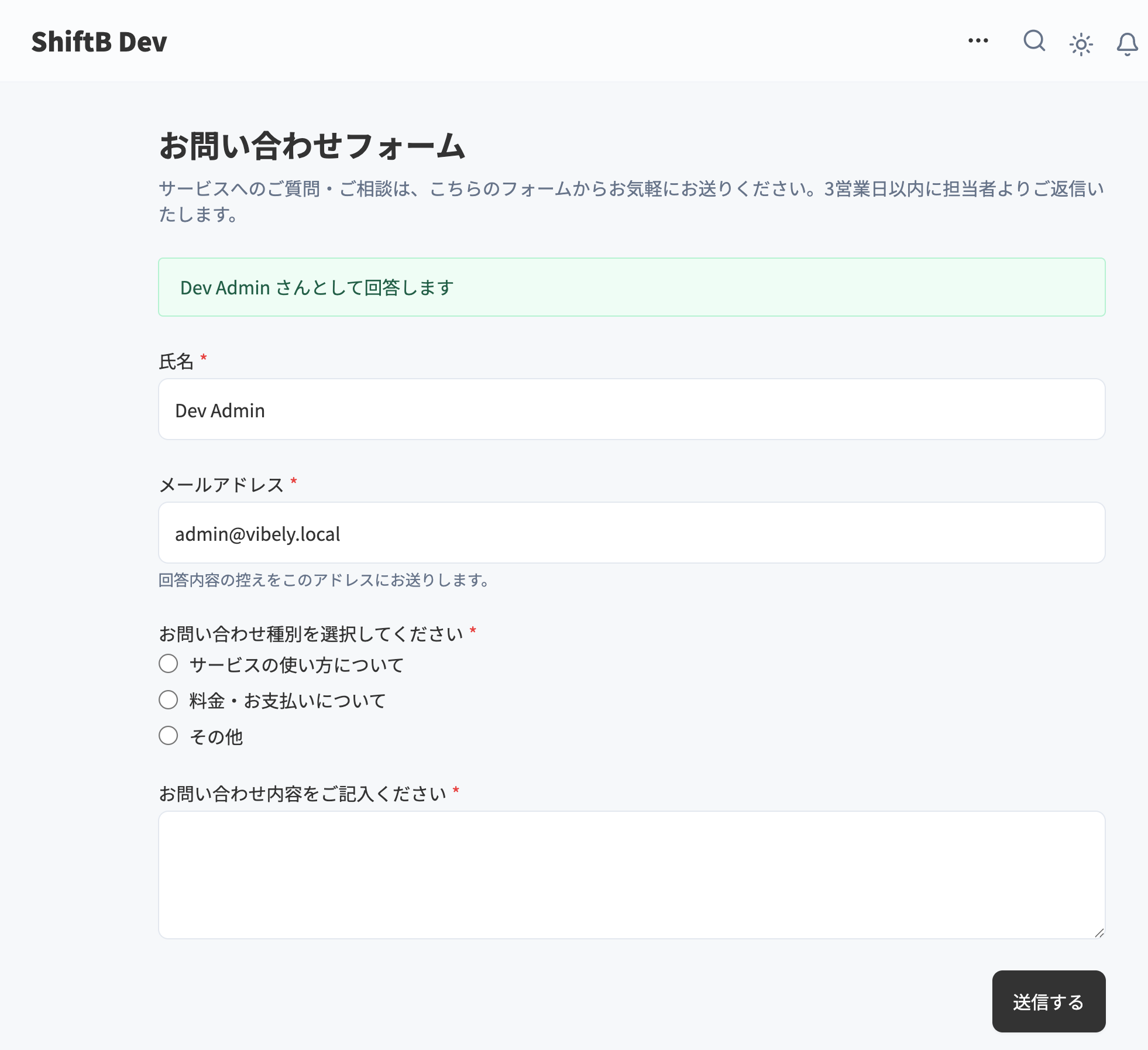
ONにすると、回答者に「氏名」「メールアドレス」が必須の固定項目として表示されます。
「メンバー以外の回答も受け付ける」はBasicプラン以上でご利用いただけます。
OFFのままの場合、フォームはログインしたメンバー専用となり、ログインしていない方には回答画面が表示されません。
プランの変更は「プランの変更方法」の記事をご覧ください。
回答時の通知を設定する
「回答時の通知」では、フォームに回答が届いたタイミングで運営側へお知らせを送れます。
「通知を追加」を押し、通知方法を選んで通知先を指定します。
通知方法はSlack・Discord・Chatwork・メールの4種類で、複数の通知先をまとめて設定できます。
Slack・Discord・Chatworkは、あらかじめ組織と連携している場合のみ選択できます。
連携がまだの場合は「外部サービス連携」の記事を参考に連携を済ませてください。
メールは連携なしでいつでも利用できます。
フォームを公開・共有する
フォームには「受付中」「停止中」の2つの状態があります。
「受付中」のときだけ回答を受け付け、「停止中」にすると公開ページに「現在停止中」と表示されます。
状態は編集画面の上部や一覧から切り替えられます。
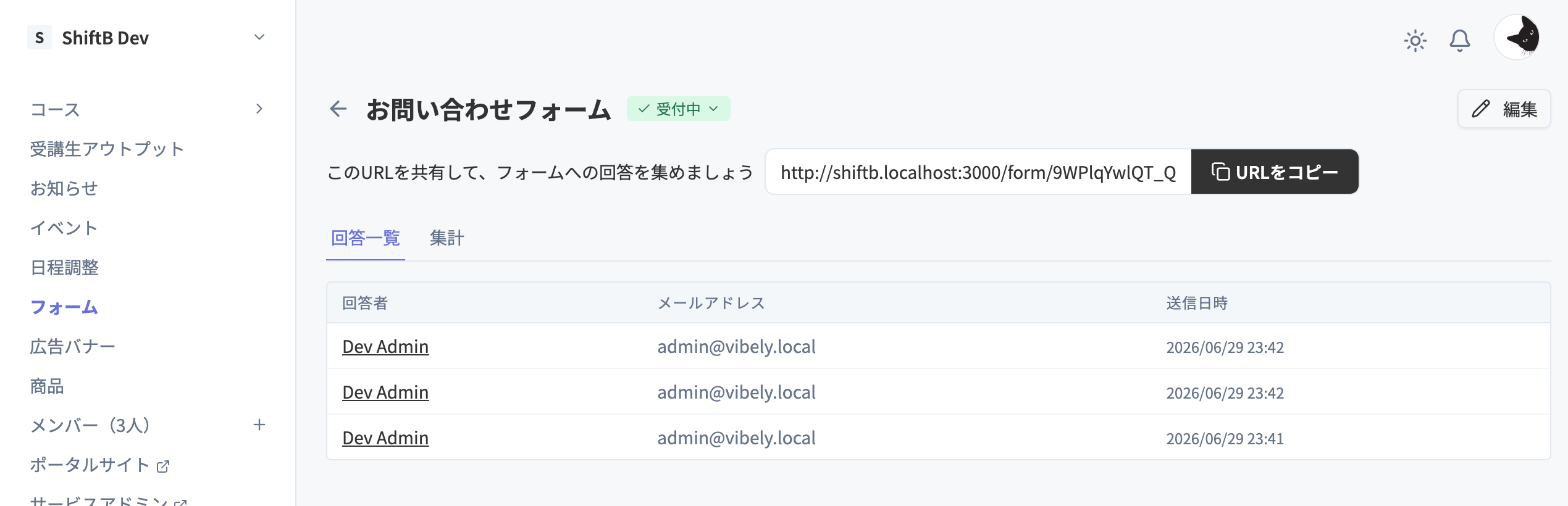
回答者に入力してもらう公開ページのURLは、編集画面や回答一覧の「URLをコピー」から取得できます。
このURLをメールやSNS、サイトのリンクなどで案内して、回答を集めましょう。
公開ページは次のように表示されます。
回答を確認する
集まった回答は、フォーム一覧でフォーム名を選ぶと開く「回答一覧」で確認できます。
回答者・メールアドレス・送信日時が一覧で表示され、行を選ぶと回答内容の詳細を確認できます。
「集計」タブに切り替えると、選択式の設問は割合や件数がグラフで集計されます。
回答は、回答された時点の設問内容とあわせて保存されます。
そのため、あとから設問を変更・削除しても、過去の回答が消えたり中身が変わったりすることはありません。
安心して設問を編集していただけます。
プランごとの作成上限
作成できるフォームの数はプランによって異なります。
プラン | フォーム作成数 |
|---|---|
Free | 1件 |
Beginner | 3件 |
Basic | 無制限 |
Pro | 無制限 |
上限に達した場合は、不要なフォームを削除するか、プランをアップグレードすることで新しいフォームを作成できます。
受講生との面談やコンサルの日程を調整したい場合は、「日程調整カレンダーの作成」もあわせてご活用ください。