ログイン
最終更新: 2026/06/03 21:59
Markdown版vibelyの運営者ダッシュボードを使うには、まず「ログイン」が必要です。
ログインの方法には、メールアドレスとパスワードでログインする方法と、Googleアカウントでログインする方法の2つがあります。
この記事では、それぞれのログイン手順と、パスワードを忘れたときの対処法を説明します。
この記事で説明するのは、vibelyを運営する「運営者アカウント」でのログインです。
アカウントをまだお持ちでない方は、先に「アカウント登録」をご覧ください。
ログインページを開く
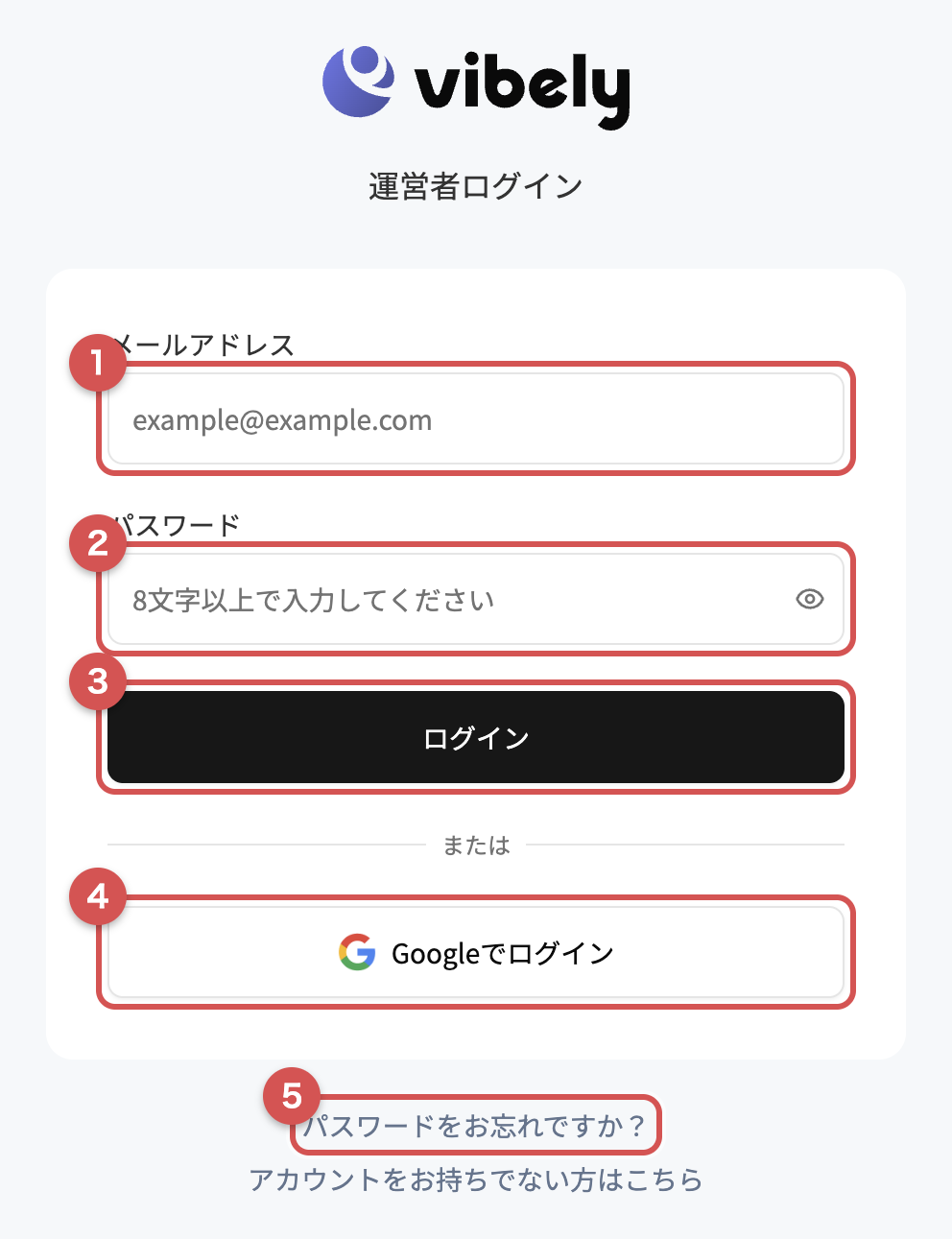
下記のURLにアクセスすると、「運営者ログイン」画面が表示されます。
https://vibely.site/sign_in
画面の各要素に振った番号①〜⑤は、このあとの手順の番号と対応しています。
メールアドレスとパスワードでログインする
アカウント登録時に設定したメールアドレスとパスワードでログインします。
①「メールアドレス」欄に、登録したメールアドレスを入力します。
②「パスワード」欄に、設定したパスワードを入力します。
右側の目のアイコンをクリックすると、入力したパスワードを表示して確認できます。③「ログイン」ボタンをクリックします。
ログインに成功すると、運営者ダッシュボードが表示されます。
Googleアカウントでログインする
Googleアカウントを使うと、メールアドレスとパスワードを入力せずにログインできます。
④「Googleでログイン」ボタンをクリックし、画面の案内に従ってGoogleアカウントを選択してください。
アカウント登録をGoogleで行った場合は、この「Googleでログイン」からログインしてください。
その場合、メールアドレスとパスワードでのログインはご利用いただけません。
パスワードを忘れたとき
パスワードがわからなくなった場合は、メールから再設定できます。
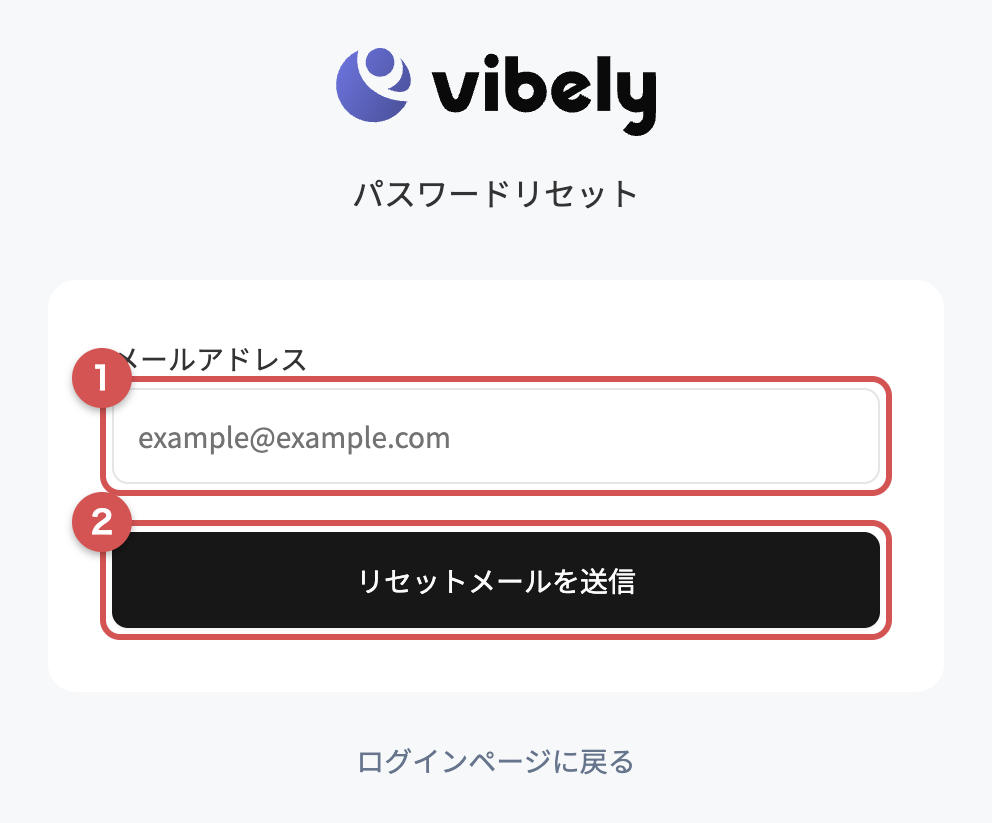
ログイン画面の⑤「パスワードをお忘れですか?」をクリックします。
①「メールアドレス」欄に、登録したメールアドレスを入力します。
②「リセットメールを送信」ボタンをクリックします。
入力したメールアドレス宛に、パスワード再設定用のメールが届きます。
メール内のリンクを開くと「新しいパスワードを設定」画面が表示されるので、新しいパスワードを入力して「パスワードを更新」をクリックします。
更新が完了すると、自動でログイン画面に戻ります。
パスワードは8文字以上で設定してください。
リセットメールが届かない場合は、迷惑メールフォルダもご確認のうえ、数分待ってから再度お試しください。
ログインできないときは
「ログインに失敗しました」と表示される場合は、次の点をご確認ください。
メールアドレスとパスワードに誤りがないか(全角・半角や、前後の余分なスペースにご注意ください)。
Googleで登録した場合は、メールとパスワードではなく「Googleでログイン」をご利用ください。
パスワードがわからない場合は、上の「パスワードを忘れたとき」から再設定してください。
次のステップ
ログインができたら、運営者ダッシュボードからスクールの運営を始められます。
まずは組織(スクール)の登録やコースの作成など、各機能の設定を進めていきましょう。