
組織の登録
最終更新: 2026/06/04 08:47
Markdown版vibelyでは、スクールを「組織」という単位で運営します。
組織を作成すると、「サービスID.vibely.site」という専用URLのポータルサイトが用意され、コースの配信や受講生の管理ができるようになります。
この記事では、組織を新しく登録する手順を説明します。
「組織」は、あなたが運営するスクールやコミュニティの単位です。
1つのアカウントで複数の組織を作成し、切り替えて使うこともできます。
まだアカウントをお持ちでない方は、先に「アカウント登録」をご覧ください。
組織を作成する画面を開く
組織の作成画面は、次の2つの方法で開けます。
はじめて組織を作る場合
アカウント登録を済ませてログインすると、「最初の組織を作成しましょう🚀」という作成画面が自動的に表示されます。
2つ目以降の組織を作る場合
すでに組織をお持ちの場合は、画面左上の組織名をクリックすると表示されるメニューから「組織を追加」を選びます。
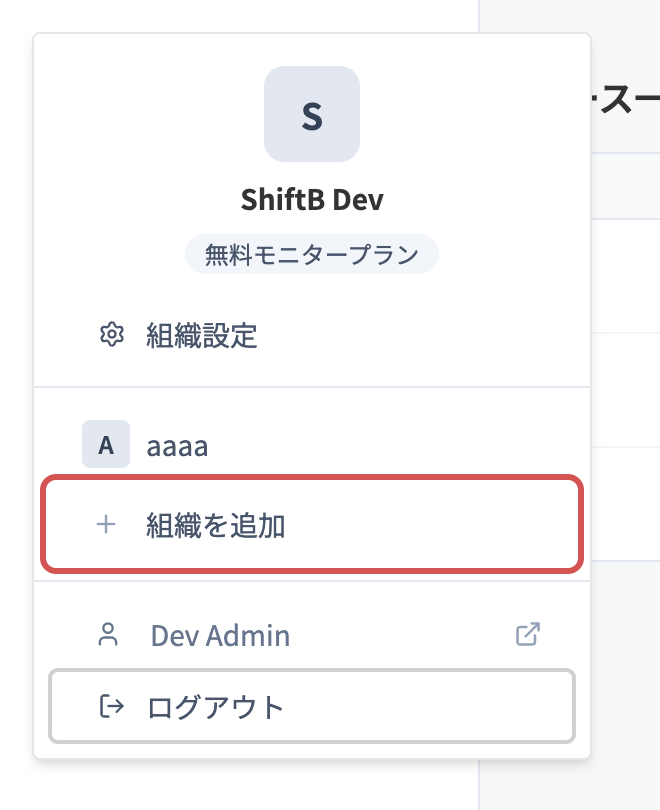
ログイン後にhttps://vibely.site/a/t/newへ直接アクセスして開くこともできます。
必要な項目を入力する
作成画面では、以下の項目を入力します。
画面の番号①〜④は、下の手順の番号と対応しています。
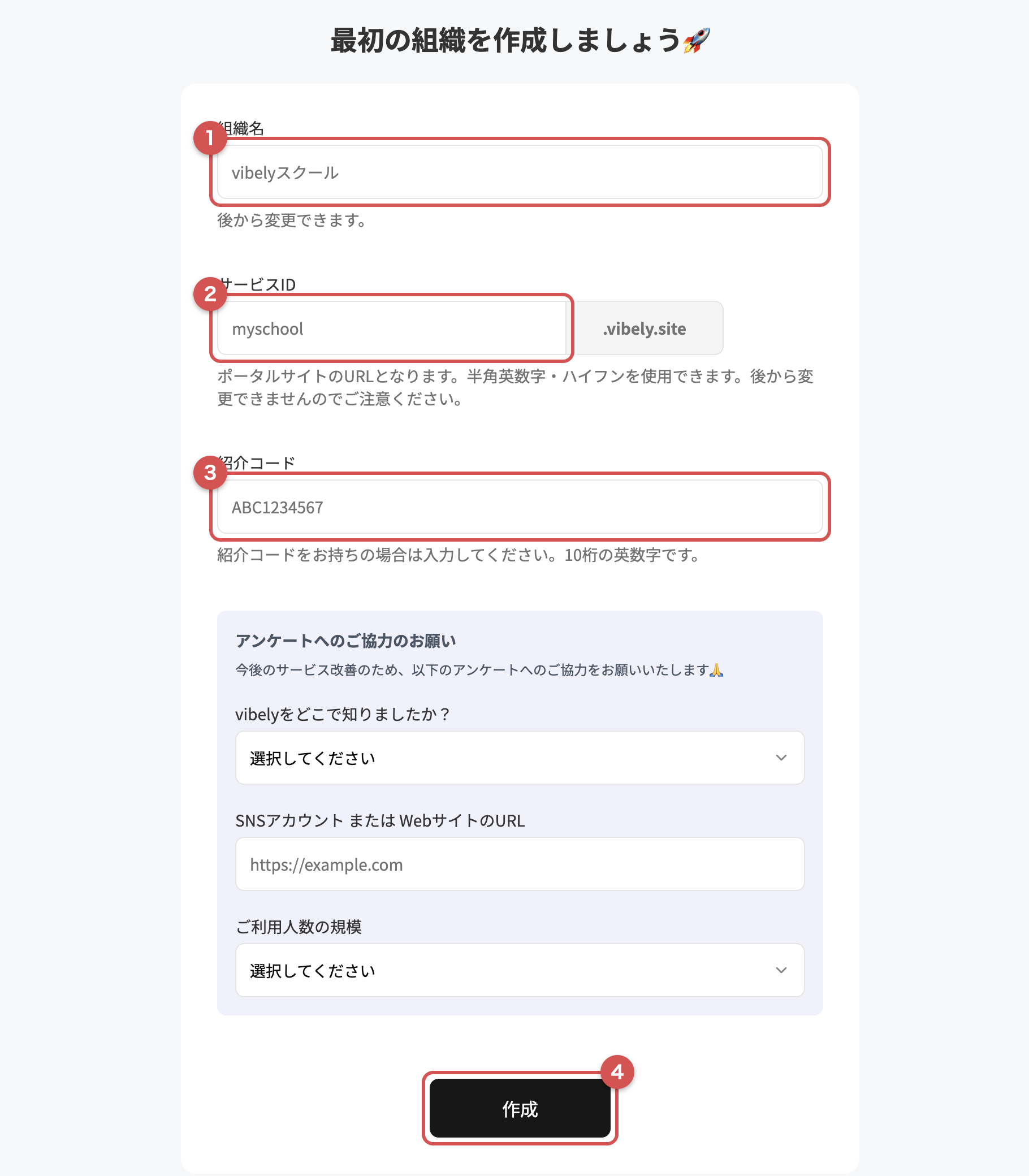
①「組織名」を入力します(必須)。
ポータルサイトやメニューに表示される名前です。
後から変更できます。②「サービスID」を入力します(必須)。
ここで決めたIDが、ポータルサイトのURLになります。
たとえば「myschool」と入力すると、URLは「myschool.vibely.site」になります。
半角の小文字英数字とハイフンが使え、3〜30文字で、先頭と末尾は英数字にします。③「紹介コード」を入力します(任意)。
10桁の紹介コードをお持ちの場合のみ入力してください。④「作成」ボタンをクリックします。
はじめて組織を作るときは、入力欄の下に任意のアンケート(vibelyを知ったきっかけ・ご利用人数の規模など)が表示されます。
こちらは任意のため、未記入のままでも組織を作成できます。
「サービスID」は、組織の作成後に変更できません。
ポータルサイトのURLになる大切な項目なので、よく確認してから作成してください。
作成後の流れ
「作成」をクリックすると組織が作られ、続けて初期設定(オンボーディング)の画面が表示されます。
料金プランは無料プランの状態でスタートします。
画面の案内に沿って、コースの作成などの準備を進めましょう。
組織を切り替える・設定する
作成した組織は、画面左上の組織名メニューから切り替えられます。
同じメニューの「組織設定」から、組織名やロゴなどの設定を変更できます。
次のステップ
組織を作成したら、いよいよコースや受講生の準備を進めていきましょう。
各機能の使い方は、このドキュメントの他の記事で順番に説明していきます。