
Googleカレンダー連携
最終更新: 2026/10/15 12:30
Markdown版Googleカレンダーを連携すると、日程調整で空き時間を判定し、確定した予約をGoogleカレンダーへ自動登録できます。
Google Meetを使う日程調整では、会議リンクの自動発行にも利用します。
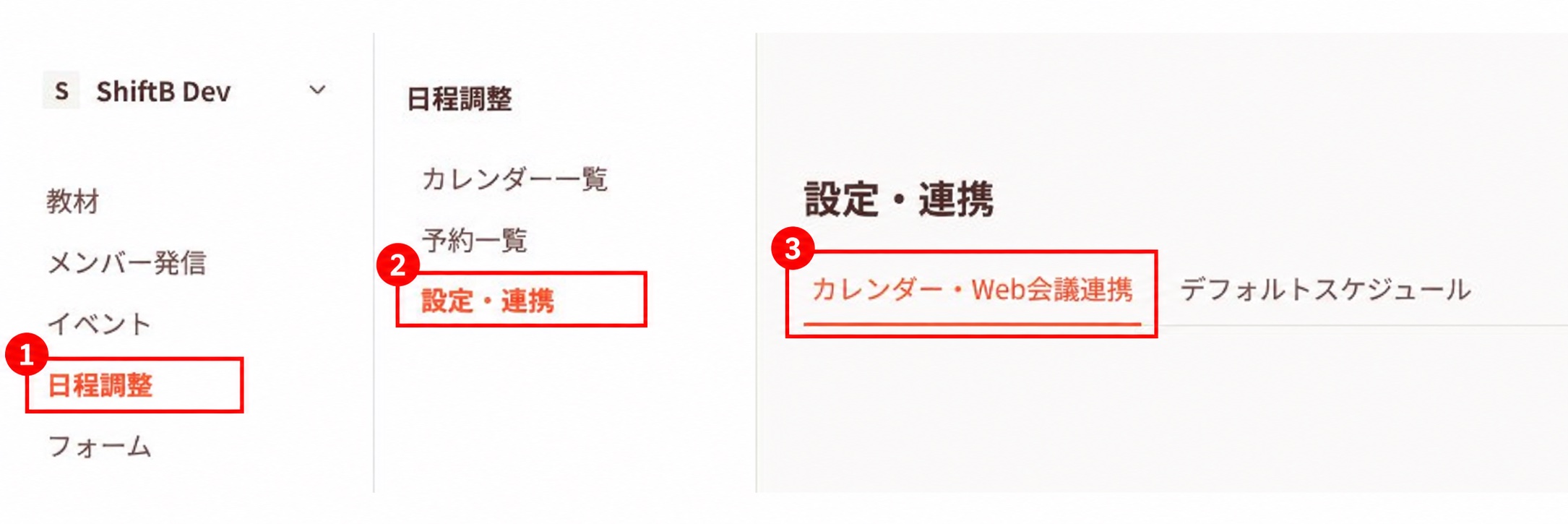
設定場所:管理画面で対象の組織を選び、「日程調整」→「設定・連携」→「カレンダー・Web会議連携」を開きます。
連携する前に確認すること
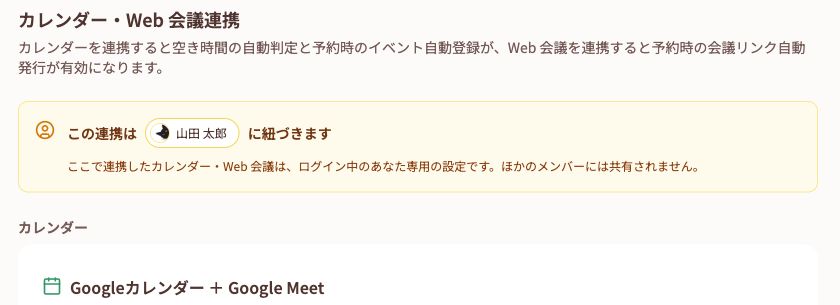
連携は、現在の組織でログインしているメンバーに紐づく設定です。
1人が連携しても、ほかのメンバーのカレンダーは連携されません。
予約を受ける担当者がそれぞれ、自分のアカウントで設定してください。
この画面を開くには、日程調整を管理する権限が必要です。
画面の「この連携は○○に紐づきます」で、設定するメンバーを確認できます。
Googleカレンダーを連携する
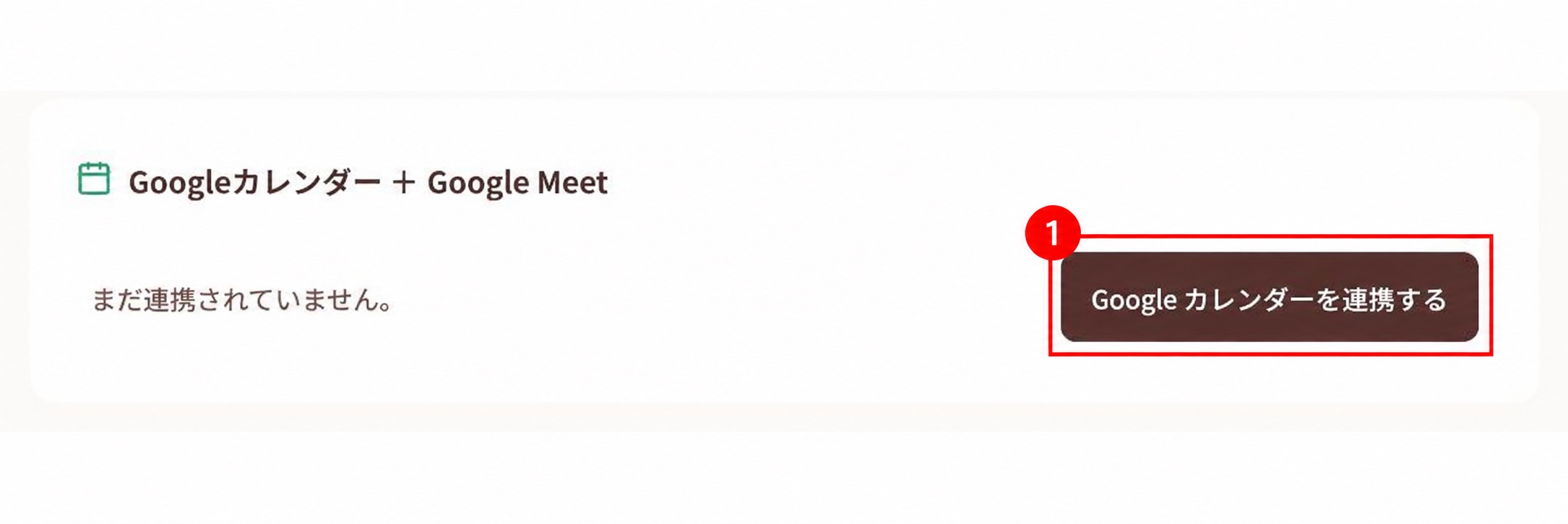
- 「カレンダー」の「Googleカレンダー + Google Meet」を確認します。
- 未連携の場合は「Google カレンダーを連携する」を押します。
- Googleの画面で、日程調整に使うGoogleアカウントを選択します。
- 表示されたアクセス権限を確認し、カレンダーへのアクセスを許可します。
- vibelyに戻り、「Google カレンダーを連携しました」と表示されることを確認します。
連携後は「連携済み」とGoogleアカウントのメールアドレスが表示されます。
Googleへのログインに使うアカウントと、日程調整で使いたいカレンダーのアカウントが一致していることを確認してください。
対象カレンダーを選ぶ
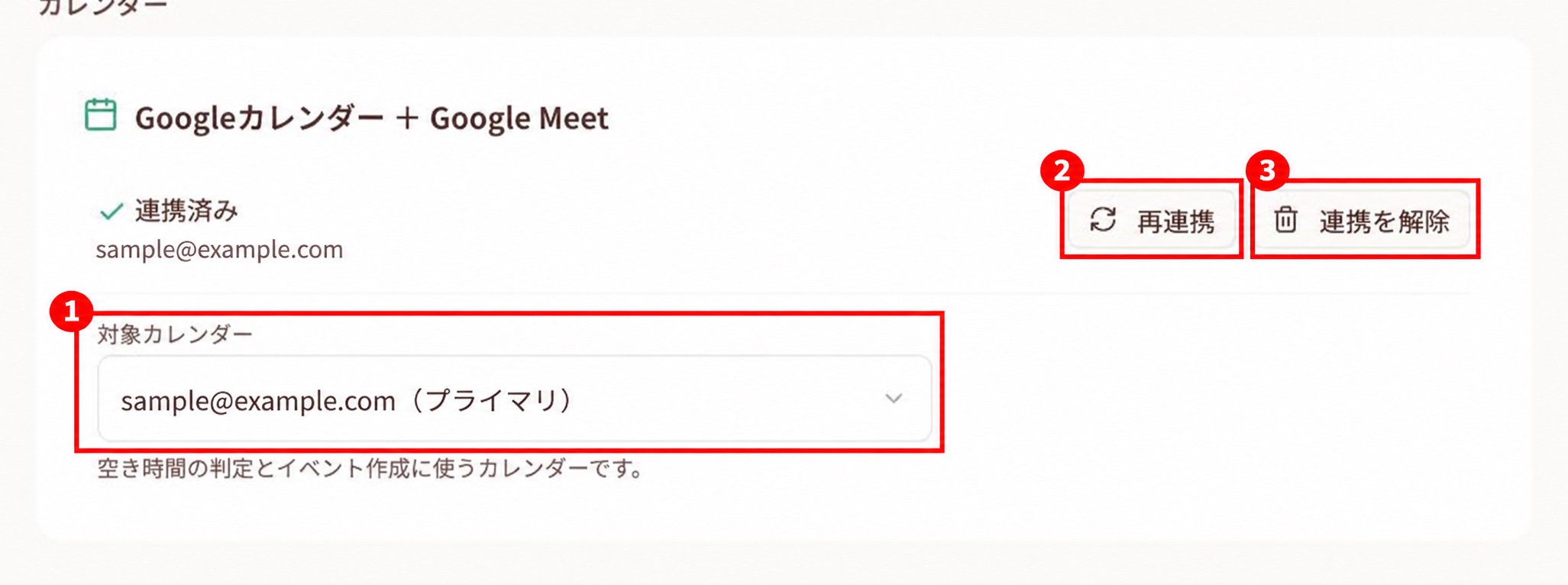
連携後の「対象カレンダー」で、空き時間の判定と予約の登録に使うカレンダーを1つ選びます。
選択すると変更が保存され、「対象カレンダーを変更しました」と表示されます。
- 「(プライマリ)」は、Googleアカウントのメインカレンダーです。
- 「(読み取り専用)」のカレンダーは選べません。
予定を書き込める権限のあるカレンダーを選んでください。 - 空き判定に使うのは、ここで選んだカレンダーです。
同じGoogleアカウント内のすべてのカレンダーをまとめて確認する設定ではありません。
日程候補は、日程調整側の受付時間・所要時間・前後の確保時間などと、連携したカレンダーの予定をもとに提示されます。
Googleカレンダーを連携した後も、日程調整側の受付条件を設定してください。
日程調整でGoogle Meetを使う
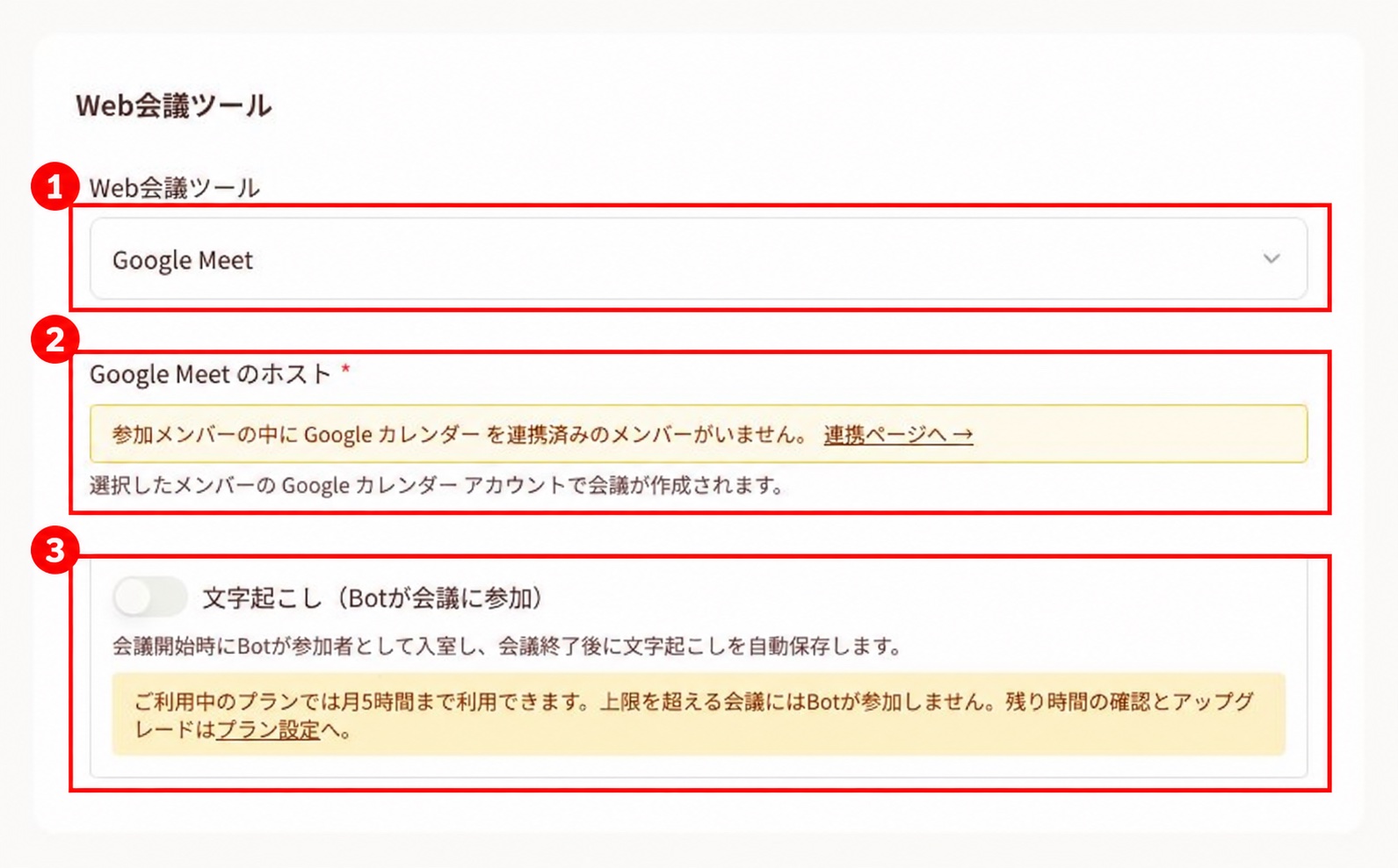
- 「日程調整」から対象のカレンダーを開き、編集画面の「日程調整内容」タブを選びます。
- 「参加メンバー」で、予約を受けるメンバーを選びます。
- 「Web会議ツール」で「Google Meet」を選びます。
- 参加メンバーの中から、Googleカレンダーを連携済みの会議ホストを選びます。
- 「保存する」を押します。
会議ホストの候補が出ない場合は、先に「参加メンバー」で担当者を追加し、その担当者のGoogleカレンダー連携を確認してください。
予約が確定すると、設定した会議ホストの連携アカウントでGoogle Meetのリンクを発行します。
Googleカレンダーを連携するだけで、すべての日程調整が自動的にGoogle Meetへ切り替わるわけではありません。
日程調整全体の作成方法は、「日程調整カレンダーの作成」をご覧ください。
Zoomを利用する場合は、「Zoom連携」で別途設定します。
再連携・連携解除
アカウントを変更する・連携し直す
上の連携済み画面の②「再連携」を押すと、Googleのアカウント選択・許可の手順をやり直せます。
再連携後は、表示されたメールアドレスと「対象カレンダー」を再確認してください。
連携を解除する
上の連携済み画面の③「連携を解除」を押し、「カレンダー連携を解除しますか?」の確認で進めると解除されます。
解除後は、そのメンバーのGoogleカレンダーの予定を空き判定に使えなくなります。
そのメンバーをGoogle Meetの会議ホストに設定している場合は、再連携するか、日程調整側のホスト・Web会議ツールを見直してください。
うまく連携できないとき
- カレンダー一覧を取得できない:「再連携」から認可し直し、対象カレンダーを確認してください。
- カレンダーを選べない:読み取り専用のカレンダーは選択できません。
予定を書き込めるGoogleアカウント・カレンダーを利用してください。 - 予定があるのに候補に出る:担当者が連携済みか、「対象カレンダー」が正しいかを確認してください。
未連携の担当者や、対象以外のカレンダーの予定は空き判定に反映されません。 - 認可状態の検証エラー:vibelyの連携画面から、もう一度操作を始めてください。
- トークン取得エラーが続く:画面の案内に従ってGoogleアカウント側の連携済みアプリを確認し、再連携してください。
Google OAuthの設定が未完了と表示される場合は、管理者へお問い合わせください。