
受講生の招待
最終更新: 2026/06/04 14:04
Markdown版新しい受講生(メンバー)を組織に招待する方法には、「直接招待(メール)」と「招待リンク」の2つがあります。
この記事では、それぞれの招待方法を説明します。
招待ページを開く
左メニューの「メンバー」を開き、右上の「メンバー追加」を押します。
「メンバー招待」ページが開き、「直接招待」と「招待リンク」の2つのタブが表示されます。
方法1:直接招待(メールで招待)
「直接招待」タブでは、相手のメールアドレス宛に招待メールを送ります。
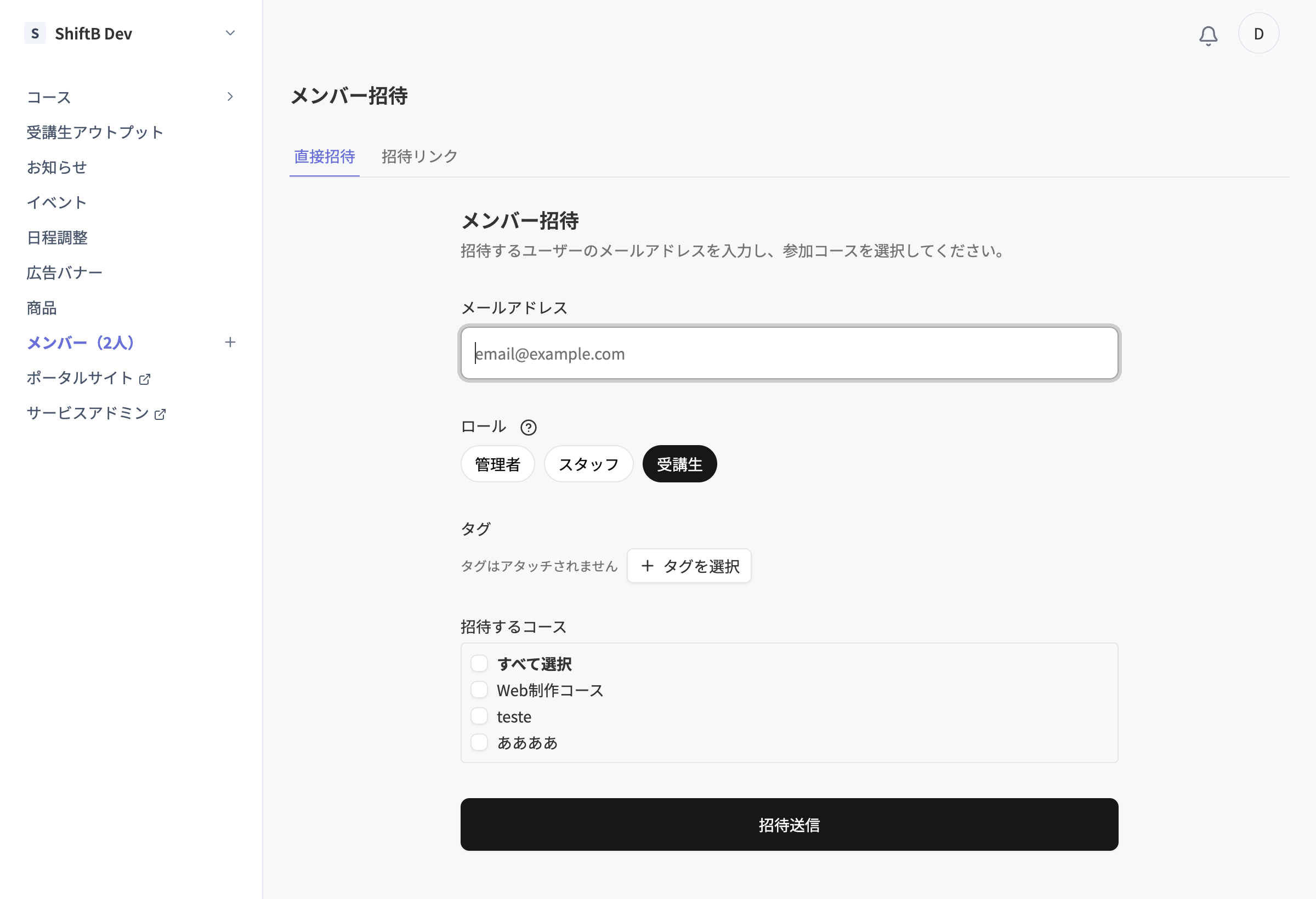
メールアドレス:招待する人のメールアドレスを入力します。
ロール:付与するロールを選びます(初期値は「受講生」)。
ロールについては「ロールについて」をご覧ください。タグ(任意):参加時に自動で付けるタグを選べます。
招待するコース:参加と同時にアクセスを許可するコースを選びます。
「招待送信」を押すと、相手に招待メールが届きます。
相手はメール内のリンクから登録(または既存アカウントで参加)します。
方法2:招待リンク
「招待リンク」タブでは、共有できる招待リンクを作成します。
リンクを知っている人が、自分で登録して組織に参加できます。
「招待リンクを作成」を押すと、作成ダイアログが開きます。
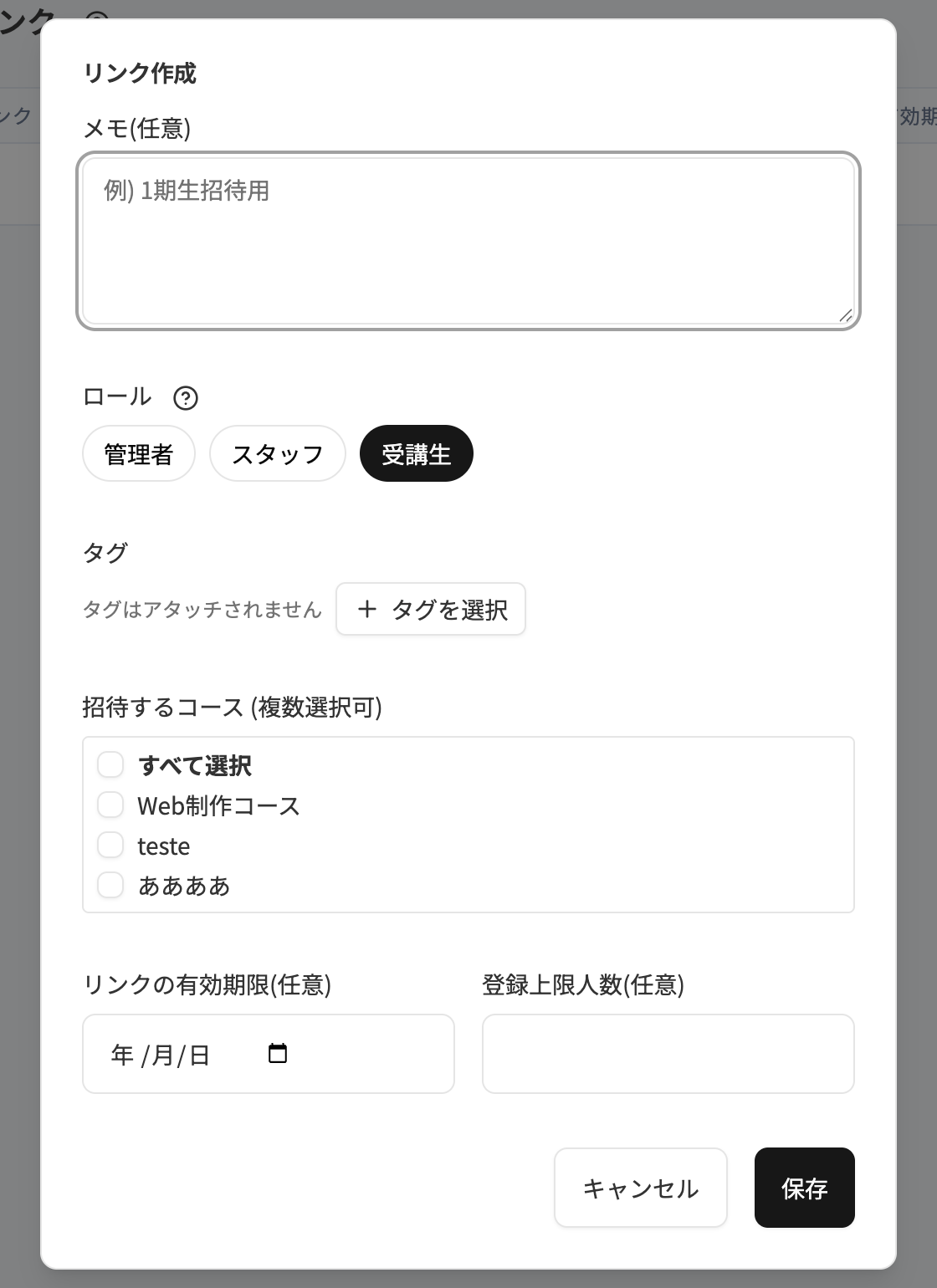
メモ(任意):管理用のメモです(例: 1期生招待用)。
ロール:このリンクから参加した人に付与するロールです。
タグ(任意):参加した人に自動で付けるタグです。
招待するコース(複数選択可):参加と同時に許可するコースです。
リンクの有効期限(任意):期限を過ぎるとリンクは使えなくなります。
登録上限人数(任意):この人数まで参加できます。
「保存」を押すとリンクが作成されます。
作成したリンクは一覧に並び、「コピー」で共有できます。
一覧では、コース・タグ・ロール・メモ・作成日・有効期限・利用者数・状態(有効/無効/期限切れ/定員満枠)を確認できます。
リンクは編集・削除でき、「無効化」すると新規参加を止められます。
受講生数の上限
ご利用のプランによっては、受講生数に上限があります。
上限に達すると、「受講生数が上限(◯人)に達しています。プランをアップグレードしてください。」と表示され、新たに招待できなくなります。
プランの変更方法は「プランの変更方法」をご覧ください。
メンバーの招待には、メンバーを追加する権限が必要です。