
チャプターの登録
最終更新: 2026/06/04 10:08
Markdown版チャプターは、コースの中にある1つひとつの教材(動画・テキスト)です。
コースを作成したら、その中にチャプターを追加していきます。
先にコースを作成しておく必要があります。
コースの作り方は「コースの登録」をご覧ください。
チャプターの作成・編集には、チャプターを作成する権限が必要です。
チャプターを追加する
コースの詳細画面で「チャプター一覧」タブを開きます。
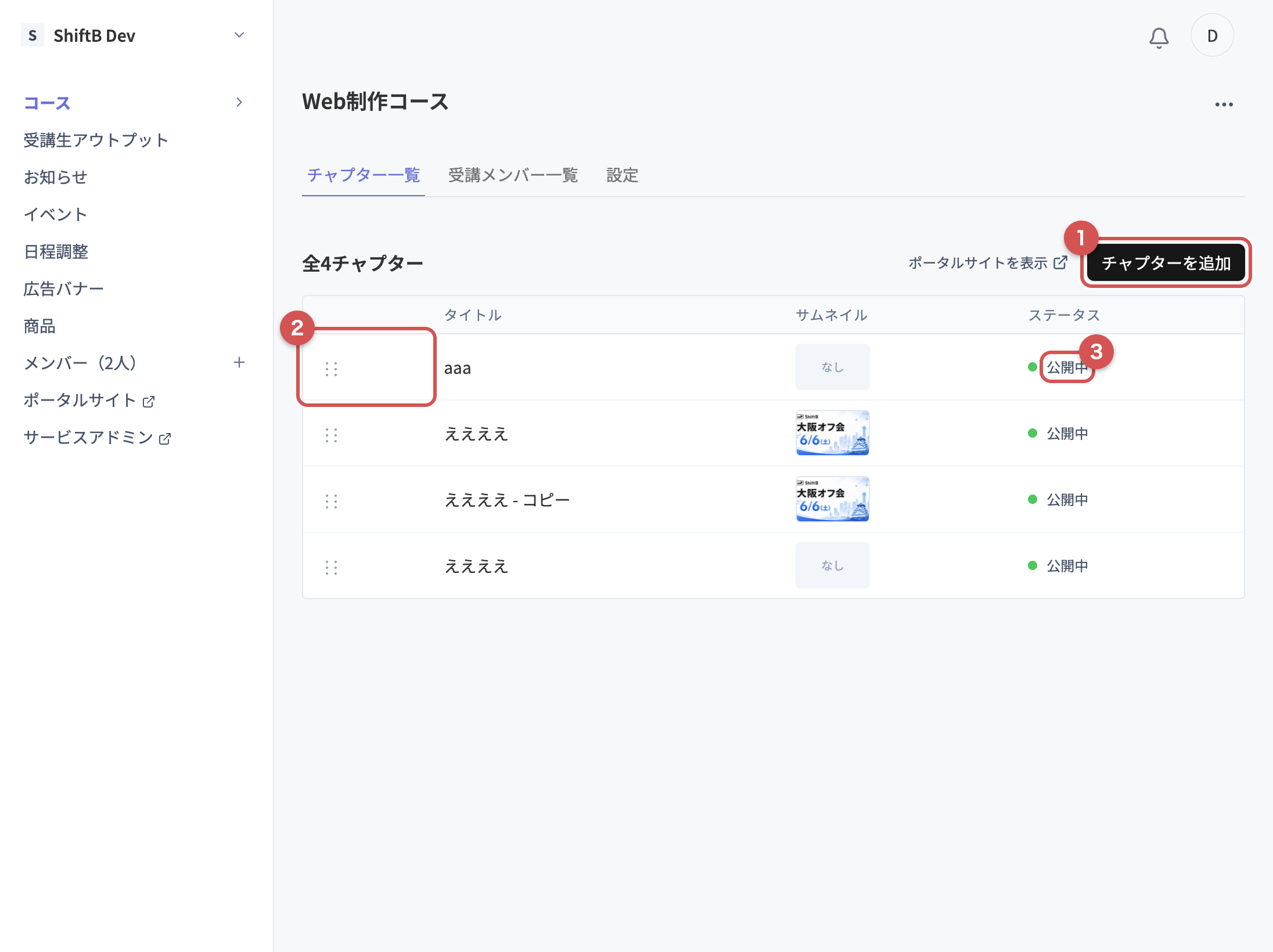
右上の「チャプターを追加」ボタンを押します(図1の①)。
チャプターを作成する
「チャプター作成」画面が開いたら、次の項目を入力します。
タイトル
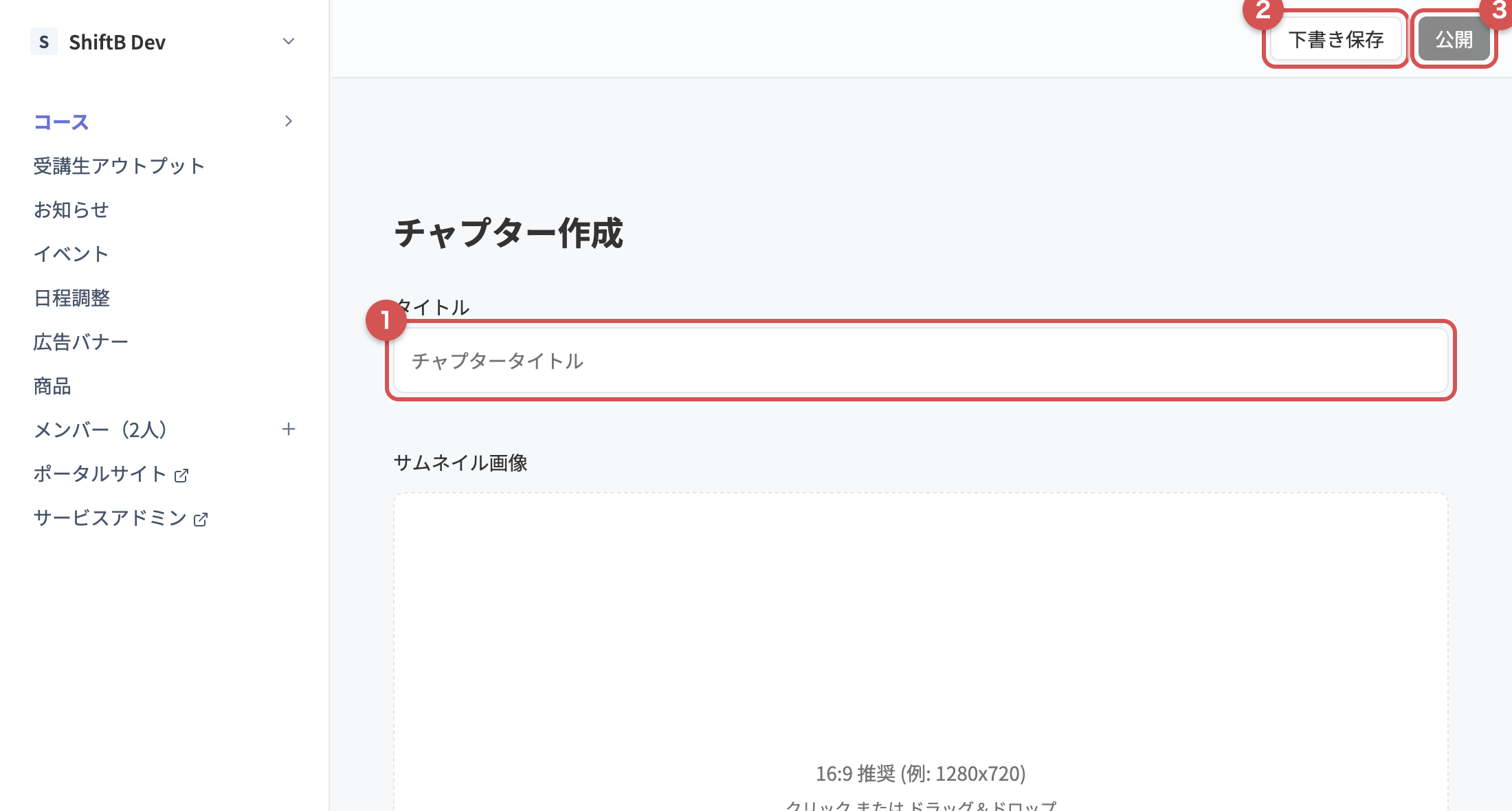
チャプター名を入力します(図2の①)。サムネイル画像(任意)
16:9(例: 1280×720)が推奨です。
枠内をクリックするか、ドラッグ&ドロップでアップロードします。コンテンツ
本文を作成します。
「テキストを追加」「動画を追加」「クイズを追加」からブロックを追加して構成します。
エディタの詳しい使い方は「エディタの使い方」をご覧ください。
入力したら、画面右上のボタンで保存します。
下書き保存(図2の②)
下書きとして保存します。
下書きのチャプターは受講生には表示されません。公開(図2の③)
確認メッセージ「このチャプターを公開しますか?」で進めると、チャプターが公開され、受講生に表示されます。
公開状態と並べ替え
チャプター一覧では、各チャプターのステータスが「公開中」または「下書き」で表示されます(図1の③)。
左端のハンドルをドラッグすると、チャプターの順番を入れ替えられます(図1の②)。
メンバー以外への公開(部分公開コースのみ)
コースの公開方式が「部分的に一般公開」の場合、チャプター一覧に「メンバー以外に公開」のスイッチが表示されます。
このスイッチをオンにすると、そのチャプターは未ログインのユーザーにも公開されます。
コースの公開方式については「コースの登録」をご覧ください。
その他の操作
チャプターの編集画面のメニューから、次の操作ができます。
チャプターを複製:同じ内容のチャプターをもう1つ作ります。
別のコースに移動:チャプターを別のコースへ移します。
チャプターを削除:チャプターを削除します。
チャプターの削除は取り消せません。
削除する前に内容をよく確認してください。