クーポン機能
最終更新: 2026/09/06 12:51
Markdown版クーポン機能を使うと、商品ごとに「◯◯円OFF」の割引クーポンを発行できます。
購入者は購入ページでクーポンコードを入力するか、クーポン付きリンクから購入することで、割引価格で決済できます。
クーポンは商品(買い切り・サブスク)ごとに作成します。
クーポンを利用できるのはStripe決済の商品のみです(UnivaPay商品では利用できません)。
サブスク商品の場合、割引が適用されるのは初回のお支払いのみです。
商品自体の作成方法は「商品の登録」の記事をご覧ください。
クーポンを作成する
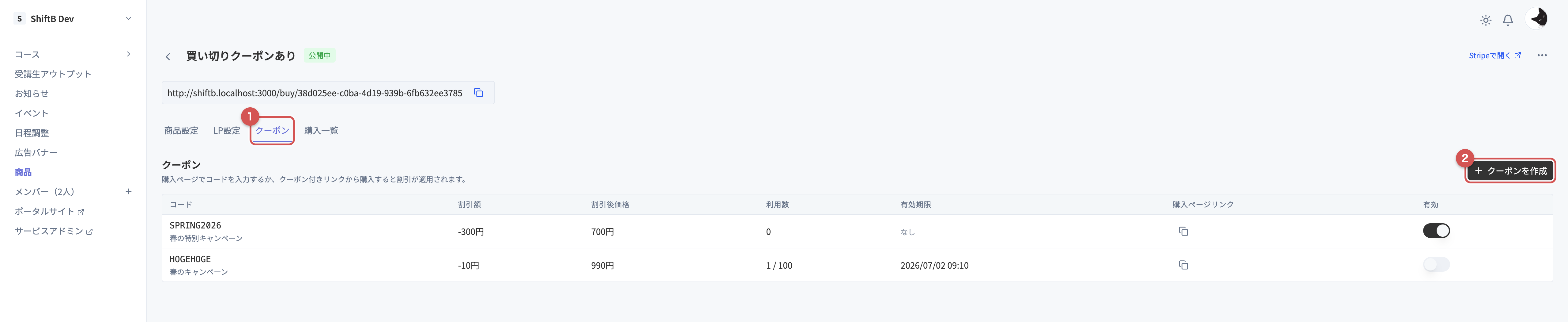
管理画面の「商品」から対象の商品を開き、「クーポン」タブ(図①)を選択します。
右上の「クーポンを作成」ボタン(図②)をクリックすると、作成ダイアログが開きます。
ダイアログで以下の項目を入力し、「作成」をクリックします。
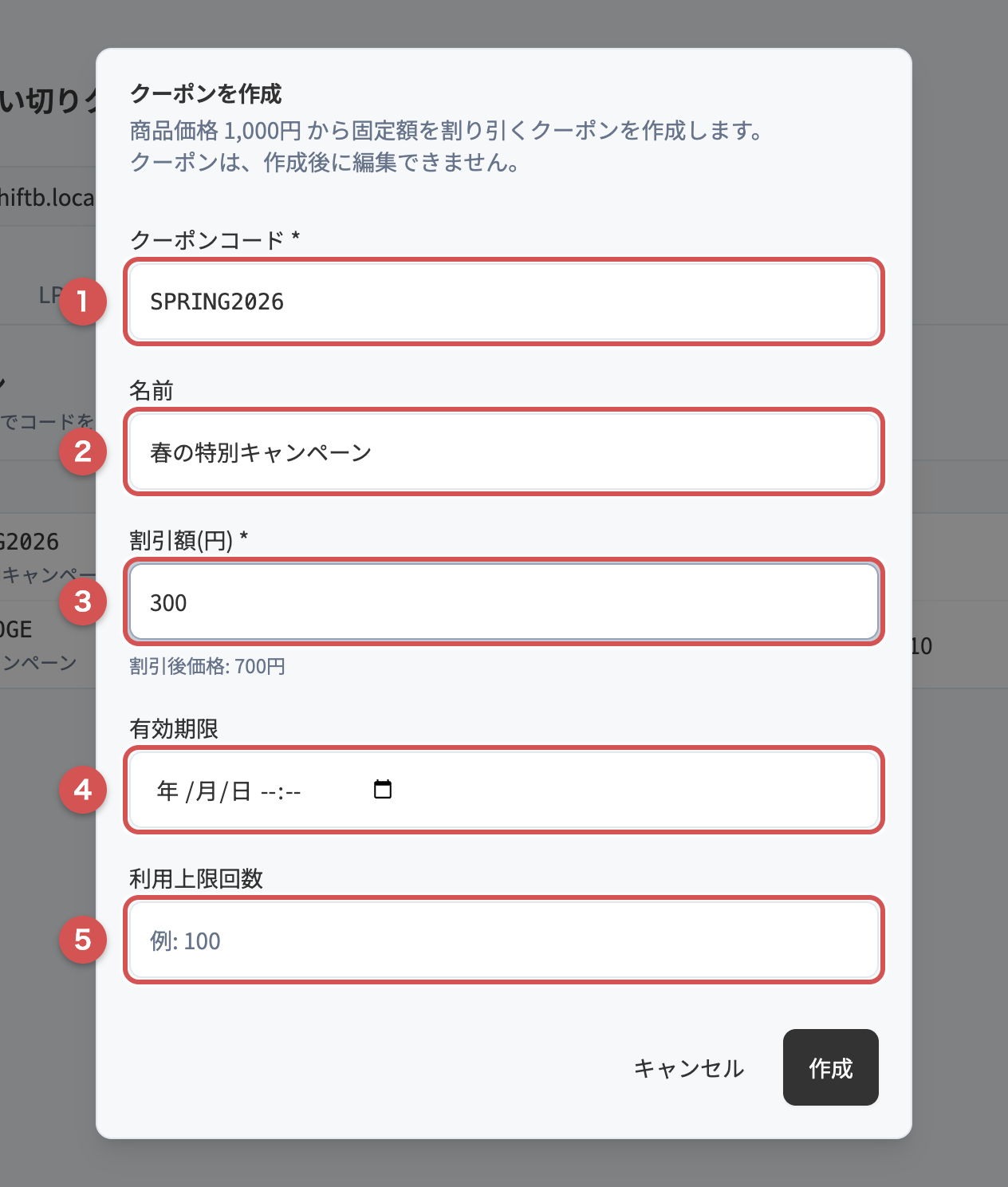
クーポンコード(必須): 購入者が入力するコードです。
半角英数字・ハイフン・アンダースコアの3〜32文字で設定します。
小文字で入力しても大文字として保存されます。名前(任意): 管理用のラベルです。
「春の特別キャンペーン」など、用途がわかる名前を付けられます。割引額(必須): 商品価格から差し引く固定額(円)です。
入力すると割引後価格のプレビューが表示されます。有効期限(任意): 設定した日時を過ぎるとクーポンは利用できなくなります。
利用上限回数(任意): 利用数が上限に達するとクーポンは利用できなくなります。
クーポンは作成後に編集できません。
割引額や条件を変えたい場合は、既存のクーポンを無効化して新しいクーポンを作成してください。
また、割引後の金額は0円(全額割引)か50円以上になるようにしてください(1〜49円になる割引額は設定できません)。
割引後の金額が0円になるクーポンで購入した場合は、カード情報の入力なしで購入が完了します。
クーポンを購入者に案内する
クーポンの案内方法は2通りあります。
クーポンコードを伝える
SNSやメールなどでクーポンコードを伝えます。
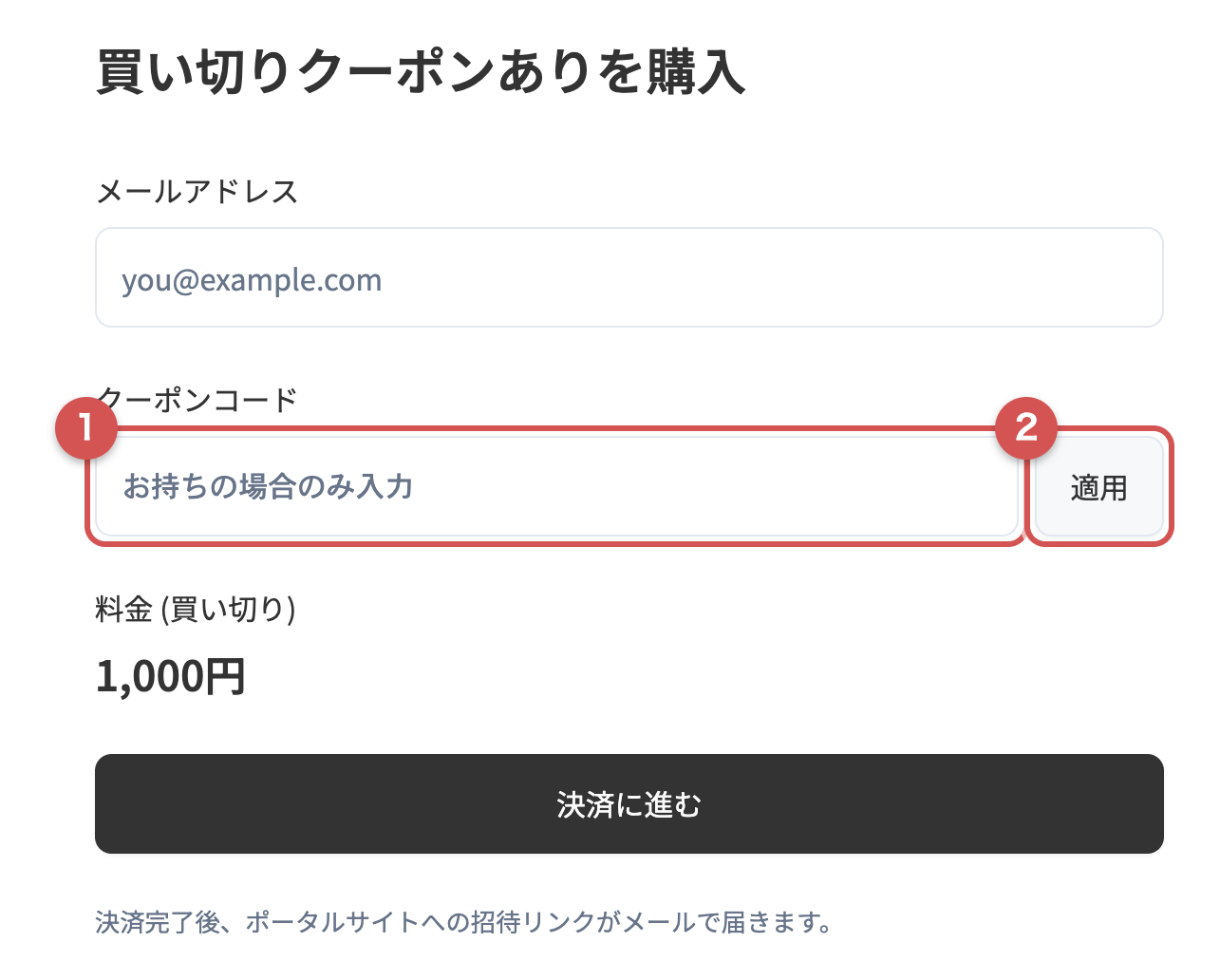
購入者は購入ページのクーポンコード欄(図①)にコードを入力し、「適用」ボタン(図②)をクリックすると割引が適用されます。
クーポン付きリンクを共有する
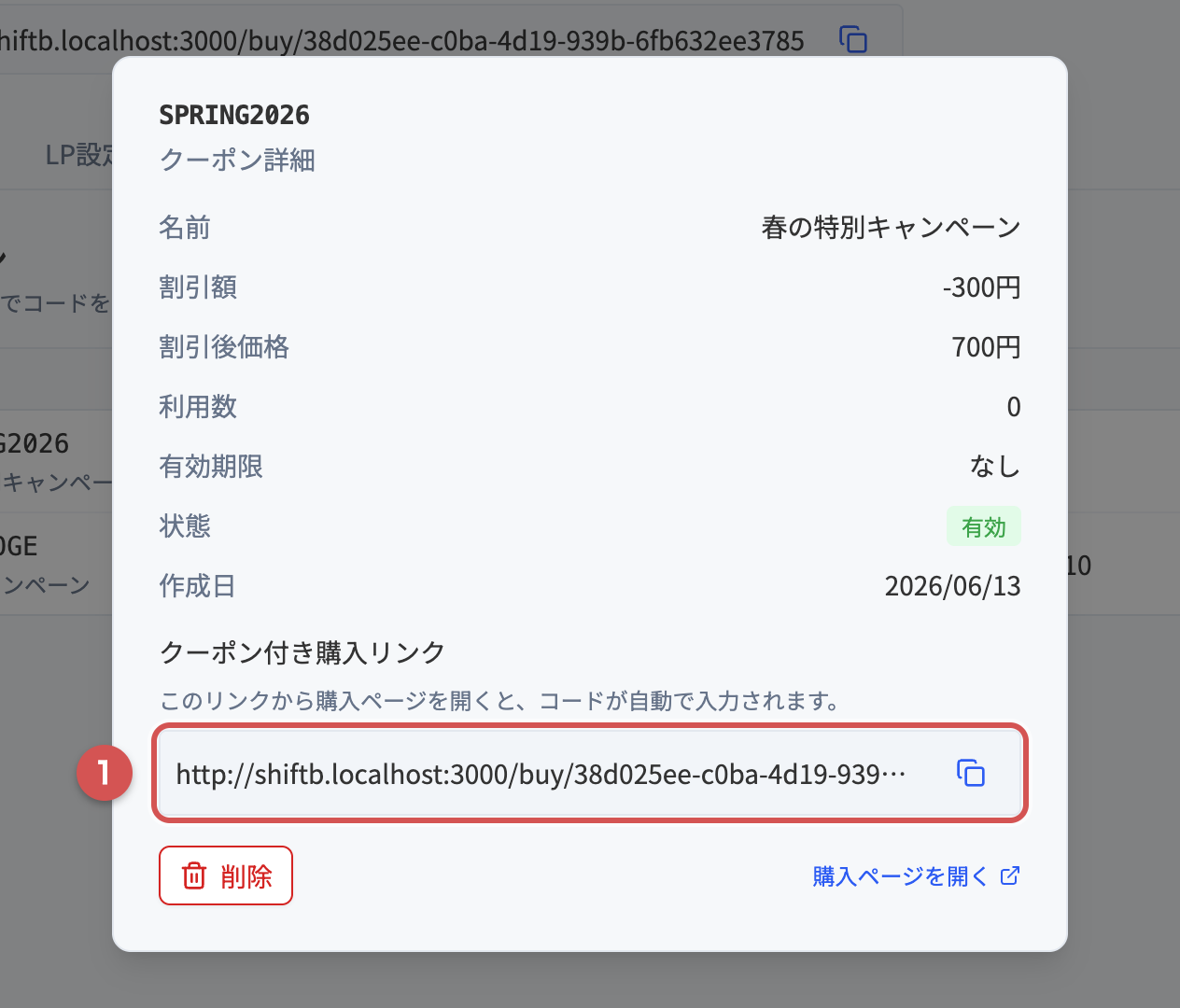
クーポン一覧の「購入ページリンク」のコピーアイコンから、クーポン付きの購入ページリンクをコピーできます。
一覧の行をクリックすると詳細ダイアログが開き、こちらからもリンクのコピー(図①)や購入ページの確認ができます。
このリンクから購入ページを開くと、クーポンコードが自動で入力されます。
イベントの参加チケット商品では、イベント編集画面の「申し込み設定」タブから、イベントページのクーポン付きURLも発行できます。
詳しくは「参加チケットの販売(有料イベント)」をご覧ください。
購入者側の見え方
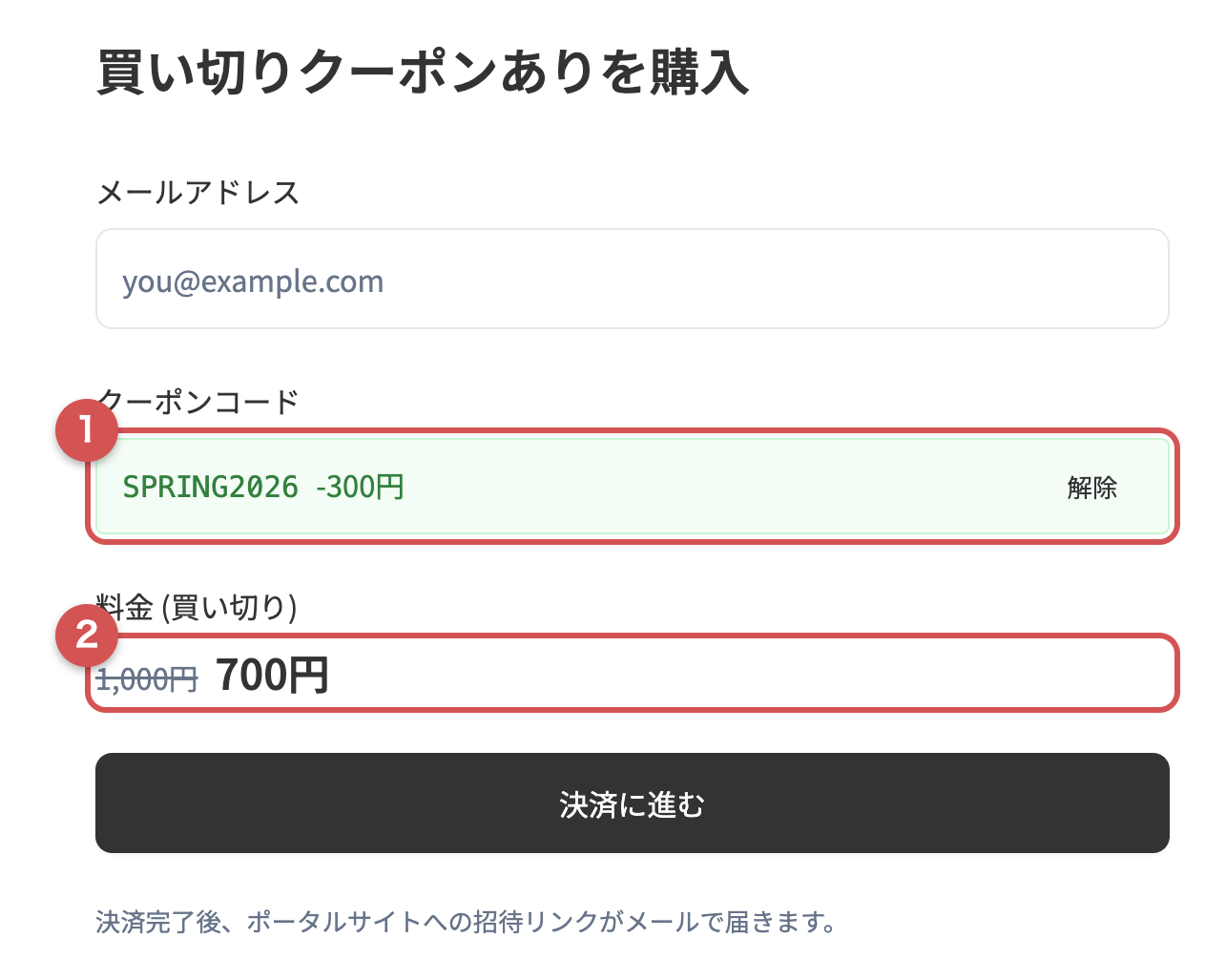
クーポンが適用されると、適用中のクーポンと割引後の金額(図①②)が表示されます。
決済画面(Stripe)にも割引後の金額で引き継がれます。
無効なコードや期限切れのコードが入力された場合は、エラーが表示され決済に進めません。
コードを入力したまま「適用」を押さずに決済に進もうとした場合も、適用し忘れ防止のためエラーが表示されます。
サブスク商品の場合、割引は初回のお支払いのみ適用されます。
2回目以降は通常価格で請求されます。
また、利用できるクーポンが1つもない商品では、購入ページにクーポンコード欄は表示されません。
クーポンの無効化と削除
クーポン一覧の「有効」トグルをオフにすると、そのクーポンは新たに利用できなくなります。
無効化したクーポンはいつでも再度有効にできます。
削除は、詳細ダイアログの「削除」ボタンから行います。
ただし、利用実績があるクーポンは購入履歴の保全のため削除できません。
配布を終了したいクーポンは無効化をご利用ください。
利用状況を確認する
クーポン一覧の「利用数」列で、各クーポンが何回利用されたかを確認できます。
また、商品の「購入一覧」タブでは、クーポンが適用された購入について割引後の金額と利用されたクーポンコードが表示されます。
アフィリエイトを有効にしている商品では、アフィリエイト報酬は割引後の金額をもとに計算されます。
詳しくは「アフィリエイト機能(管理者向け)」の記事をご覧ください。