
Slackにvibelyアプリを追加する方法
最終更新: 2026/06/04 16:04
Markdown版vibelyからSlackへ通知を送るには、Slack連携に加えて、通知先のSlackチャンネルに「vibely」アプリを追加する必要があります。
この記事では、その手順を説明します。
先にvibelyとSlackの連携が必要です。
連携方法は「外部サービス連携」をご覧ください。
手順
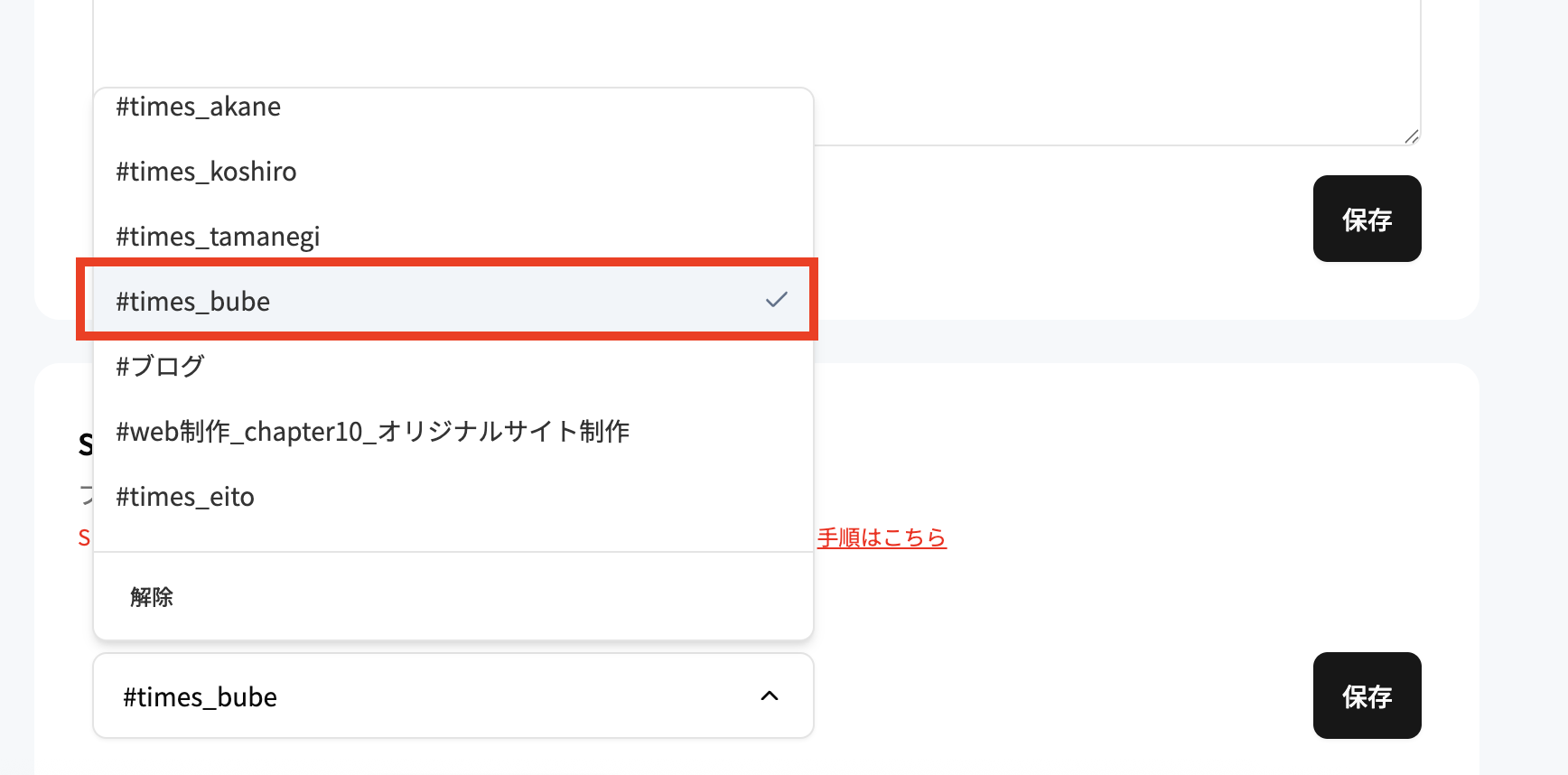
1. vibelyで通知先となるチャンネルを選択
vibelyの管理画面で、通知先となるSlackチャンネルを選びます。
2. Slackアプリでチャンネル名をクリック
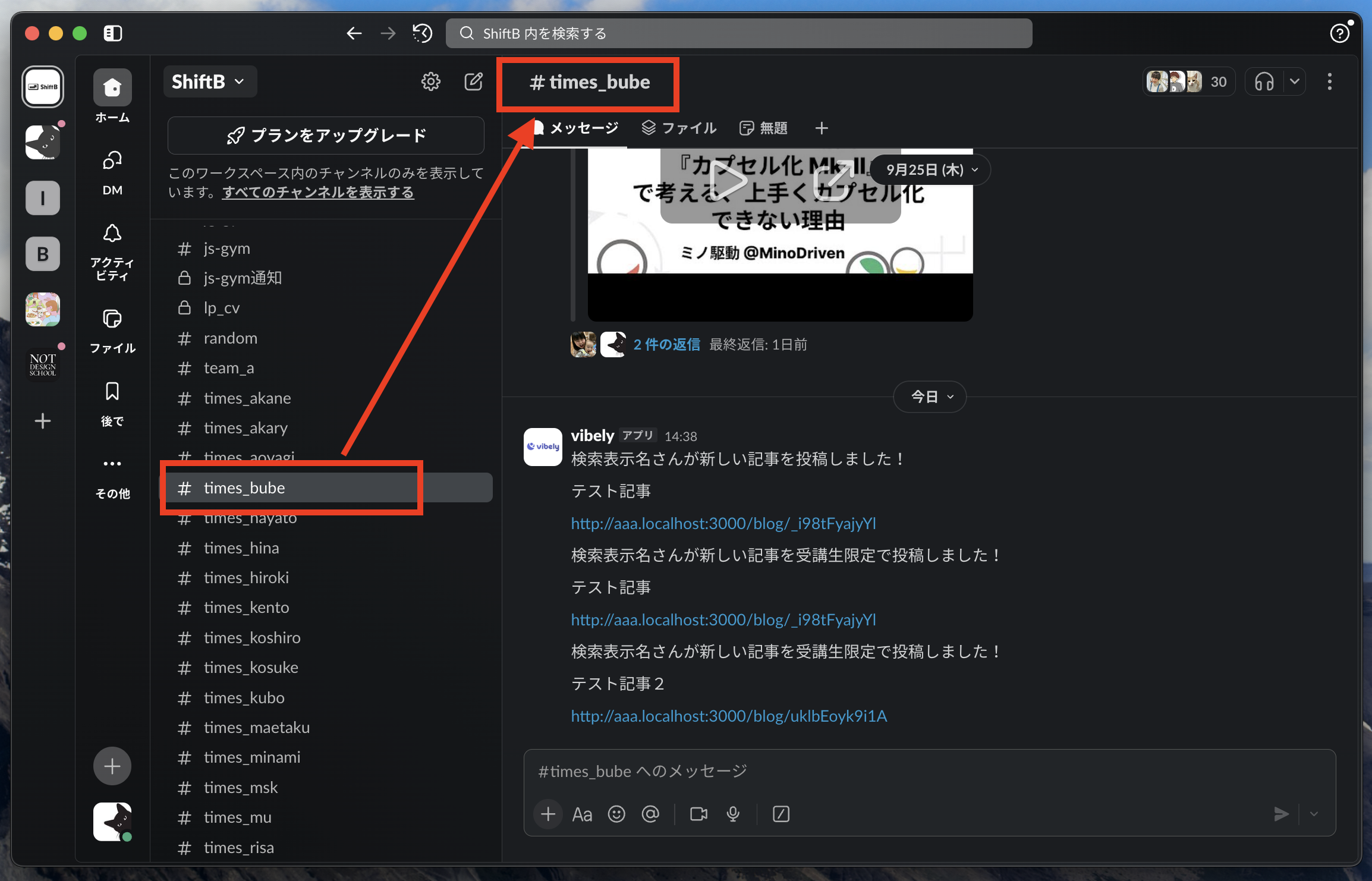
Slackアプリを開き、手順1で指定したチャンネルを表示します。
画面上部のチャンネル名をクリックします。
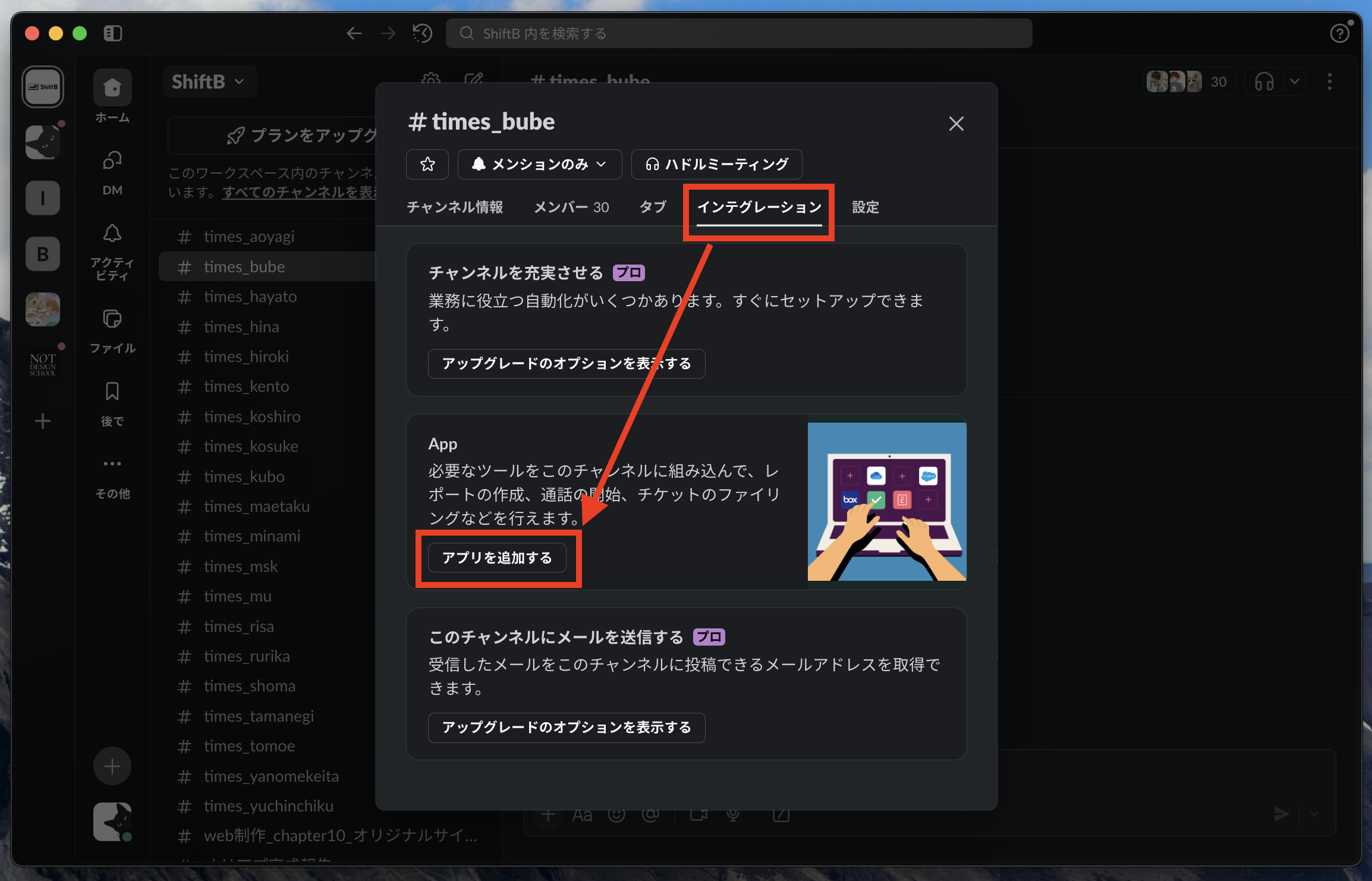
3. 「インテグレーション」→「アプリを追加する」
「インテグレーション」タブを選択し、「アプリを追加する」をクリックします。
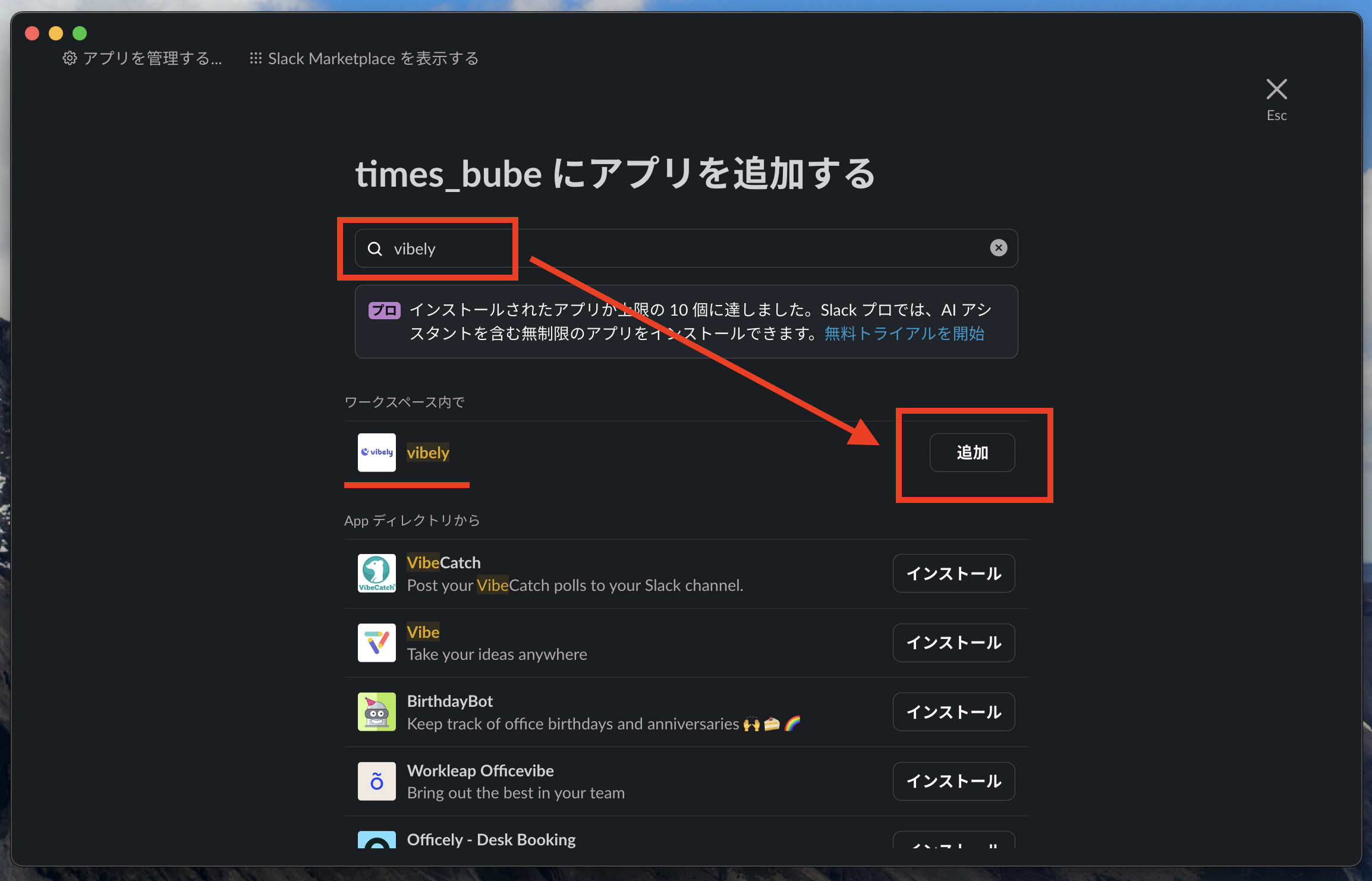
4. 「vibely」を検索して追加
アプリの検索窓に「vibely」と入力します。
vibelyアプリが表示されるので、「追加」をクリックします。
これで設定は完了です。
受講生がブログ記事や実績を公開したタイミングで、設定したチャンネルに通知が届くようになります。
注意点
まれに、手順4で「vibely」と入力してもvibelyが表示されないことがあります。
その場合は、チャンネルのスレッドに対して /invite @vibely という招待コマンドを送信することでも追加できますので、お試しください。
vibelyの管理画面で通知先のチャンネルを変更した場合は、変更先のチャンネルでも同じアプリ追加作業が必要になりますので、ご注意ください。