
領収書メールの自動送信設定(Stripe)
最終更新: 2026/07/17 13:07
Markdown版vibelyで販売した商品の購入者に、購入完了と同時に領収書メールを自動送信できます。
この送信はStripeの機能で、Stripeダッシュボード側での設定が必要です(初期設定ではオフになっています)。
この記事では、領収書メールの自動送信を有効にする手順を解説します
この記事は、Stripeアカウントを連携して商品を販売している運営者向けです。
Stripe連携については「外部サービス連携」、商品の作成方法は「商品の登録」の記事をご覧ください
領収書メールの自動送信を有効にする
Stripeダッシュボードにログインして、以下の手順で設定します
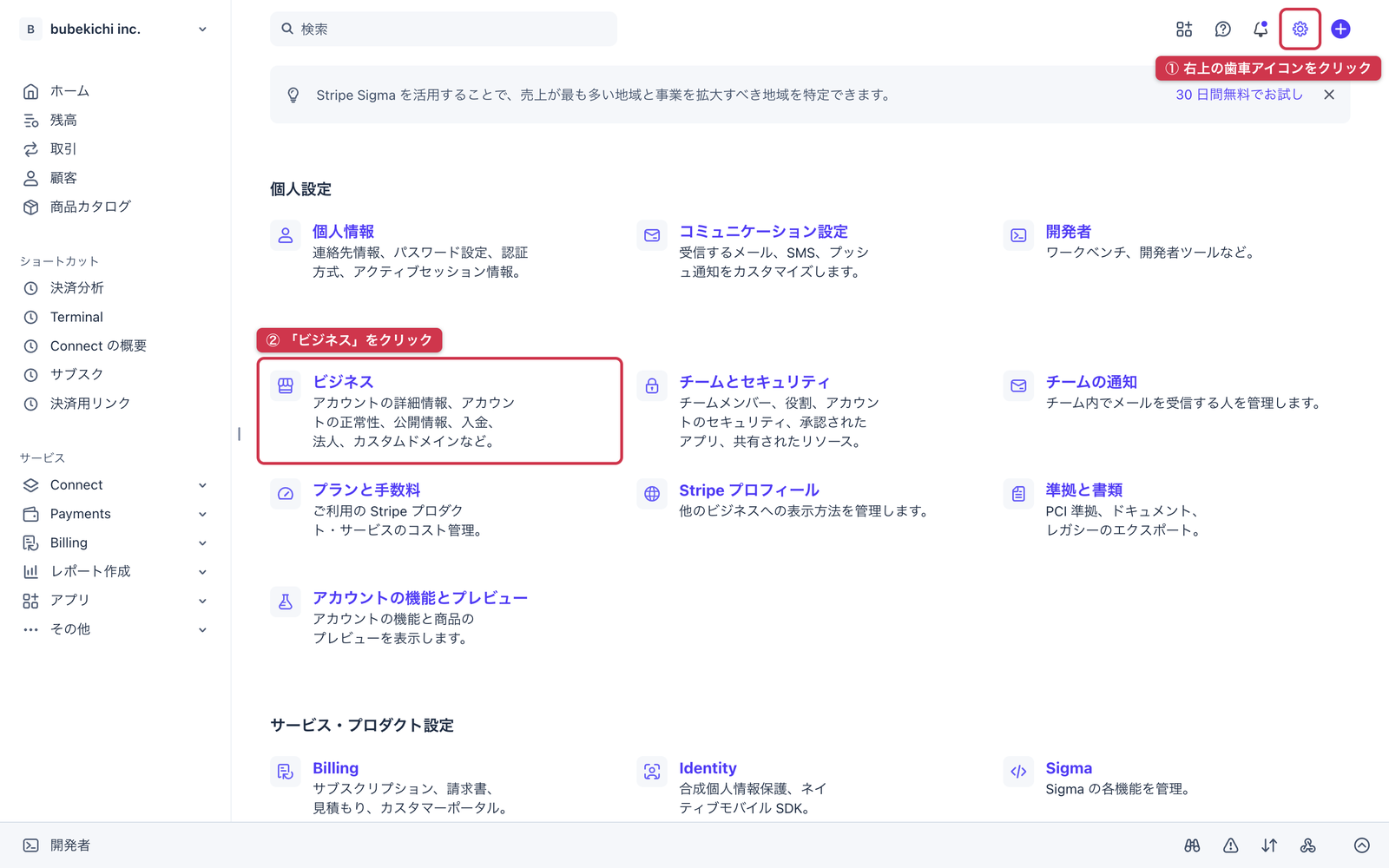
- 画面右上の歯車アイコンをクリックして、設定画面を開きます(図①)
- 「アカウント設定」の「ビジネス」をクリックします(図②)
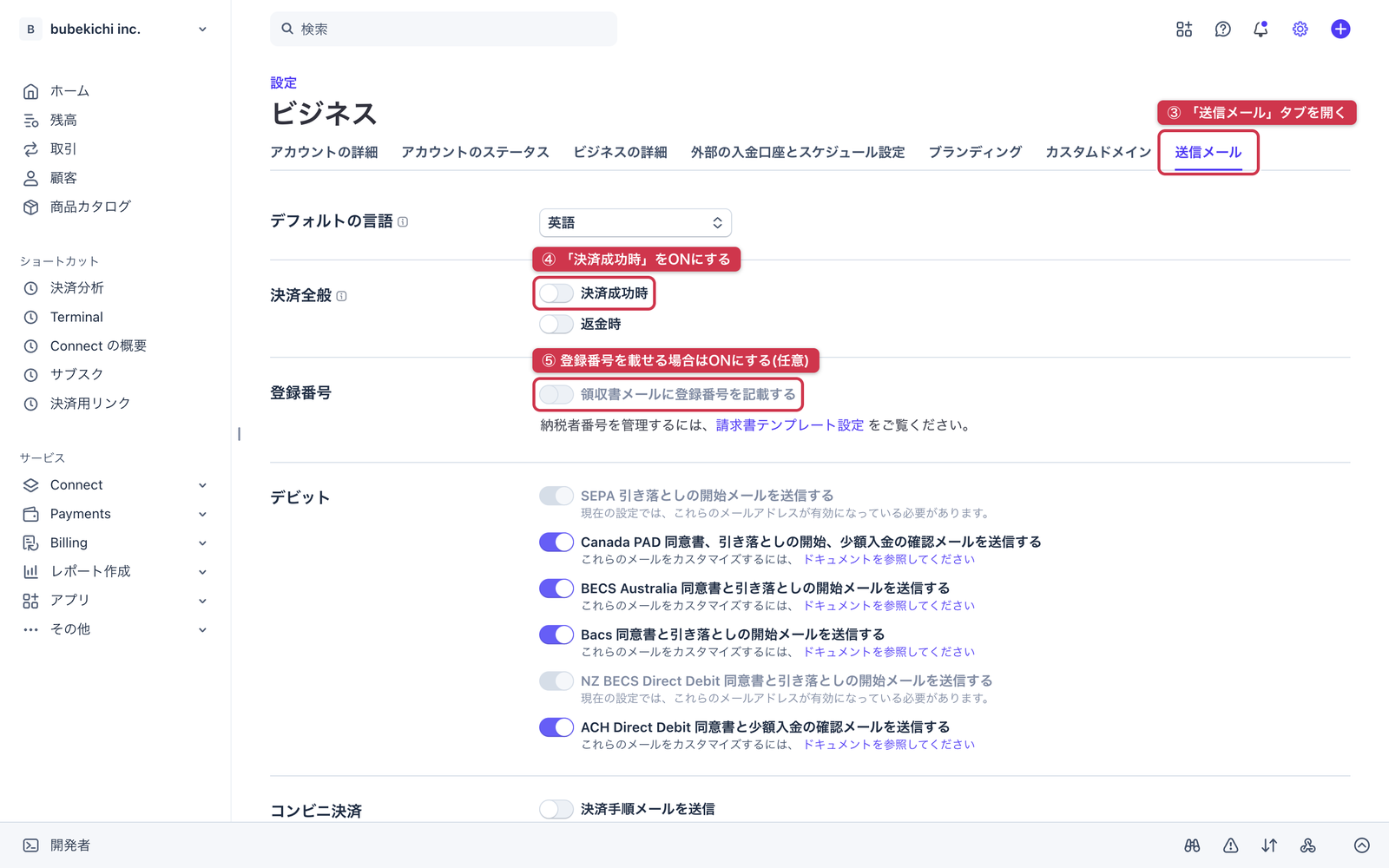
- 「送信メール」タブを開きます(図③)
- 「決済全般」の「決済成功時」をオンにします(図④)
これで設定は完了です。
以降は購入完了時に、購入者のメールアドレス宛へ領収書メールが自動送信されます
領収書メールが自動送信されるのは本番環境の決済のみです。
テスト環境(テストモード)の決済では送信されません
あわせて確認したい設定
領収書メールに登録番号を記載する
適格請求書発行事業者の登録番号などの納税者番号をStripeに登録している場合、「領収書メールに登録番号を記載する」をオンにすると、領収書に登録番号が記載されます(図⑤)。
このスイッチは「決済成功時」がオフの間は操作できません。
納税者番号の登録は、同じ画面にリンクがある「請求書テンプレート設定」から行えます
メールのデフォルト言語
「送信メール」タブの一番上にある「デフォルトの言語」が「英語」になっていると、領収書メールが英語で送信されることがあります。
日本の購入者向けに販売する場合は、「日本語」に変更しておくのがおすすめです
購入者がマイページから領収書を確認する方法
メールの自動送信とは別に、購入者はvibelyのマイページからいつでも領収書を表示できます。
マイページの「購入履歴・サブスク」を開き、「購入履歴」タブの「領収書を表示」から確認できます。
サブスクリプション商品の場合は「サブスクリプション」タブからStripeのカスタマーポータルを開いて、領収書の確認や支払い方法の変更ができます