単体コンテンツの作成
最終更新: 2026/08/05 18:35
Markdown版単体コンテンツは、コースとは独立した「読み切り型」の教材です。
1本の記事のように作成でき、「ここから先は購読が必要」というライン(ペイウォール)の位置を指定して、途中から有料にできます。
商品に紐付けると、noteの有料記事のように単体販売できます。
単体コンテンツの作成・編集には、単体コンテンツを作成・編集できる権限が必要です。
管理者・スタッフのロールは初期設定で利用できます。
単体コンテンツを作成する
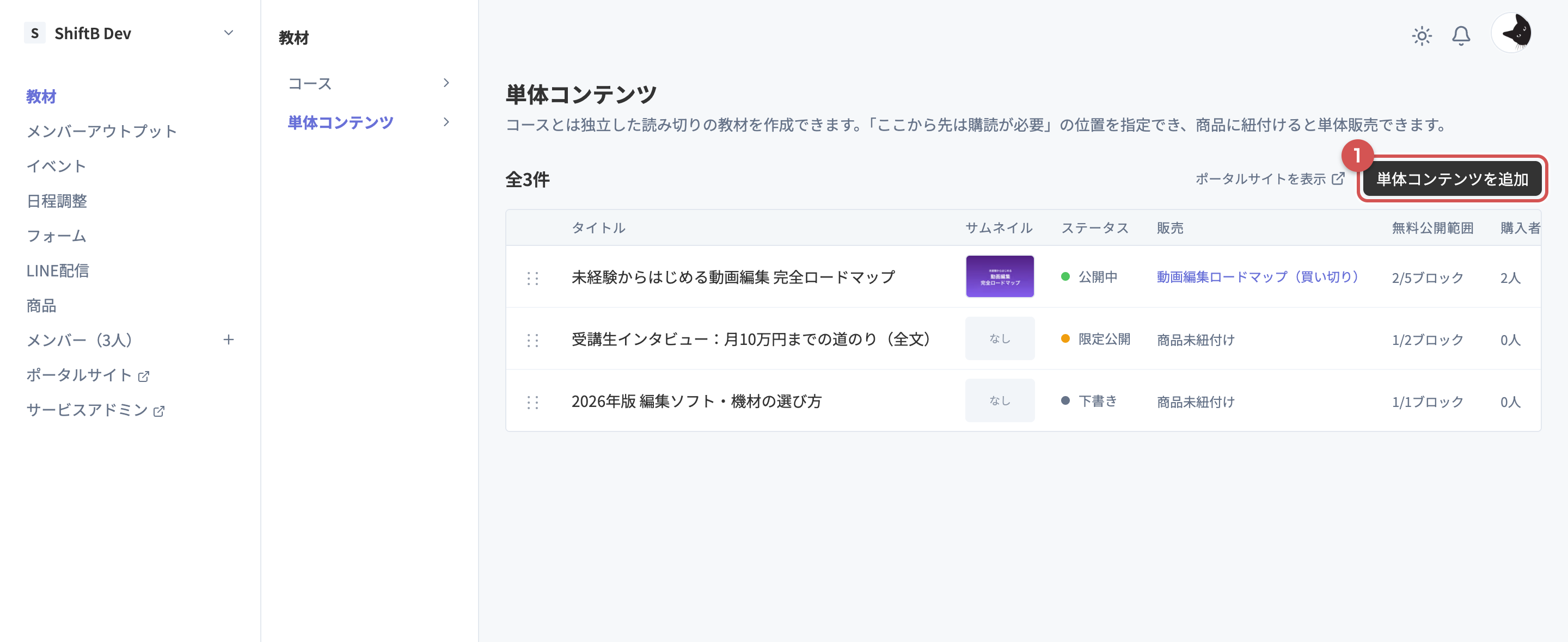
管理画面の左メニューから「教材」→「単体コンテンツ」を開くと、コンテンツ一覧が表示されます。
右上の「単体コンテンツを追加」ボタンを押します(図1の①)。
作成画面が開いたら、次の項目を入力します。
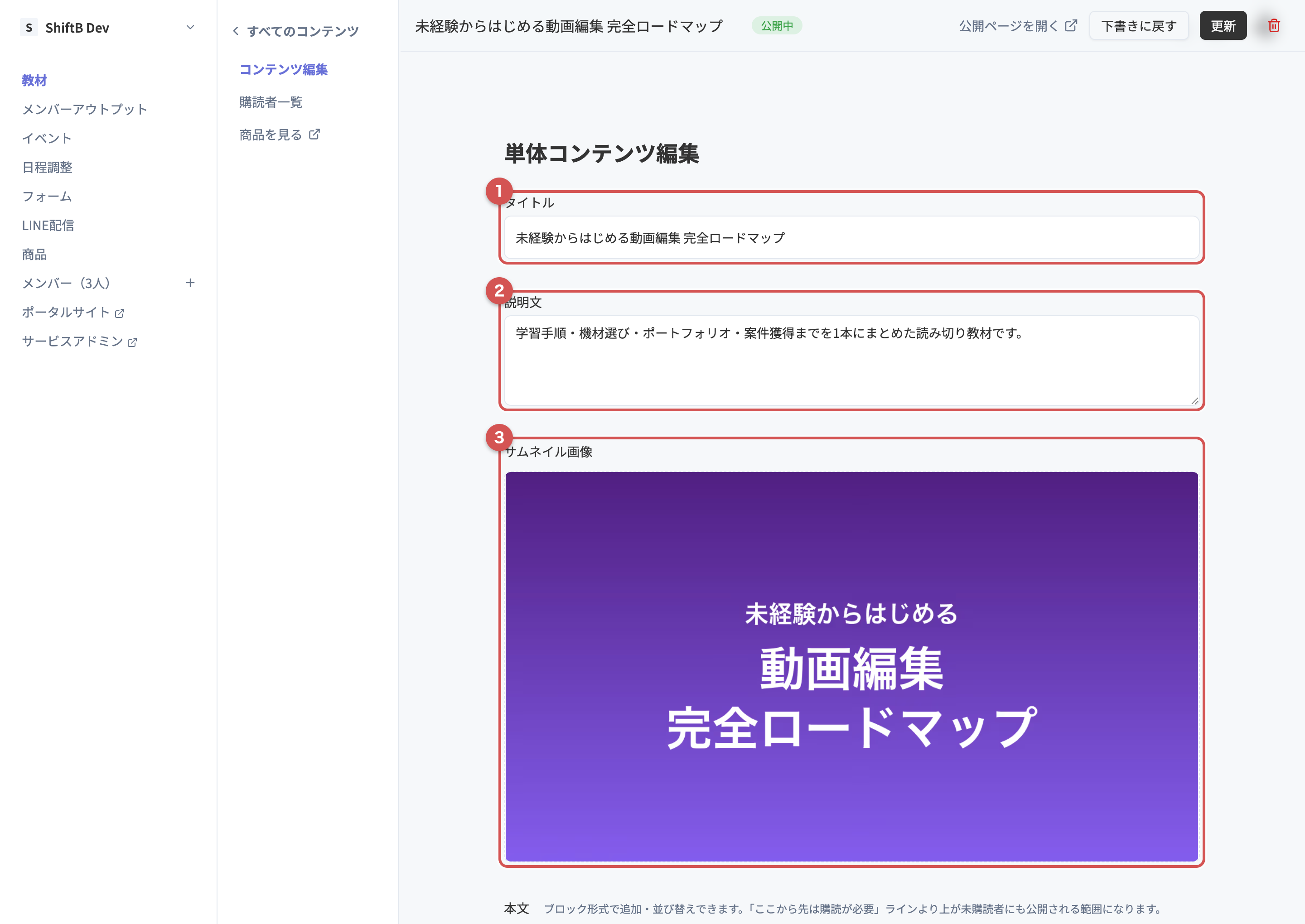
タイトル(必須)
コンテンツのタイトルを入力します(160文字以内)。(図2の①)説明文(任意)
一覧カードや検索結果に表示される説明文です(1000文字以内)。(図2の②)サムネイル画像(任意)
一覧カードや公開ページの上部に表示されます。
16:9(例: 1280×720)のサイズが推奨です。(図2の③)
本文をブロックで組み立てる
本文は、コースのチャプターと同じように「ブロック」を積み重ねて作ります。
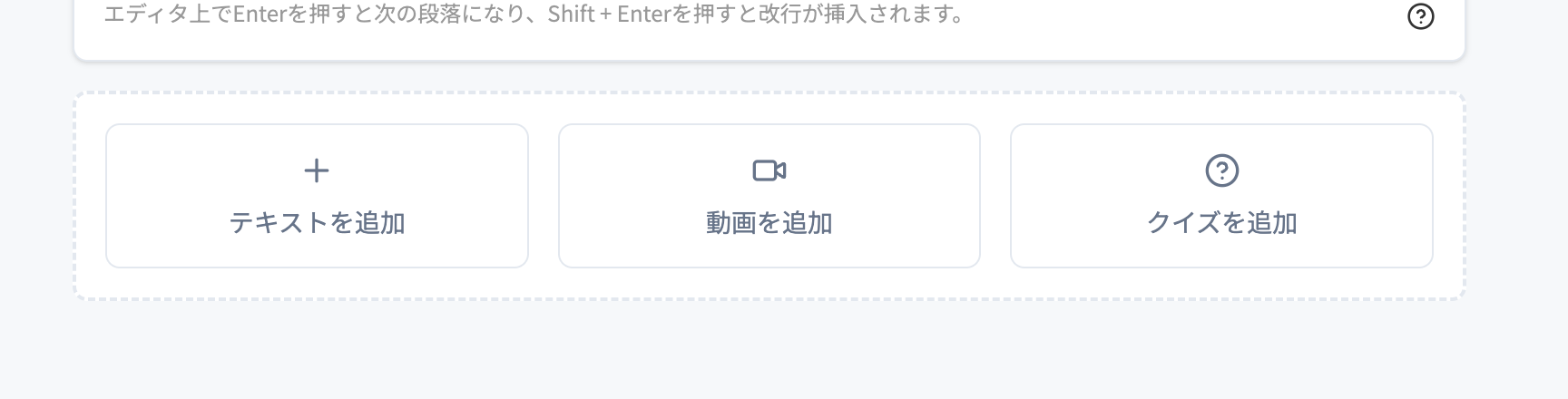
「テキストを追加」「動画を追加」「クイズを追加」ボタンで、ブロックを追加できます(図3)。
ブロックは左端のハンドルをドラッグして並び替えできます。
テキストブロックのエディタの使い方は「エディタの使い方」の記事で説明しています。
無料公開範囲(ペイウォール)を設定する
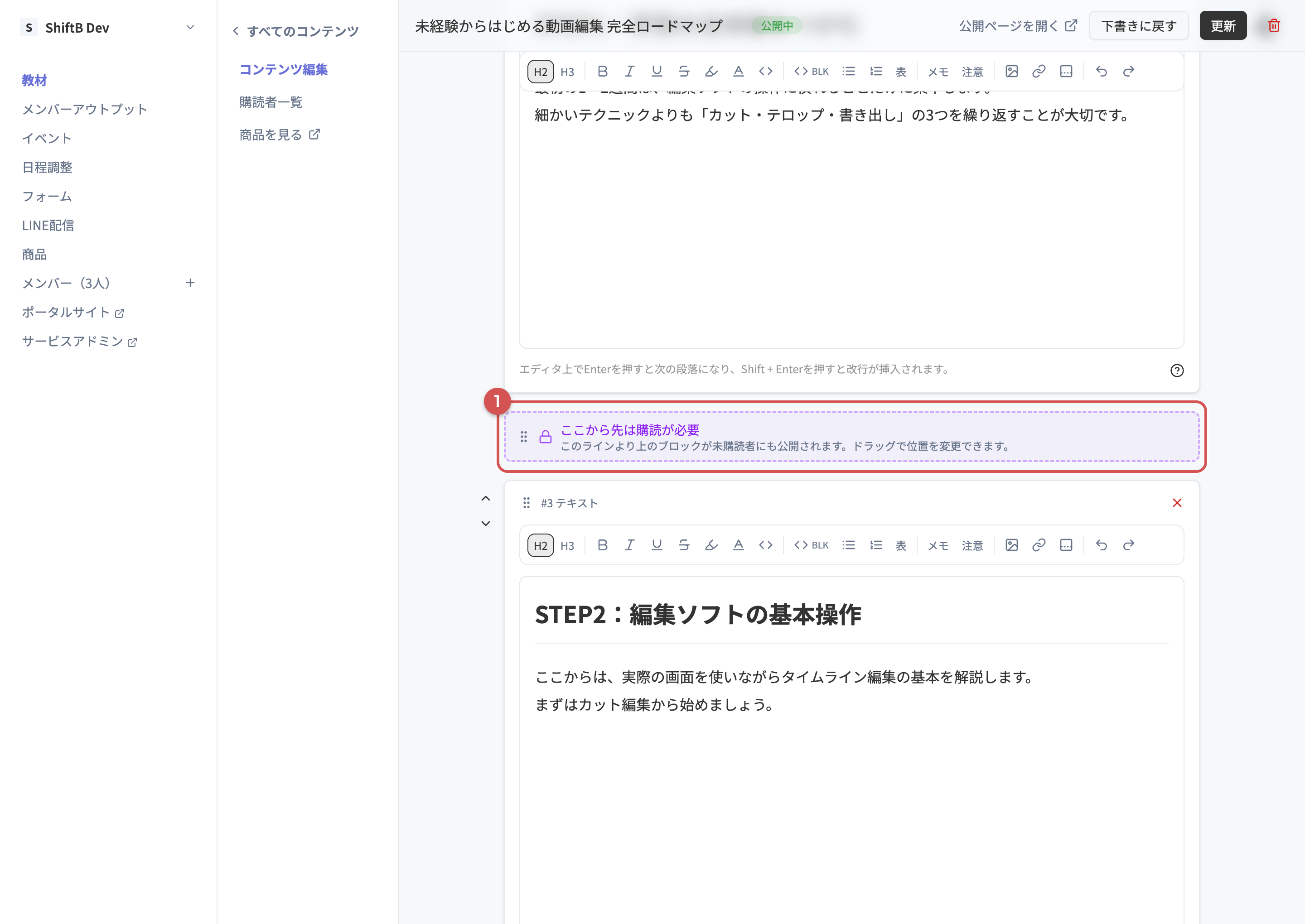
本文のブロックの間には、「ここから先は購読が必要」というラインが表示されます(図4の①)。
このラインより上のブロックが、購読していない読者にも公開される範囲になります。
ラインより下のブロックは、購入者や管理画面で追加された購読者だけが閲覧できます。
ラインはドラッグで好きな位置に移動できます。
商品を紐付けていない場合でも、ラインより下は購読者にしか表示されません。
全文を無料で公開したい場合は、ラインを一番下まで移動してください。
公開する
右上の「公開」ボタン(公開後の編集時は「更新」)を押すと、公開範囲を選択するダイアログが開きます(図5)。
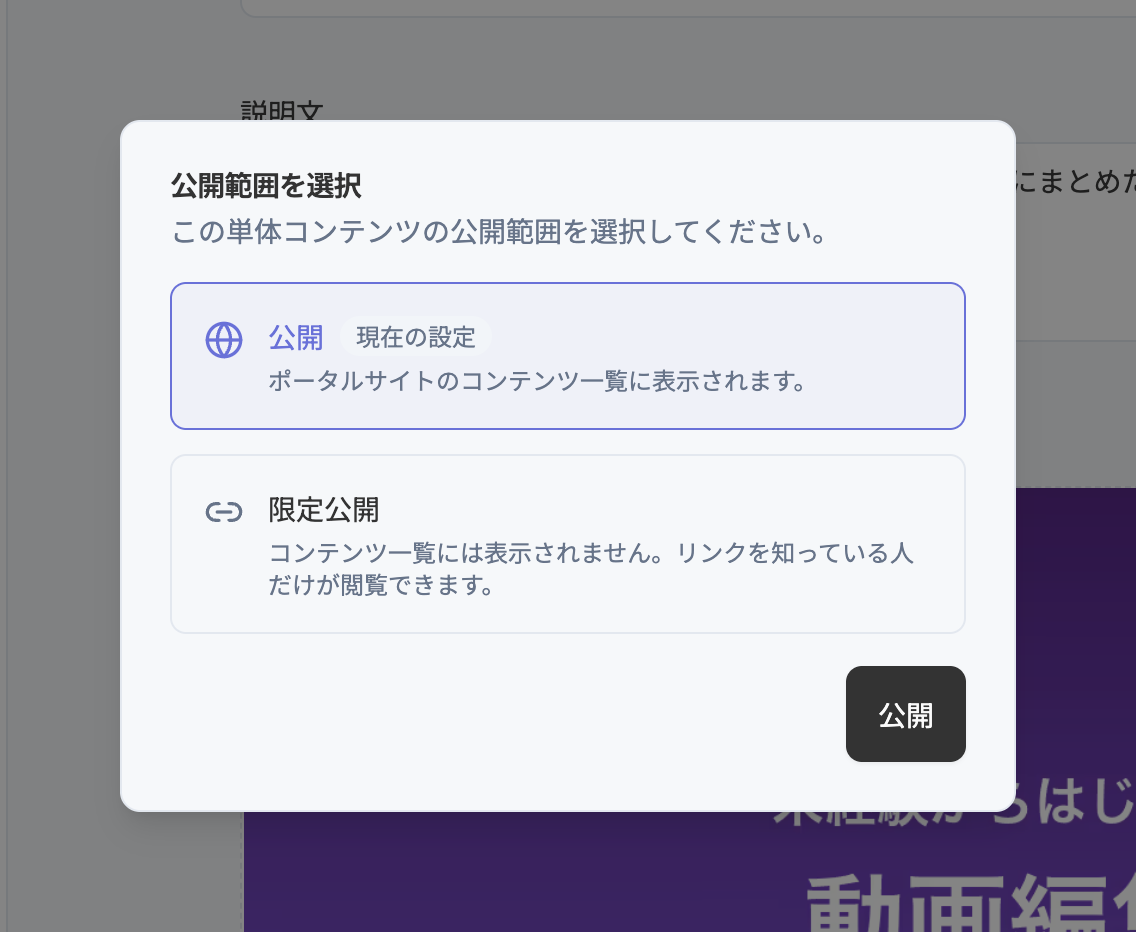
公開
ポータルサイトのコンテンツ一覧に表示されます。限定公開
コンテンツ一覧ページには表示されません。
リンクを知っている人だけが閲覧できます。(NoteやYouTubeの限定公開のような位置付けです。)
まだ公開したくない場合は、「下書き保存」ボタンで下書きのまま保存できます。
下書き中は「プレビューを見る」から、公開前の表示をプレビュー用の秘密URLで確認できます。
プレビューURLはログインなしで閲覧できる秘密のURLです。
確認してほしい相手にだけ共有してください。
公開ページでの見え方
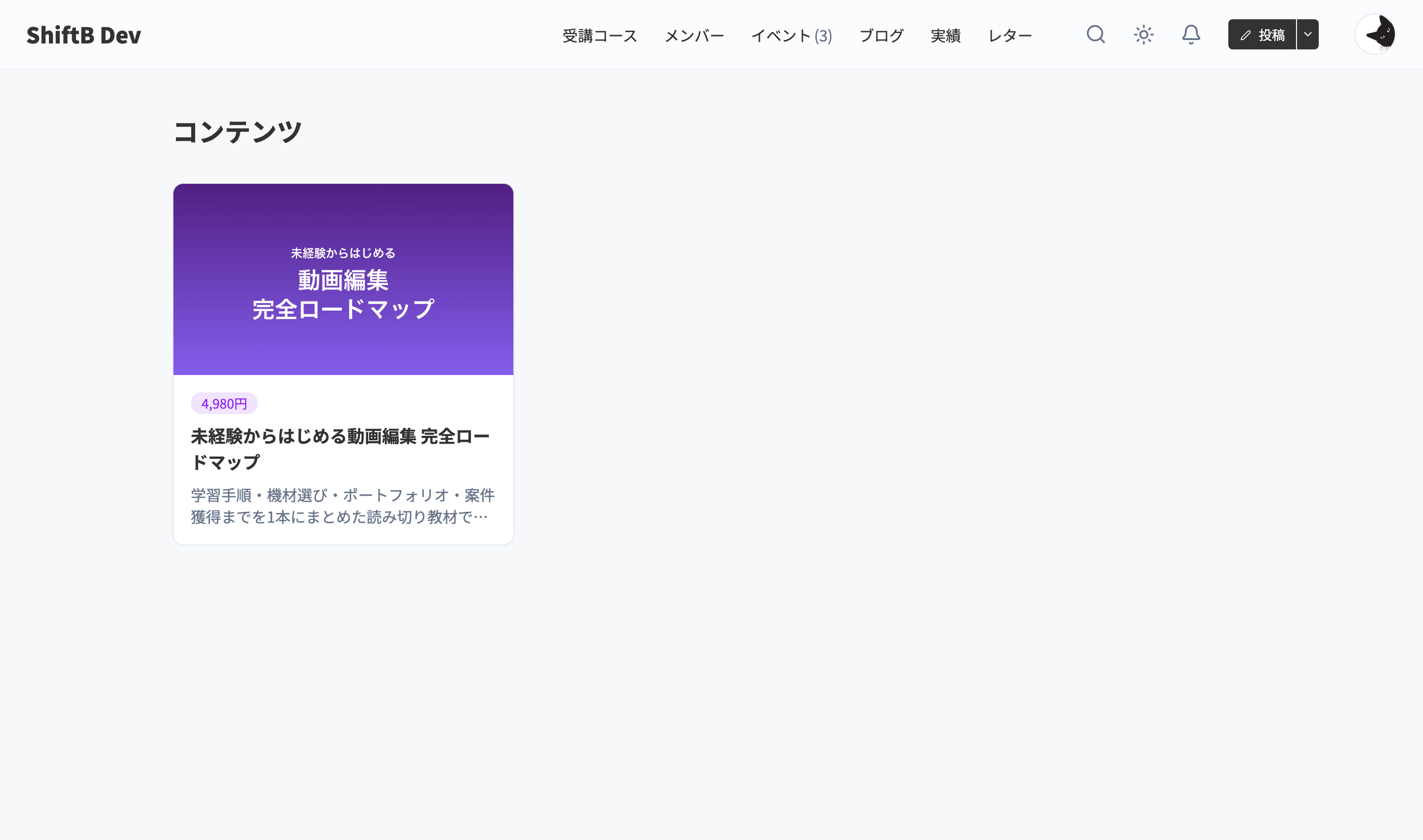
公開したコンテンツは、ポータルサイトの「コンテンツ」ページに一覧表示されます(図6)。
販売中のコンテンツには価格が、購入済みのメンバーには「購入済み」バッジが表示されます。
コンテンツ一覧ページは、ログインしていないユーザーでも閲覧可能です。
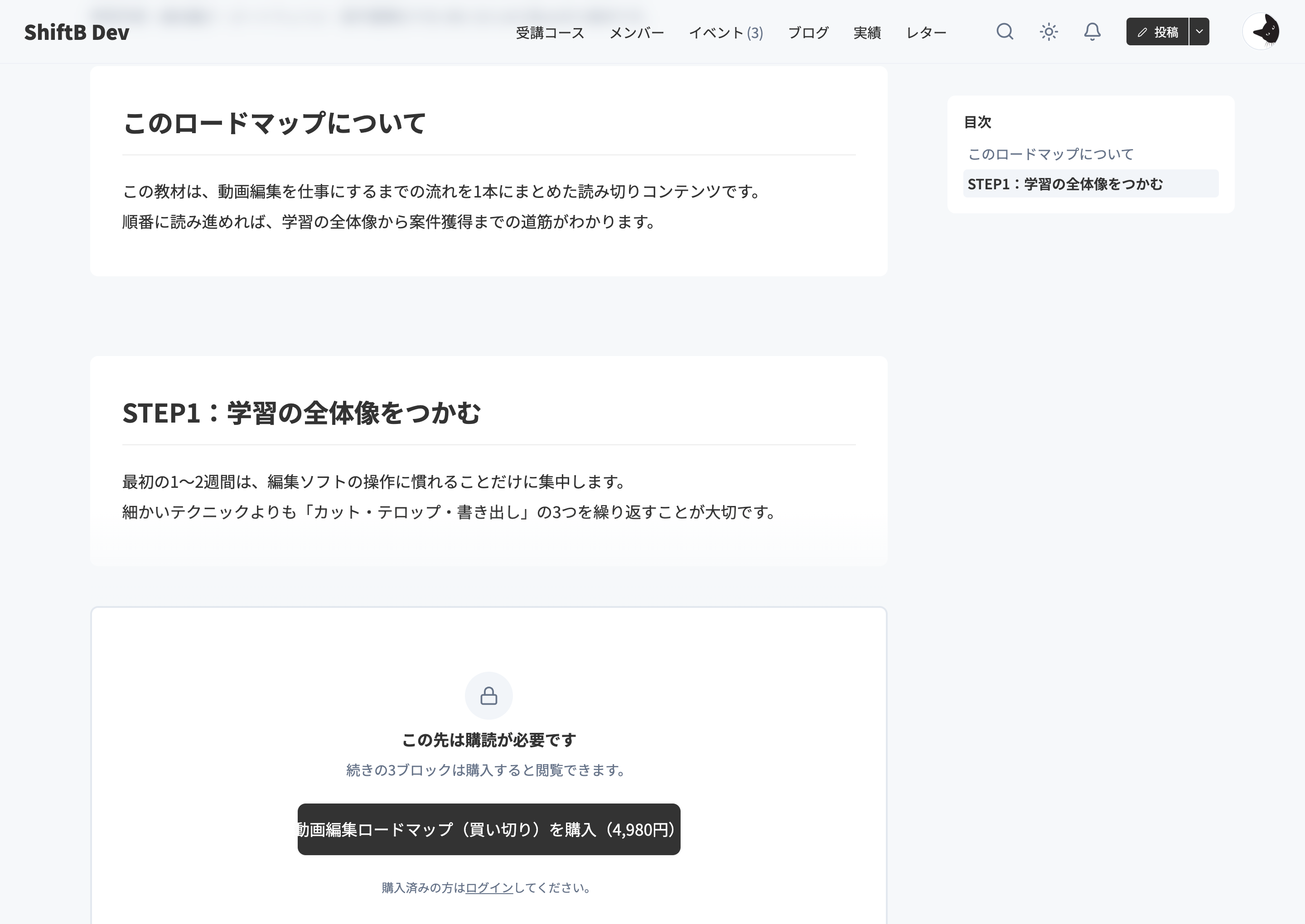
購読していない読者が詳細ページを開くと、無料公開範囲の続きはロックされ、購入ボタンが表示されます(図7)。
ロックされた部分の本文は、購読するまで一切配信されません。
購読中のコンテンツは、メンバーのマイページ「購読コンテンツ」からいつでも読み返せます。
商品に紐付けて販売する
コンテンツ編集画面の左サイドバーにある「商品化する」を押すと、そのコンテンツが選択された状態で商品作成ページが開きます。
商品作成ページでは、「販売対象」で「単体コンテンツ」を選び(図8の①)、「商品に含める単体コンテンツ」で対象のコンテンツを選択します(図8の②)。
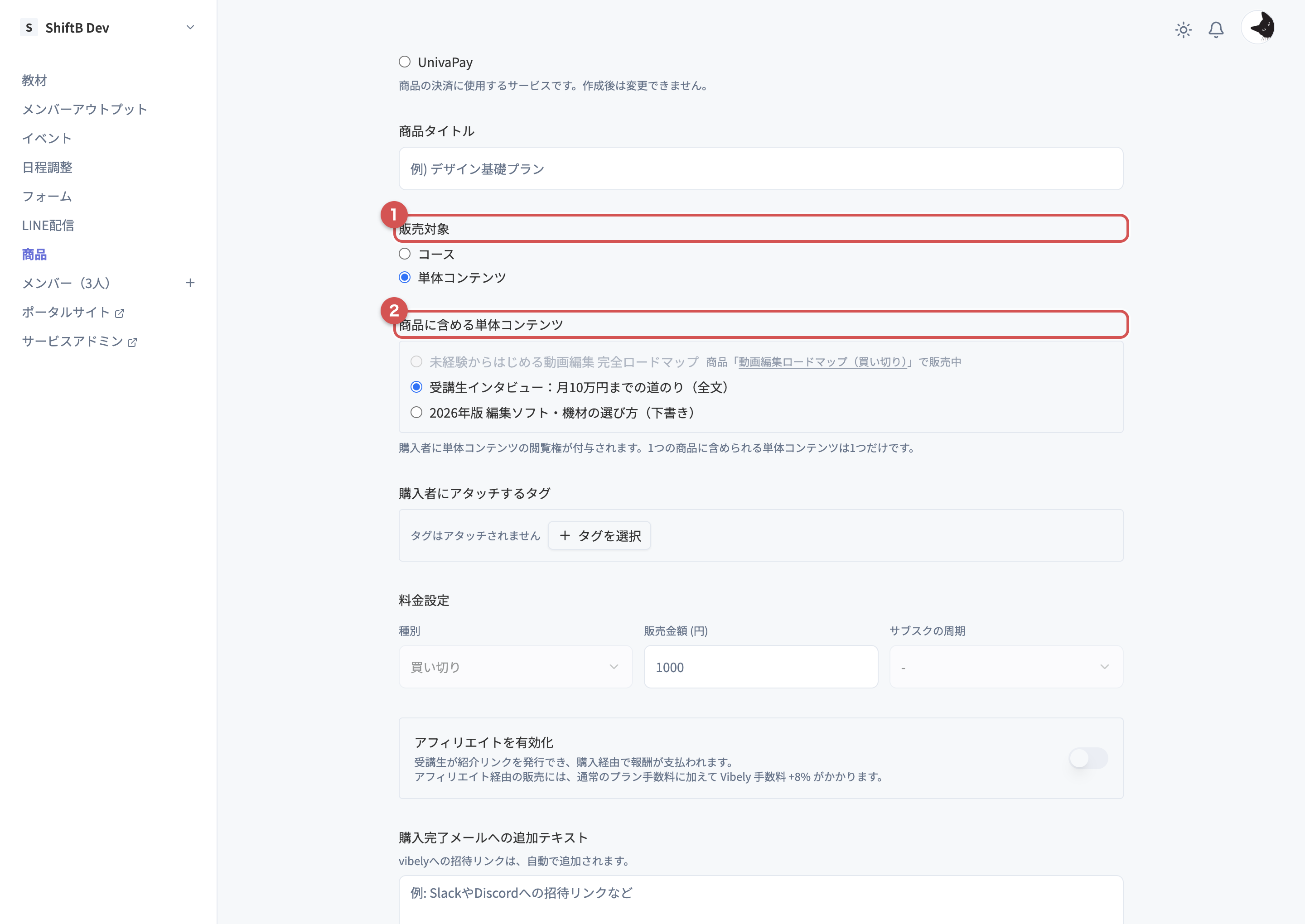
単体コンテンツは買い切りのみで販売できます。
1つの商品に含められる単体コンテンツは1つだけです。
1つの単体コンテンツは、同時に1つの商品でのみ販売できます。
購入者には、決済完了後に自動で閲覧権が付与されます。
商品や決済リンクの作成方法は「商品の登録」の記事で説明しています。
商品化には、StripeまたはUnivaPayの決済連携が必要です。
連携方法は「外部サービス連携」と「UnivaPay連携」の記事を参考にしてください。
購読者を管理する
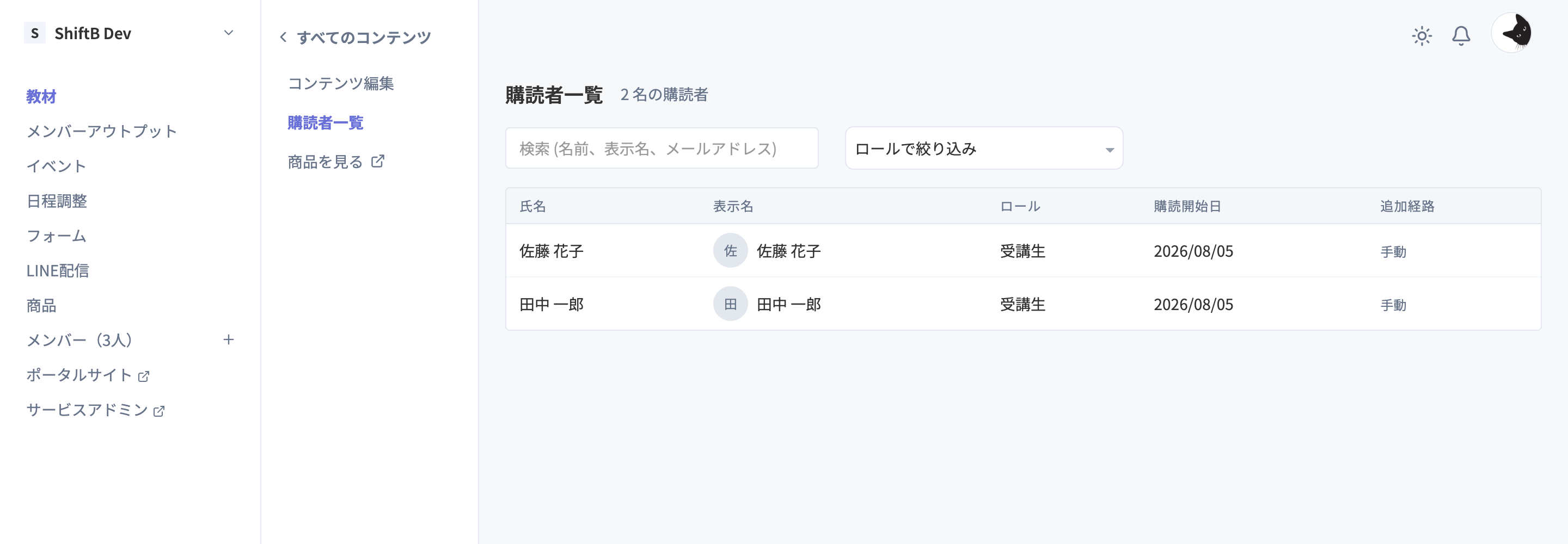
コンテンツ編集画面の左サイドバーにある「購読者一覧」で、そのコンテンツの閲覧権を持つメンバーを確認できます(図9)。
「追加経路」列には、商品の購入で閲覧権が付いた「購入経由」か、管理画面から追加された「手動」かが表示されます。
購入していないメンバーに手動で閲覧権を付けることもできます。
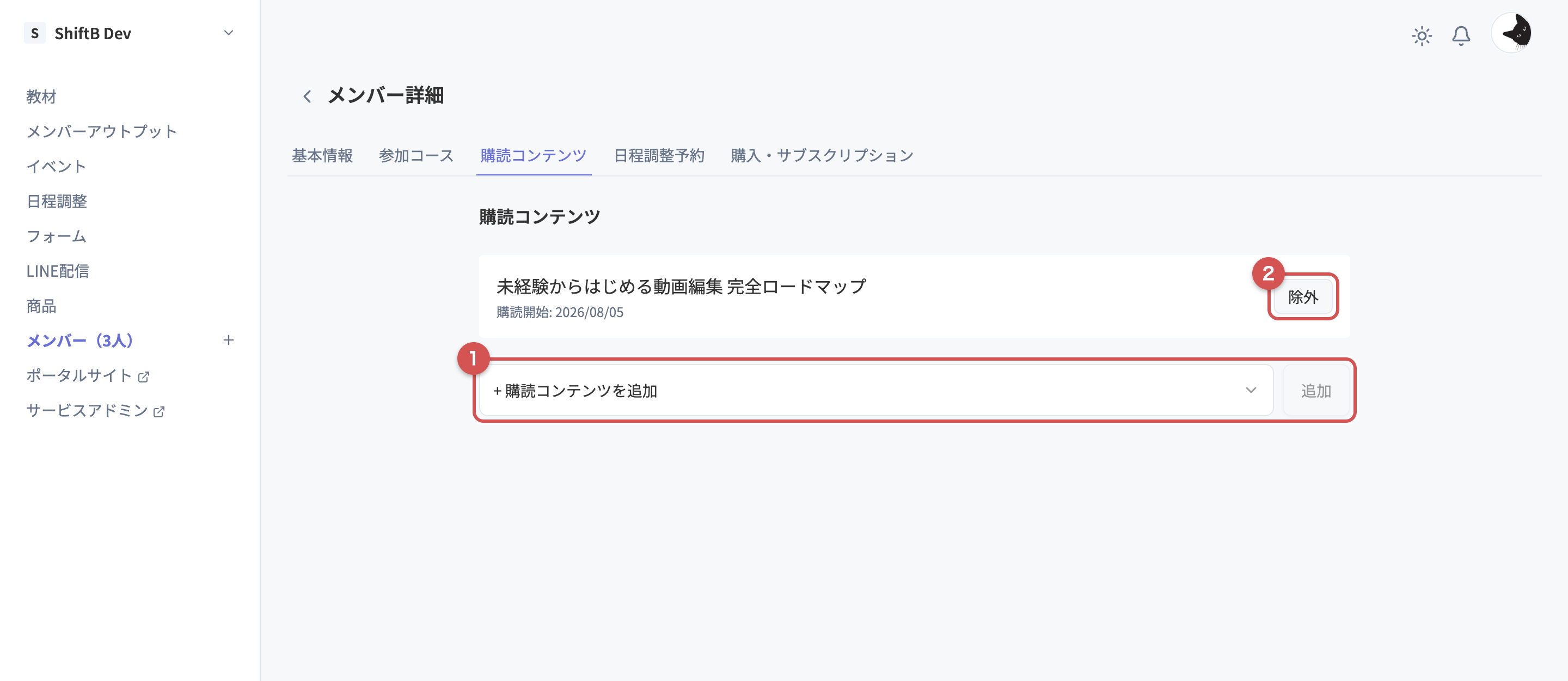
メンバー詳細ページの「購読コンテンツ」タブを開き、「+ 購読コンテンツを追加」でコンテンツを選んで「追加」ボタンを押します(図10の①)。
「除外」ボタンを押すと、そのメンバーの閲覧権を取り消せます(図10の②)。