
レター機能
最終更新: 2026/07/24 17:12
Markdown版レター機能は、メンバー同士が「感謝」や「賞賛」などのスタンプ付きメッセージを贈り合える機能です。
贈られたレターはメンバー限定のレター一覧に公開され、拍手やコメントで反応できます。
コミュニティ内の称賛文化づくりや、受講生同士の交流促進にご活用いただけます。
レター機能は初期状態では無効です。
利用するには、管理画面で「レター機能を有効にする」をONにしてください(手順は後述)。
レター機能の全体像
レター機能を有効にすると、ポータルサイトのヘッダーに「レター」が表示されます。
メンバーはレター一覧のページから、組織内のメンバーへレターを贈れます。
レターは「誰から」「誰へ」がわかるスタンプ付きのメッセージとして、メンバー全員に公開されます。
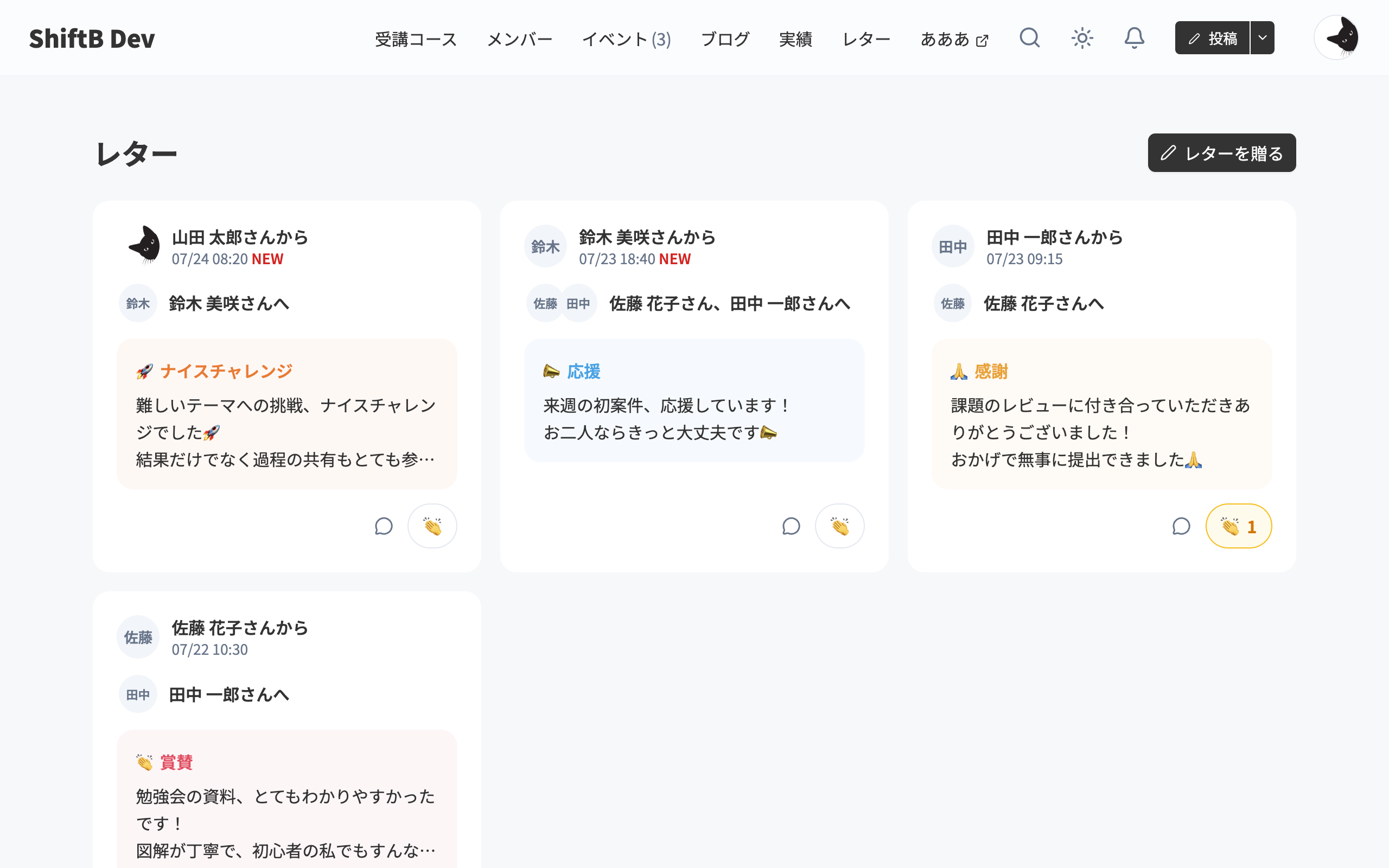
スタンプは「🙏 感謝」「👏 賞賛」「📣 応援」「🎉 お祝い」「✨ 尊敬」「🚀 ナイスチャレンジ」の6種類です。
宛先は1通につき最大10人まで指定でき、メッセージは1,000文字まで入力できます。
レター機能を有効にする(運営者)
左メニューの「受講生アウトプット」を開き、「レター」を選びます。
「公開・通知設定」タブ(図2の①)を開き、「レター機能を有効にする」(図2の②)をONにします。
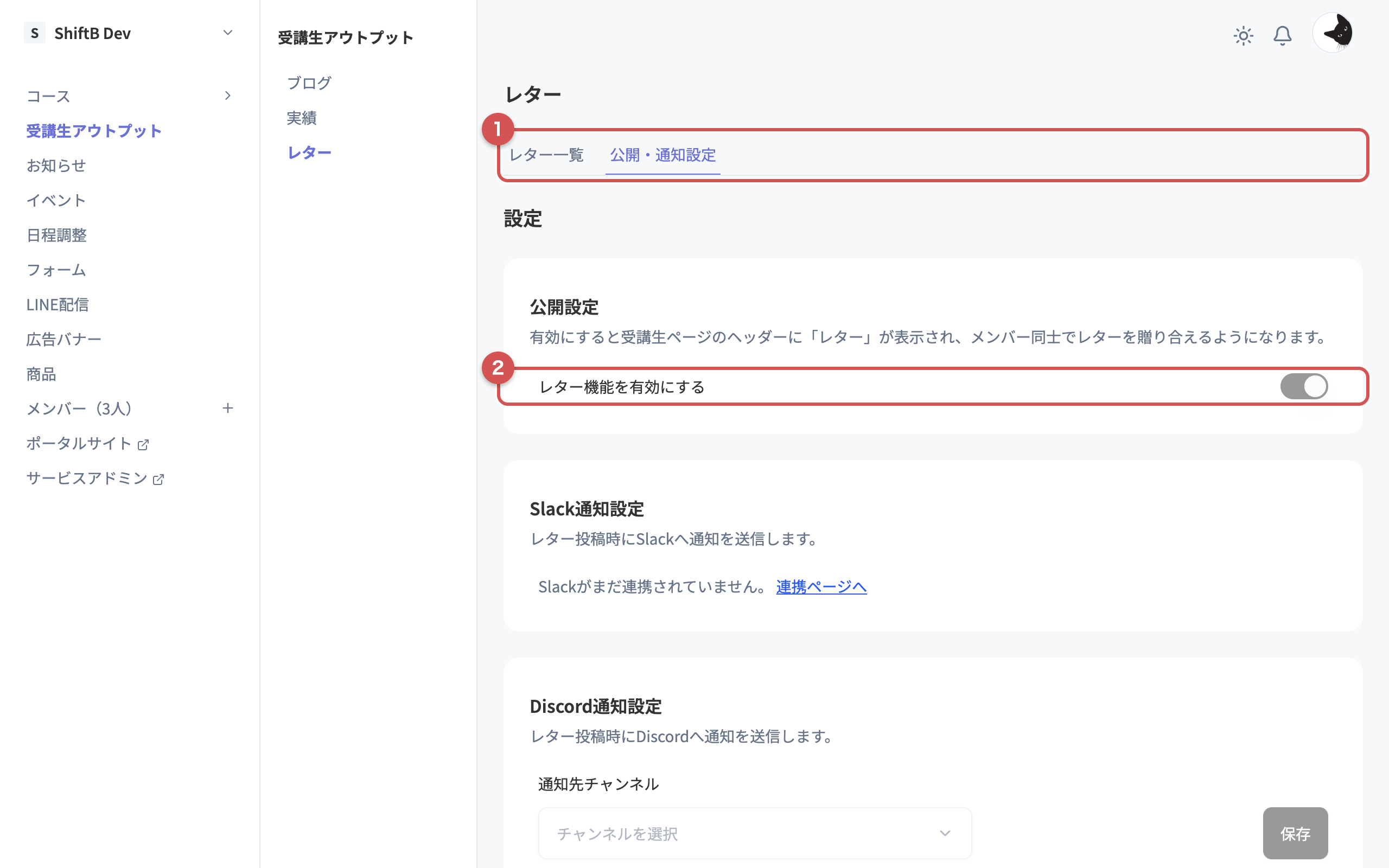
有効にすると受講生ページのヘッダーに「レター」が表示され、メンバー同士でレターを贈り合えるようになります。
通知設定(Slack・Discord・Chatwork)
レターが投稿されたとき、Slack・Discord・Chatworkの指定チャンネルへ通知を送れます。
通知を使うには、あらかじめ「外部サービス連携」で各サービスとの連携が必要です。
Slackの場合は、通知するチャンネルへのvibelyアプリの追加も必要です(「Slackにvibelyアプリを追加する方法」)。
レターを贈る(メンバー)
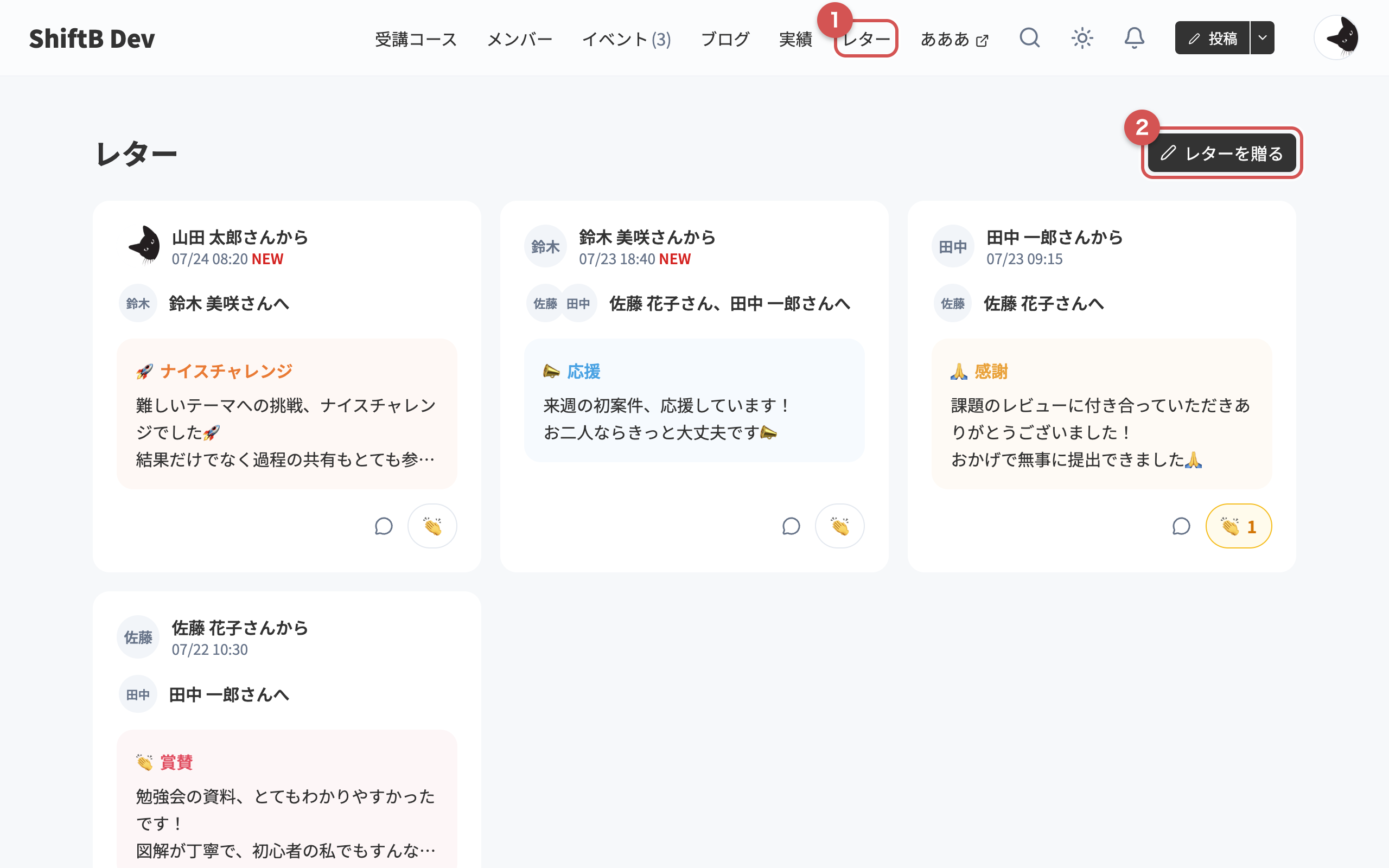
ポータルサイトのヘッダーにある「レター」(図3の①)からレター一覧を開きます。
「レターを贈る」ボタン(図3の②)を押すと、作成ダイアログが開きます。
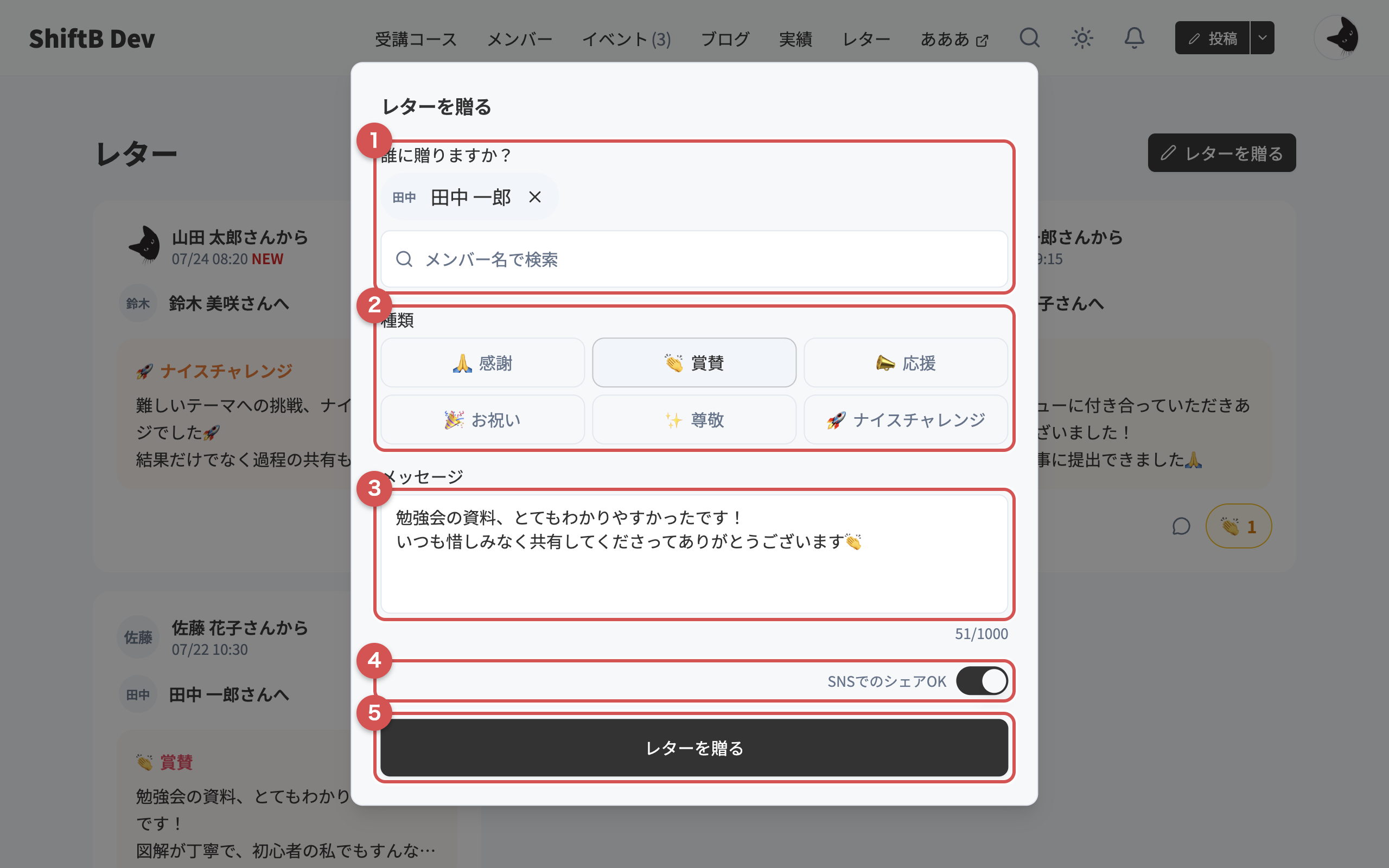
作成ダイアログでは、次の項目を入力します(図4)。
- 宛先を選びます。メンバー名で検索して選択します(複数選択可・最大10人)。
- 種類(スタンプ)を6種類から選びます。
- メッセージを入力します(1,000文字以内)。
- 「SNSでのシェアOK」を設定します。OFFにするとシェアボタンが非表示になり、シェア用の画像も汎用デザインになります。
- 「レターを贈る」を押して送信します。
送信すると、宛先のメンバーにはアプリ内通知とメールでレターの受信が伝わります。
メンバーのプロフィールページにある「💌 レターを贈る」ボタンからも、同じダイアログを開けます。
拍手・コメント・シェア
レターのカードをクリックすると詳細が開きます。
拍手ボタン(図5の①)で、レターに気軽にリアクションできます。
「画像をシェア」(図5の②)からは、レターを1枚の画像にしてSNSなどへシェアできます(シェアOKのレターのみ)。
コメント欄(図5の③)では、500文字までのコメントを投稿できます。
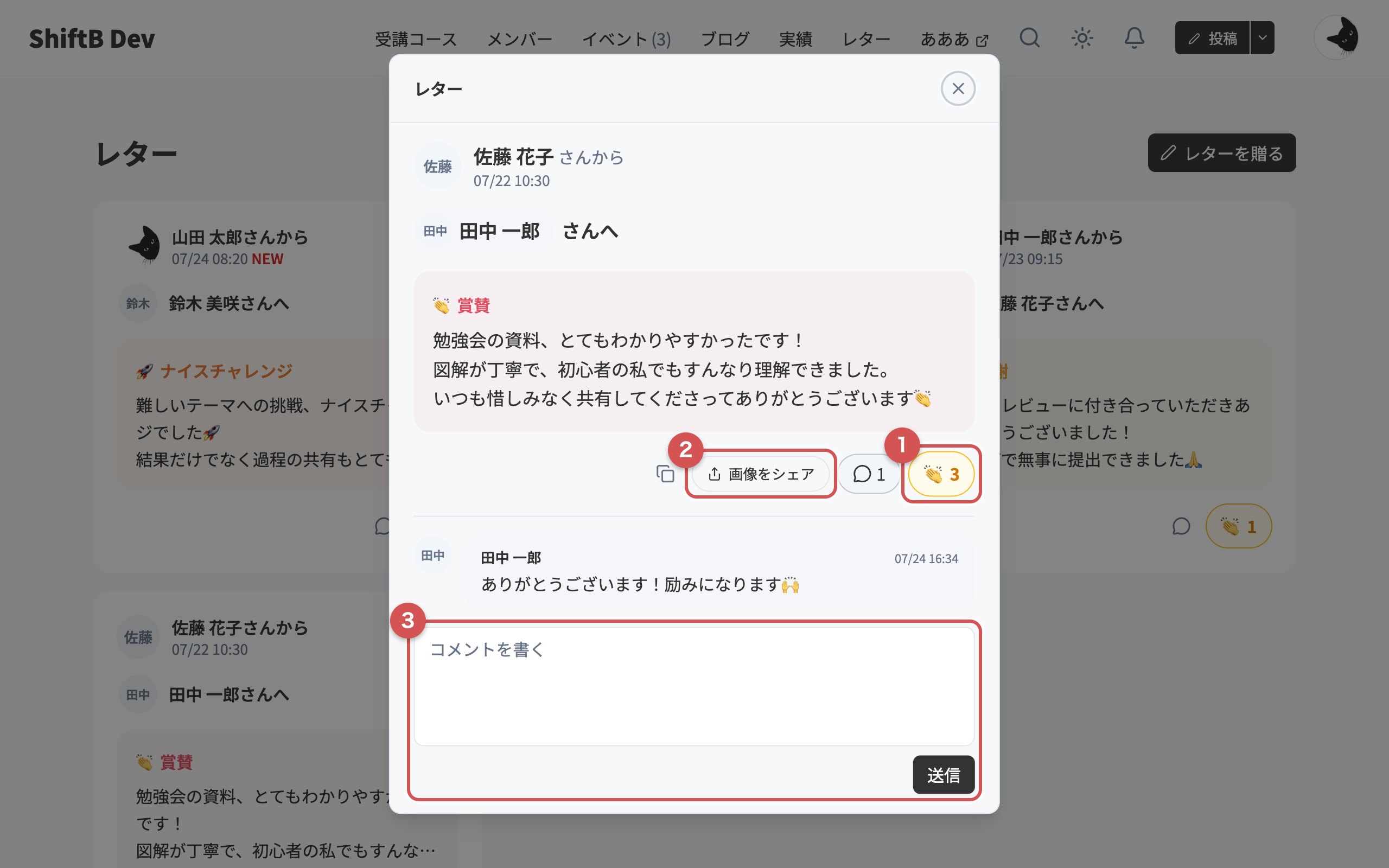
コメントが投稿されると、レターの送り主と宛先の両方に通知が届きます。
自分が贈ったレターは、詳細画面からあとから編集・削除できます。
レターの管理(運営者)
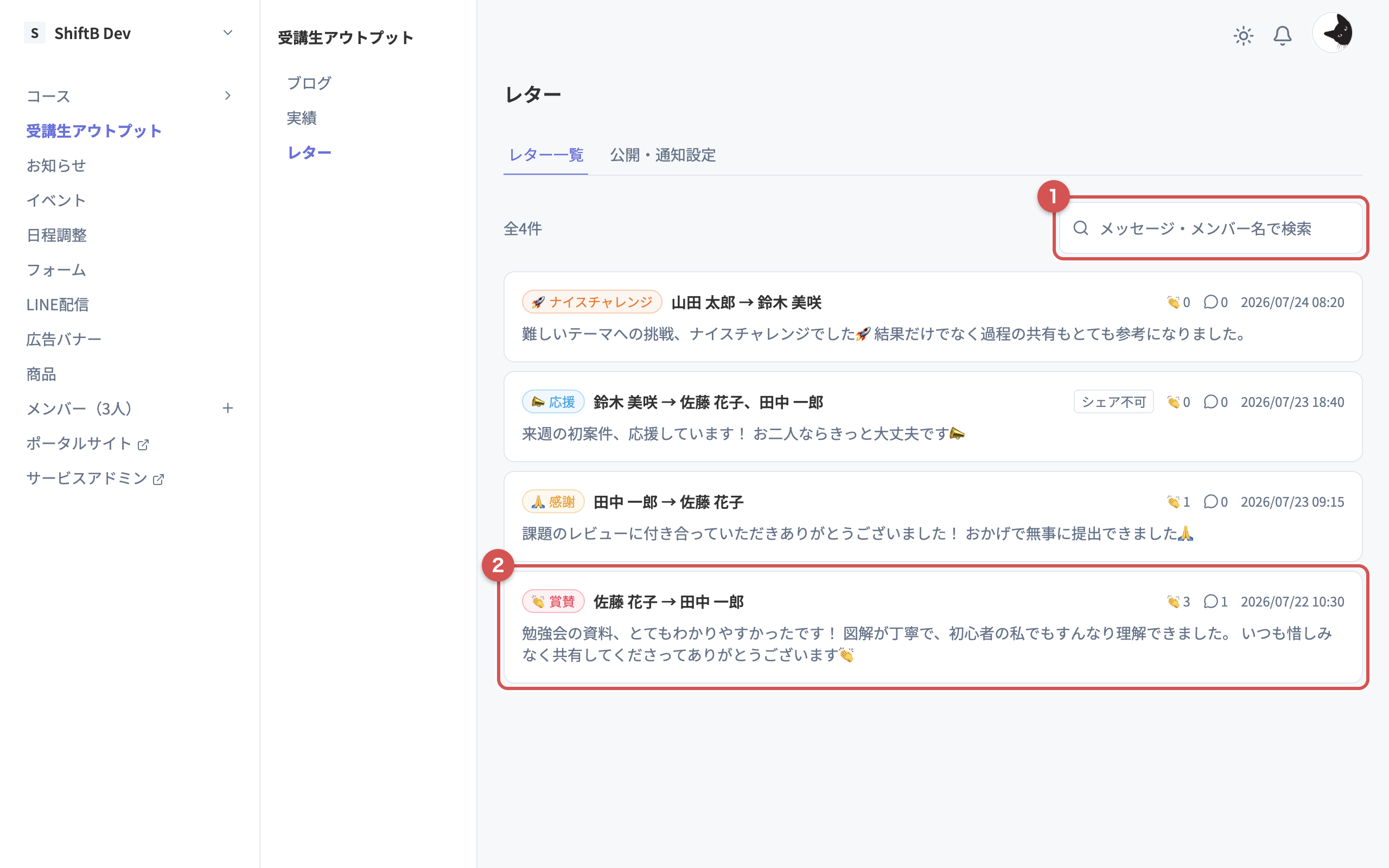
左メニューの「受講生アウトプット」→「レター」の「レター一覧」タブで、組織内のすべてのレターを確認できます。
メッセージやメンバー名での検索(図6の①)ができます。
各レターの行(図6の②)をクリックすると、詳細ページが開きます。
詳細ページでは、レターの削除(図7の①)や、種類・メッセージ・SNSシェアOKの編集(図7の②)ができます。
不適切なコメントの削除も、この詳細ページから行えます。
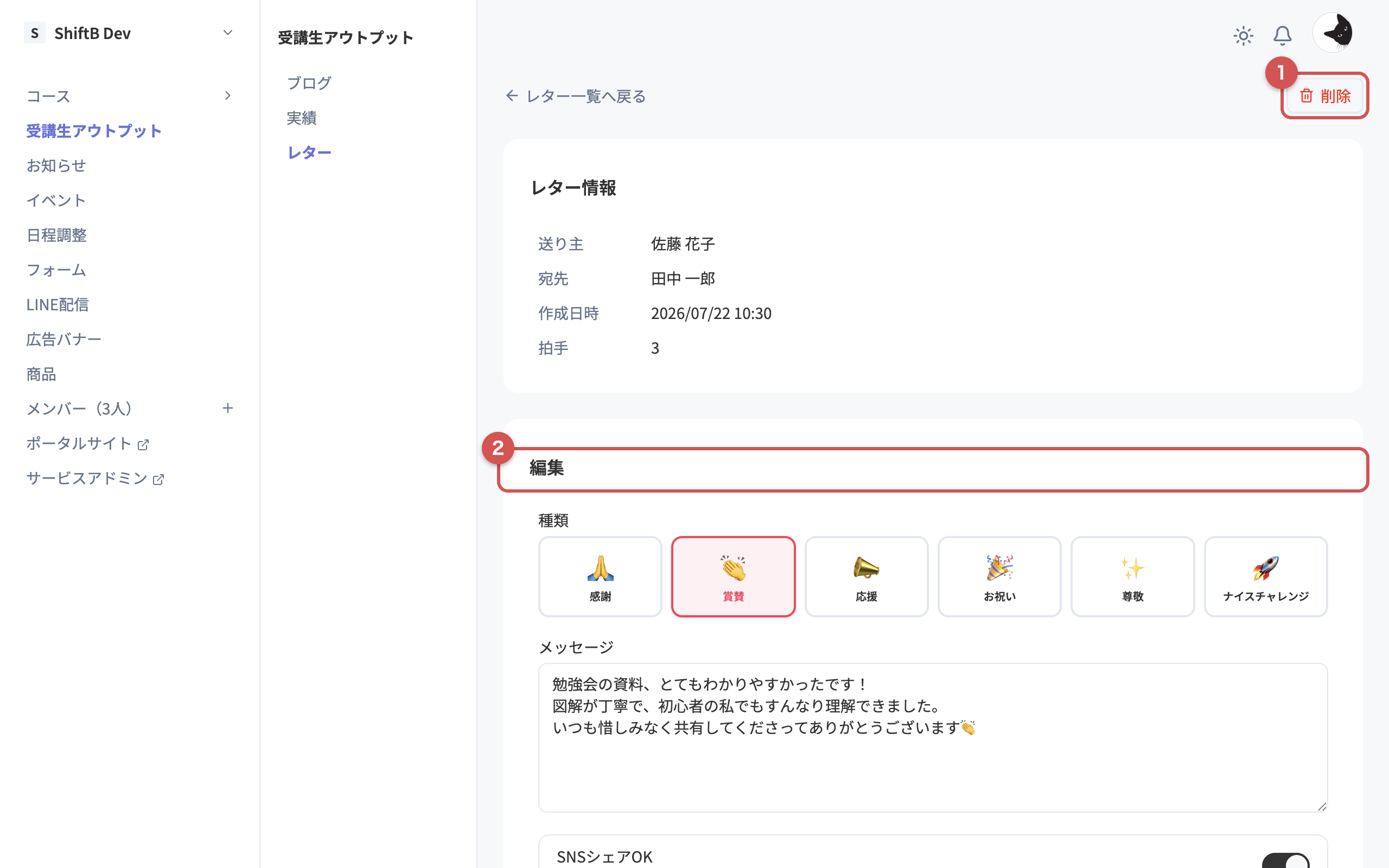
レターを削除すると、紐づく拍手・コメント・通知もすべて削除されます。
この操作は取り消せません。
レター管理の操作権限はロールによって制限されます。
デフォルトでは管理者はすべての操作が可能で、スタッフはレターの削除のみできません。
ロールの詳細は「ロールについて」をご覧ください。
プランごとの利用上限
レターを贈れる通数は、組織の契約プランによって異なります。
| プラン | レターの送信通数 |
|---|---|
| Free | 月3通まで |
| Beginner | 無制限 |
| Basic | 無制限 |
| Pro | 無制限 |
上限は組織全体での月間送信数で、毎月1日にリセットされます。
今月の送信数は、プラン設定ページの「ご利用状況」にある「レター送信数(今月)」で確認できます。
上限に達すると、その月はレターを贈れなくなります。
プランのアップグレードについては「プランの変更方法」をご覧ください。