
できること(読み取り・書き込み・外部サービス)
最終更新: 2026/08/15 15:13
Markdown版タスク編集画面の「できること」では、そのタスクの中でAIが使える機能を決めます。
「何を読めるか」「何を書き込めるか」「どの外部サービスのどこを触れるか」の3つを、ここでまとめて設定します。
タスクの作り方そのものは「タスクを作る」をご覧ください。
権限は3つの層で決まる
AIが実際にできることは、次の3つを重ねた結果です。
どれか1つで止まっていれば、AIはその操作をできません。
- エージェントのロール:見える範囲・できる範囲の上限です。
タスク側で足し引きしても、ロールを超えて広がることはありません。 - タスクの「できること」:この画面で決める、タスクごとの許可です。
- 承認:承認モードのタスクでは、許可した操作でも運営者が承認するまで実行されません。
vibely:書き込み
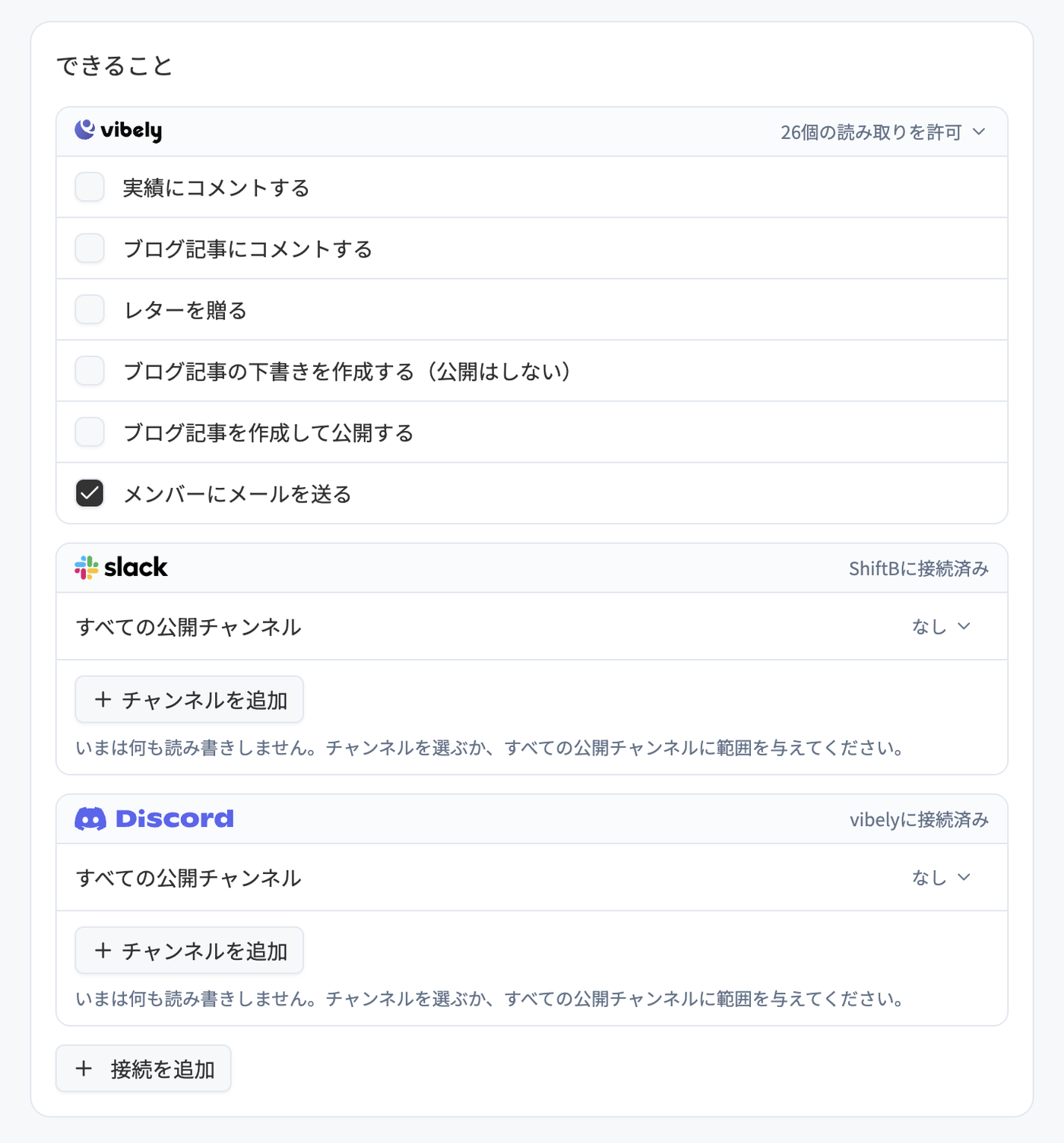
vibelyのブロックに並ぶチェックボックスが、書き込みの許可です。
チェックを付けたものだけをAIが使えます。
| 項目 | 内容 |
|---|---|
| 実績にコメントする | メンバーが公開した実績にコメントを投稿します |
| ブログ記事にコメントする | メンバーが公開したブログ記事にコメントを投稿します |
| レターを贈る | メンバーにレターを贈ります |
| ブログ記事の下書きを作成する(公開はしない) | ブログ記事を下書きとして作成します。 公開はされないので、運営者が中身を確認してから出せます |
| ブログ記事を作成して公開する | ブログ記事を作成し、そのまま公開します |
| メンバーにメールを送る | メンバーにメールを送ります。 宛先ごとに別々の本文を作れます |
「ブログ記事を作成して公開する」は、承認モードでなければ運営者の確認なしに記事が公開されます。
迷ったら、まずは「ブログ記事の下書きを作成する(公開はしない)」から始めてください。
vibely:読み取り
読み取りは、チェックではなく除外方式です。
初期状態ではすべて許可されています。
vibelyブロックの見出し右にある「◯個の読み取りを許可」を押すと、内訳が開きます。
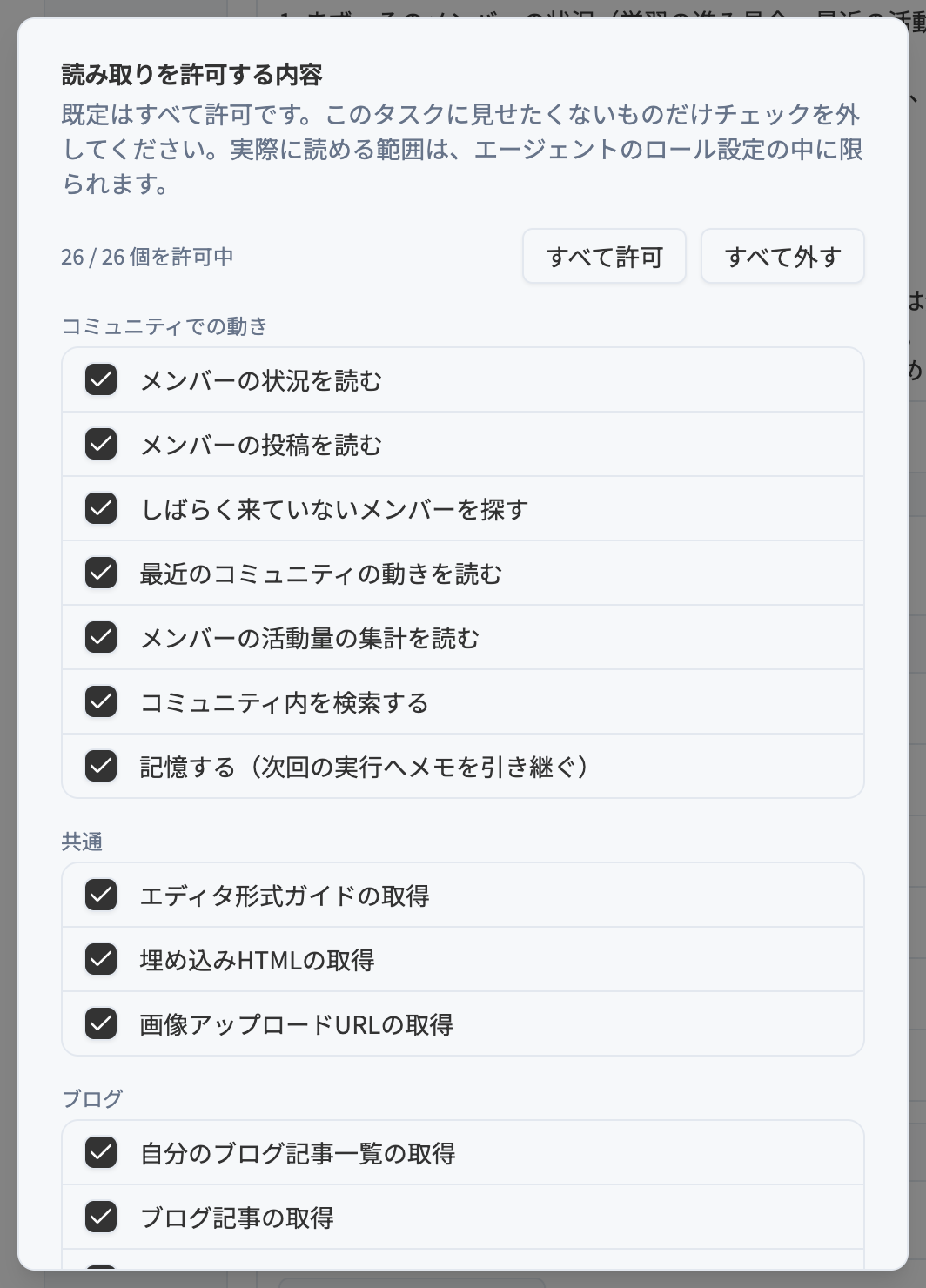
「コミュニティでの動き」には、AIエージェント専用の読み取りが並びます。
- メンバーの状況を読む
- メンバーの投稿を読む
- しばらく来ていないメンバーを探す
- 最近のコミュニティの動きを読む
- メンバーの活動量の集計を読む
- コミュニティ内を検索する
- 記憶する(次回の実行へメモを引き継ぐ)
そのほか、ブログ・実績・コース・チャプター・単体コンテンツ・商品・フォーム・イベント・メンバーなどのカテゴリが並びます。
ここに出る項目は、選んでいるエージェントのロールによって変わります。
ロールで読めないものは、そもそも一覧に出ません。
読み取りを外すのは、「このタスクにはコースの中身まで見せたくない」のように、タスク単位で範囲を狭めたいときです。
普段は初期状態のままで問題ありません。
ロールの考え方は「ロールについて」をご覧ください。
外部サービス(Slack / Discord / Chatwork)
接続済みの外部サービスは、vibelyブロックの下にサービスごとのブロックとして並びます。
未接続のサービスはブロック自体が出ません。
接続を追加する
「接続を追加」ボタンを押すと、接続できるサービスの一覧と、それぞれでできることが表示されます。
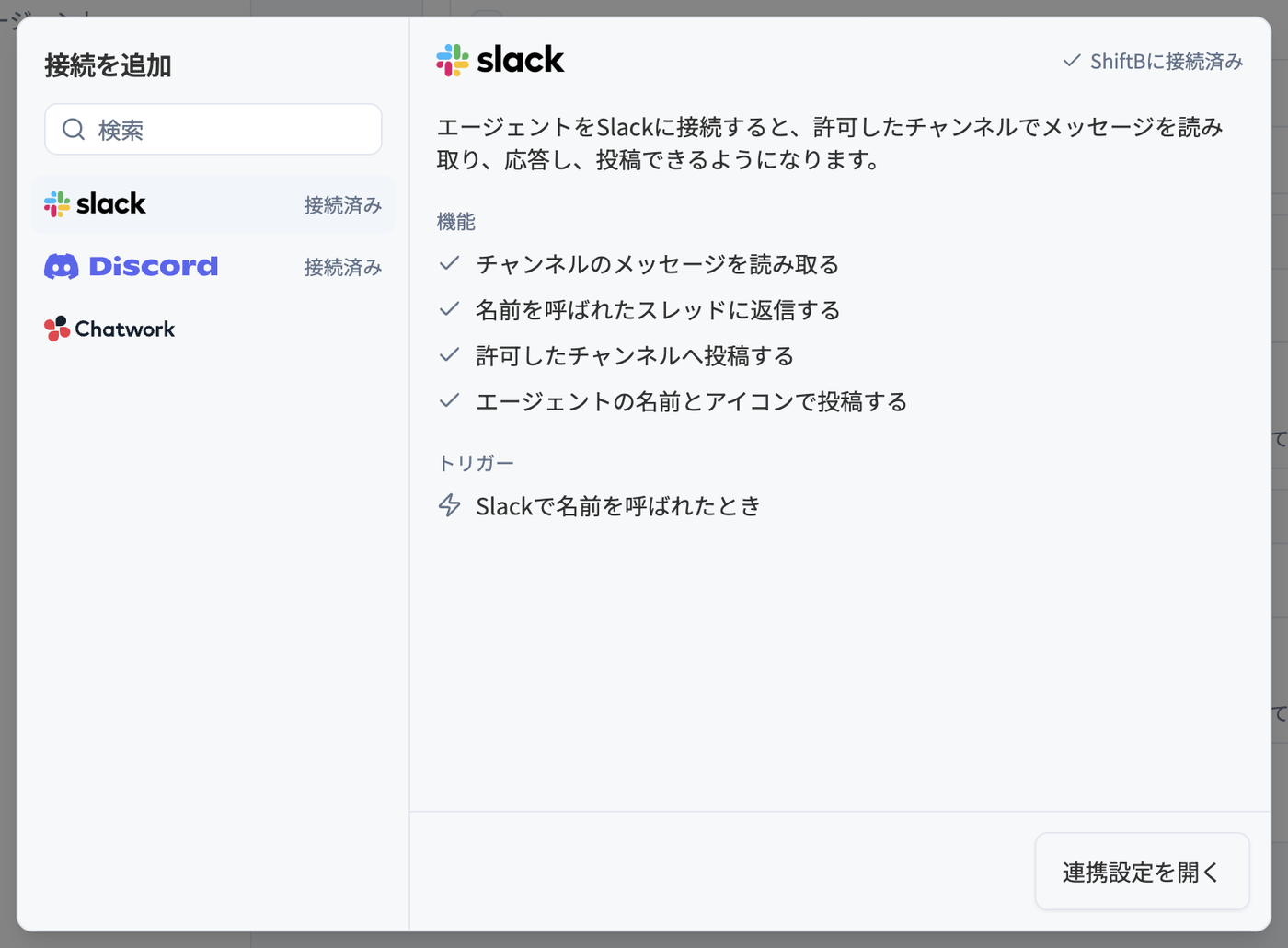
接続そのものは、組織全体の設定です。
「連携する」を押すと「組織設定」→「外部サービス連携」に移動します。
連携手順は「外部サービス連携」を、Slackアプリの追加方法は「Slackにvibelyアプリを追加する方法」をご覧ください。
「連携する」を押すと、編集中のタスク画面から離れます。
入力中の内容がある場合は、先に保存してから移動してください。
チャンネルごとに範囲を決める
接続済みのブロックでは、「チャンネルを追加」から対象のチャンネル(Chatworkはルーム)を選びます。
選んだ行の右にあるメニューで、そのチャンネルに与える範囲を決めます。
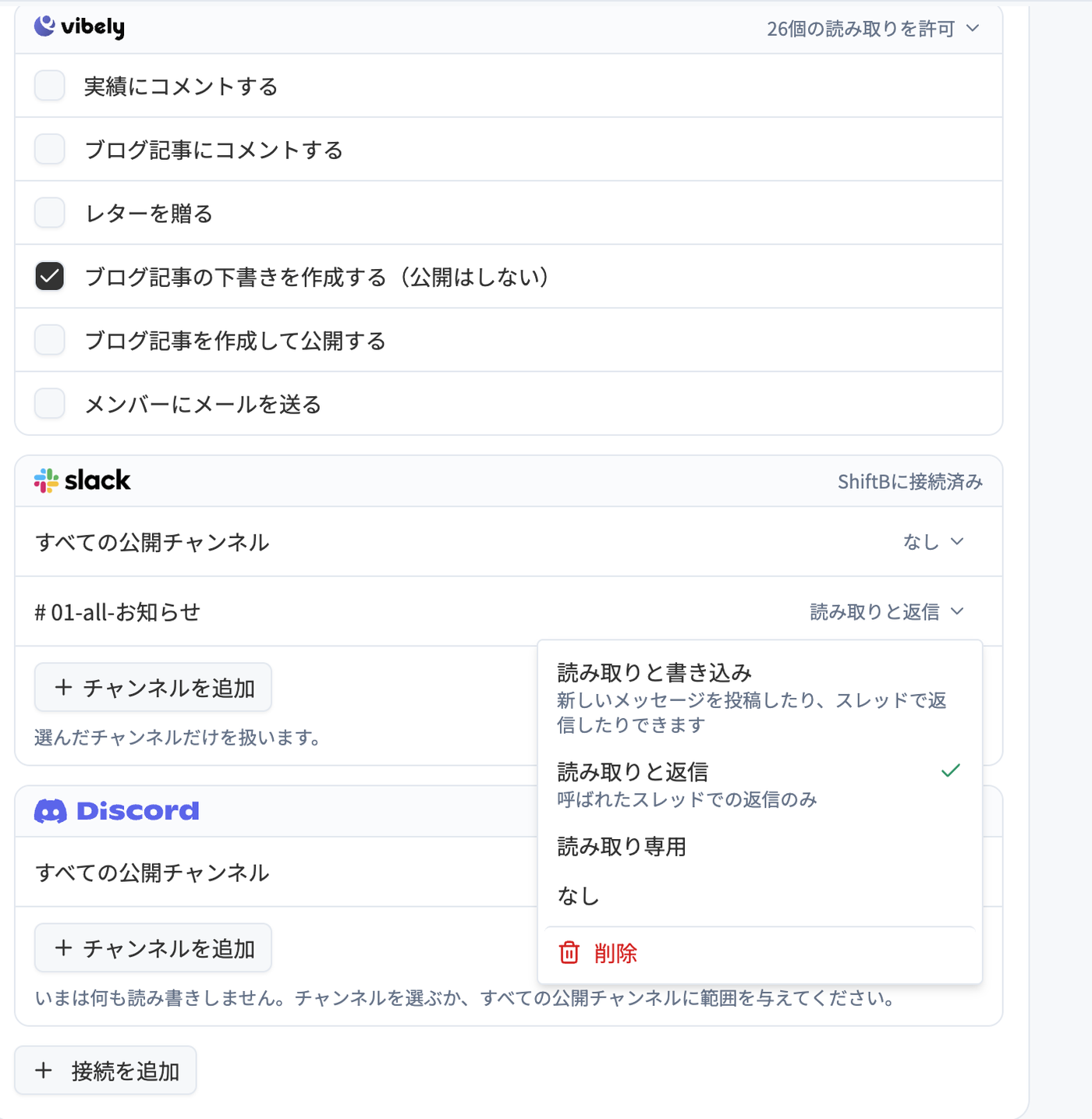
| 範囲 | できること |
|---|---|
| 読み取りと書き込み | 新しいメッセージを投稿したり、スレッドで返信したりできます |
| 読み取りと返信 | 呼ばれたスレッドでの返信のみできます |
| 読み取り専用 | メッセージを読むだけです |
| なし | 何もしません |
同じメニューの下にある「削除」を選ぶと、そのチャンネルを対象から外せます。
すべての公開チャンネル
各ブロックのいちばん上にある「すべての公開チャンネル」は、チャンネルを1つずつ選ばずに範囲をまとめて与える設定です。
ここで選べるのは「読み取りと返信」「読み取り」「なし」の3つです。
自分から新しく投稿する権限は、まとめては与えられません。
AIが自分から投稿できるのは、個別に「読み取りと書き込み」にしたチャンネルだけです。
非公開チャンネルは、この設定の対象になりません。
ブロックの下には、いまの設定で何が起きるかを1行で説明する文が表示されます。
設定を変えるたびに更新されるので、意図どおりか確認できます。
投稿先が複数あるとき
「読み取りと書き込み」のチャンネルを複数選ぶと、AIがチャンネル名を見て投稿先を選びます。
1つに固定したい場合は、書き込みを許可するチャンネルを1つだけにしてください。
スレッドへの返信について
「読み取りと返信」は、名前を呼ばれたスレッドに返す使い方を想定した設定です。
「Slackで名前を呼ばれたとき」トリガーと組み合わせて使います。
トリガーの設定は「トリガー(いつ動くか)」をご覧ください。
ツールのチェックが要らない項目
チャンネルへの投稿・返信・読み取りは、vibelyブロックのチェックボックスには出てきません。
チャンネルに与えた範囲そのものから自動的に決まります。
「チャンネルは選んだのにツールのチェックを忘れて動かない」ということが起きない作りになっています。
プランによる制限
メール送信など、一部の機能はプランによって使えないことがあります。
許可していても、プランで使えない機能は実行時に止まり、実行ログにその理由が残ります。
プランの変更方法は「プランの変更方法」をご覧ください。