
LINE公式アカウント連携(LINE配信)
最終更新: 2026/07/27 21:37
Markdown版vibelyのLINE配信機能を使うと、LINE公式アカウントと連携して、友だちへの一斉配信・ステップ配信・1:1チャットなどをvibelyの管理画面から行えます。
この記事では、LINE公式アカウントとの連携手順を、実際の画面に沿って1つずつ詳しく説明します。
LINE配信機能はBeginnerプラン以上でご利用いただけます(Freeプランではご利用いただけません)。
また、操作するアカウントのロールにLINE配信の管理権限が必要です。
なお、本機能は現在一部のテナントから順次公開中です。
LINE配信機能でできること
- ダッシュボード:友だち数の推移・ブロック数の確認
- 1:1チャット:友だちとの個別チャット・タグ付け
- メッセージ配信:友だち全員への一斉配信(日時指定の予約配信も可能)
- ステップ配信:流入リンク経由で友だち追加した人への自動配信
- テンプレート:よく使うメッセージの保存・使い回し
- タグ管理:友だちの属性管理(手動付与・流入時の自動付与)
事前に準備するもの
- LINE公式アカウント(未作成の場合はLINEヤフー for Businessから無料で作成できます)
- LINEビジネスID(LINE Official Account ManagerとLINE Developersコンソールへのログインに使用します)
メッセージの配信通数には、LINE公式アカウント側の料金プランに応じた無料メッセージ通数の上限があります。
上限を超えて配信する場合はLINEヤフー社への追加料金が発生します。
詳しくはLINE公式アカウントの料金プランをご確認ください。
連携の全体像
連携は次の5ステップで行います。
- LINE公式アカウントでMessaging APIを有効化する
- LINE DevelopersコンソールでチャネルID・チャネルシークレット・チャネルアクセストークンを取得する
- 同じプロバイダーにLINEログインチャネルを作成する
- vibelyの管理画面で接続する
- Webhook URLをLINE Developersコンソールに設定する
所要時間は15〜30分ほどです。
途中でいくつかの値をコピーして控えるので、メモ帳などを用意しておくとスムーズです。
手順1. Messaging APIを有効化する
まず、LINE公式アカウントの管理画面(LINE Official Account Manager)でMessaging APIを有効化します。
ログインして対象のアカウントを開き、画面右上の「設定」をクリックします。
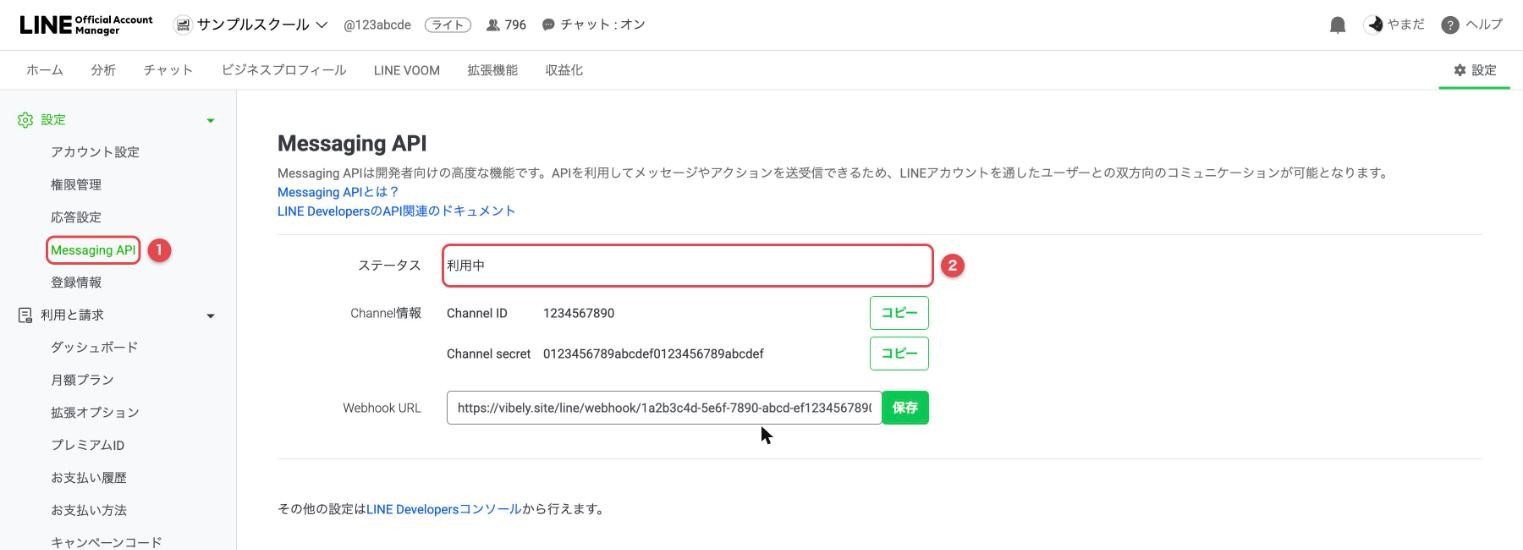
左メニューの「Messaging API」(図①)を選択し、「Messaging APIを利用する」ボタンから利用を開始してください。
有効化が完了すると、ステータスが「利用中」(図②)と表示されます。
有効化の途中で、チャネルを管理する「プロバイダー」を選択(または新規作成)する画面が表示されます。
プロバイダーとは、LINEの各種チャネルをまとめて管理する事業者単位のフォルダのようなものです。
プロバイダーは一度選択すると、後から変更や連携解除ができません。
また、この後の手順3で作成するLINEログインチャネルは、ここで選んだプロバイダーと同じプロバイダー配下に作成する必要があります。
手順2. チャネルID・シークレット・トークンを取得する
次に、LINE Developersコンソールにログインします。
LINE公式アカウントと同じアカウントでログインしてください。
手順1でMessaging APIを有効化すると、選択したプロバイダーの配下にMessaging APIチャネルが自動的に作成されています。
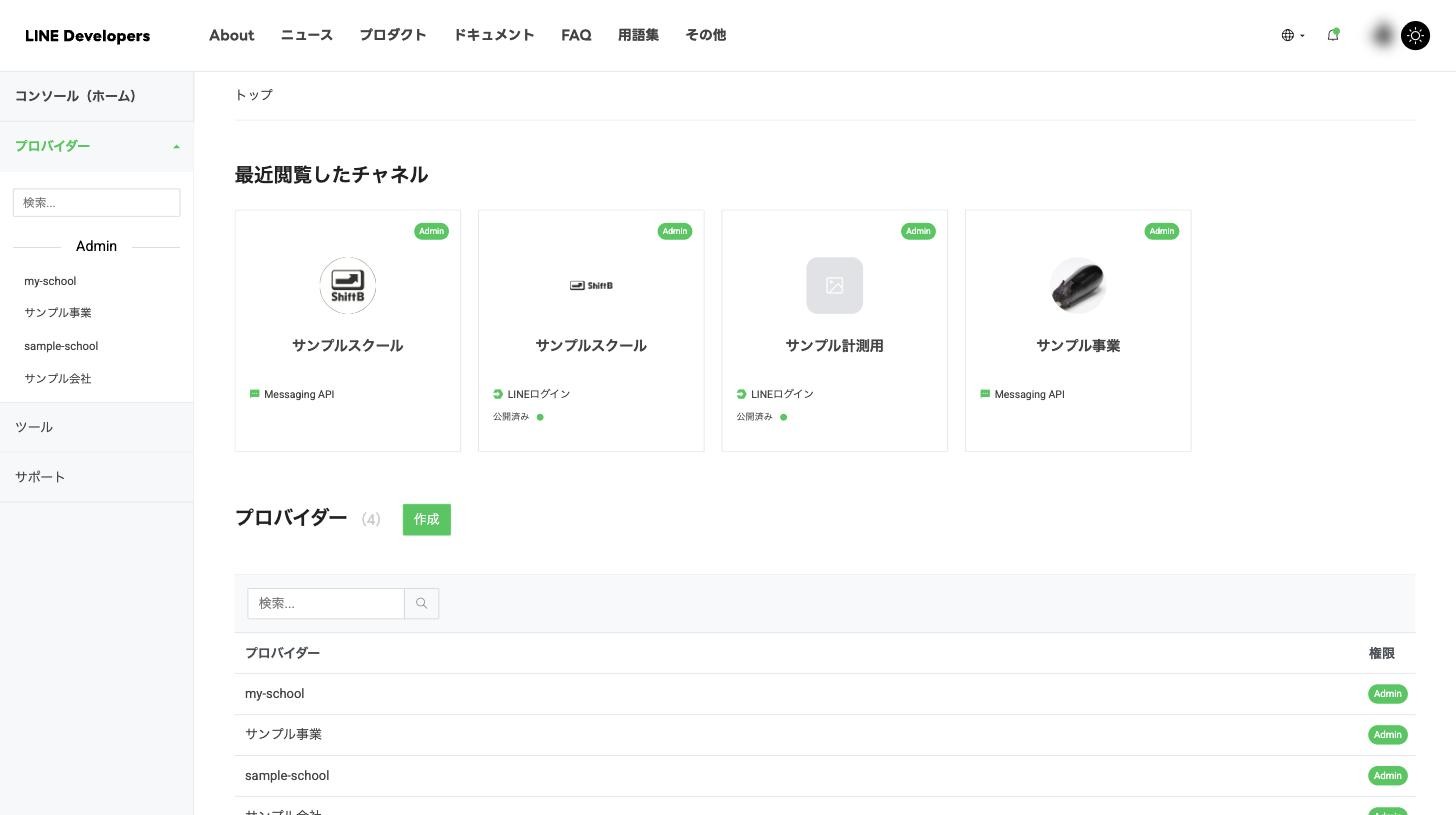
プロバイダー → Messaging APIチャネルの順にクリックして、チャネルの設定画面を開きます。
チャネルIDを控える
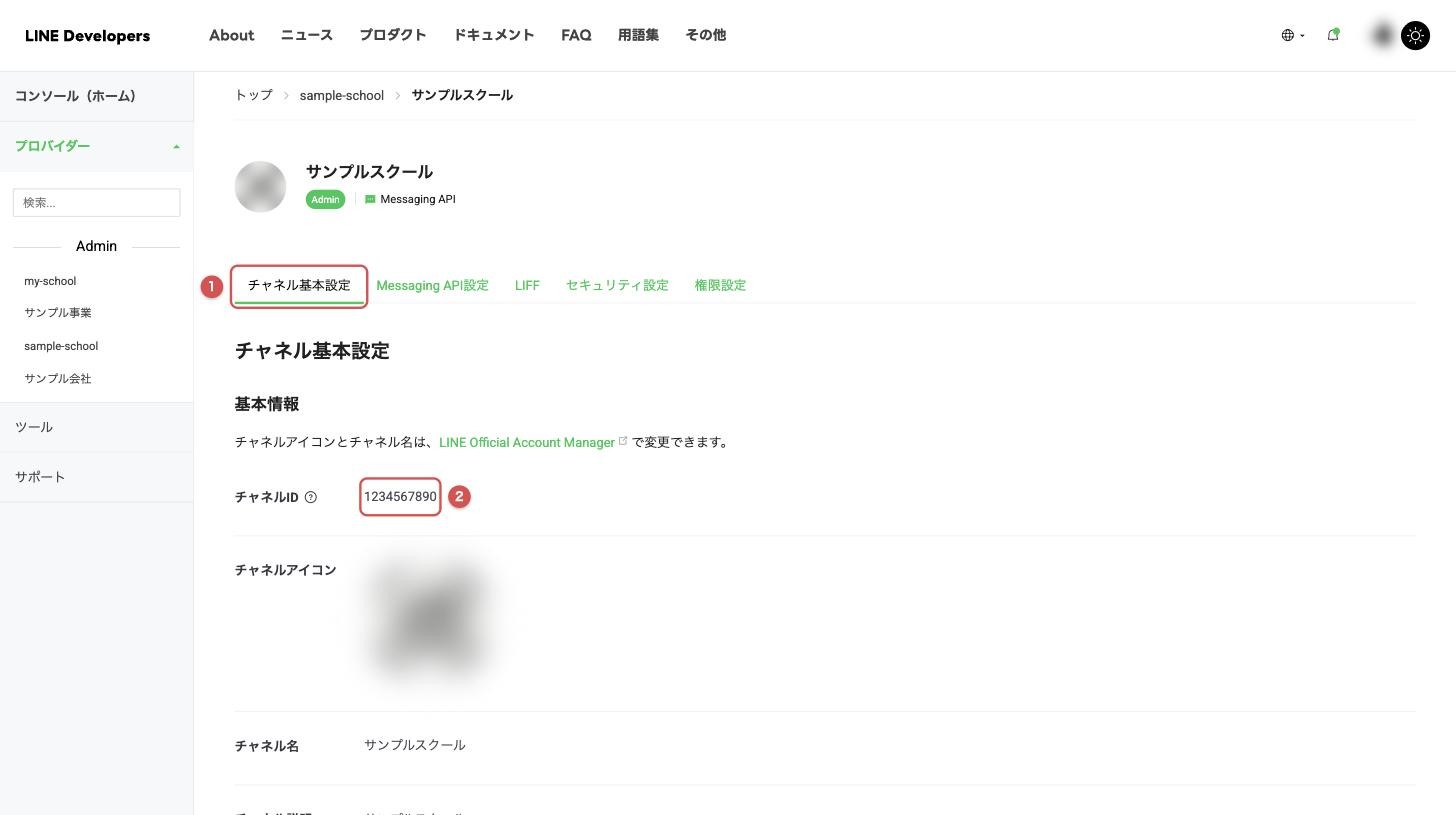
「チャネル基本設定」タブ(図①)を開くと、上部に「チャネルID」(図②)が表示されています。
この値を控えておいてください。
チャネルシークレットを控える
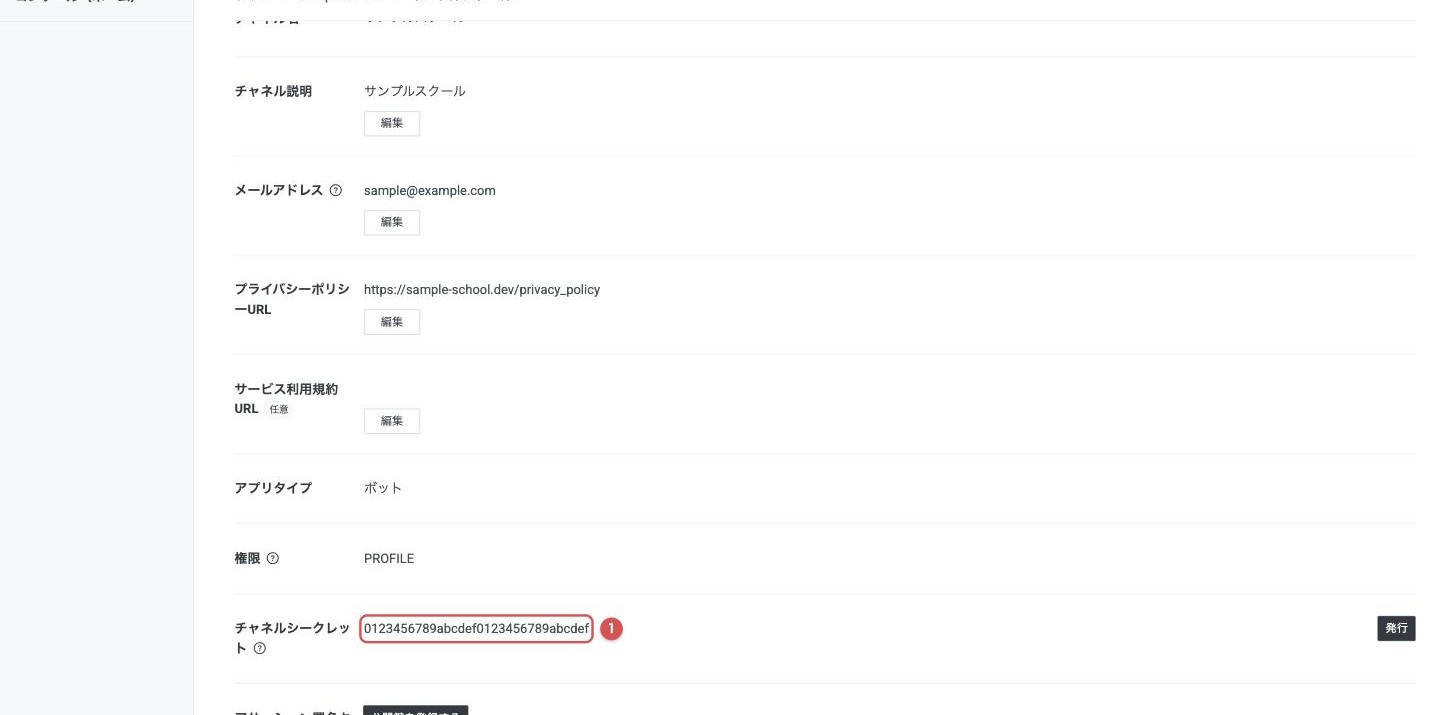
同じ「チャネル基本設定」タブを下にスクロールすると、「チャネルシークレット」(図①)があります。
この値も控えておいてください。
チャネルアクセストークン(長期)を発行する
次に「Messaging API設定」タブに切り替え、ページ最下部の「チャネルアクセストークン」までスクロールします。
「チャネルアクセストークン(長期)」の「発行」ボタン(図①)をクリックすると、長い文字列のトークンが表示されます。
この値も控えておいてください。
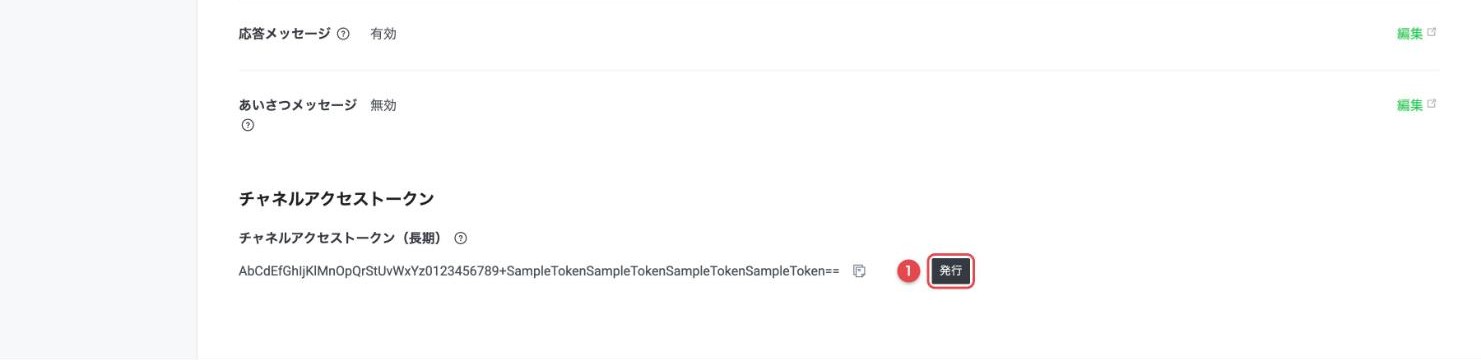
チャネルシークレットとチャネルアクセストークンは、第三者に知られないよう厳重に管理してください。
漏えいするとLINE公式アカウントを不正に操作される恐れがあります。
手順3. LINEログインチャネルを作成する
vibelyのLINE連携では、Messaging APIチャネルに加えて「LINEログインチャネル」を1つ使用します。
ステップ配信の友だち追加リンク(どのリンクから友だち追加されたか)を計測するために必要です。
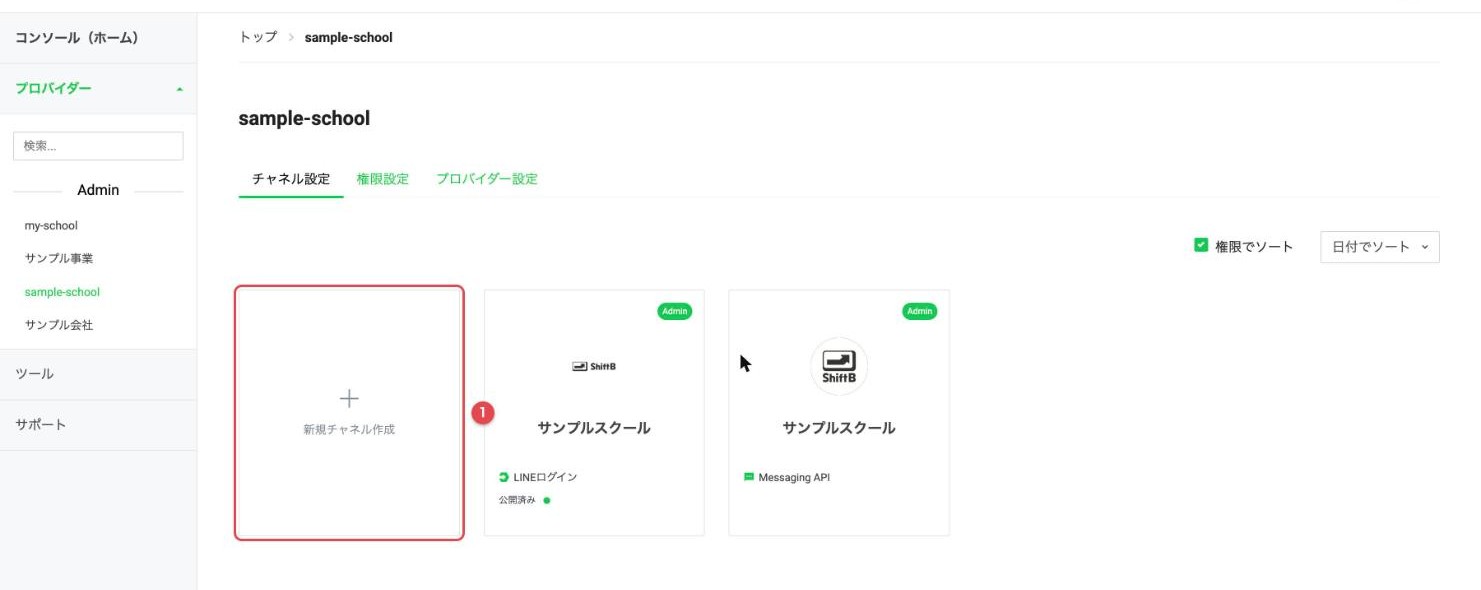
LINE Developersコンソールで、Messaging APIチャネルと同じプロバイダーのページを開き、「新規チャネル作成」(図①)をクリックします。
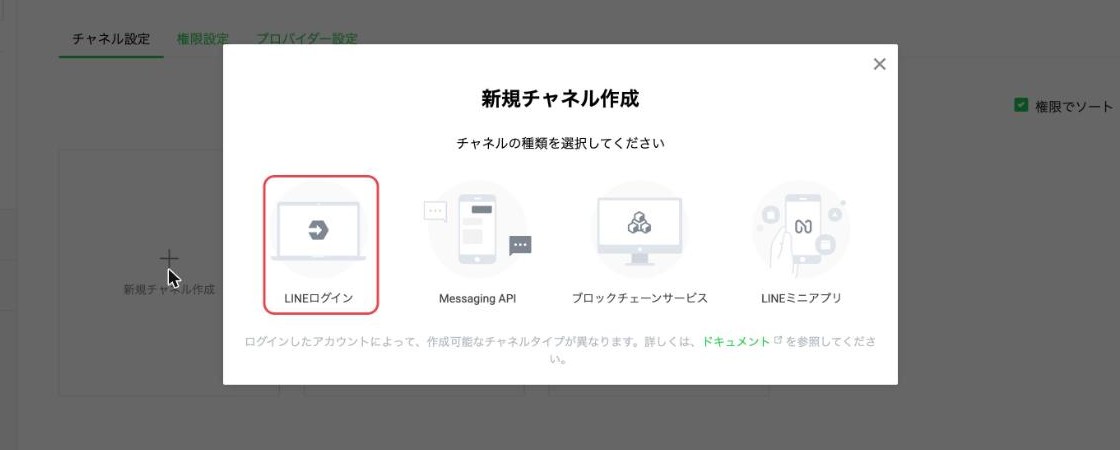
チャネルの種類は「LINEログイン」を選択します。
作成フォームでは、次のように入力してください。
| 項目 | 入力内容 |
|---|---|
| チャネル名 | 任意の名前(例: vibely計測用)。 「LINE」という文字列は含められません |
| チャネル説明 | 任意の説明 |
| アプリタイプ | 「ウェブアプリ」を選択 |
| メールアドレス | 連絡先のメールアドレス |
入力できたら利用規約に同意して作成します。
作成後、このチャネルの「チャネル基本設定」タブで「チャネルID」と「チャネルシークレット」を確認し、控えておいてください。
Messaging APIチャネルのときと同じ場所に表示されています。
作成直後のLINEログインチャネルは「開発中」ステータスになっています。
チャネル画面上部の「開発中」をクリックして「公開済み」に変更しておいてください。
開発中のままだと、ステップ配信の流入リンクをチャネル管理者以外が開けません。
手順4. vibelyで接続する
ここまでで、次の5つの値が揃いました。
- Messaging APIチャネルのチャネルID
- Messaging APIチャネルのチャネルシークレット
- チャネルアクセストークン(長期)
- LINEログインチャネルのチャネルID
- LINEログインチャネルのチャネルシークレット
vibelyの管理画面を開き、サイドバーの「LINE配信」(図①)をクリックします。
未連携の場合は「LINE連携の初期設定が完了していません」と表示されるので、「初期設定へ」(図②)をクリックしてください。
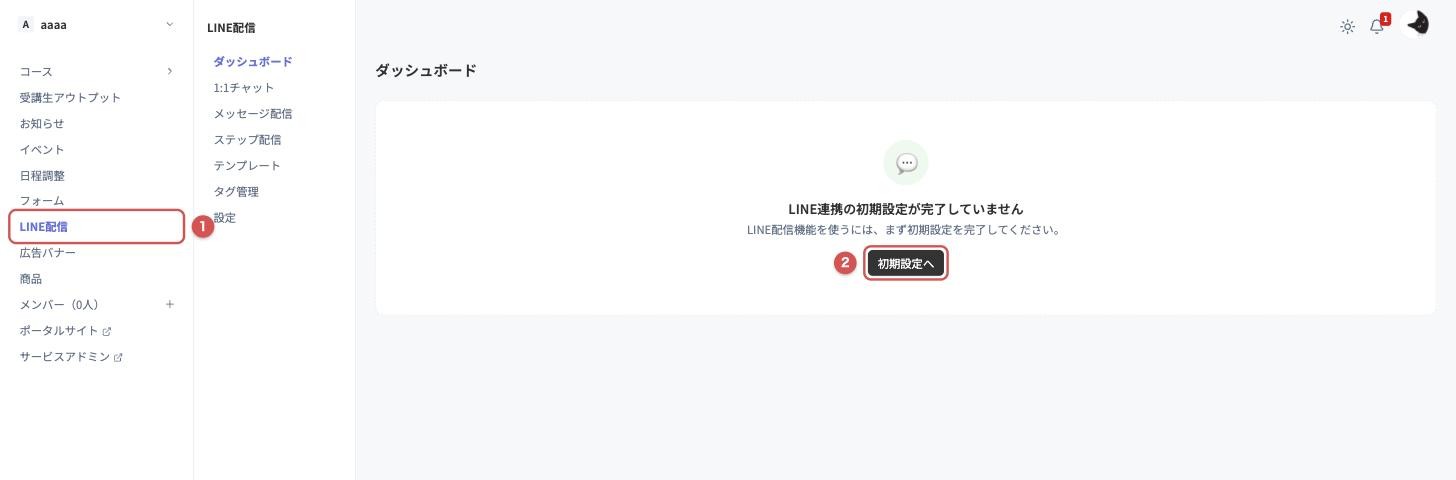
「LINE連携の初期設定」画面が開くので、控えておいた値を入力していきます。
まず上半分では、アカウント名とMessaging APIチャネルの情報を入力します。
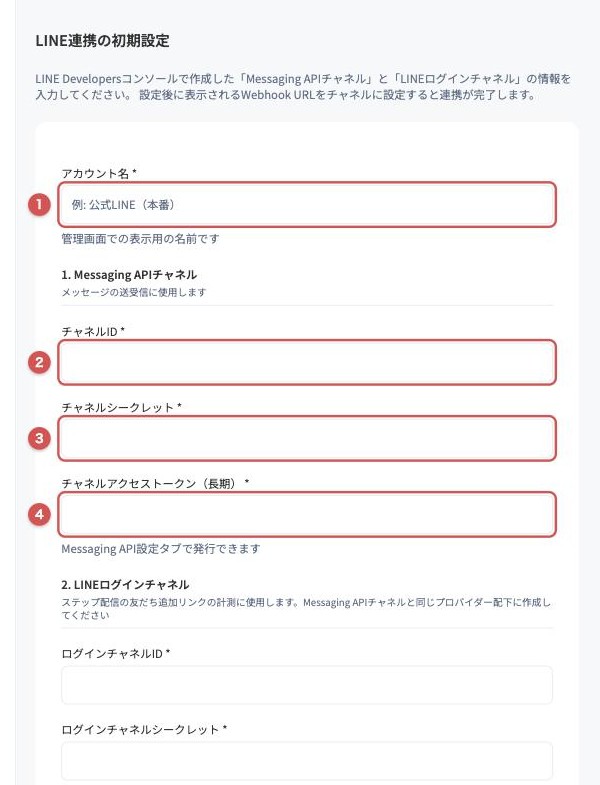
| 番号 | 項目 | 入力内容 |
|---|---|---|
| ① | アカウント名 | 管理画面での表示用の名前です(例: 公式LINE(本番)) |
| ② | チャネルID | Messaging APIチャネルのチャネルID(手順2) |
| ③ | チャネルシークレット | Messaging APIチャネルのチャネルシークレット(手順2) |
| ④ | チャネルアクセストークン(長期) | 手順2で発行したトークン |
下半分では、LINEログインチャネルの情報を入力します。
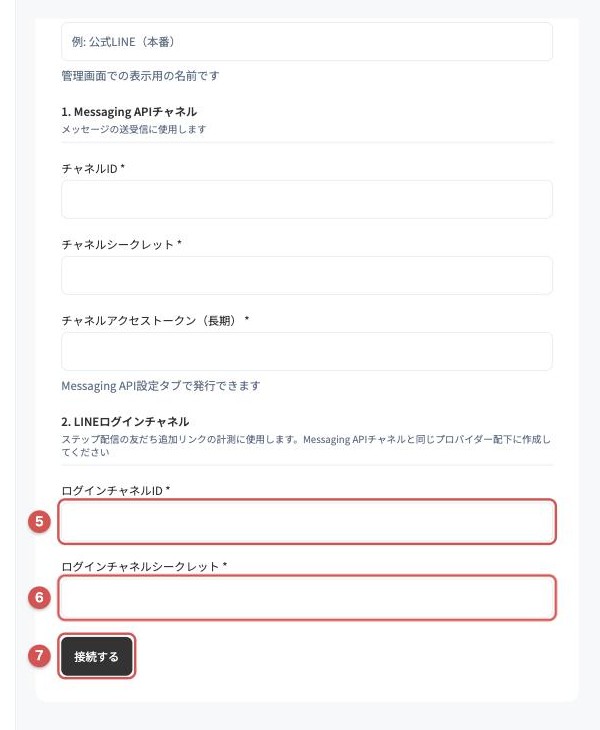
| 番号 | 項目 | 入力内容 |
|---|---|---|
| ⑤ | ログインチャネルID | LINEログインチャネルのチャネルID(手順3) |
| ⑥ | ログインチャネルシークレット | LINEログインチャネルのチャネルシークレット(手順3) |
すべて入力したら「接続する」(図⑦)をクリックします。
入力値がLINEのAPIで検証され、問題がなければ「LINE連携の初期設定が完了しました」と表示されます。
エラーが表示される場合は、次の点を確認してください。
「チャネルアクセストークンの検証に失敗しました」→ トークンの値が正しいか、コピー漏れがないかを確認してください。
「LINEログインチャネルの検証に失敗しました」→ ログインチャネルID・シークレットの値に加えて、Messaging APIチャネルと同じプロバイダー配下に作成されているかを確認してください。
接続時に、流入リンク計測用のLIFFアプリがLINEログインチャネル内に自動作成されます。
LIFFアプリを手動で作成する必要はありません。
手順5. Webhook URLを設定する
接続が完了すると、「LINE配信」→「設定」の画面に「Webhook URL」が表示されます。
右側のコピーボタンでURLをコピーしてください。
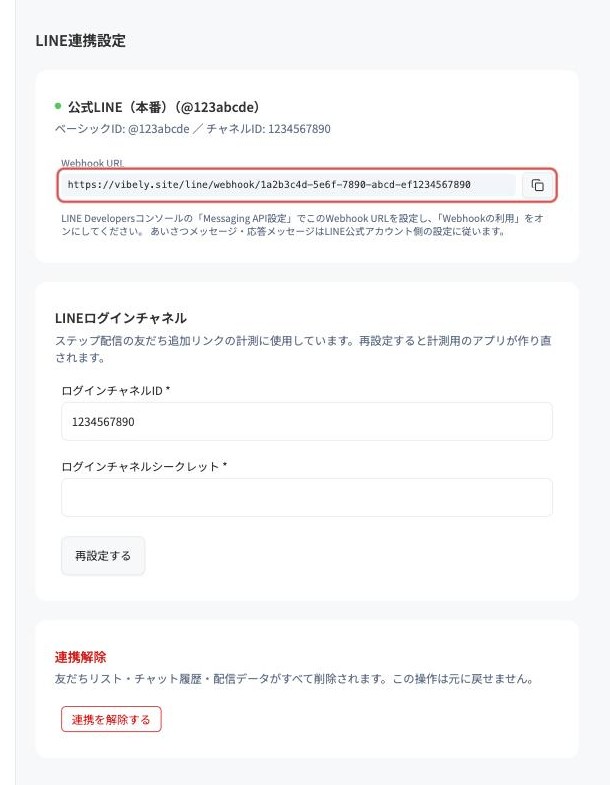
再びLINE Developersコンソールに戻り、Messaging APIチャネルの「Messaging API設定」タブを開きます。
「Webhook設定」の「Webhook URL」(図①)の「編集」をクリックし、コピーしたURLを貼り付けて「更新」をクリックします。
あわせて「Webhookの利用」(図②)をオンにしてください。
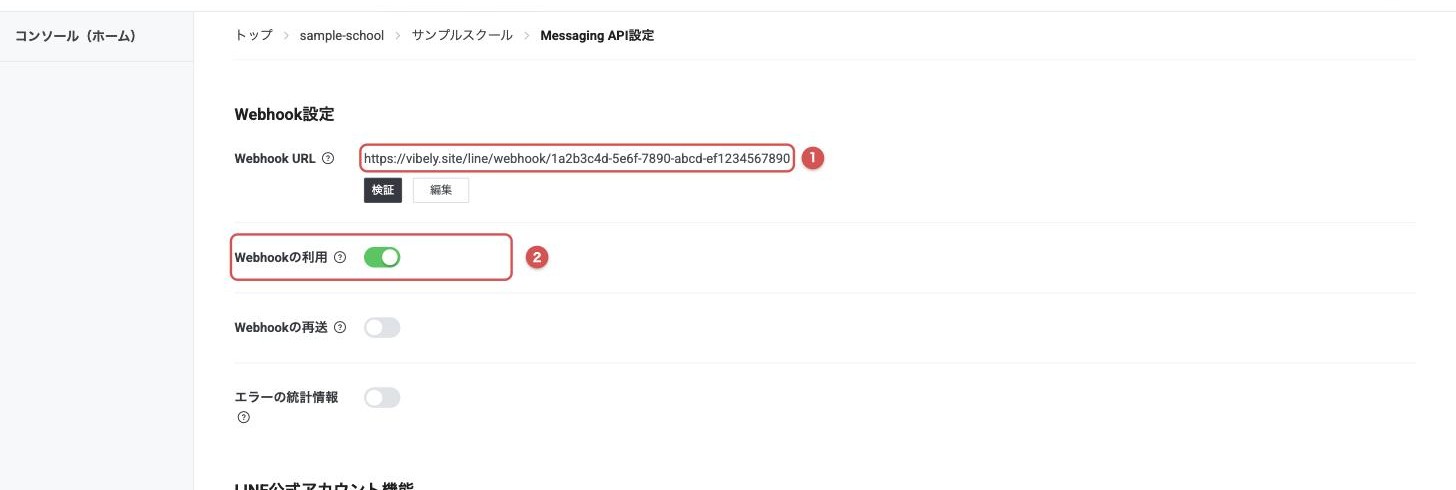
「検証」ボタンをクリックして「成功」と表示されれば、連携はすべて完了です。
以降、友だち追加や受信メッセージが自動的にvibelyへ取り込まれます。
応答設定の確認(推奨)
あいさつメッセージ・応答メッセージは、LINE公式アカウント側の設定に従って動作します。
LINE Official Account Managerの「設定」→「応答設定」で、運用に合わせて動作を確認しておきましょう。
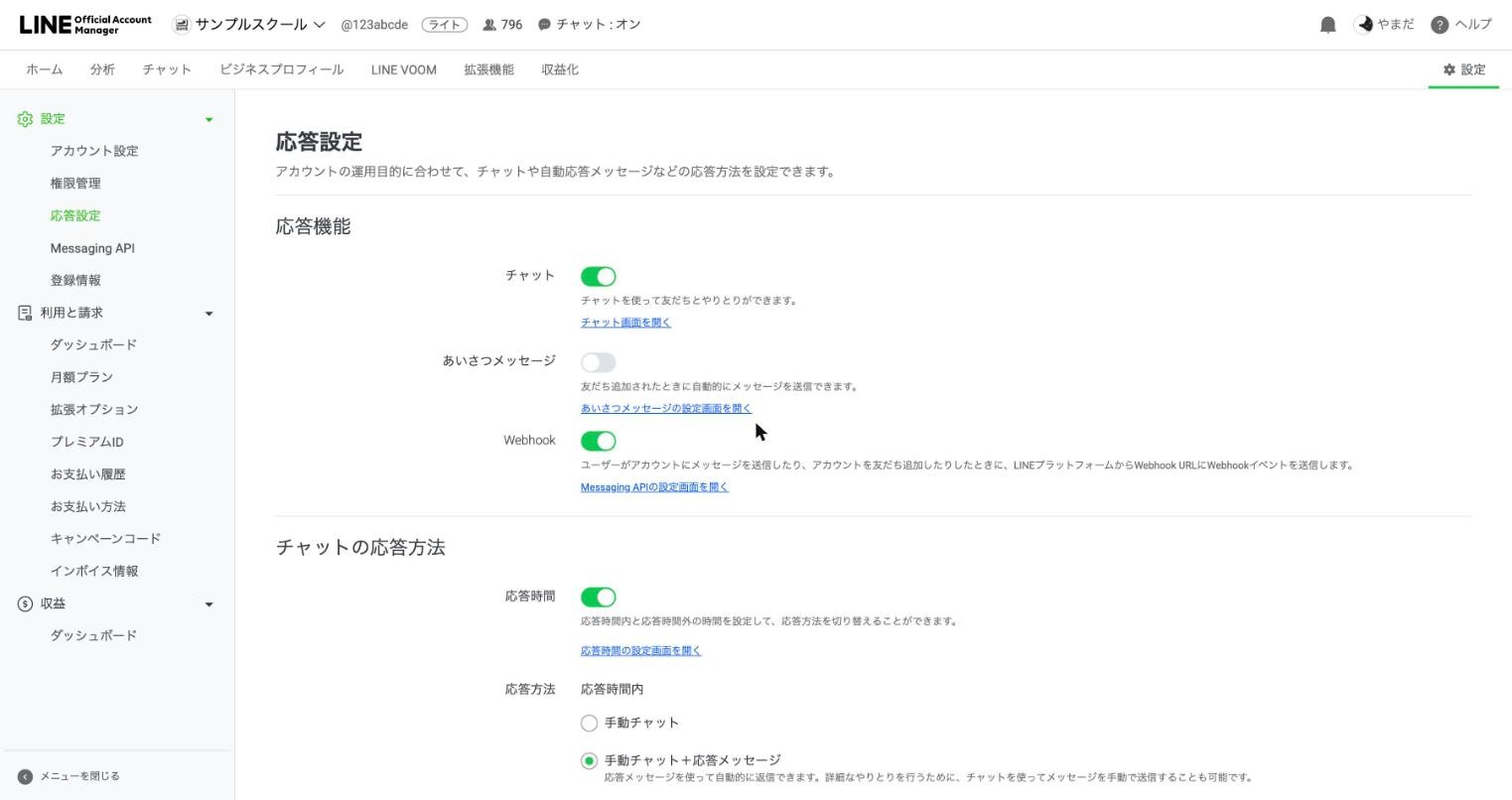
- Webhook:オンになっていることを確認してください。オフだとvibelyに友だち追加やメッセージが届きません
- あいさつメッセージ:友だち追加時のLINE標準の自動メッセージです。ステップ配信で挨拶を送る場合はオフがおすすめです
- 応答メッセージ:メッセージ受信時の自動応答です。1:1チャットで手動返信する運用の場合はオフがおすすめです
各機能の紹介
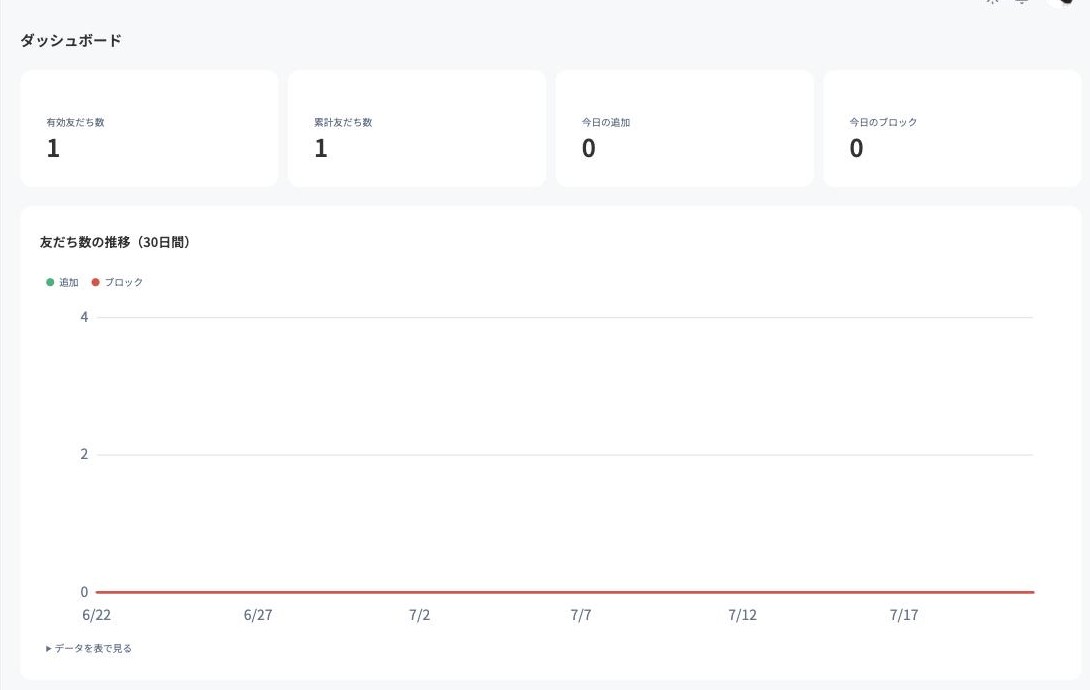
ダッシュボード
有効友だち数・累計友だち数・今日の追加・今日のブロックと、友だち数の推移(30日間)を確認できます。
1:1チャット
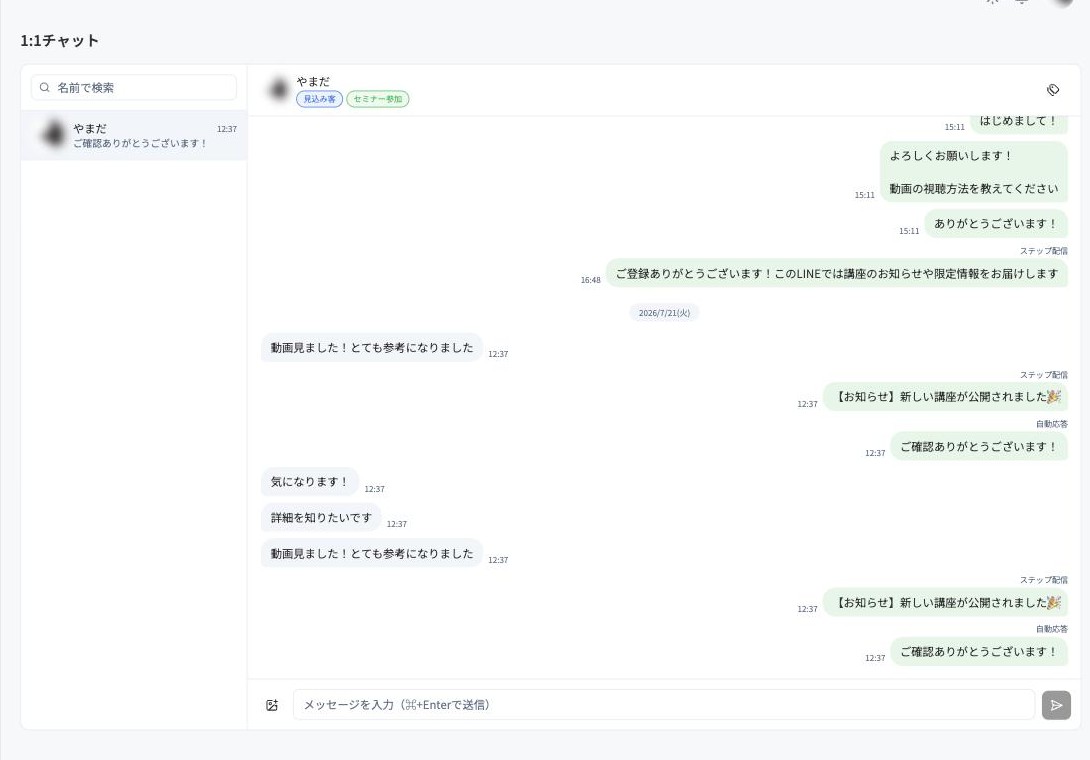
友だちと個別にチャットできます。
友だちごとにタグを付けて、属性を管理することもできます。
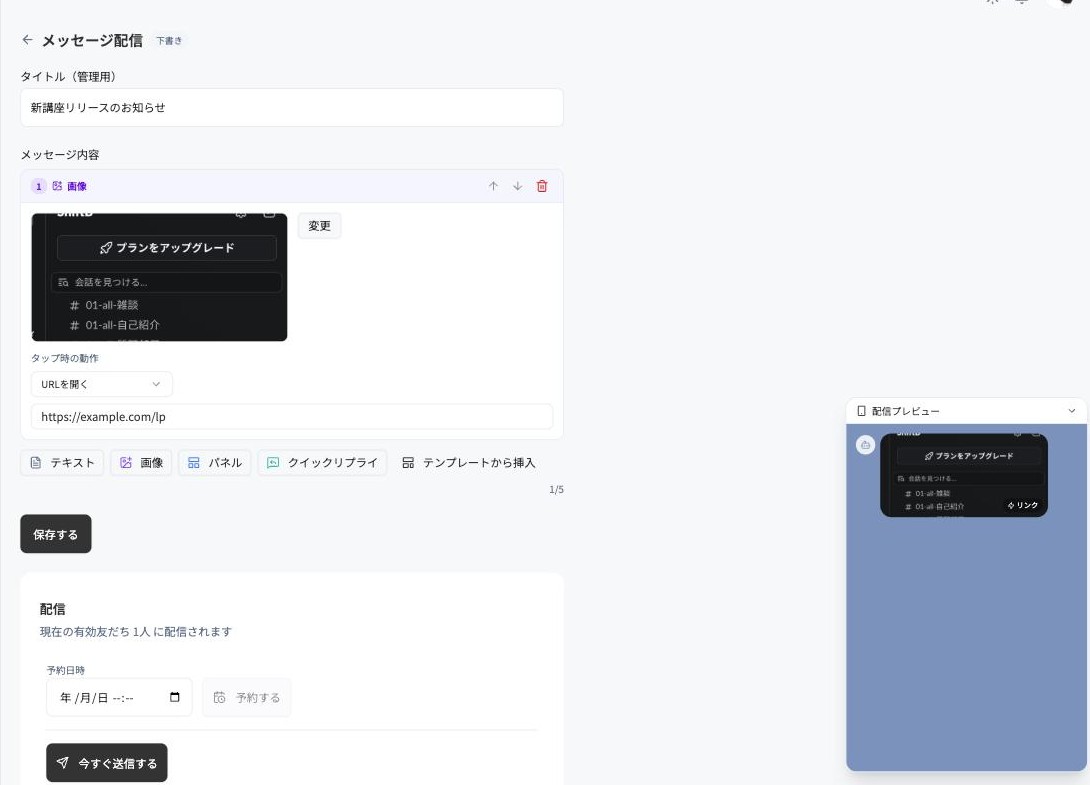
メッセージ配信
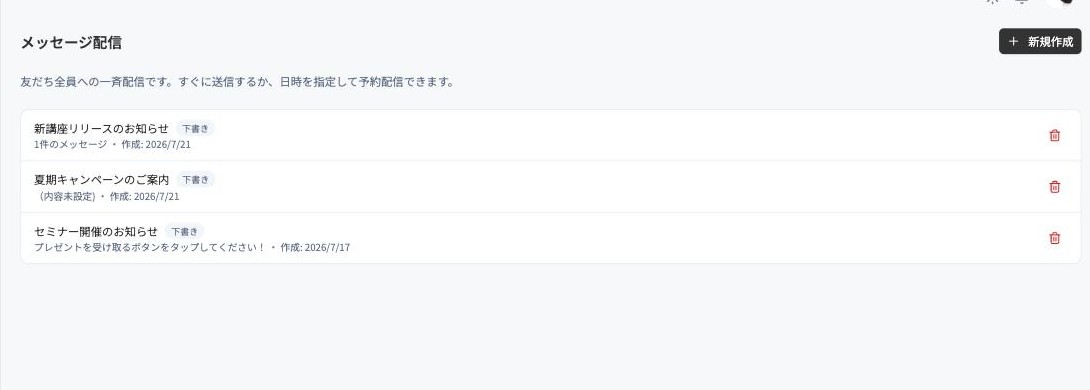
友だち全員への一斉配信です。
すぐに送信するか、日時を指定して予約配信できます。
1つの配信には最大5つのメッセージを含められます。
メッセージの種類は「テキスト」「画像」「パネル」「クイックリプライ」から選べ、保存済みのテンプレートから挿入することもできます。
画面右側の配信プレビューで、実際のLINEでの見え方を確認しながら作成できます。
ステップ配信
友だち追加をきっかけに、設定したタイミングでメッセージを自動配信する機能です。
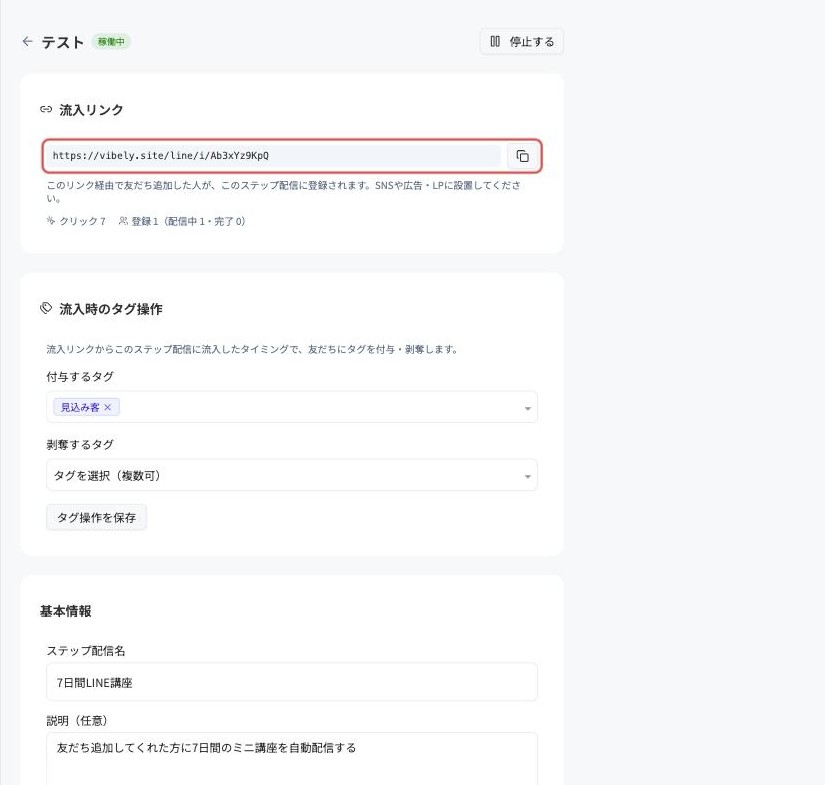
ステップ配信ごとに専用の「流入リンク」が発行されます。
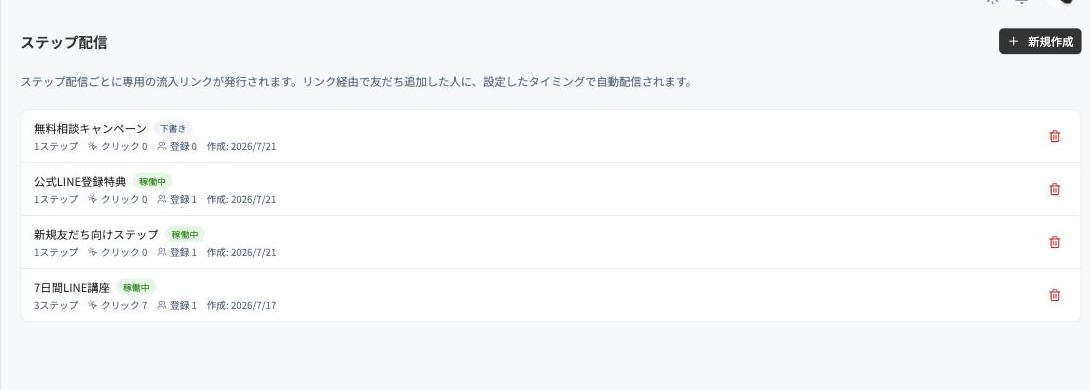
流入リンクをSNSや広告・LPに設置すると、そのリンク経由で友だち追加した人がこのステップ配信に登録されます(稼働中のみ登録されます)。
流入時にタグを自動で付与・剥奪することもできます。
テンプレート
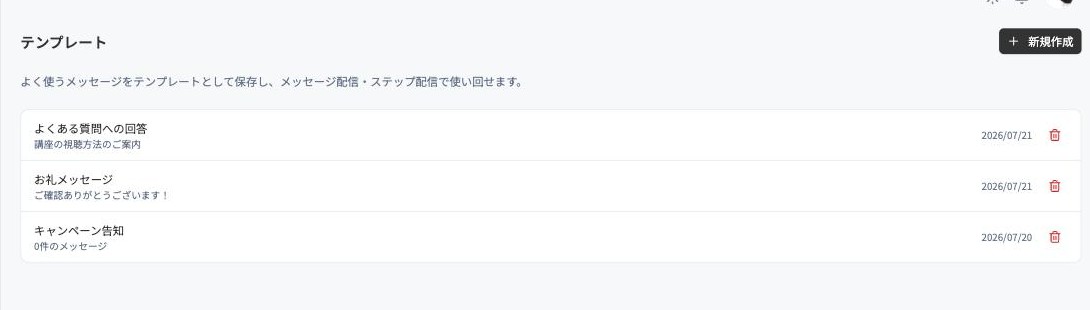
よく使うメッセージをテンプレートとして保存し、メッセージ配信・ステップ配信で使い回せます。
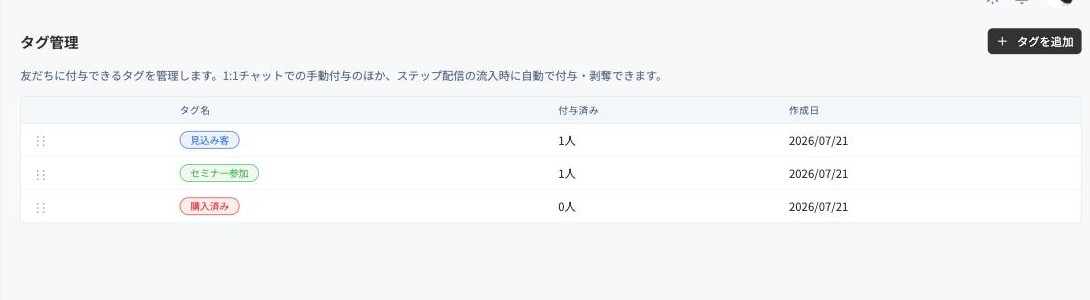
タグ管理
友だちに付与できるタグを管理します。
1:1チャットでの手動付与のほか、ステップ配信の流入時に自動で付与・剥奪できます。
友だちの登録について
LINE公式アカウントに友だち追加された人は、自動的にvibelyの友だちリストに登録されます。
ステップ配信の流入リンク経由で追加された場合は、そのステップ配信にも自動で登録されます。
友だちはvibelyの受講生アカウントとは独立した「LINE上の友だち」として管理されます。
連携を解除するには
「LINE配信」→「設定」の一番下にある「連携解除」から解除できます。
連携を解除すると、友だちリスト・チャット履歴・ステップ配信・テンプレートなど、LINE配信のデータがすべて削除されます。
この操作は元に戻せません。