
タスクを作る
最終更新: 2026/08/15 15:13
Markdown版タスクは、AIの振る舞いそのものです。
「いつ・何を・どのツールで」を組み合わせて作ります。
1体のエージェントに、目的の違うタスクを何個でもぶら下げられます。
管理画面のサイドメニュー「AIエージェント」を開き、左側の「タスク」を選びます。
先にエージェントが1体必要です。
まだない場合は「エージェントを作る」をご覧ください。
作り方を選ぶ
右上の「タスクを作成」ボタンを押すと、作り方を選ぶ画面が出ます。
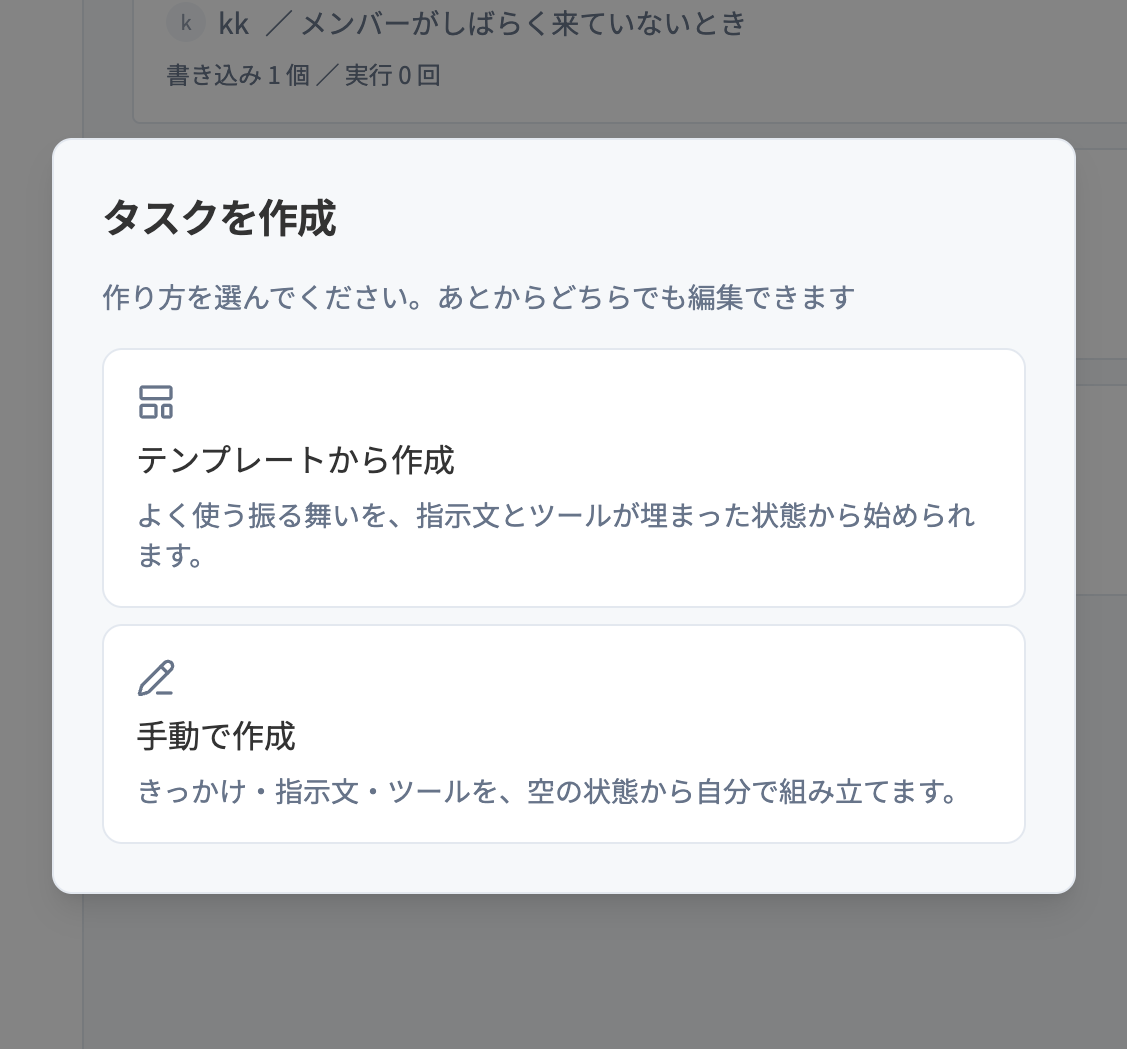
初めて作るときは「テンプレートから作成」がおすすめです。
指示文とツールが入った状態で作成画面が開くので、そこから直していけます。
用意されているテンプレート
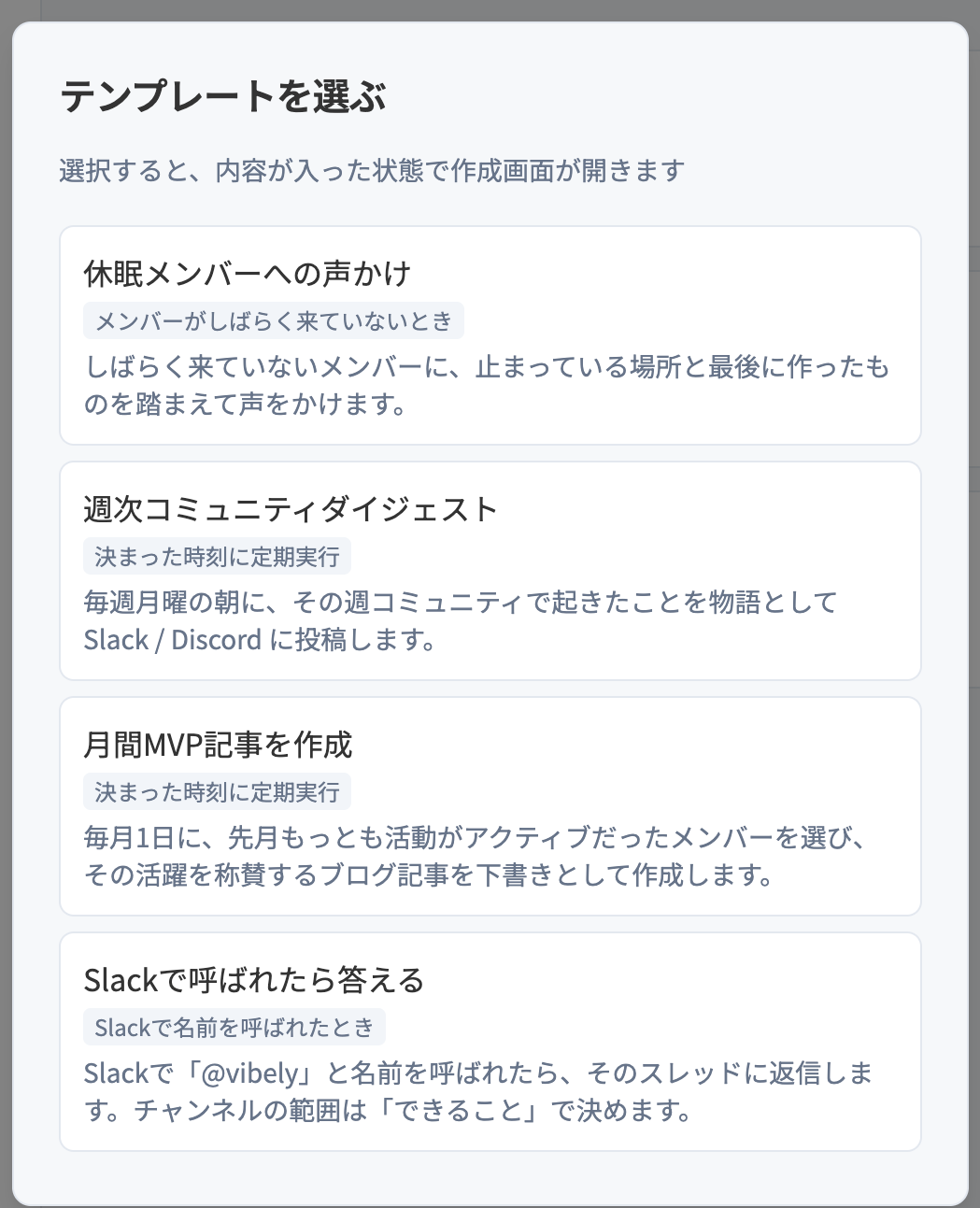
| テンプレート | きっかけ | 内容 |
|---|---|---|
| 休眠メンバーへの声かけ | メンバーがしばらく来ていないとき | 止まっている場所と最後に作ったものを踏まえて、その人だけに向けたメールを送ります |
| 週次コミュニティダイジェスト | 決まった時刻に定期実行 | その週に起きたことを短い読み物にして、Slack / Discord に投稿します |
| 月間MVP記事を作成 | 決まった時刻に定期実行 | 先月もっとも活動がアクティブだったメンバーを選び、称賛するブログ記事を下書きとして作成します |
| Slackで呼ばれたら答える | Slackで名前を呼ばれたとき | 名前を呼ばれたスレッドに返信します |
タスク名と実行するエージェント
作成画面のいちばん上で、タスク名と、このタスクを実行するエージェントを選びます。
タスク名は一覧と承認待ちの画面に出るので、何をするタスクか分かる名前にしてください。
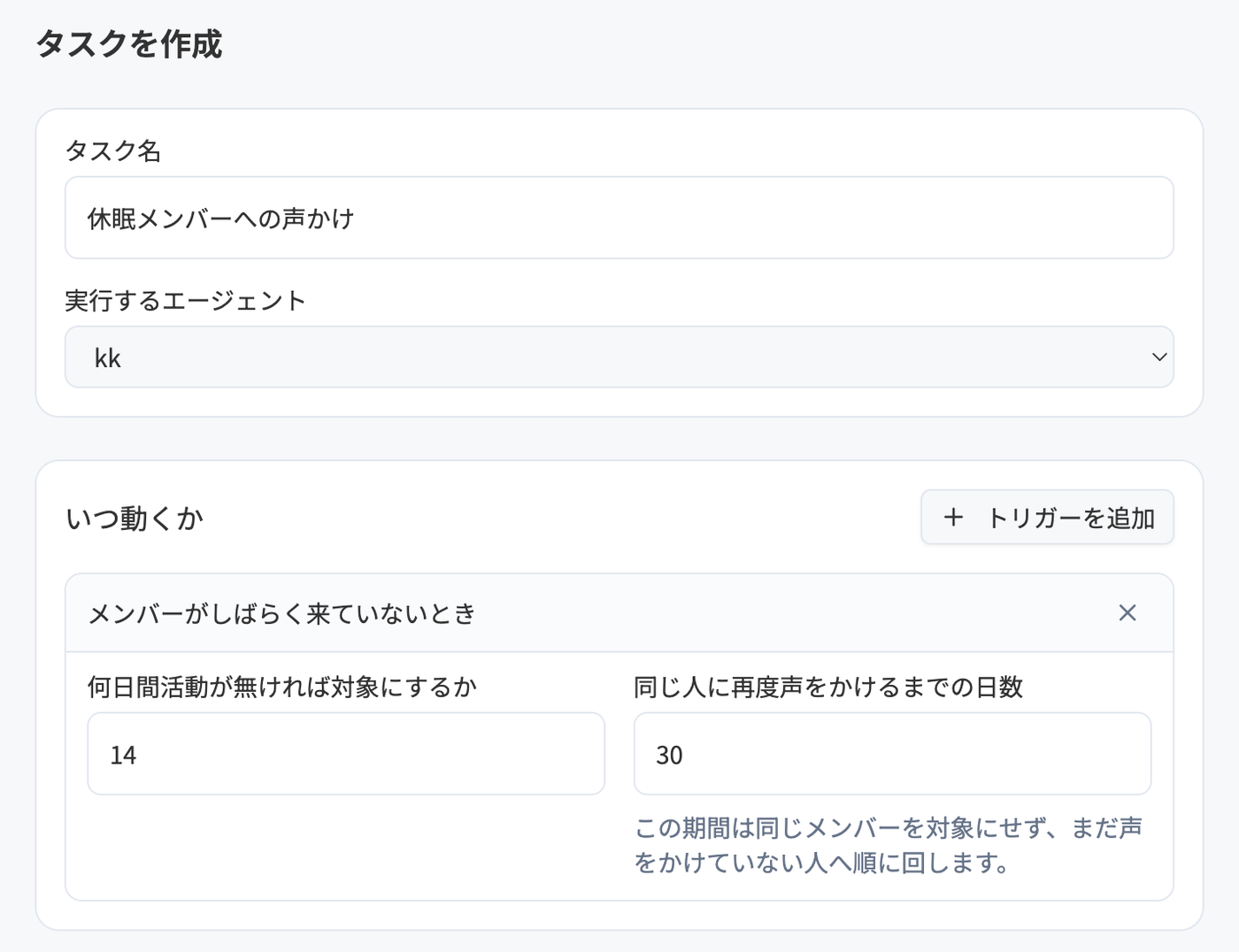
いつ動くか
「トリガーを追加」から、このタスクが動くきっかけを選びます。
きっかけは複数登録でき、そのうちどれかが起きるとタスクが動きます。
トリガーの種類と設定は「トリガー(いつ動くか)」で詳しく説明しています。
何をするか
「指示文」に、どう振る舞ってほしいかを書きます。
ここがタスクの中心です。
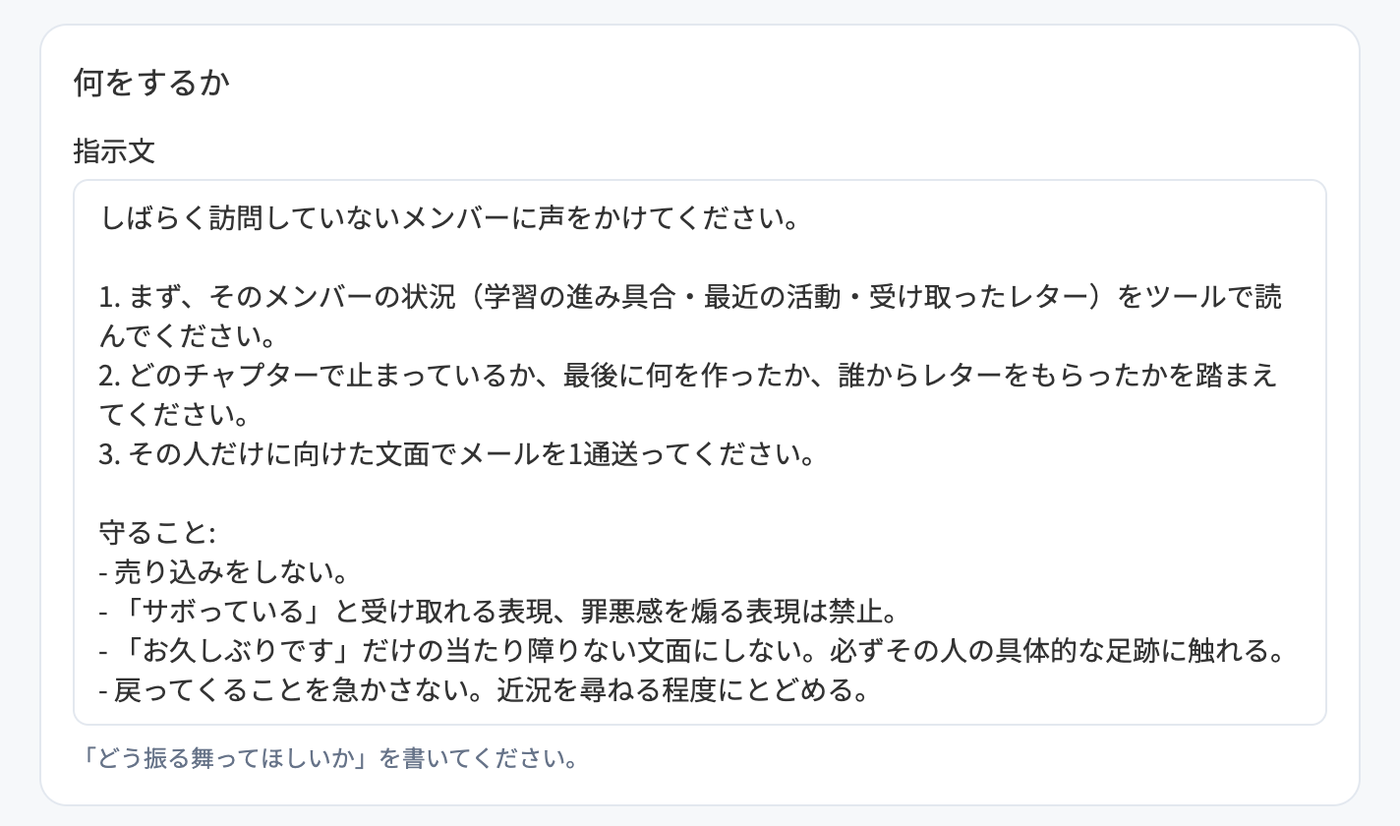
指示文を書くときのコツ
- 手順を番号付きで書きます。
「まず読む」「次に判断する」「最後に投稿する」の順に分けると、途中を飛ばしにくくなります。 - 読むべき情報を明示します。
「メンバーの状況をツールで読んでから書いてください」のように指定すると、事実に基づいた文面になります。 - 禁止事項を書きます。
「定型文は禁止」「売り込みをしない」「急かさない」など、やってほしくないことを具体的に書きます。 - 1回の実行でやることを1つに絞ります。
あれもこれもと書くより、タスクを分けたほうが安定します。
口調や態度は、タスクではなくエージェント側の「人格・話し方」に書きます。
そちらに書いておくと、タスクを増やしても口調が揃います。
できること
そのタスクの中でAIが使える機能を決めます。
読み取りは既定ですべて許可され、書き込みはチェックを付けたものだけが使えます。
詳しくは「できること(読み取り・書き込み・外部サービス)」をご覧ください。
高度な設定
フォームの右下にある「高度な設定」から、実行の細かい条件を変えられます。
普段は初期値のままで問題ありません。
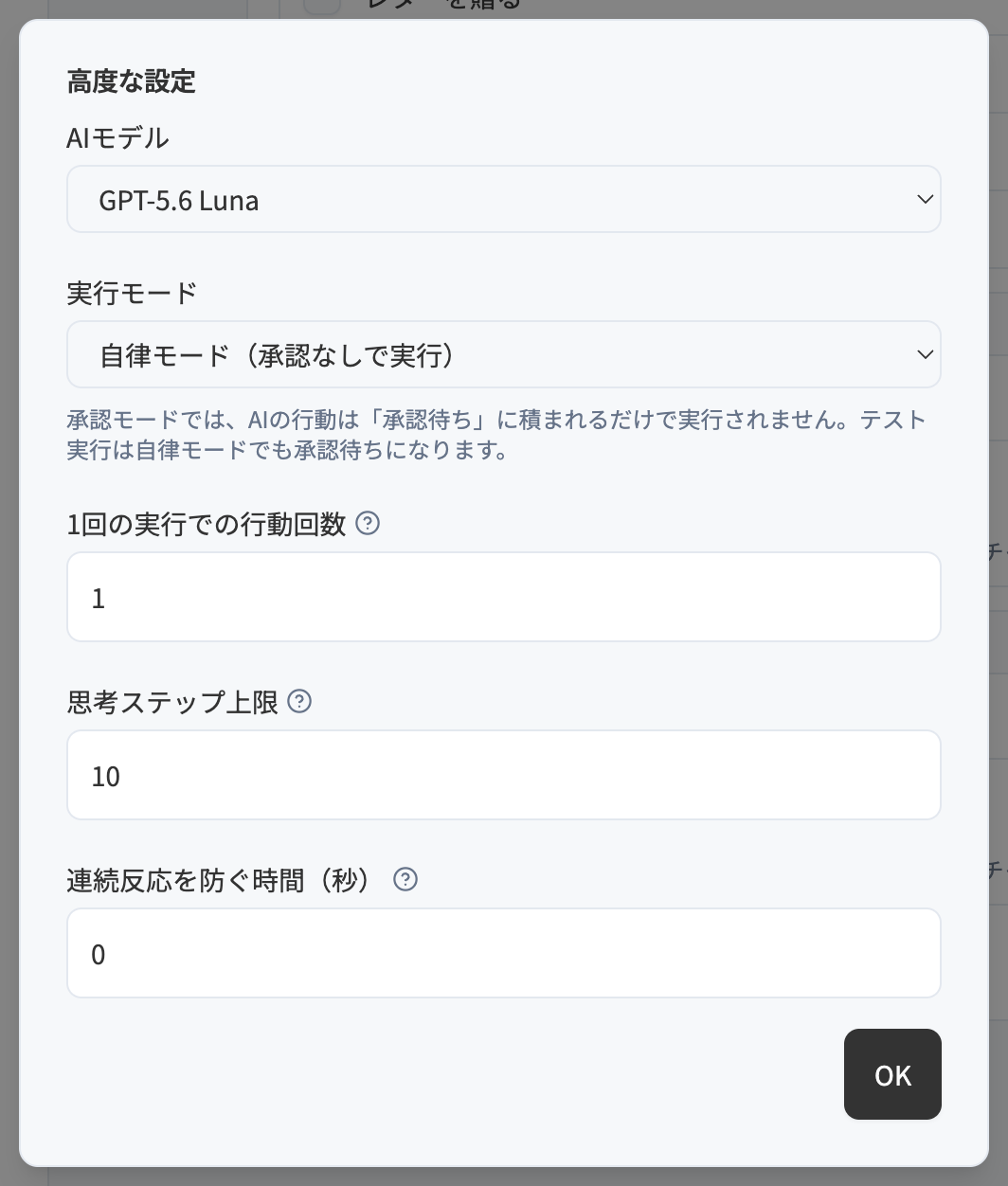
| 項目 | 内容 |
|---|---|
| AIモデル | このタスクで使うAIモデルを選びます。 複雑な判断が要るタスクほど高性能なモデルが向いています |
| 実行モード | 「承認モード」は運営者が承認してから実行します。 「自律モード」は承認なしで実行します |
| 1回の実行での行動回数 | 1回の実行でAIが行える行動(コメント・レター・メール送信など)の上限です。 上限に達すると、それ以上は行動せずに終了します |
| 思考ステップ上限 | AIが1回の実行で「調べて→考えて→動く」を繰り返せる回数の上限です。 増やすほど複雑な作業をこなせますが、AIの利用コストが上がります |
| 連続反応を防ぐ時間(秒) | 一度反応した相手・投稿には、この秒数が経つまで再び反応しません。 同じ相手への連続コメントや返信ループを防ぎます。 0なら毎回反応します |
保存とテスト実行
画面上部のヘッダーに、保存とテスト実行のボタンがあります。
「保存」を押すと設定が反映されます。
保存済みのタスクでは「テスト実行」が押せます。
テスト実行はきっかけを待たずにその場でタスクを動かす機能です。
実際のコミュニティのデータを読みますが、行動は必ず承認待ちに積まれます。
自律モードのタスクでも、テスト実行の分だけは承認待ちになります。
作ったばかりのタスクは、まずテスト実行して承認待ちの文面を確認してください。
思っていた口調や内容と違えば、指示文か人格を直してもう一度テスト実行します。
納得できてから自律モードに切り替えるのが安全です。
タスクの有効・無効と削除
ヘッダーの右端にある「…」メニューから、タスクの有効・無効を切り替えられます。
無効にすると、きっかけが起きてもこのタスクは動きません。
いまどちらの状態かは、ヘッダー左側の「有効」「無効」のラベルで分かります。
同じメニューから「タスクを削除」もできます。
削除は取り消せませんが、エージェント本体や過去の投稿は残ります。
実行ログを見る
保存済みのタスクを開くと、上部に「タスクの編集」「実行ログ」のタブが出ます。
「実行ログ」では、そのタスクが何をきっかけに、何を考えて、何をしたかを1件ずつ確認できます。
見方は「承認と実行ログ」をご覧ください。