
ブログ記事テンプレート
最終更新: 2026/07/23 09:38
Markdown版受講生が記事の新規作成時に呼び出せる「記事テンプレート」を登録できます。
イベントレポートや学習記録など、記事の型をあらかじめ用意しておくことで、受講生が迷わずアウトプットを書き始められます。
テンプレートの作成・編集には、ブログ設定を変更できる権限(管理者ロールなど)が必要です。
ブログ機能そのものについては「ブログ機能」の記事で説明しています。
記事テンプレートとは
管理者が記事の「型」を登録しておき、受講生が記事の新規作成時に呼び出して下敷きにできる機能です。
タイトルや本文だけでなく、カテゴリー・関連チャプター・公開範囲などの初期値もまとめて設定できます。
また、テンプレートごとに発行される「記事作成URL」を共有すると、受講生はテンプレートが反映された状態で書き始められます。
テンプレートを作成する
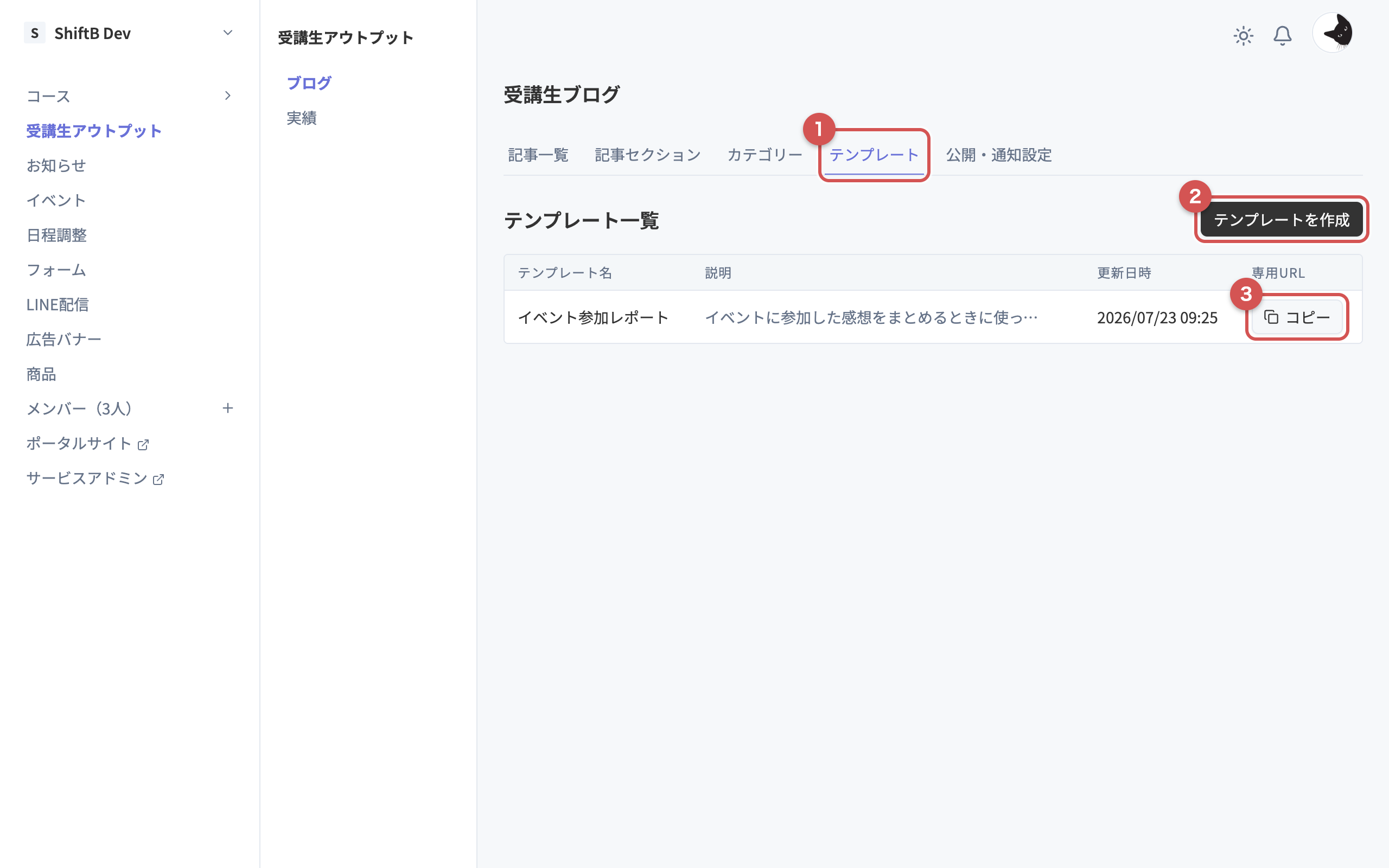
- 管理画面の「受講生アウトプット」→「ブログ」→「テンプレート」タブを開きます(図①)
- 「テンプレートを作成」をクリックします(図②)
作成フォームで以下の項目を入力し、「保存」をクリックします。
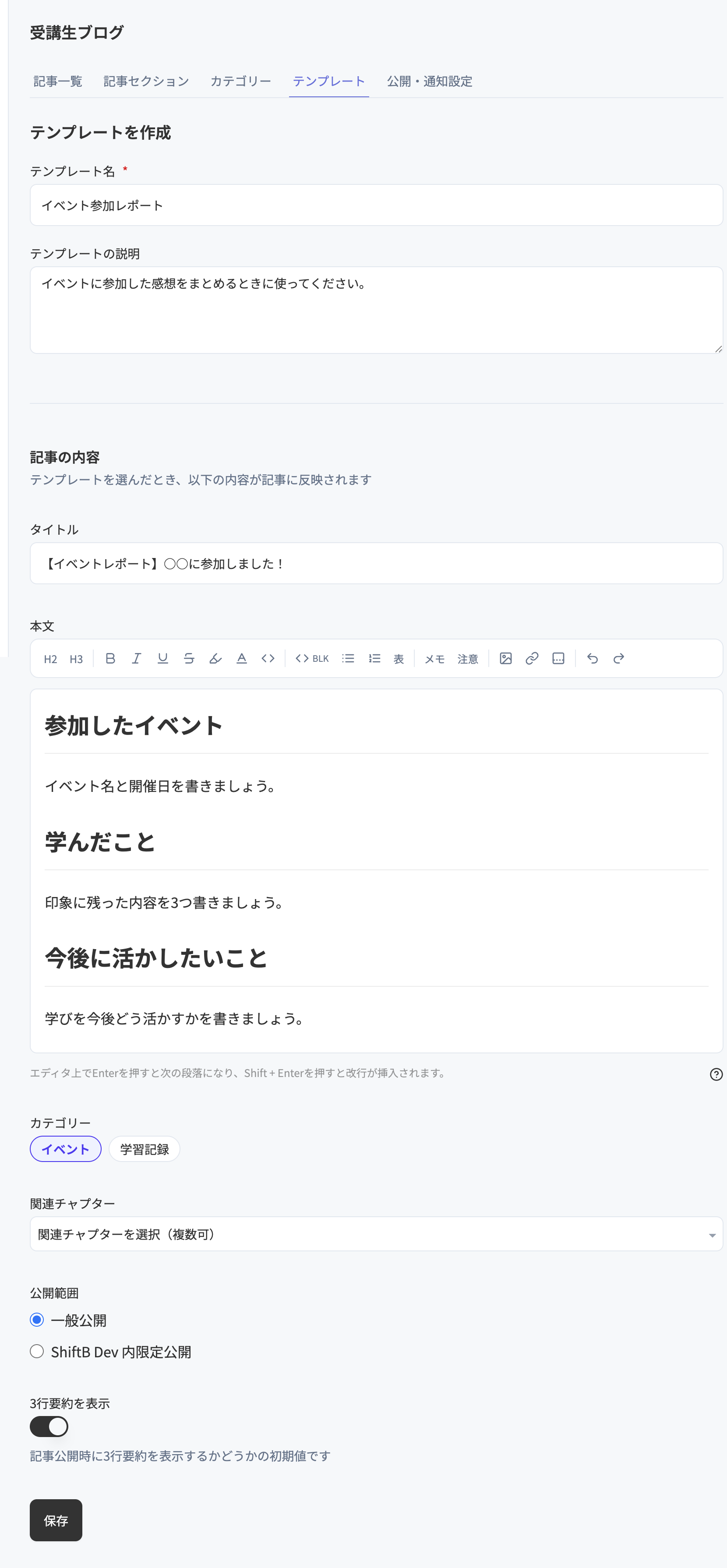
| 項目 | 内容 |
|---|---|
| テンプレート名 | 受講生がテンプレートを選ぶときに表示される名前です |
| テンプレートの説明 | どんな記事を書くときに使うテンプレートか、受講生向けの説明です(任意) |
| タイトル | 記事タイトルの初期値です |
| 本文 | 記事本文の初期値です。 見出しや箇条書きなど、通常の記事と同じ装飾が使えます |
| カテゴリー | 記事に付与するカテゴリーの初期値です(複数選択可)。 カテゴリーを1件も登録していない場合、この項目は表示されません |
| 関連チャプター | 記事に紐づける関連チャプターの初期値です(複数選択可) |
| 公開範囲 | 「一般公開」または「組織内限定公開」の初期値です |
| 3行要約を表示 | 記事公開時に3行要約を表示するかどうかの初期値です |
受講生がテンプレートを使う方法
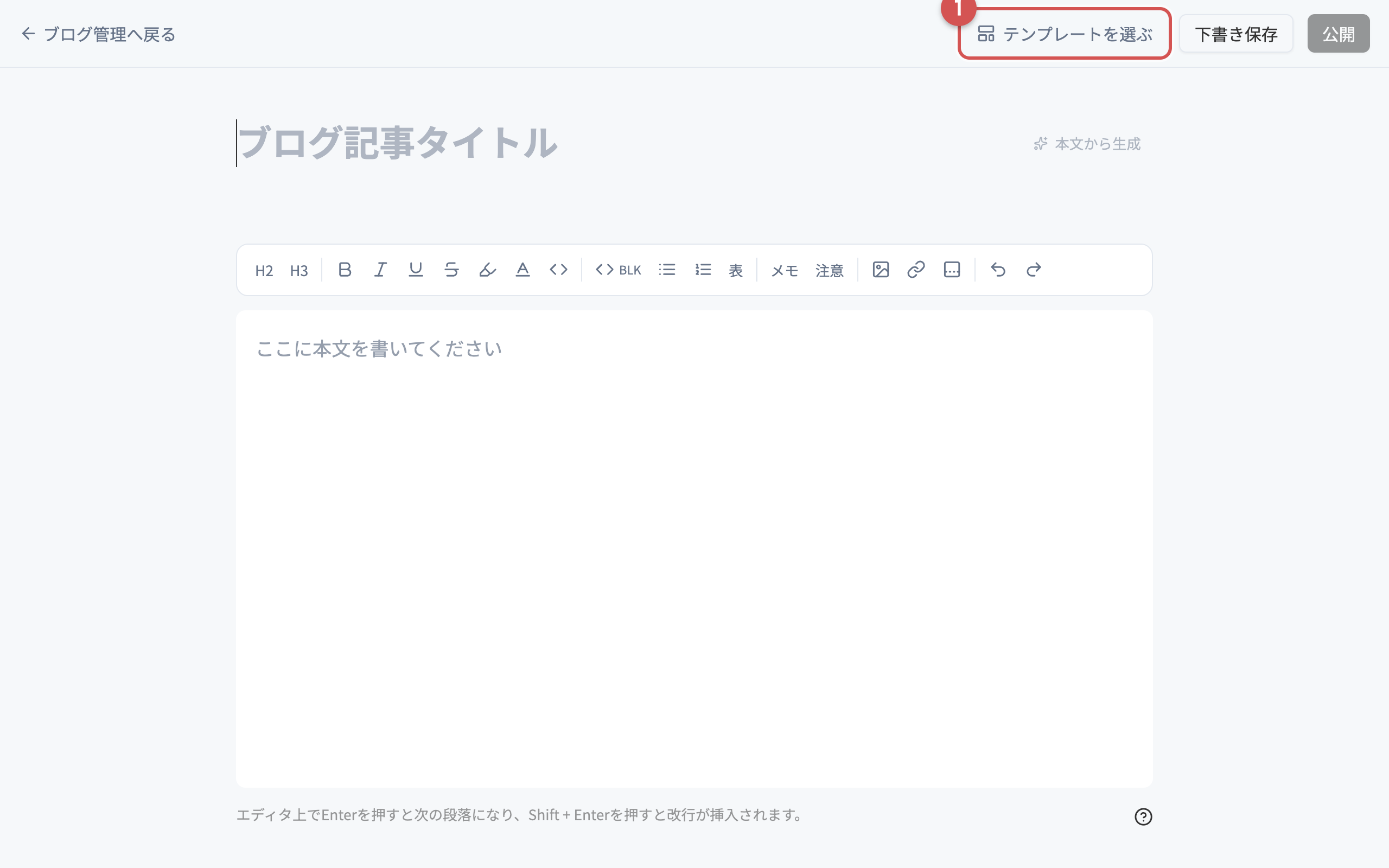
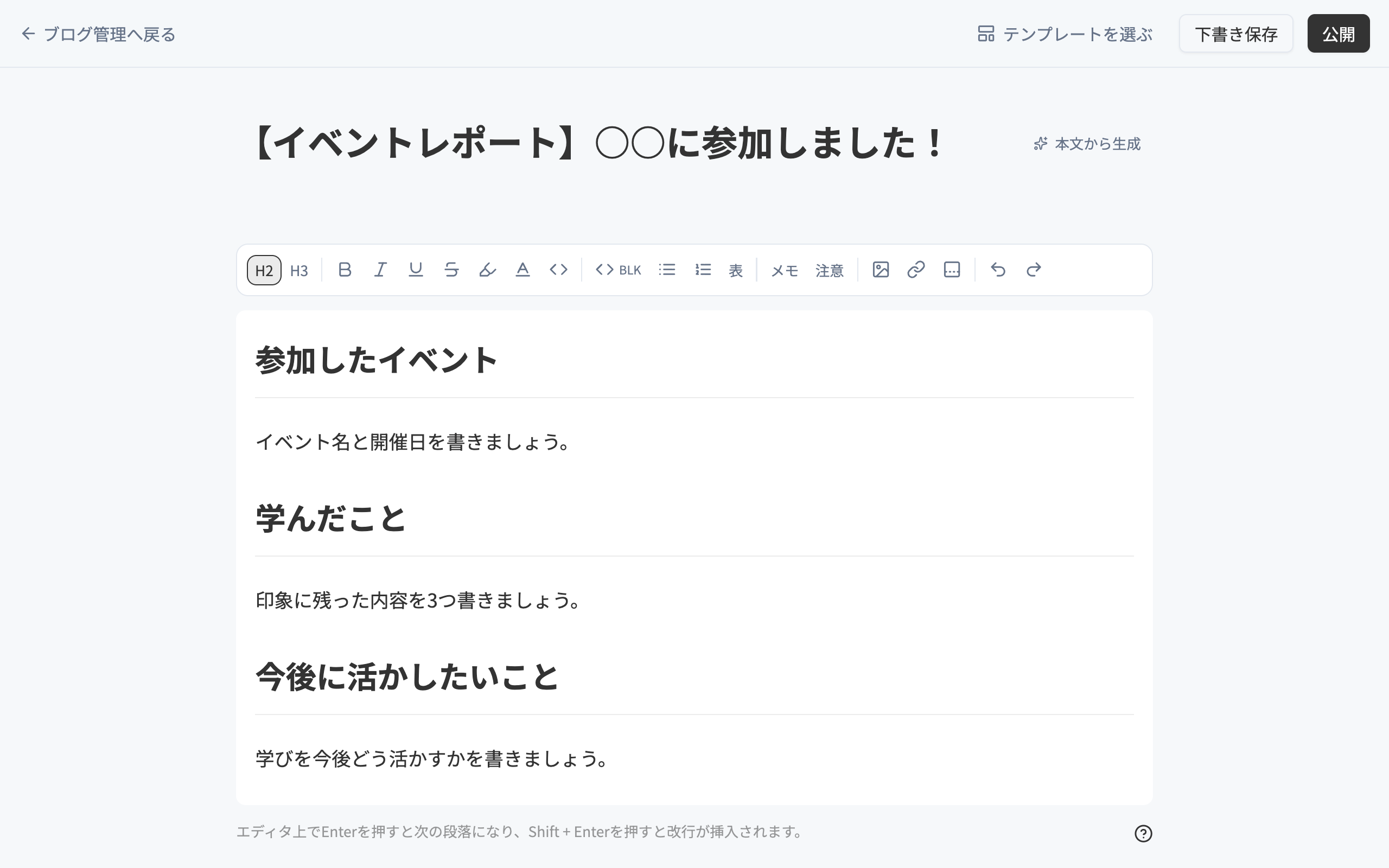
新規作成画面で「テンプレートを選ぶ」
テンプレートが1件以上あると、受講生の記事新規作成画面の右上に「テンプレートを選ぶ」ボタンが表示されます(図①)。
ボタンをクリックすると、テンプレートの一覧がダイアログで表示されます。
使いたいテンプレートをクリックすると、その内容が記事に反映されます。
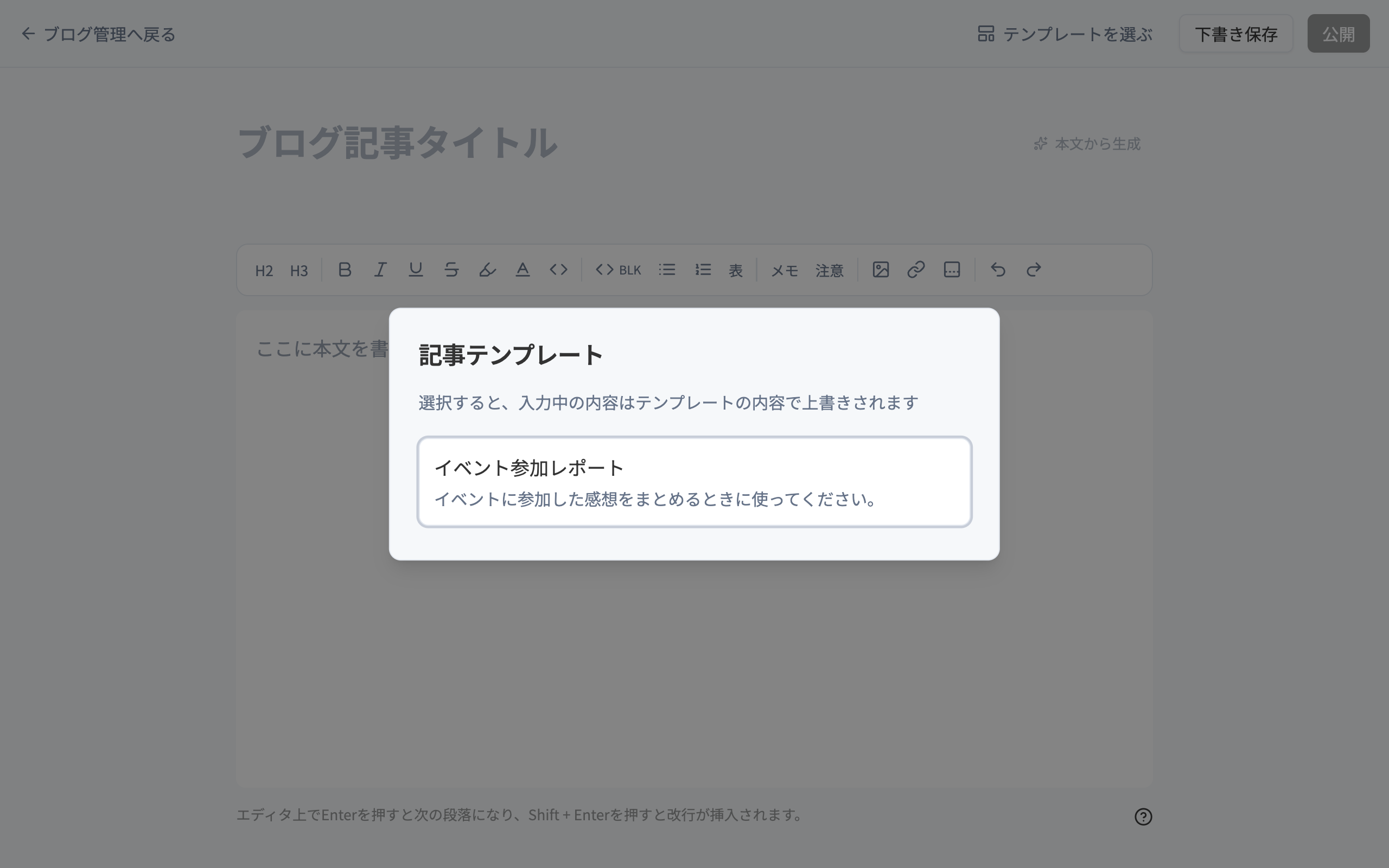
テンプレートを選択すると、入力中のタイトルや本文はテンプレートの内容で上書きされます
記事作成URLを共有する
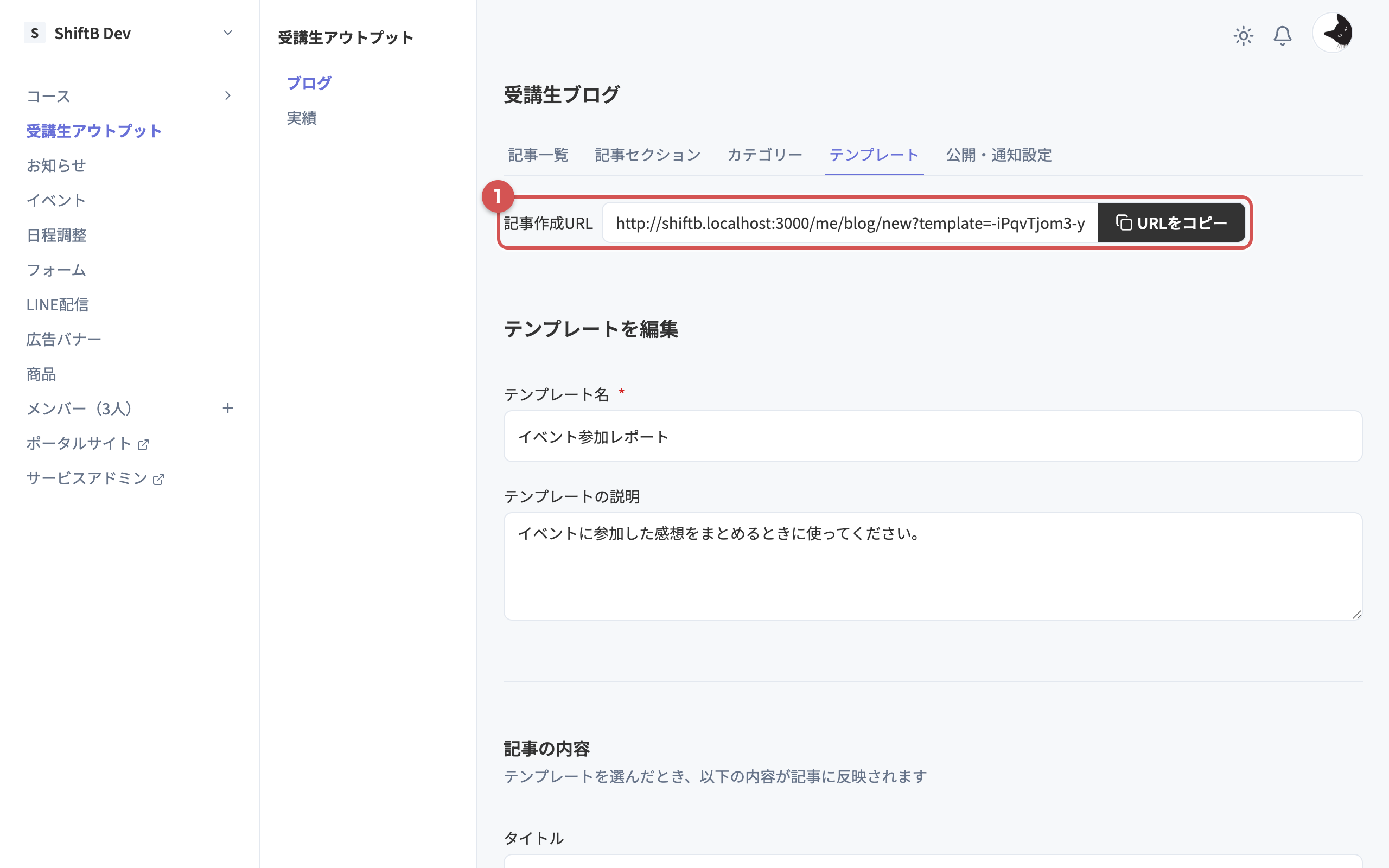
テンプレートごとに、テンプレートが反映された状態で新規作成画面を開ける専用の「記事作成URL」が発行されます。
URLはテンプレート一覧の「専用URL」列にある「コピー」ボタン、またはテンプレート編集画面の上部からコピーできます(図①)。
活用例: イベント終了後に「イベントレポート」テンプレートの記事作成URLをお知らせやLINEで共有すると、受講生は同じ型でレポート記事をすぐに書き始められます