参加チケットの販売(有料イベント)
最終更新: 2026/09/07 12:57
Markdown版イベント機能では、参加チケットを「商品」として販売し、有料のセミナー・ウェビナー・オフ会を開催できます。
チケットを購入した人は、そのイベントの申し込み済みとして自動で登録されます。
この記事では、参加チケットの販売設定から、購入者の確認、受講生から見た購入の流れまでを、実際の画面を使って説明します。
参加チケットの販売には、先にStripeまたはUnivaPayの連携が必要です。
Stripeの連携方法は「外部サービス連携」を、UnivaPayの連携方法は「UnivaPay連携」をご覧ください。
イベントの基本的な作り方は「イベントの登録方法」で説明しています。
参加チケット販売のしくみ
イベントの「参加方法」には、次の3種類があります。
参加チケットを販売するイベントは、このうち「参加チケットを販売」を選んだイベントです。
参加方法 | 料金 | 受講生側の動き |
|---|---|---|
自由参加 | 無料 | 申し込み不要。公開ページに参加リンクや開催情報がそのまま表示されます。 |
申し込みフォーム | 無料 | 公開ページのフォームから氏名やメールアドレスを入力して申し込みます。 |
参加チケットを販売 | 有料 | 商品を購入すると、申し込み済みとして登録されます。 |
参加チケットは、イベントに紐付けた「商品」として販売します。
購入者は決済の完了と同時にイベントの申し込み済みとして登録され、申し込みフォームで申し込んだ人と同じ扱いになります。
参加リンク(Zoomなど)の表示、申し込み完了メール、申込者向けの自動通知や一斉メールの対象にも自動でなります。
1つの商品で販売できるイベントは1つだけです。
1つのイベントは、同時に1つの商品でのみ販売できます。参加チケットの商品は「買い切り」のみです(サブスクリプションは選べません)。
決済はStripe・UnivaPayのどちらでも利用できます。
クーポンとアフィリエイトは、Stripe商品でのみ利用できます。
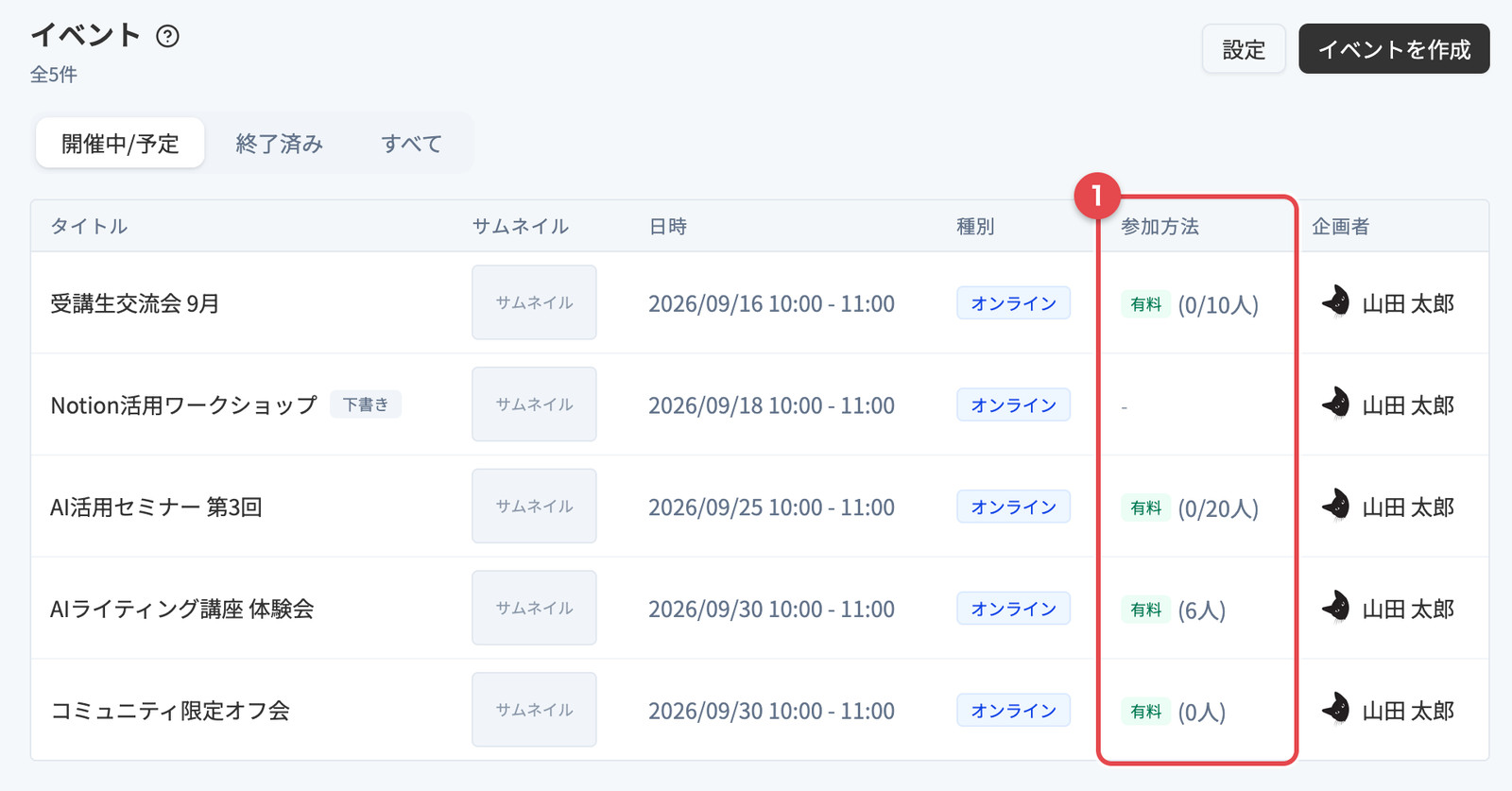
イベント一覧の「参加方法」列には、参加チケット販売中のイベントに「有料」と申し込み人数が表示されます(図1)。
参加チケットを販売する手順
大まかな流れは「イベントを保存する → 参加方法で「参加チケットを販売」を選ぶ → 商品を作成する → イベントを公開する」の4ステップです。
1. イベントを作成して保存する
まず、通常どおりイベントを作成し、「下書き保存」または「公開」で保存します。
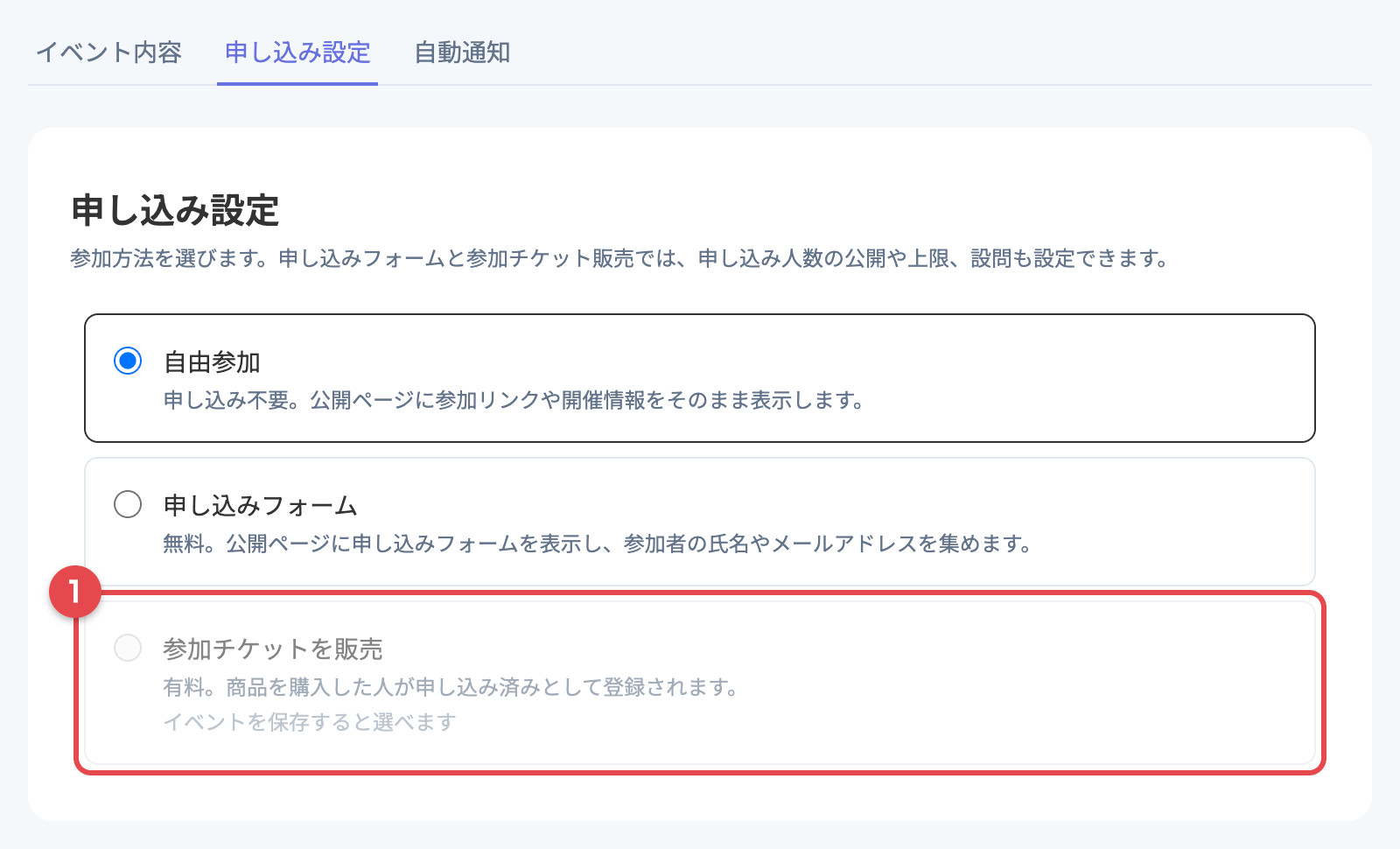
新規作成の画面では「参加チケットを販売」を選べず、「イベントを保存すると選べます」と表示されます(図2)。
下書き保存でも構わないので、先に一度保存してください。
2. 「申し込み設定」タブで「参加チケットを販売」を選ぶ
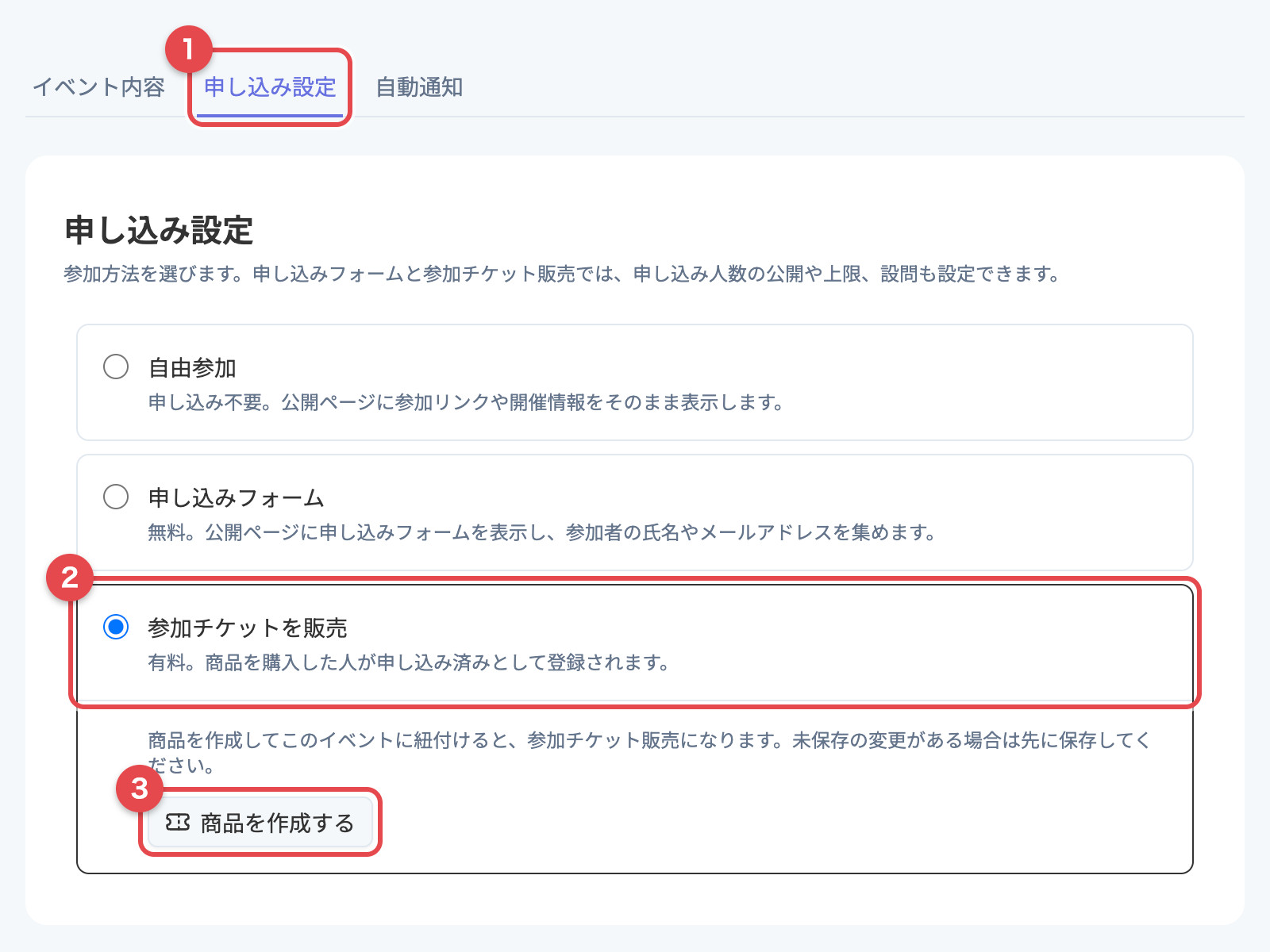
保存したイベントの編集画面で、「申し込み設定」タブ(図3の①)を開きます。
「参加方法」から「参加チケットを販売」(②)を選ぶと、「商品を作成する」ボタン(③)が表示されます。
イベント内容に未保存の変更がある場合は、先に保存してからボタンを押してください。
3. 商品を作成する
「商品を作成する」を押すと、このイベントが選択された状態で商品作成ページが開きます。
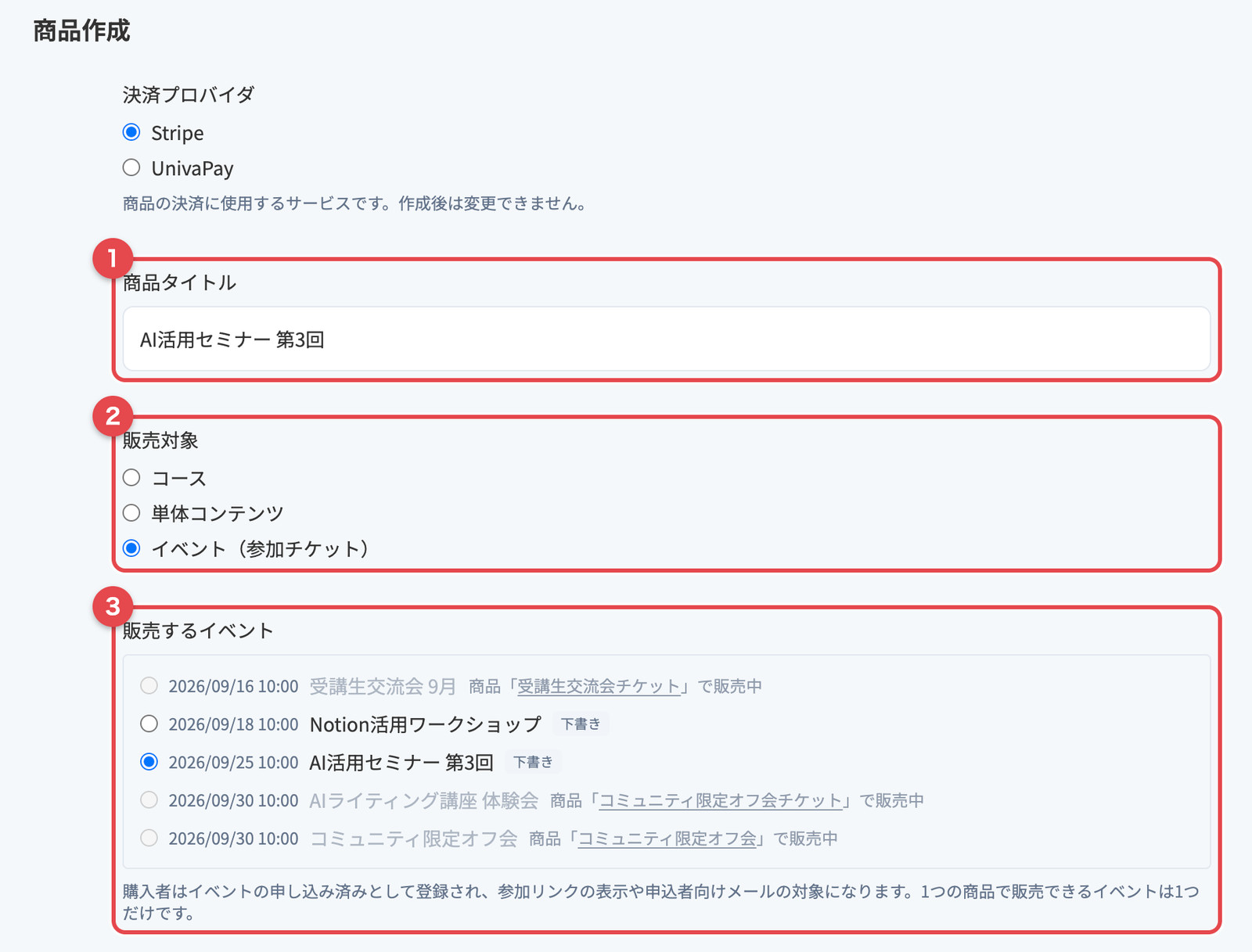
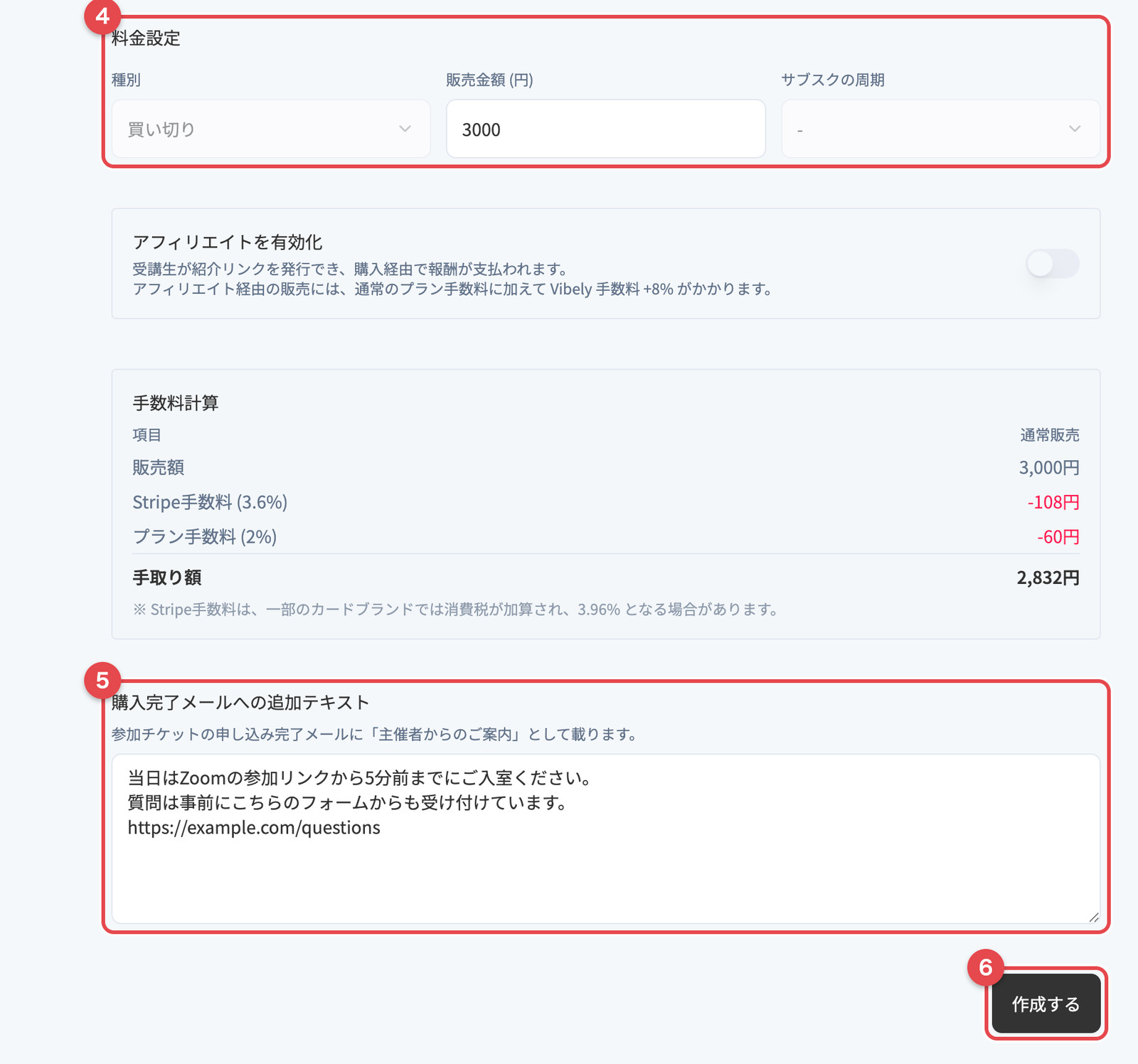
図4・図5の番号に沿って、次の項目を確認・入力します。
商品タイトル
イベント名が初期値として入ります。
受講生に表示される名前なので、必要に応じて変更します。販売対象
「イベント(参加チケット)」が選ばれていることを確認します。販売するイベント
チケットを販売するイベントが選ばれています。
すでに別の商品で販売中のイベントや、終了したイベントは選べません。料金設定
種別は「買い切り」に固定されます。
「販売金額 (円)」にチケット価格を入力します。購入完了メールへの追加テキスト(任意)
参加チケットの申し込み完了メールに「主催者からのご案内」として載ります。
当日の注意事項や、SlackやDiscordへの招待リンクなどの案内に使えます。作成する
内容を確認して「作成する」を押すと、商品が作成されてイベントに紐付きます。
決済プロバイダ・購入者にアタッチするタグ・アフィリエイトなど、そのほかの項目は通常の商品と同じです。
詳しくは「商品の登録」をご覧ください。
左メニューの「商品」から「新規作成」を開き、「販売対象」で「イベント(参加チケット)」を選んで作ることもできます。
この場合、商品タイトルは自動で入らないので、手動で入力してください。
4. イベントを公開して販売を始める
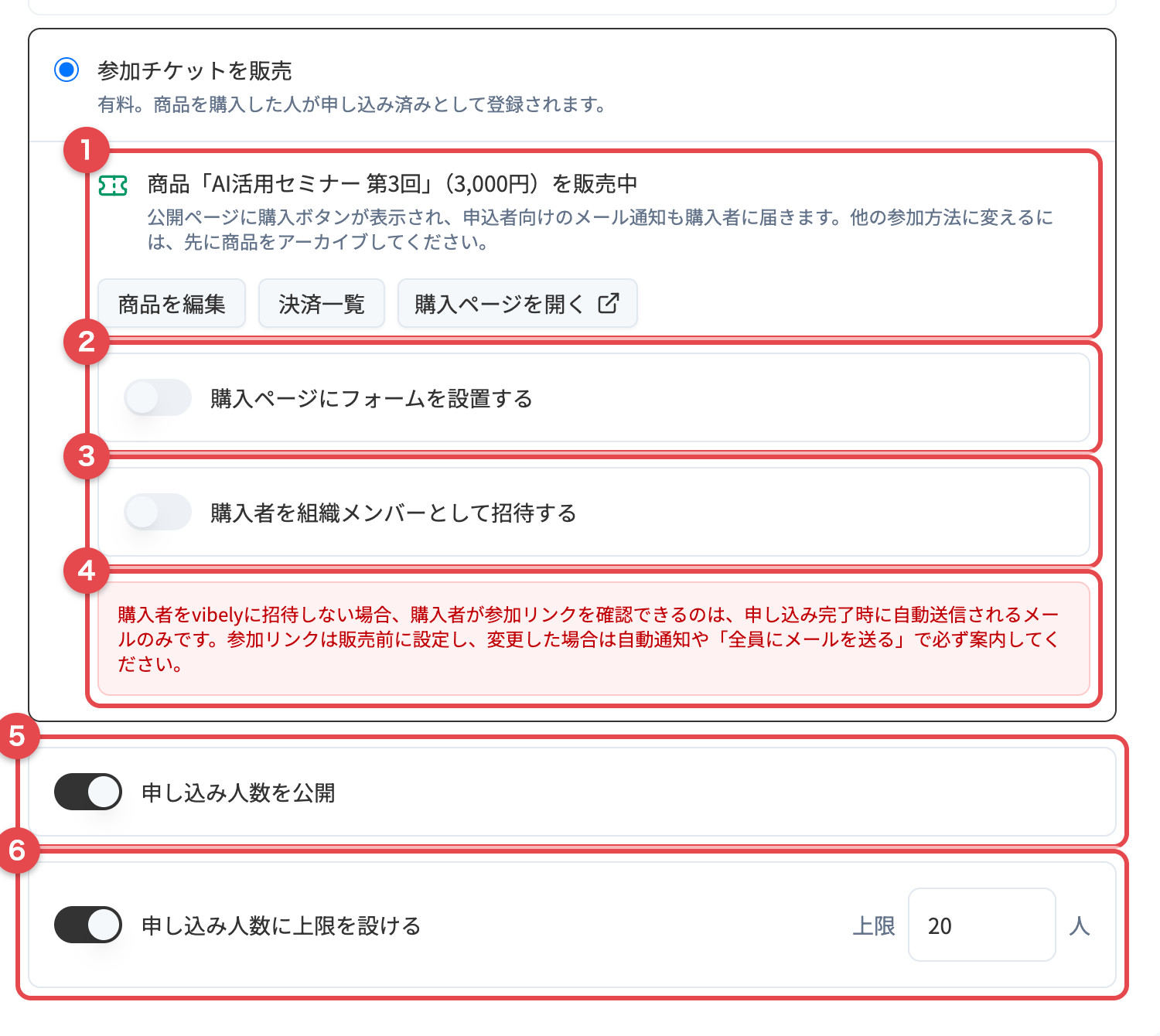
商品を作成してイベントの編集画面に戻ると、「申し込み設定」タブに「商品「◯◯」(◯◯円)を販売中」と表示され、参加方法が「参加チケットを販売」に固定されます(図6の①)。
ここから「商品を編集」「決済一覧」「購入ページを開く」に移動できます。
イベントを「公開」すると、公開ページに購入ボタンが表示されて販売が始まります。
下書きのままでは、受講生は購入できません。
参加チケットの設定
参加チケット販売中のイベントでは、「申し込み設定」タブに図6の②〜⑥の設定が表示されます。
それぞれの意味を説明します。
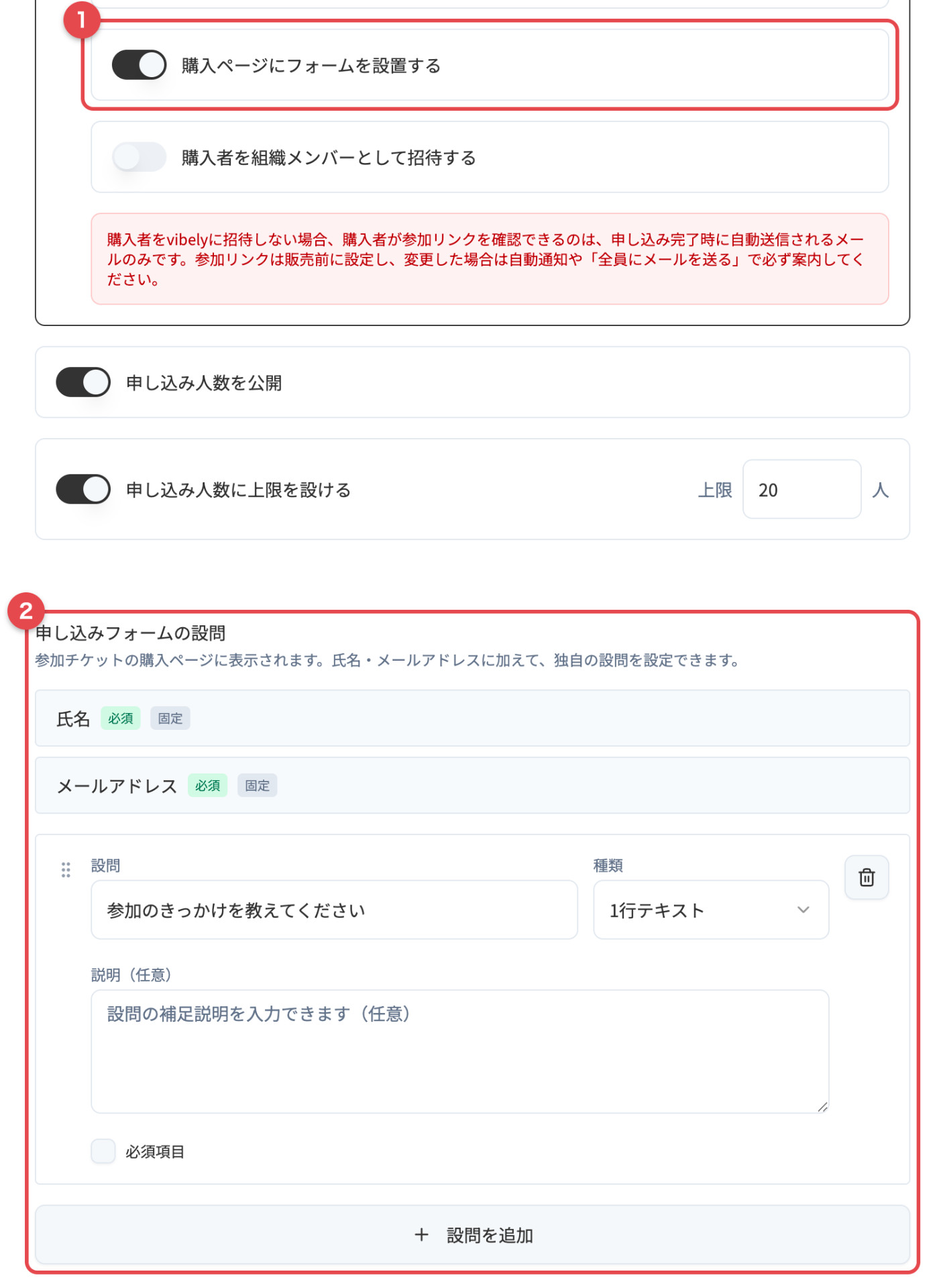
購入ページにフォームを設置する(図6の②)
ONにすると、参加チケットの購入ページに「参加申し込み」欄が表示され、購入者に氏名と設問を入力してもらえます。
設問は、トグルの下に表示される「申し込みフォームの設問」で設定します(図7、最大20件)。
設問の作り方は「イベントの登録方法」の「申し込みフォームの設問」をご覧ください。
OFFの場合は、メールアドレスの入力と決済だけで申し込みが完了します。
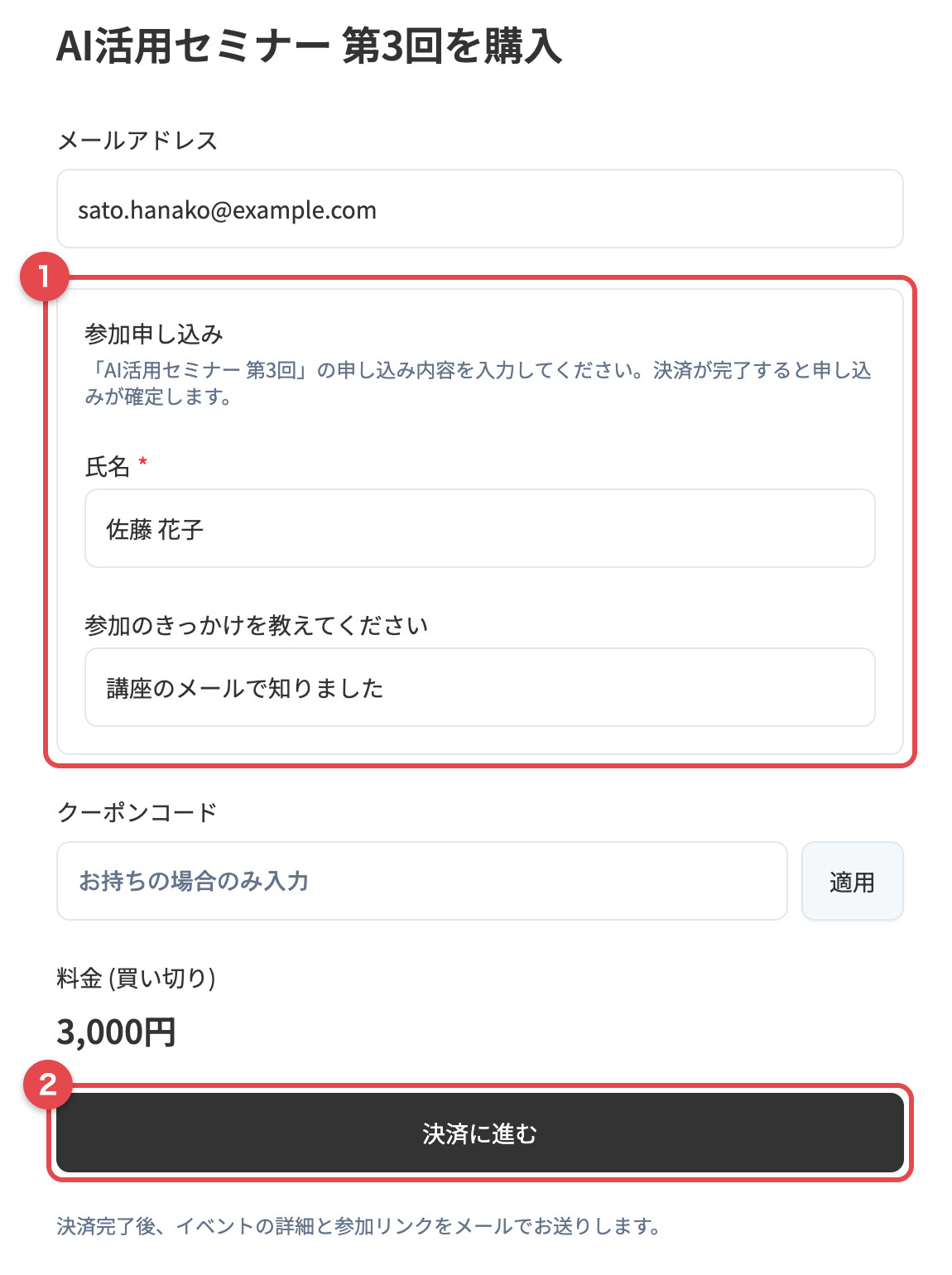
ONにしたときの購入ページは図8のようになります。
購入者は「参加申し込み」欄に氏名と設問の回答を入力してから、決済に進みます。
購入者を組織メンバーとして招待する(図6の③)
ONにすると、まだ組織のメンバーでない購入者に、申し込み完了メールでvibely(ポータルサイト)への招待リンクを案内します。
招待から登録した購入者は、ログイン後にイベントページで参加リンクや参加情報を確認できます。
すでにメンバーの購入者は、この設定に関係なく、ログイン済みのアカウントで申し込み済みとして登録されます。
OFF(初期設定)の場合は、購入者をvibelyに招待しません。
このとき、メンバーでない購入者が参加リンクを確認できるのは、申し込み完了時に自動送信されるメールだけです。
完了メールには、メールを保管するよう促す注意書きが表示されます。
管理画面にも、図6の④の赤い注意書きが表示されます。
「購入者を組織メンバーとして招待する」がOFFの場合、参加リンクは販売前に設定しておいてください。
販売後に参加リンクを変更した場合は、自動通知や「全員にメールを送る」で必ず購入者に案内してください。
申し込み人数の公開と上限(図6の⑤⑥)
申し込みフォームのイベントと同じように、「申し込み人数を公開」「申し込み人数に上限を設ける」を設定できます。
「申し込み人数を公開」をONにすると、公開ページに現在の申し込み人数(上限を設けた場合は上限も)が表示されます。
上限(定員)に達すると、公開ページと購入ページに「定員に達したため、参加チケットの販売を終了しました」と表示され、購入できなくなります。
イベントの終了日時を過ぎた場合も、販売は自動で終了します。
クーポン付きURLを発行する
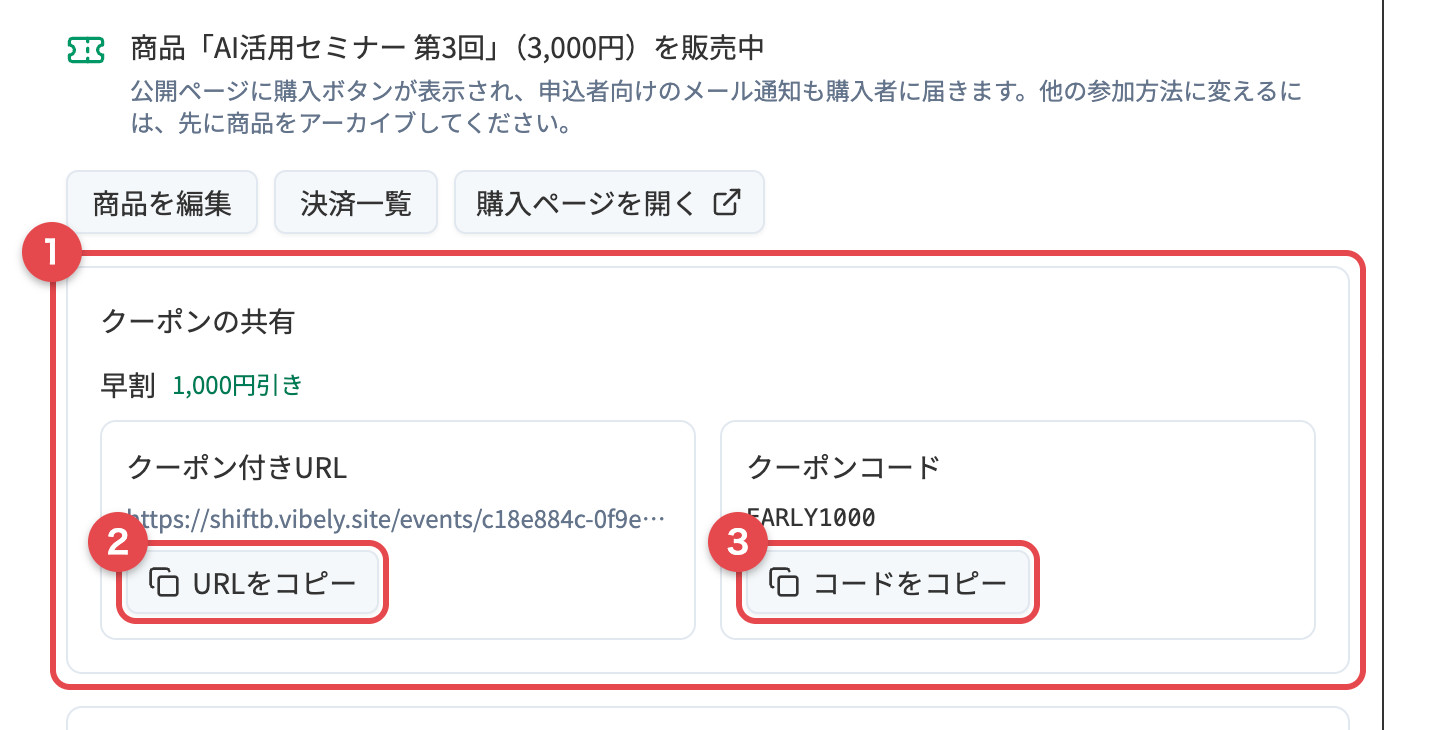
参加チケットの商品にクーポンを作成すると、「申し込み設定」タブの販売中の商品の下に「クーポンの共有」が表示されます(図9の①)。
クーポンごとに、「URLをコピー」(②)で「クーポン付きURL」を、「コードをコピー」(③)で「クーポンコード」をコピーできます。
クーポンの作り方は「クーポン機能」をご覧ください。
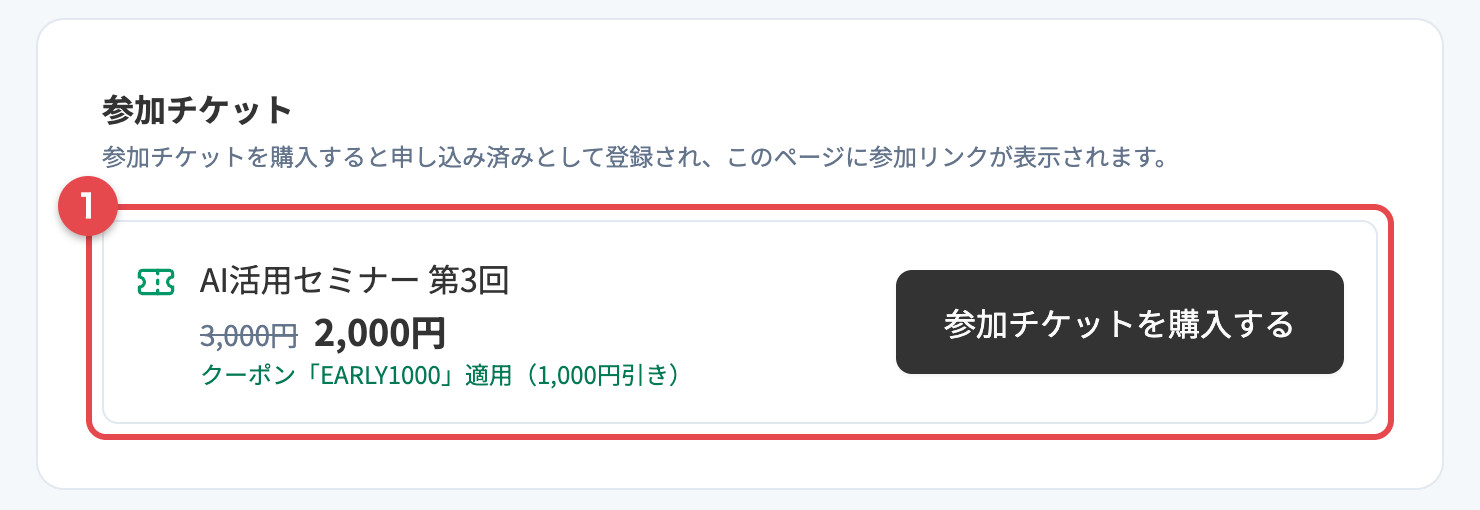
クーポン付きURLからイベントページを開いた人には、通常価格と割引後の価格が並んで表示され(図10)、そのまま購入ページにも割引が引き継がれます。
クーポンコードは、購入ページの「クーポンコード」欄に入力して「適用」を押しても使えます。
全額割引(割引後0円)のクーポンも作成できます。
0円のチケットは、カード情報の入力なしで購入(申し込み)が完了します。
招待者向けの無料枠や、モニター参加の受付に使えます。
購入者を確認する
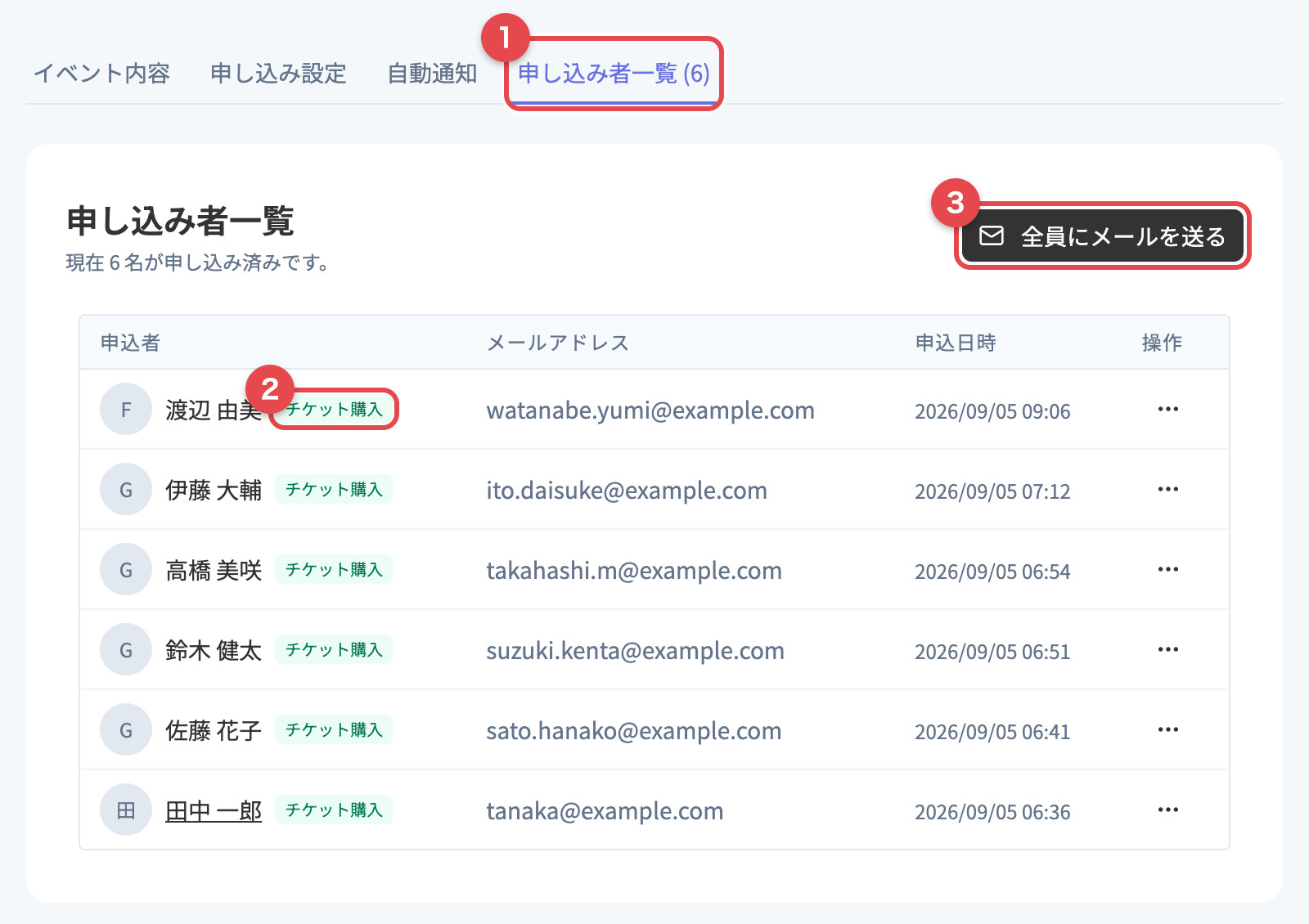
参加チケットを購入した人は、イベント編集画面の「申し込み者一覧」タブ(図11の①)に、「チケット購入」のラベル付き(②)で表示されます。
氏名・メールアドレス・申込日時を確認でき、行をクリックすると購入ページで入力された設問の回答も確認できます。
決済の詳細(金額や利用されたクーポンなど)は、商品の「決済一覧」で確認します。
「全員にメールを送る」(③)による一斉送信と、「自動通知」の通知方法「メール」は、購入者にも届きます。
詳しくは「イベントの登録方法」をご覧ください。
受講生から見た購入の流れ
参加チケット販売中のイベントを開くと、「概要」タブに「参加チケット」の欄が表示されます(図12の②)。
商品名と価格、「参加チケットを購入する」ボタンが表示されます(「購入ページにフォームを設置する」がONの場合は「申し込んで参加チケットを購入する」)。
「申し込み人数を公開」がONの場合は、申し込み人数と上限も表示されます(①)。
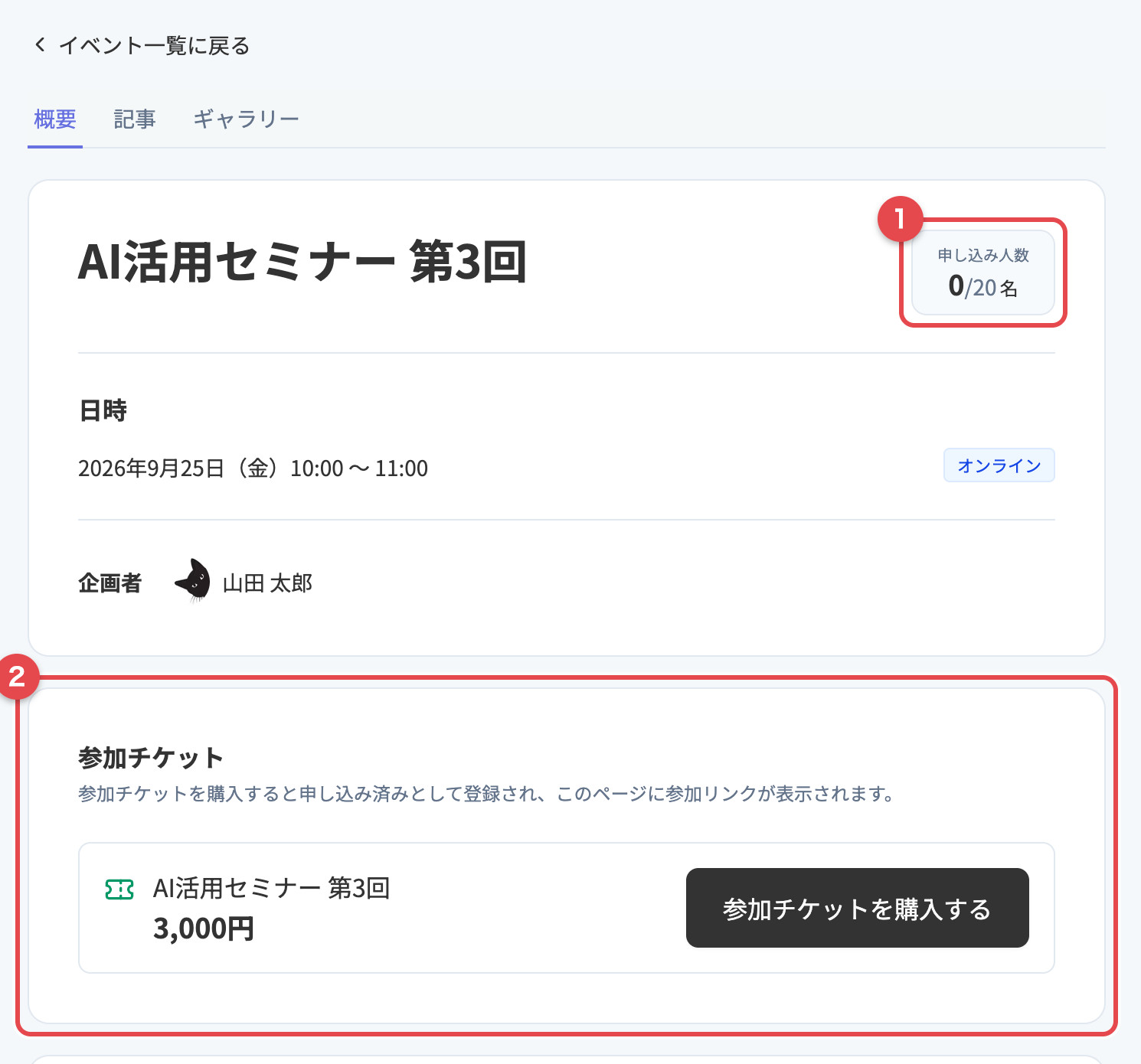
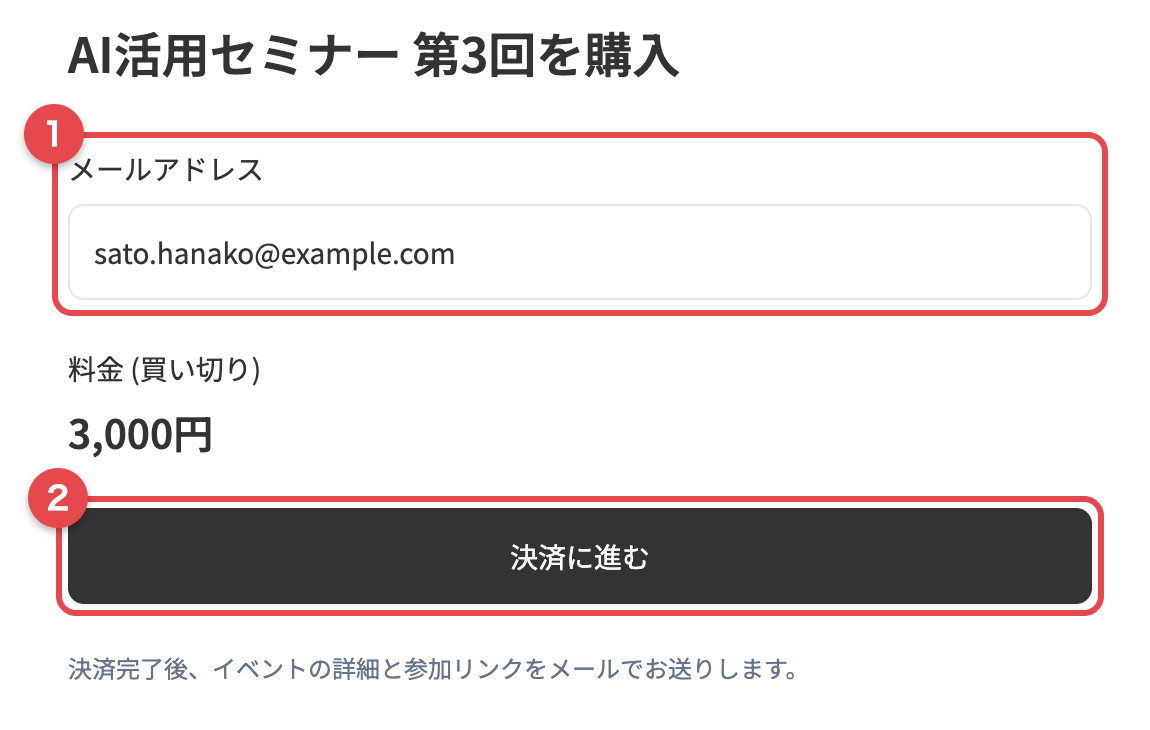
ボタンを押すと購入ページに移動します(図13)。
メールアドレス(フォーム設置時は氏名と設問も)を入力し(①)、「決済に進む」(②)を押します。
Stripe商品ではページ内にStripeの決済フォームが表示され、カード情報を入力して支払います(図14)。
UnivaPay商品ではページ内の決済ウィジェットでカード情報を入力して支払います。
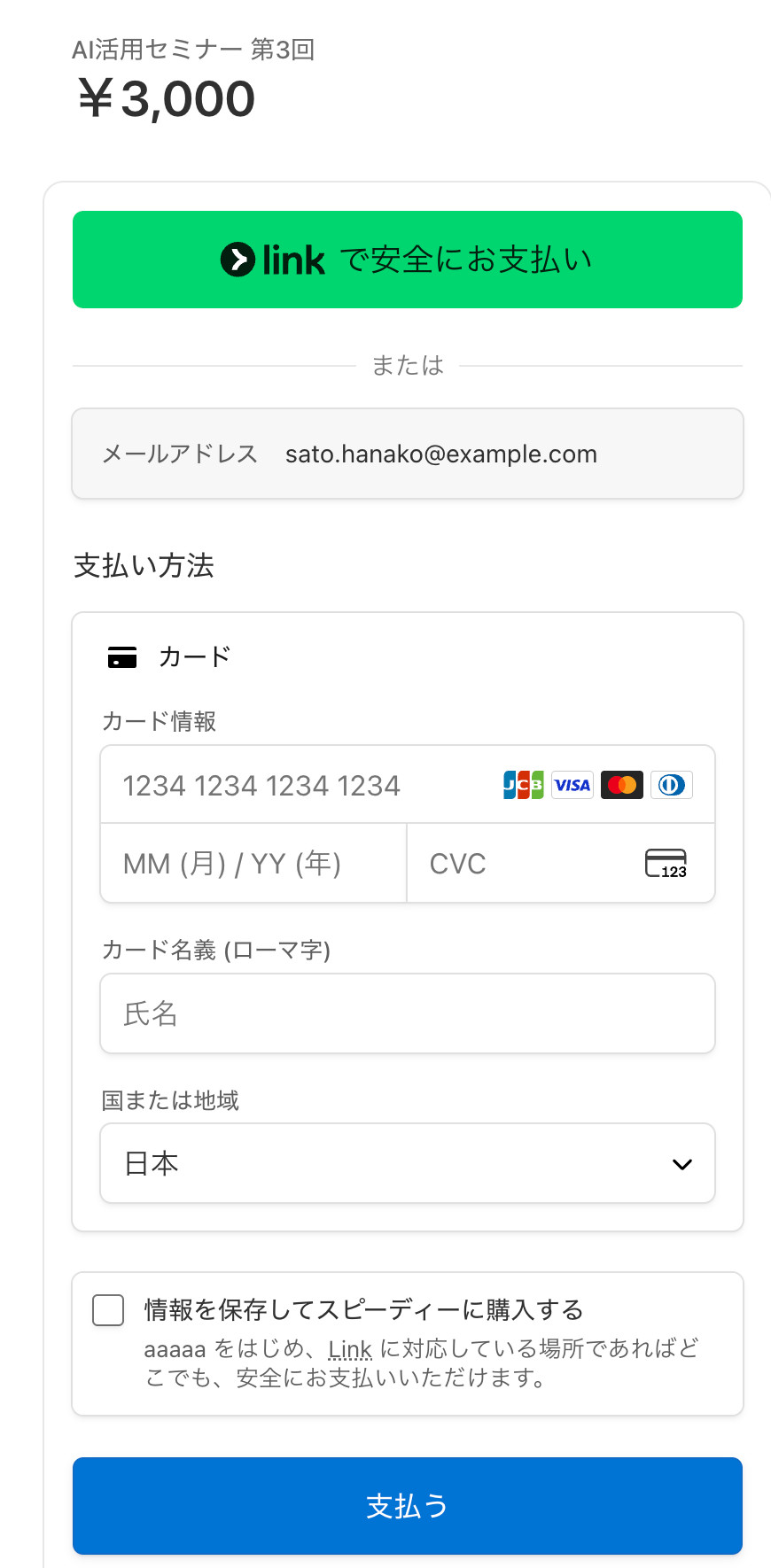
決済が完了すると「お申し込みが完了しました」の画面が表示され、申し込み済みとして登録されます。
購入者には「お申し込みが完了しました」のメールが届きます。
メールには、開催日時・参加リンク(オンラインの場合)・イベントページへのリンク・Googleカレンダー登録用リンクと、商品に設定した「主催者からのご案内」が記載されます。
企画者にも、新しい申し込みがあったことを知らせる通知メールが届きます。
購入者がログインした状態でイベントページを開くと、「参加チケット購入済みです」と表示され、参加リンクを確認できます。
ログインしていない人には「購入済みの方はログインすると参加情報を確認できます」と案内されます。
一般公開のイベントでは、ログインしていない人(組織のメンバー以外)も参加チケットを購入できます。
同じメールアドレスで、同じイベントに重複して申し込むことはできません。
販売を止める・イベントを削除する
販売を止めたい場合は、商品の編集画面右上の「…」メニューから商品を「アーカイブ」します。
アーカイブすると購入できなくなり、イベントの参加方法を「自由参加」や「申し込みフォーム」に変更できるようになります。
イベントを下書きに戻した場合も、購入ページは表示されなくなり、購入できなくなります。
参加チケットを販売中のイベントは削除できません。
削除したい場合は、先に商品をアーカイブまたは削除してください。
vibely MCPから作成する
vibely MCPの商品作成ツール(create_product)で、イベントIDを指定して参加チケットの商品を作成することもできます。
販売対象はコース・単体コンテンツ・イベントのいずれか1つで、イベントは買い切りのみ指定できます。
詳しくは「MCPの提供ツール・FAQ」をご覧ください。