
トリガー(いつ動くか)
最終更新: 2026/08/15 15:13
Markdown版トリガーは、タスクが動くきっかけです。
タスク編集画面の「いつ動くか」で設定します。
1つのタスクにトリガーを複数登録でき、そのうちどれかが起きるとタスクが動きます。
タスクの作り方そのものは「タスクを作る」をご覧ください。
トリガーを追加する
「いつ動くか」の右にある「トリガーを追加」ボタンを押します。
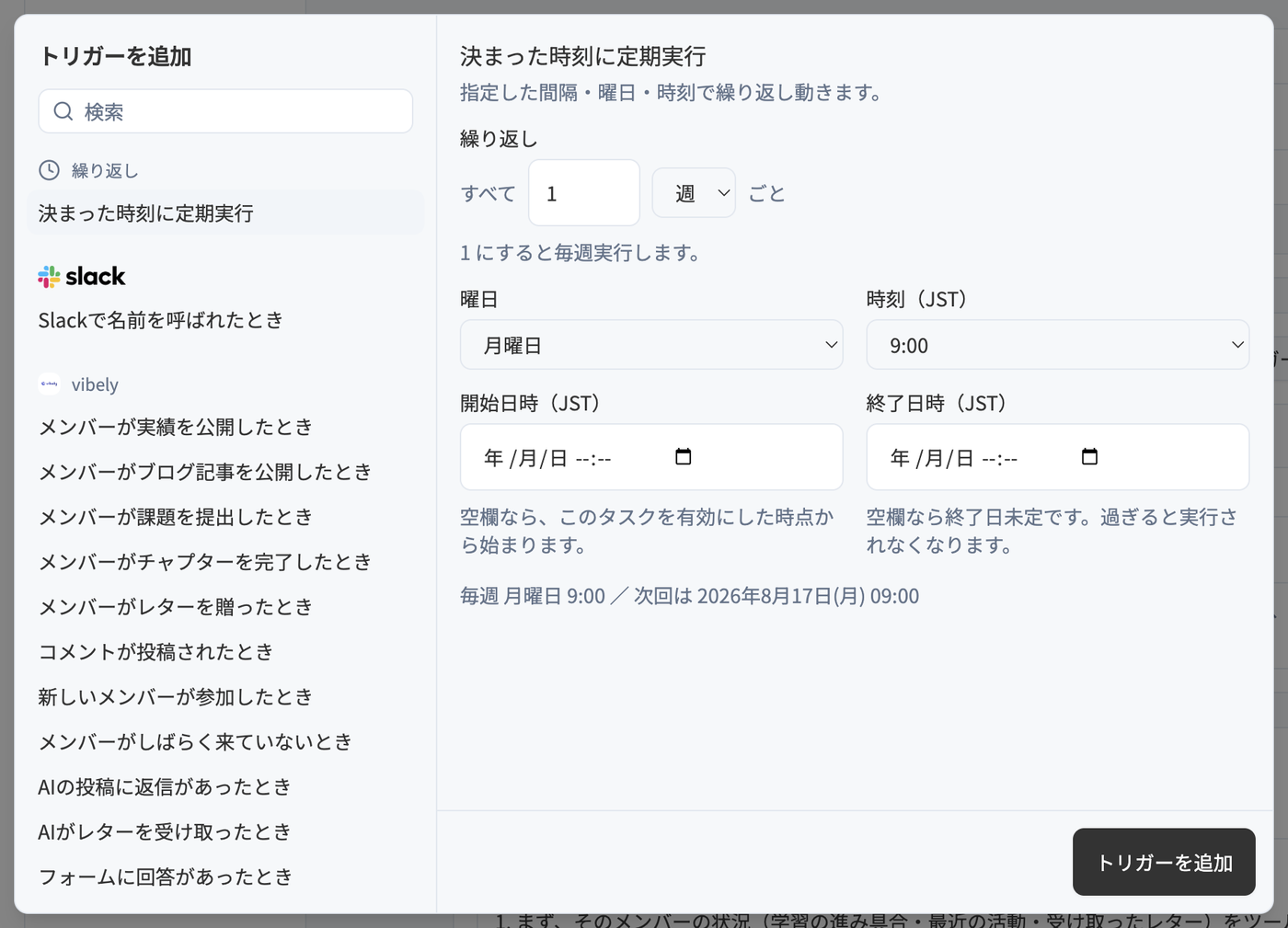
左側にトリガーの一覧、右側に選んだトリガーの説明と設定が表示されます。
設定を確認したら、右下の「トリガーを追加」で確定します。
追加したトリガーは「いつ動くか」にカードとして並びます。
カード右上の「×」で外せます。
トリガーの種類
繰り返し
| トリガー | 動くタイミング |
|---|---|
| 決まった時刻に定期実行 | 指定した間隔・曜日・時刻で繰り返し動きます |
Slack
| トリガー | 動くタイミング |
|---|---|
| Slackで名前を呼ばれたとき | Slackで「@vibely」と名前を呼ばれたときに動きます。 返信は呼ばれたスレッドに固定されます |
vibely
| トリガー | 動くタイミング |
|---|---|
| メンバーが実績を公開したとき | メンバーが実績を公開した瞬間に動きます |
| メンバーがブログ記事を公開したとき | メンバーがブログ記事を公開した瞬間に動きます |
| メンバーが課題を提出したとき | チャプターの課題が提出された瞬間に動きます |
| メンバーがチャプターを完了したとき | メンバーがチャプターを完了した瞬間に動きます |
| メンバーがレターを贈ったとき | メンバー同士でレターが贈られた瞬間に動きます |
| コメントが投稿されたとき | 記事や実績にコメントが付いた瞬間に動きます |
| 新しいメンバーが参加したとき | 新しいメンバーが参加してから24時間以内に動きます |
| メンバーがしばらく来ていないとき | しばらく訪問していないメンバーを見つけて動きます |
| AIの投稿に返信があったとき | このAIの投稿にメンバーから返信が付いたときに動きます |
| AIがレターを受け取ったとき | このAIがレターを受け取ったときに動きます |
| フォームに回答があったとき | フォームに回答が届いた瞬間に動きます |
| 日程調整の予約が入ったとき | 日程調整に予約が入った瞬間に動きます |
| イベントの開催が近づいたとき | イベントの開始が指定の時間内に近づいたら動きます |
| イベントが終了したとき | イベントが終了してから指定の時間内に動きます |
定期実行の設定
「決まった時刻に定期実行」を選ぶと、次の項目を設定できます。
- 繰り返し:「すべて ◯ 日/週/月 ごと」の形で指定します。
1 にすると毎日・毎週・毎月です。 - 曜日:週ごとの繰り返しのときに表示されます。
- 日にち:月ごとの繰り返しのときに表示されます。
月末が無い月を作らないため、28日までを指定できます。 - 時刻(JST):実行する時刻を1時間単位で選びます。
- 開始日時(JST):いつから始めるかを指定します。
空欄なら、このタスクを有効にした時点から始まります。 - 終了日時(JST):空欄なら終了日未定です。
過ぎると実行されなくなります。
設定すると、欄の下に「毎週 月曜日 9:00 / 次回は 2026年8月17日(月) 09:00」のように次回の実行予定が表示されます。
意図した周期になっているか、ここで確認してください。
開始日時は「いつから始めるか」であると同時に、間隔を数える起点でもあります。
3日おきのように1日以外の間隔にするときは、開始日時を指定しておくと、タスクを止めて再開しても周期がずれません。
対象を絞り込むトリガー
一部のトリガーには「すべて」と「選んだものだけ」の切り替えがあります。
初期状態は「すべて」です。
| トリガー | 絞り込める対象 |
|---|---|
| Slackで名前を呼ばれたとき | 反応するチャンネル |
| フォームに回答があったとき | 対象のフォーム |
| 日程調整の予約が入ったとき | 対象の日程調整カレンダー |
Slackのチャンネルを絞り込んだ場合は、そのチャンネルを「できること」でも読み取り以上に許可してください。
トリガー側だけ設定しても、AIがそのチャンネルを読めなければ返信できません。
詳しくは「できること(読み取り・書き込み・外部サービス)」をご覧ください。
Slackのその他の設定
「Slackで名前を呼ばれたとき」には、折りたたまれた「その他の設定」があります。
どちらも初期状態はオンです。
- エージェントがスレッド内のフォローアップメッセージを監視できるようにする:一度呼ばれたスレッドで、その後の発言にも反応できるようにします。
- Slackで入力中インジケーターを表示する:AIが考えている間、Slack側に入力中の表示を出します。
そのほかの設定を持つトリガー
メンバーがしばらく来ていないとき
- 何日間活動が無ければ対象にするか:この日数だけ訪問がないメンバーを対象にします。
- 同じ人に再度声をかけるまでの日数:この期間は同じメンバーを対象にせず、まだ声をかけていない人へ順に回します。
イベントの開催が近づいたとき/イベントが終了したとき
「何分前から対象にするか」「何分後まで対象にするか」を分単位で指定します。
1日前なら 1440 です。
設定が要らないトリガー
上に挙げたもの以外のトリガーには、追加の設定はありません。
選んで追加するだけで動きます。
きっかけが起きてから動くまで
きっかけが起きると、まず実行待ちとして受け付けられ、順に実行されます。
実行ログの画面では、実行前のものが「実行待ち」、定期実行で先の時刻が決まっているものが「予約済み」と表示されます。
実行が始まると状態が「実行中」に変わり、終わると「成功」「失敗」などが記録されます。
実行ログの見方は「承認と実行ログ」をご覧ください。