
ホームのカスタマイズ
最終更新: 2026/09/21 10:53
Markdown版ホームのカスタマイズでは、メンバーが利用するホーム画面のセクションを並べ替えたり、表示する項目を選んだりできます。
学びの続きや仲間の挑戦の記録を見つけやすい配置に整えましょう。
設定画面を開く
- 管理画面で、設定する組織を選びます。
- 「組織設定」から「ホームカスタマイズ」を開きます。
設定URLは https://vibely.site/a/t/組織のスラッグ/settings/home です。
たとえば、NOT DESIGN SCHOOLではホームのカスタマイズ設定から開けます。
ご自身の組織の管理画面から操作してください。
ホームの配置を変更・保存するには、組織の更新権限が必要です。
「ホームを編集する権限がありません。」と表示される場合は、組織の管理者にご確認ください。
配置できるセクション
「メインエリア」と「サイドバー」に、次のセクションを配置できます。
| セクション | 表示する内容 | 標準の配置先 |
|---|---|---|
| 学習の再開 | 学習中のチャプターや、次に学ぶチャプター | メインエリア |
| 受講中のコース | 参加しているコースと学習の進捗 | メインエリア |
| 購読中の単体コンテンツ | 購読している単体コンテンツ | メインエリア |
| アクティビティ | 一人ひとりの学びや挑戦の記録 | サイドバー |
| 今後のイベント | これから開催されるイベント | サイドバー |
| 次回の予定 | 予約している日程調整の予定 | サイドバー |
「トップページ」を有効にした広告バナーも配置できます。
パソコンのホームはメインエリアが左、サイドバーが右に表示され、スマートフォンなど画面幅が狭い場合はメインエリア、サイドバーの順に縦に並びます。
順番や配置先を変更する
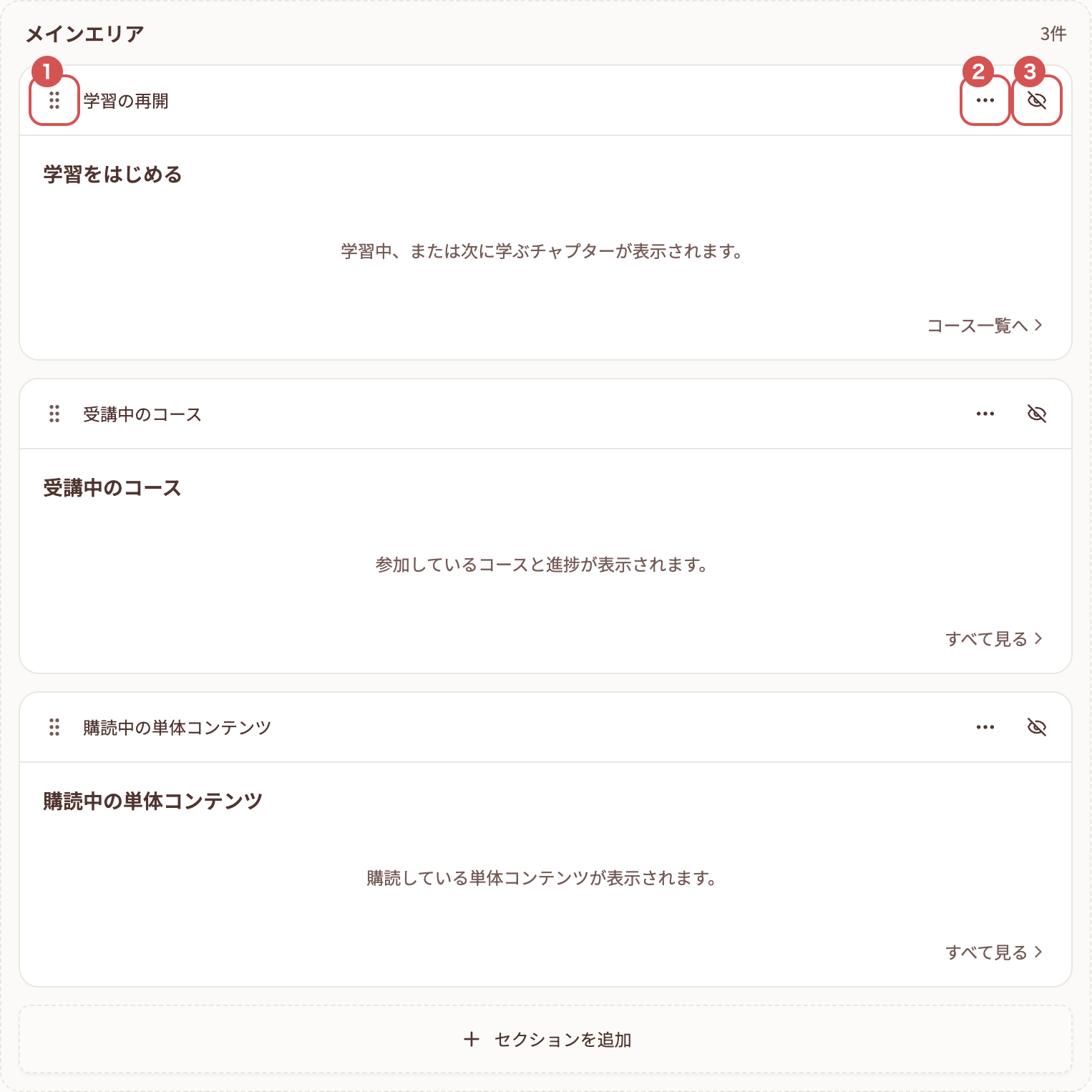
ドラッグで移動する
- セクション左上の点が並ぶハンドル(図①)をつかみます。
- 上下にドラッグして順番を変えるか、もう一方のエリアにドラッグして配置先を変えます。
- 目的の位置で離します。
操作メニューで移動する
セクション右上の「…」(図②)を開くと、「上へ移動」「下へ移動」で順番を変えられます。
「サイドバーへ移動」または「メインエリアへ移動」を選ぶと、移動先の末尾に配置されます。
キーボードで操作する場合は、ドラッグ用ハンドルにフォーカスしてスペースキーで移動を開始し、矢印キーで並べ替えます。
スペースキーで確定、Escapeキーでキャンセルできます。
非表示にする・再表示する
非表示にする
セクション右上の目に斜線が入ったボタン(図③、「非表示にする」)を押します。
ホームの配置から取り除かれるだけで、コースや記録などの元のデータは削除されません。
再表示する
- 追加先のエリアにある「セクションを追加」を押します。
- 表示したいセクションの「追加」を押します。
ページ下部の「使えるセクション」から、「メインエリアに追加」または「サイドバーに追加」を選ぶこともできます。
すでに配置されている項目には「メインエリアに配置済み」などと表示され、同じセクションを重複して追加することはできません。
広告バナーを配置する
- 「使えるセクション」の右上にある「広告バナーを管理」を開きます。
- 広告バナーの作成・編集画面で「トップページ」を有効にし、保存します。
- ホームのカスタマイズ画面を開き直し、追加された広告バナーの配置先や順番を調整します。
- ホームのカスタマイズ画面で「保存」を押します。
画像やリンク先は広告バナー設定で編集します。
詳しくは「広告バナーの作成」をご覧ください。
停止中の広告もカスタマイズ画面には表示されますが、実際のホームに表示されるのは配信中の広告だけです。
「停止中」「広告配信停止中」の表示がある場合は、広告バナー設定も確認してください。
変更を保存してホームを確認する
- 配置を変更すると、画面上部に「未保存の変更があります」と表示されます。
- 画面上部の「保存」を押します。
- 「ホームの配置を保存しました」と表示され、状態が「保存済みの配置です」に変わることを確認します。
- 画面右上の「ホームを表示」を押し、別タブで実際の配置を確認します。
変更は「保存」を押すまでホームに反映されません。
保存せずにページを閉じたり再読み込みしたりすると、変更内容は失われます。
デフォルトの配置に戻す
- 画面上部の「デフォルトに戻す」を押します。
- 配置を確認して「保存」を押します。
標準では、メインエリアに「学習の再開」「受講中のコース」「購読中の単体コンテンツ」、サイドバーに「アクティビティ」「今後のイベント」「次回の予定」が並びます。
登録済みのホーム用広告がある場合は、広告もデフォルト配置に含まれます。
設定したセクションがホームに表示されないとき
配置は組織共通ですが、表示内容はメンバーの受講状況・購読状況・予約などによって変わります。
カスタマイズ画面のプレビューと、実際のホームが同じ内容になるとは限りません。
- 「学習の再開」「受講中のコース」「購読中の単体コンテンツ」は、該当するデータがない場合、実際のホームでは表示されません。
- イベント機能が無効の場合、「今後のイベント」は実際のホームでは表示されません。
- 「次回の予定」は、予約がない場合に「予定されている日程調整はありません。」と表示されます。
- 広告バナーは、配信中になっているか確認してください。
この画面で変更できるのは、セクションの表示・非表示、順番、配置先です。
たとえば、仲間の挑戦に触れる機会を増やしたい場合は「アクティビティ」をメインエリアへ、学びの続きをすぐに始めてほしい場合は「学習の再開」を上部へ配置できます。