
活動記録(タイムレコード)の使い方
最終更新: 2026/09/23 10:58
Markdown版活動記録(タイムレコード)は、受講生が教材の学習や制作に取り組んだ時間と内容を残し、自分の積み上げを振り返るための機能です。
運営者が機能を有効にすると、ログインした受講生のサイト画面の右下に「計測をはじめる」ボタンが表示されます。
たとえば、教材を読み始めるときや課題の制作を始めるときに、このボタンを押して時間を測ります。
活動を終えたら「終了する」を押し、開いた画面でタイトルや取り組んだ内容を入力して「保存する」を押します。
計測を忘れた活動も、あとから日時と内容を入力して追加できます。
保存した記録は、マイページの「活動記録」で確認できます。
日別の一覧でその日の取り組みを見返したり、「月次レポート」で何にどれくらい時間を使ったかを振り返ったりできます。
以下では、受講生の操作から順に説明し、そのあとに運営者向けの有効化・入力項目・通知の設定方法を紹介します。
画面例は撮影用のサンプルデータで、カテゴリや入力項目はサイトの設定によって異なります。
活動記録を開く
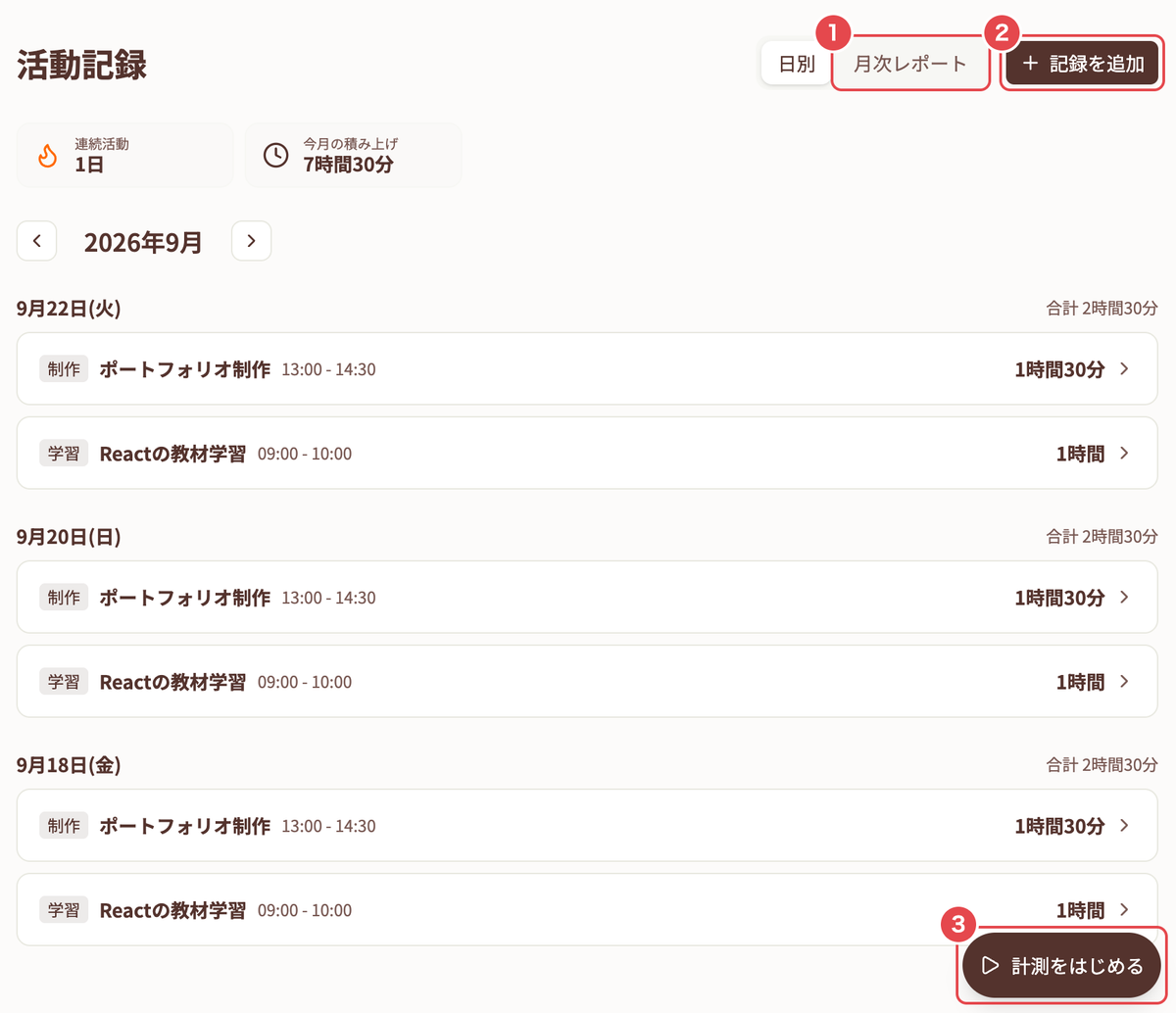
①で月次レポートへ切り替え、②であとから記録を追加できます。
これから取り組む活動の時間を測るときは、③「計測をはじめる」を押します。
保存済みの記録を編集するときは、一覧の記録を押してください。
サイトにログインし、マイページの「活動記録」を開きます。
メンバー向けページのURLは https://{サブドメイン}.vibely.site/me/time_records です。
運営者は、管理画面の「活動記録」から「ログ一覧」と「設定」を開けます。
設定ページは https://vibely.site/a/t/{サブドメイン}/time_records/settings です。{サブドメイン} は、ご自身のサイトのサブドメインに置き換えてください。
利用するには、運営者が「活動記録機能を有効にする」をオンにする必要があります。
活動記録が表示されない場合は、ログインしているアカウントと、サイトの機能設定を確認してください。
メンバー:時間を計測して記録する
- メンバー向け画面に表示される「計測をはじめる」を押します。
- 「計測中」と経過時間が表示されたら、学習や制作を進めます。
- 活動を終えたら「終了する」を押し、「活動記録を保存」を開きます。
- タイトルやカテゴリ、サイトで設定された記録項目を入力します。
- 「保存する」を押して記録を確定します。
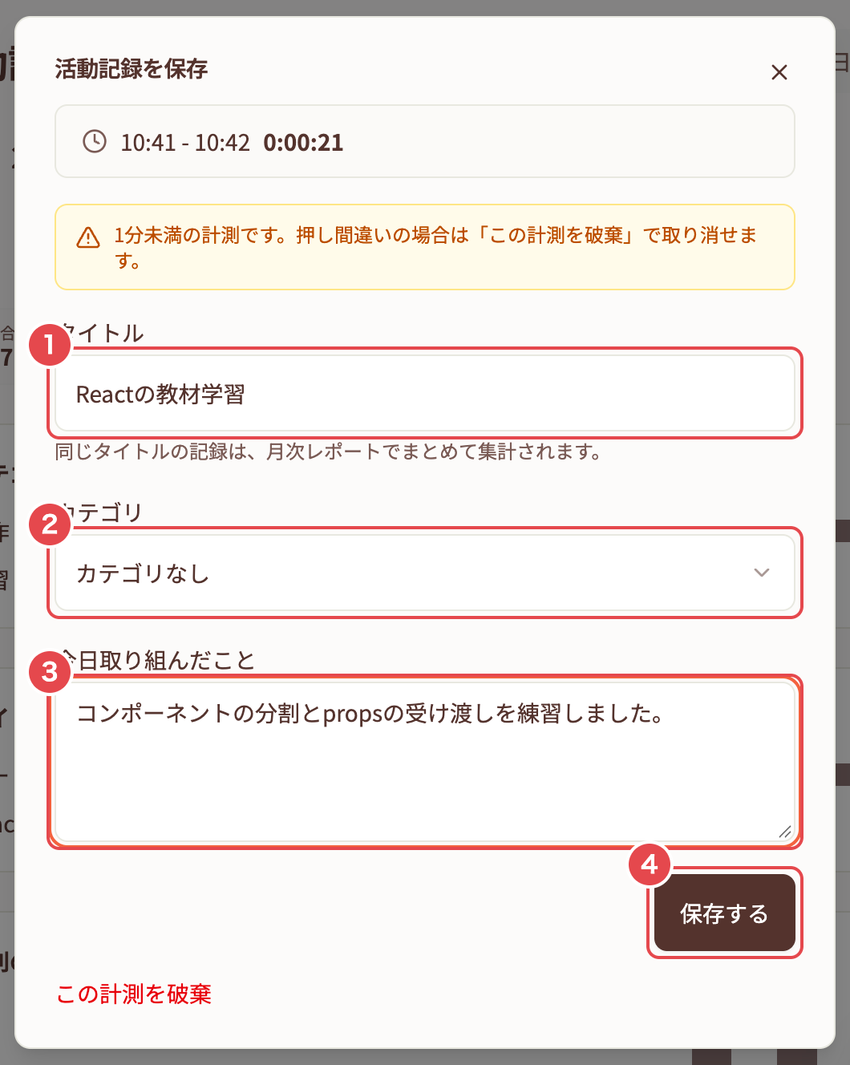
①〜③に活動の内容を入力し、④「保存する」で確定します。
画像の「今日取り組んだこと」は、運営者が記録フォーマットに追加した項目の例です。
1分未満の計測では、取り消し方法を案内するメッセージが表示されます。
タイトルは任意で、200文字以内で入力できます。
「教材の学習」「LP制作」など、あとから見返して内容がわかる名前にすると便利です。
同じタイトルの記録は、月次レポートでまとめて集計されます。
カテゴリは、運営者が設定している場合に表示されます。
1つ選択するか、「カテゴリなし」のまま保存できます。
「必須項目」に指定された記録項目は、入力してから保存してください。
「終了する」を押した段階では、記録はまだ確定していません。
通常は「保存する」を押した時刻が終了時刻になります。
時刻を直したい場合は、保存後に活動記録の一覧から編集してください。
計測を取り消す・止め忘れたとき
記録を残さず取り消す場合は「取り消し」、または保存画面の「この計測を破棄」を押し、確認画面で取り消します。
計測は開始から8時間で自動停止します。
自動停止した場合も、「記録を保存する」から内容を入力して保存してください。
自動停止だけでは記録の保存は完了しません。
メンバー:あとから追加・編集・削除する
計測していない活動を追加する
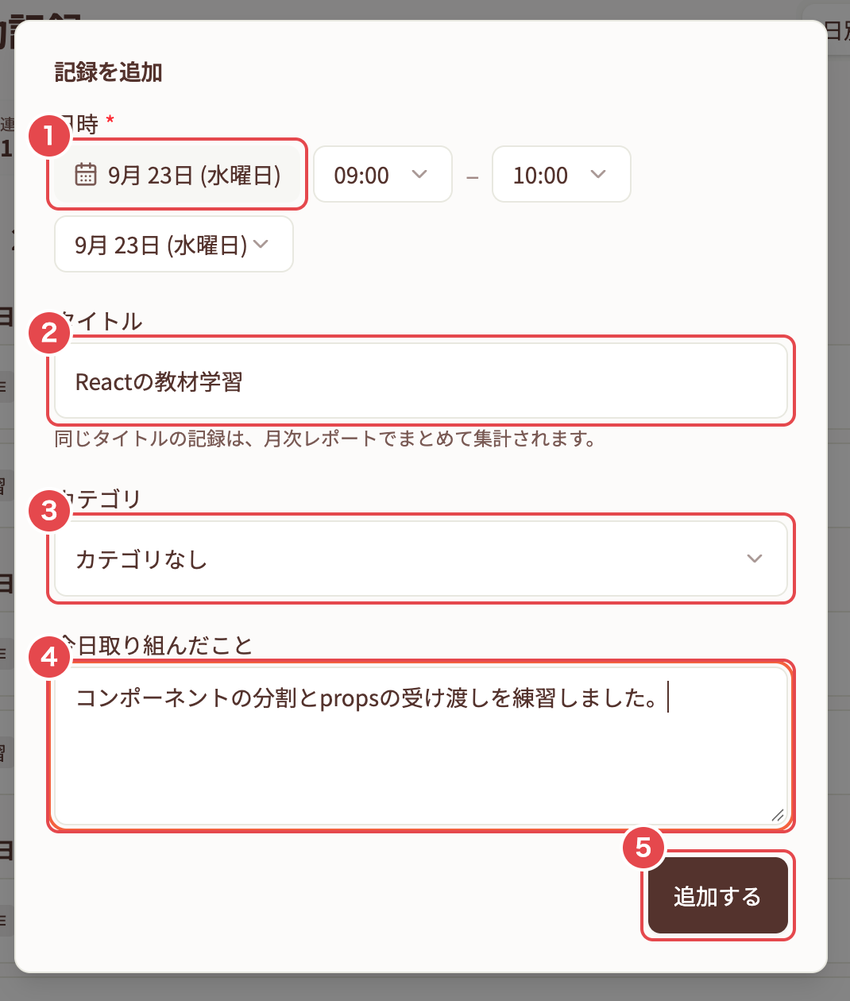
①の日付と、その右側の開始・終了時刻を設定します。
②〜④を入力し、⑤「追加する」で保存してください。
- マイページの「活動記録」で「記録を追加」を押します。
- 「日時」に開始・終了日時を入力します。
- タイトル、カテゴリ、記録項目を入力します。
- 「追加する」を押します。
1つの記録に登録できる時間は最大24時間です。
終了日時は開始日時より後に設定してください。
未来の開始日時は登録できません。
保存済みの記録を修正する
日別一覧で対象の記録を押すと、「活動記録を編集」が開きます。
日時や内容を直し、「保存する」を押してください。
削除する場合は、編集画面で「この記録を削除」を押し、確認画面で削除します。
メンバー:日別・月次で振り返る
「活動記録」では、「日別」と「月次レポート」を切り替えられます。
月の左右にある矢印で、振り返る月を変更できます。
| 表示 | 確認できること |
|---|---|
| 日別 | 日ごとの合計時間と個々の記録、今月の積み上げ |
| 月次レポート | 合計時間、活動日数、1日平均、カテゴリ別・タイトル別の内訳、日別の積み上げ |
月次レポートの「1日平均」は、合計時間を記録のある日数で割った値です。
記録の日付は、日本時間の開始日を基準に集計されます。
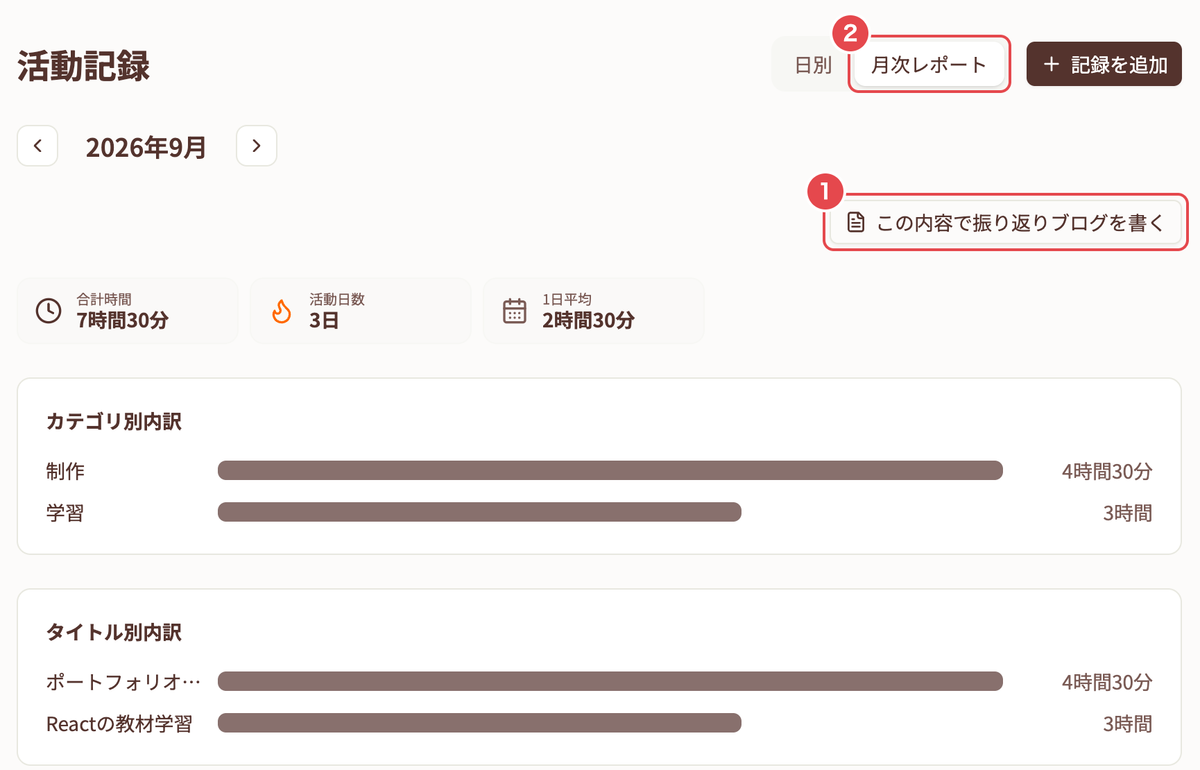
②「月次レポート」を開くと、合計時間や活動日数、カテゴリ別・タイトル別の内訳を確認できます。
①は、その月の記録をもとに振り返りブログの下書きを作るボタンです。
振り返りブログの下書きを作る
ブログ機能が有効で、対象月に記録がある場合は、「この内容で振り返りブログを書く」が表示されます。
押すと、合計時間・活動日数・カテゴリ別内訳を含むブログの下書きが作成され、編集画面が開きます。
その月に学んだことや次に取り組みたいことを書き足して活用してください。
作成されるのは下書きです。
この操作だけでブログが公開されることはありません。
運営者:活動記録を有効にする
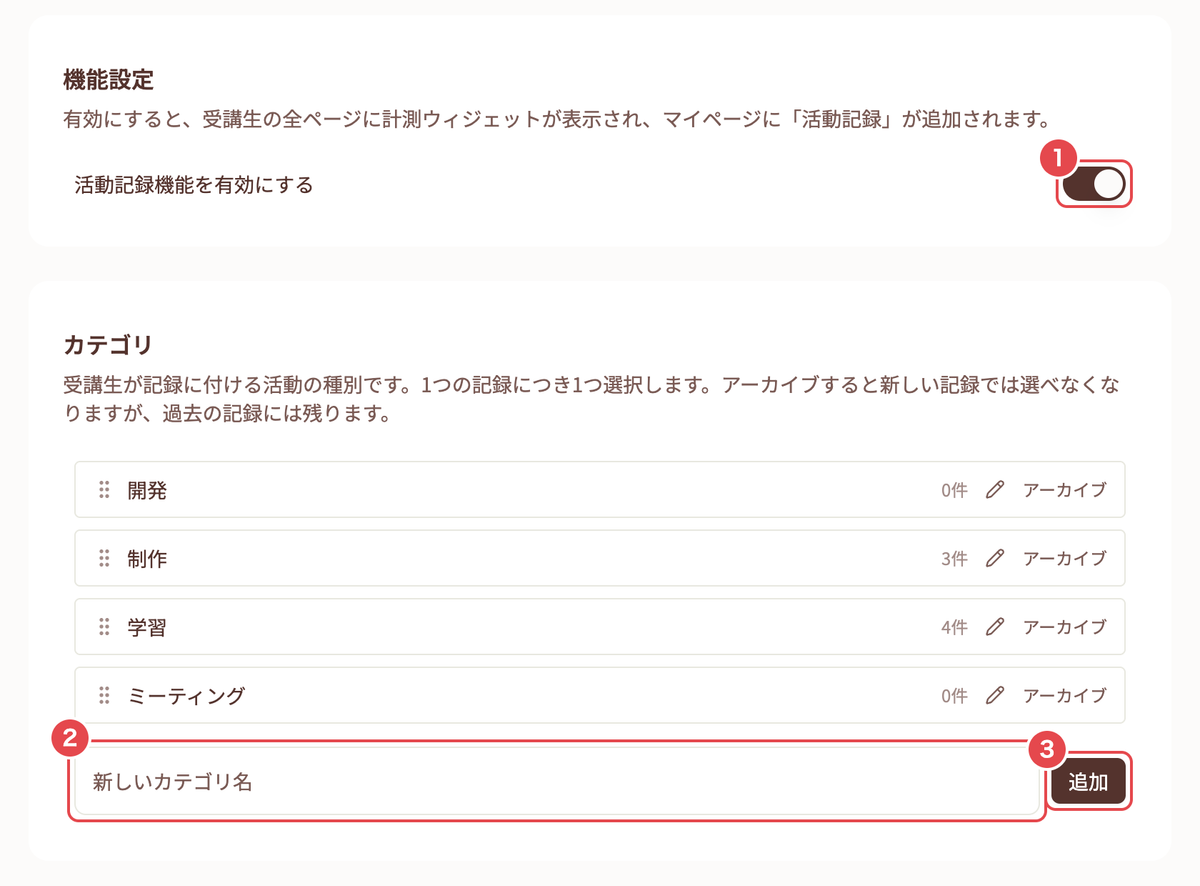
①をオンにすると活動記録を利用できます。
カテゴリは②に名前を入力し、③「追加」で登録します。
- 管理画面で「活動記録」の「設定」を開きます。
- 「機能設定」の「活動記録機能を有効にする」をオンにします。
この切り替えは、その場で保存されます。
管理画面の閲覧や設定変更には、それぞれ活動記録の閲覧・設定変更を許可されたロールが必要です。
カテゴリを設定する
「カテゴリ」の「新しいカテゴリ名」に名前を入力し、「追加」を押します。
カテゴリ名は50文字以内です。
たとえば「学習」「制作」「振り返り」など、活動の内訳を見たい単位で設定できます。
カテゴリはドラッグで並び替えでき、鉛筆のボタンから名称を編集できます。
使わなくなったカテゴリを「アーカイブ」すると、新しい記録の選択肢から外れますが、過去の記録には残ります。
再び使う場合は「アーカイブ済み」から「復元」してください。
記録フォーマットを設定する
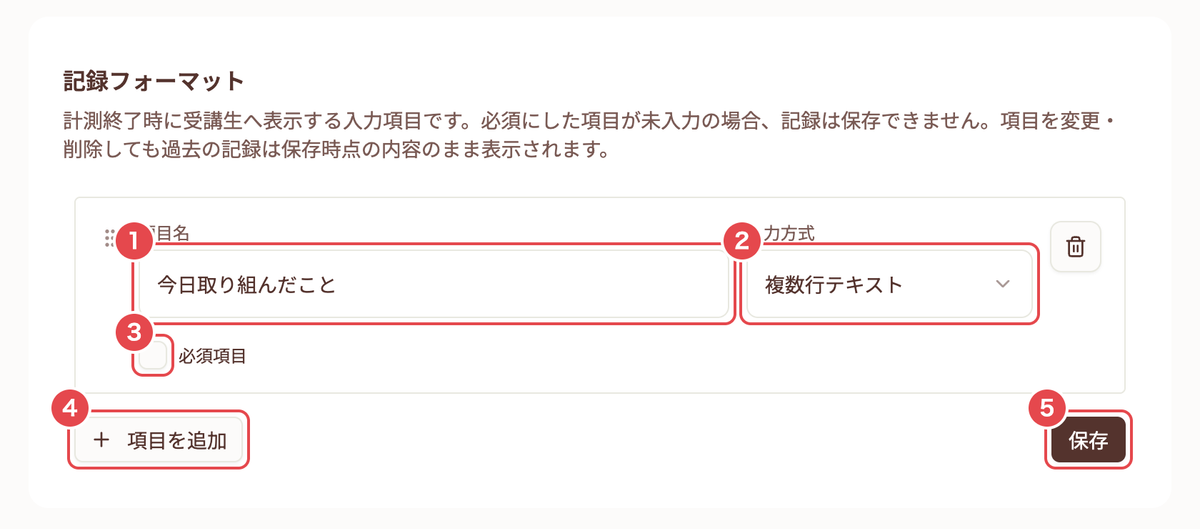
④「項目を追加」で入力項目を作り、①項目名・②入力方式・③必須設定を指定します。
設定ができたら、⑤「保存」を押してください。
- 「記録フォーマット」で「項目を追加」を押します。
- 「項目名」と「入力方式」を設定します。
- 回答を必須にする場合は「必須項目」をオンにします。
- 選択式の項目では「選択肢を追加」から選択肢を用意します。
- 必要に応じて項目を並び替え、「保存」を押します。
| 入力方式 | 使い方の例 |
|---|---|
| テキスト | 取り組んだ教材名 |
| 複数行テキスト | 学んだこと、次に取り組むこと |
| 単一選択 | 取り組み状況を1つ選ぶ |
| 複数選択 | 使った技術を複数選ぶ |
項目を変更・削除しても、保存済みの記録には保存時点の項目名と回答が表示されます。
既存の記録を編集して保存し直す場合は、現在の記録フォーマットが使われます。
月次振り返りブログのテンプレートを選ぶ
「月次振り返りブログ」の「使用するテンプレート」でテンプレートを選び、「保存」を押します。
メンバーが振り返りブログの下書きを作成すると、テンプレート本文の後ろに活動記録の集計が追記されます。
不要な場合は「テンプレートを使わない」を選択してください。
テンプレートの作成方法は、ブログ記事テンプレートをご覧ください。
運営者:Slack・Discord・Chatworkへの通知を設定する
記録の新規保存に合わせて、指定したチャンネルやルームへ活動内容を自動投稿できます。
事前に管理画面の外部サービス連携で、使いたいサービスを連携してください。
連携方法は、外部サービス連携をご覧ください。
- 活動記録の「設定」を開きます。
- 「Slack通知設定」「Discord通知設定」「Chatwork通知設定」のうち、使いたいサービスを開きます。
- Slack・Discordは「通知先チャンネル」、Chatworkは「通知先ルーム」を選択します。
- 「保存」を押します。
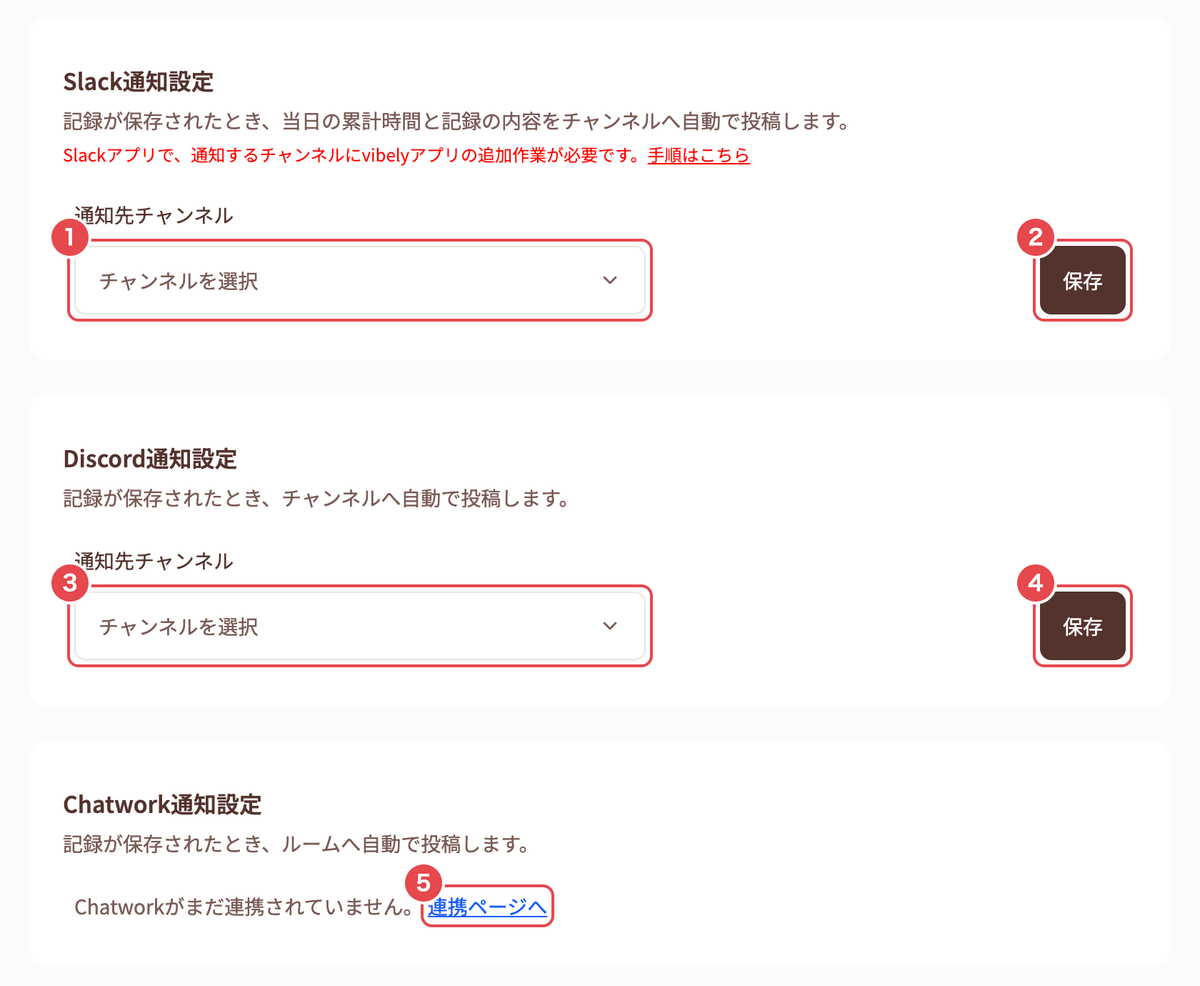
Slackは①で通知先を選び、②で保存します。
Discordは③で通知先を選び、④で保存します。
画像のChatworkは未連携の状態です。
⑤「連携ページへ」から連携を済ませると、通知先ルームを設定できます。
Slackでは、通知先チャンネルにvibelyアプリを追加する必要があります。
手順は、Slackにvibelyアプリを追加する方法をご覧ください。
通知には、メンバー名、入力されたタイトル・カテゴリ、活動時間、その日の合計時間、記録項目への回答が含まれます。
長い回答や通知は、一部が省略される場合があります。
通知の対象は、計測した活動の新規保存と、「記録を追加」からの手動追加です。
保存済みの記録を編集・削除しても通知は送られません。
通知を停止する場合は、通知先の選択欄で「解除」を選び、「保存」を押します。
運営者:メンバーの記録を確認する
活動記録の「ログ一覧」では、保存済みの記録を新しい開始日時順に確認できます。
メンバー名、タイトル、カテゴリ、時間、記録内容が表示されます。
「タイトル・メンバー名で検索」にキーワードを入力してEnterキーを押すと、記録を絞り込めます。
一覧は20件ごとにページを切り替えられます。
記録の内容を修正する場合は、記録したメンバーが自身の活動記録ページから編集してください。
よくある確認事項
通知が届かない場合
外部サービスが連携済みか、活動記録の通知先を選んで「保存」したかを確認してください。
Slackでは、通知先チャンネルへのvibelyアプリの追加も確認します。
通知に失敗した場合も活動記録自体は保存されるため、まず記録一覧を確認してください。
活動時間を間違えて保存した場合
マイページの「活動記録」で対象の記録を開き、「日時」を修正して「保存する」を押してください。
計測の止め忘れや、あとから気づいた入力ミスも修正できます。