
イベントのトピック
最終更新: 2026/10/29 13:01
Markdown版トピックは、イベントを「勉強会」「交流会」「公式イベント」などで分類するための機能です。
1つのイベントに複数のトピックを付けられ、同じトピックを複数のイベントで使えます。
管理画面の「イベント」→「トピック」を開いて操作します。
管理ページのURL:https://vibely.site/a/t/{組織のスラッグ}/events/topics
トピックの作成・編集・削除には、管理画面にログインできる権限が必要です。
この記事の画面内の名称は操作例です。
トピックを作成する
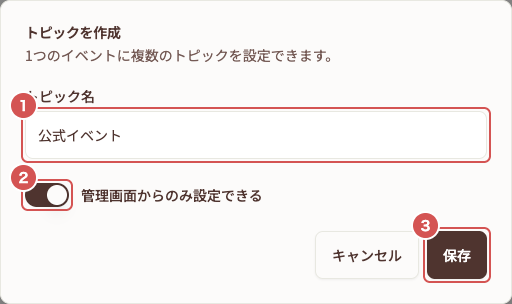
- 「トピック」ページの右上にある「トピックを作成」を押します。
- 「トピック名」を入力します(図1の①)。
名前は50文字以内で、同じ組織内に同じ名前のトピックは作成できません。 - 必要に応じて「管理画面からのみ設定できる」をONにします(図1の②)。
最初はOFFになっています。 - 「保存」を押します(図1の③)。
一覧で確認・編集する
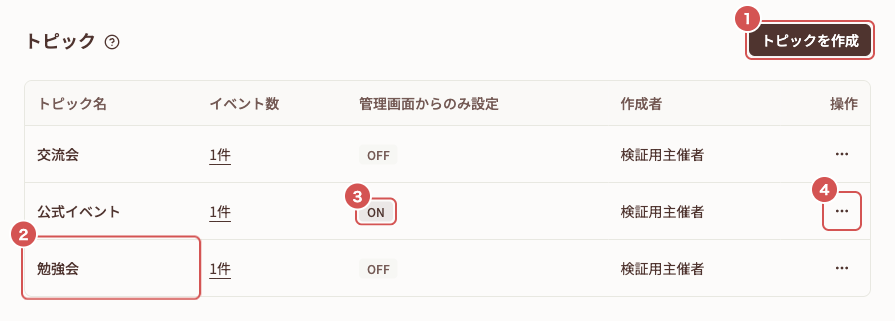
一覧には、トピック名のほかに次の情報が表示されます。
| 項目 | 確認できること |
|---|---|
| イベント数 | そのトピックを付けているイベントの数です。 件数を押すと、そのトピックで絞り込んだイベント一覧を開けます。 |
| 管理画面からのみ設定 | 管理画面からだけ設定できるトピックは「ON」、受講生側からも設定できるトピックは「OFF」と表示されます。 |
| 作成者 | トピックを作った人です。 作成時に自動で記録され、別の人が編集しても変わりません。 |
トピックの行を押すと「トピックの詳細」が開きます(図2の②)。
名前や設定を変更して「保存」を押してください。
名前を変更しても、イベントとの紐付けは維持されます。
管理画面からだけ設定できるようにする
トピックの作成・編集ダイアログにある「管理画面からのみ設定できる」で、イベントにそのトピックを付けられる場所を決めます。
| 設定 | イベントへの追加・解除 | 使い方の例 |
|---|---|---|
| ON | 管理画面からのみ操作できます。 受講生が自分のイベントを企画・編集するときの選択肢には表示されません。 | 運営が付ける「公式イベント」 |
| OFF | 管理画面に加え、受講生が自分のイベントを企画・編集するときにも選択できます。 | 参加者も使う「勉強会」「交流会」 |
この設定は、トピックやイベントを受講生に非公開にするものではありません。
ONのトピックでも、受講生が閲覧できるイベントに付いていれば、イベント一覧や絞り込みに表示されます。
イベントを見られる人は、イベント側の公開範囲で設定してください。
管理画面で付けたONのトピックは、受講生の編集画面に「管理画面で設定:○○」と表示されます。
受講生がイベントを編集しても、そのトピックは維持されます。
なお、受講生がイベントを複製するときは、OFFのトピックだけが引き継がれます。
イベントにトピックを付ける
- 管理画面の「イベント」から、イベントの作成画面または編集画面を開きます。
- 「イベント内容」内の「トピック」欄を押します。
未選択の場合は「トピックを選択(複数選択可)」と表示されます。 - 付けたいトピックにチェックを入れます(図3の②)。
複数選択でき、選んだトピックは欄内に並びます(図3の①)。
候補が多いときは「検索」で名前を探せます。 - イベントを保存します。
公開済みのイベントは「更新」、下書きは「下書き保存」など、画面右上の保存操作を行ってください。
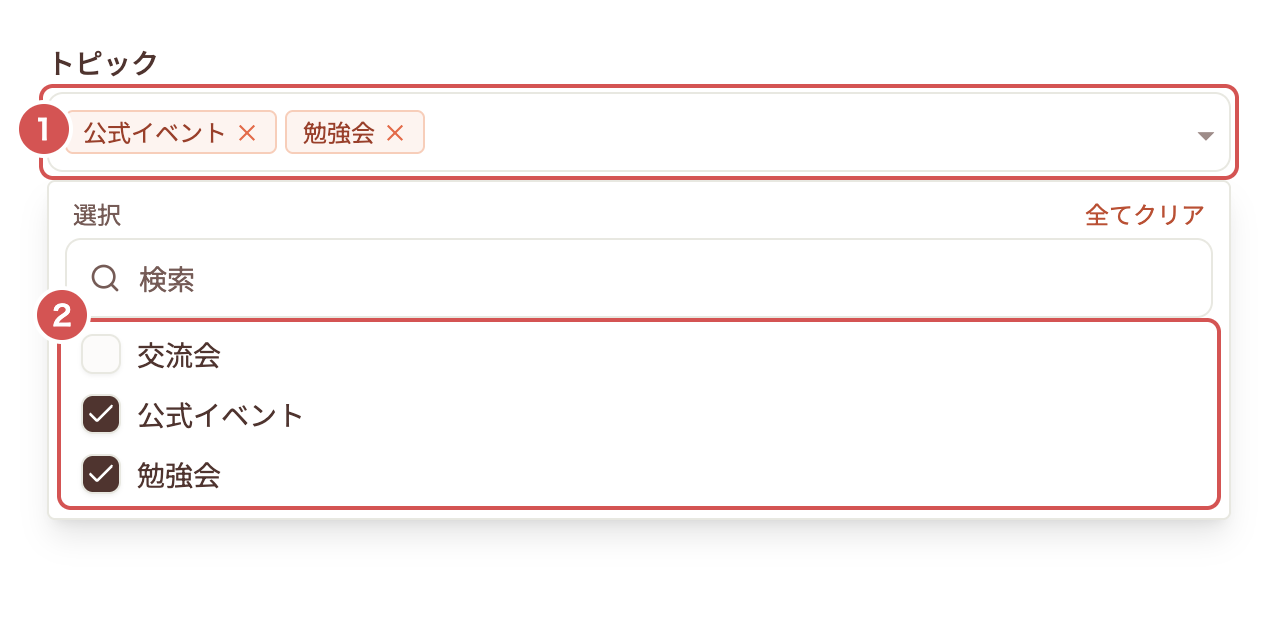
トピックを外すには、選択中のトピックの「×」を押すか、チェックを外します。
「全てクリア」で選択をまとめて解除することもできます。
解除したあともイベントの保存が必要です。
新しいトピックが必要なときは、欄の下にある「トピックを管理」から管理ページを開けます。
イベント作成の基本操作は、「イベントの登録方法」をご覧ください。
トピックでイベントを絞り込む
管理画面で絞り込む
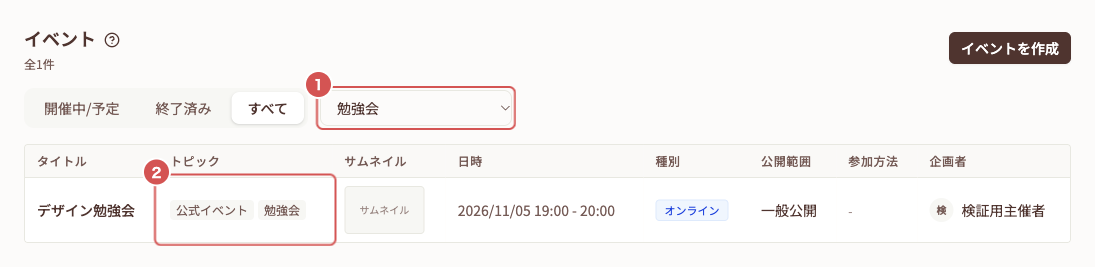
「イベント一覧」の「すべてのトピック」から、探したいトピックを1つ選びます(図4の①)。
そのトピックが付いたイベントだけが表示され、各行の「トピック」列で設定内容を確認できます(図4の②)。
「開催中/予定」「終了済み」「すべて」を切り替えても、選択したトピックは維持されます。
受講生側で絞り込む
受講生側の「イベント」ページでも、「すべてのトピック」から1つ選んで絞り込めます(図5の①)。
リスト表示・カレンダー表示のどちらでも使えます。
カレンダーのアイコン(図5の②)で表示を切り替えたり、表示する月を移動したりしても、選択したトピックは維持されます。
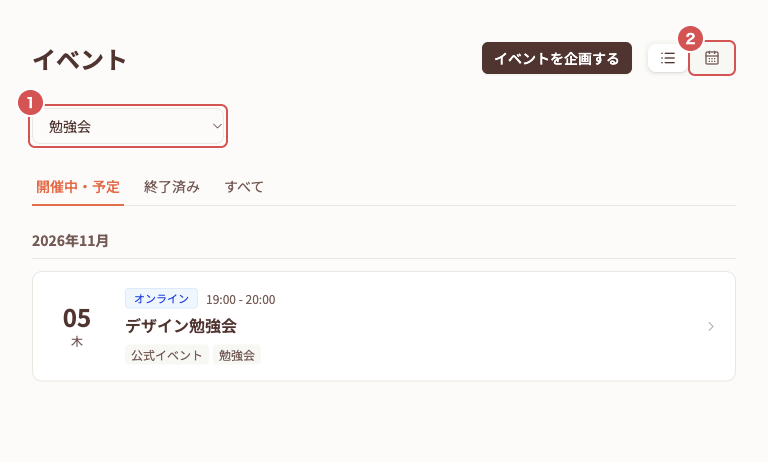
絞り込みを解除するときは、管理画面・受講生側ともに「すべてのトピック」を選びます。
受講生側の絞り込み候補には、その人が閲覧できる公開イベントに付いているトピックだけが表示されます。
トピックを作成しただけでは候補に出ないことがあります。
表示されない場合は、イベントへの設定と公開状態・公開範囲を確認してください。
トピックを削除する
- トピック一覧で、削除したい行の右端にある3点メニューを押します(図2の④)。
- 「削除」を選びます。
- 確認ダイアログで対象のトピック名を確認し、「削除」を押します。
トピックを削除すると、すべてのイベントからそのトピックが外れます。
イベント自体は削除されません。
1つのイベントからだけ外したい場合は、トピックを削除せず、そのイベントの編集画面で解除してください。